

一、項目概述
本章節將探討AI技術與在線CAD相結合,能否打造一個能讓CAD"聽懂人話"的智能助手。
核心價值:告別繁瑣的手動繪圖,用自然語言就能完成CAD設計。無論是建築工程師、機械設計師,還是CAD開發者,都能通過AI大幅提升工作效率。
二、為什麼選擇MxCAD來做CAD智能系統?
1. 原子化API - AI時代的CAD開發利器
傳統CAD軟件的問題是:你只能用它給你的功能,比如"畫直線"、"畫圓"這樣的整體功能。但MxCAD的API把所有功能都拆得特別細,就像樂高積木一樣:
// 傳統方式:只能調用drawCircle()
drawCircle(center, radius);
// MxCAD原子化API:AI可以精確控制每個細節
const center = new McGePoint3d(100, 100, 0);  // 精確控制圓心
const circle = new McDbCircle();              // 創建圓對象
circle.center = center;                       // 設置圓心
circle.radius = 50;                           // 設置半徑
circle.trueColor = new McCmColor(255, 0, 0);  // 精確控制顏色
entitys.push(circle);                         // 添加到圖紙
這對AI意味着什麼?
- AI可以像人類工程師一樣思考,理解每個幾何元素的含義
-可以精確控制顏色、圖層、線型等所有屬性
-能處理複雜的空間變換和幾何計算
-生成的代碼質量更高,更符合工程規範
2. 智能體策略 - 讓AI像專業工程師一樣思考
我們設計了三種AI智能體,各自負責不同的專業領域:
A.建模智能體(ModelingAgent)
專業領域:CAD圖形創建和迭代修改
工作流程:
- 接收自然語言指令(如"畫一個帶圓角的矩形,長100寬60,圓角半徑5")
- 分析需求,拆解為幾何元素
- 生成精確的MxCAD代碼
- 在沙箱中預覽效果
- 自動修復可能的錯誤
- 最終插入到圖紙中
技術亮點:
- 支持代碼迭代修改:"剛才那個矩形,把圓角改成10"
- 自動管理實體數組,避免重複和遺漏
- 智能錯誤修復:代碼執行失敗時自動分析錯誤並修復
- 最多重試3次,確保成功率
B.通用智能體(DefaultAgent)
專業領域:CAD圖紙操作和查詢
典型任務:
- "選中所有長度大於100的直線"
- "把圖層"標註"的顏色改成紅色"
- "計算這個區域的面積"
- "導出選中的實體為DXF"
技術亮點:
- 理解CAD專業術語和概念
- 能操作圖層、線型、標註等CAD特有功能
- 支持複雜的選擇條件和過濾
C.意圖識別智能體(IntentRecognitionAgent)
角色:智能調度員
工作原理:
- 關鍵詞匹配:快速識別用户意圖(如包含"畫"、"創建"等詞 → 建模智能體)
- LLM深度分析:複雜請求調用大語言模型分析
- 智能路由:自動選擇最合適的智能體處理
優勢:用户無需手動選擇模式,系統智能判斷
3. 安全沙箱 - 讓AI代碼安全運行
為什麼需要沙箱?
AI生成的代碼可能包含錯誤、無限循環或惡意代碼,直接在主應用中執行可能導致崩潰或數據丟失。
我們的解決方案:
用户輸入 → AI生成代碼 → 沙箱預覽 → 錯誤檢測 → 自動修復 → 用户確認 → 插入圖紙技術實現:
- 在隔離的iframe中執行代碼
- 限制訪問DOM和本地存儲
- 捕獲所有錯誤信息
- 提供詳細的錯誤堆棧分析
- 支持最多3次自動修復嘗試
用户體驗:
- 實時預覽AI繪圖效果
- 確認無誤後再插入圖紙
- 隨時取消或重新生成
- 支持撤銷操作
三、AI功能詳解
自然語言到CAD代碼轉換
示例1:繪製複雜機械零件
用户:畫一個法蘭盤,外徑200,內徑100,6個直徑20的螺栓孔均勻分佈
AI生成代碼:
// 創建外圓
const outerCircle = new McDbCircle();
outerCircle.center = new McGePoint3d(0, 0, 0);
outerCircle.radius = 100;
entitys.push(outerCircle);
// 創建內圓
const innerCircle = new McDbCircle();
innerCircle.center = new McGePoint3d(0, 0, 0);
innerCircle.radius = 50;
entitys.push(innerCircle);
// 創建6個螺栓孔
for (let i = 0; i < 6; i++) {
  const angle = (i * 60) * Math.PI / 180;
  const hole = new McDbCircle();
  hole.center = new McGePoint3d(75 * Math.cos(angle), 75 * Math.sin(angle), 0);
  hole.radius = 10;
  entitys.push(hole);
}
示例2:建築平面圖
用户:畫一個10m×8m的房間,牆厚240mm,門寬900mm在右側牆中央
AI自動計算所有尺寸,生成符合建築規範的牆體和門窗
智能代碼優化
自動補全import語句:
// AI生成的代碼可能缺少import
const line = new McDbLine(); // 錯誤:McDbLine未定義
// 系統自動補全
import { McDbLine, McGePoint3d } from "mxcad";
const line = new McDbLine(); // 正確
管理實體數組:
// AI可能忘記將實體添加到圖紙
const circle = new McDbCircle();
// 缺少 entitys.push(circle);
// 系統自動檢測並添加
const circle = new McDbCircle();
entitys.push(circle); // 自動添加
智能修復語法錯誤:
// AI可能生成有語法錯誤的代碼
const point = new McGePoint3d(0, 0, 0) // 缺少分號
// 系統自動修復
const point = new McGePoint3d(0, 0, 0); // 自動添加分號
多AI模型支持
支持的AI提供商:
- OpenRouter:統一接口,支持DeepSeek、Llama、Gemini等100+模型
- OpenAI:GPT-4、GPT-3.5等官方模型
- iFlow:國產大模型,包括通義千問、Kimi、DeepSeek等
- 自定義:支持任何OpenAI兼容的API
模型選擇策略:
- 免費模型:適合測試和簡單任務
- 付費模型:適合複雜任務和高質量要求
- 國產模型:適合數據安全要求高的場景
四、實際應用場景
場景一:建築工程師 - 快速繪製標準户型
傳統方式:
- 打開CAD軟件
- 選擇畫線工具
- 輸入起點座標(0,0)
- 輸入終點座標(10000,0) // 10米牆
- 重複步驟3-4,畫4面牆
- 選擇偏移工具,偏移240mm生成內牆線
- 選擇修剪工具,修剪牆角
- 插入門、窗圖塊
- 添加尺寸標註
- 整個過程約15-30分鐘
AI方式:
輸入:畫一個10m×8m的房間,牆厚240mm,門寬900mm在右側牆中央,窗寬1500mm在左側牆中央
AI響應:✅ 已生成標準房間平面圖
- 外牆:10m×8m,牆厚240mm
- 門:900mm寬,位於右側牆中央
- 窗:1500mm寬,位於左側牆中央
- 已添加尺寸標註
用時:10秒
場景二:機械設計師 - 參數化零件設計
傳統方式:
- 手動計算所有尺寸
- 逐個繪製每個特徵
- 容易出錯,修改困難
AI方式:
輸入:生成一個M10螺栓,長度50mm,頭部六角對邊16mm
AI響應:✅ 已生成M10螺栓模型
- 螺紋公稱直徑:10mm
- 螺栓長度:50mm
- 六角頭對邊寬度:16mm
- 符合GB/T 5782標準
用時:5秒
場景三:圖紙修改 - 智能批量操作
傳統方式:
- 手動查找需要修改的元素
- 逐個修改,耗時且容易遺漏
AI方式:
輸入:把所有標註文字的字體改成仿宋,字高改為3.5mm
AI響應:✅ 已修改23個標註對象
- 字體:仿宋
- 字高:3.5mm
- 修改對象:23個尺寸標註
用時:3秒
五、技術架構深度解析
代碼執行流程
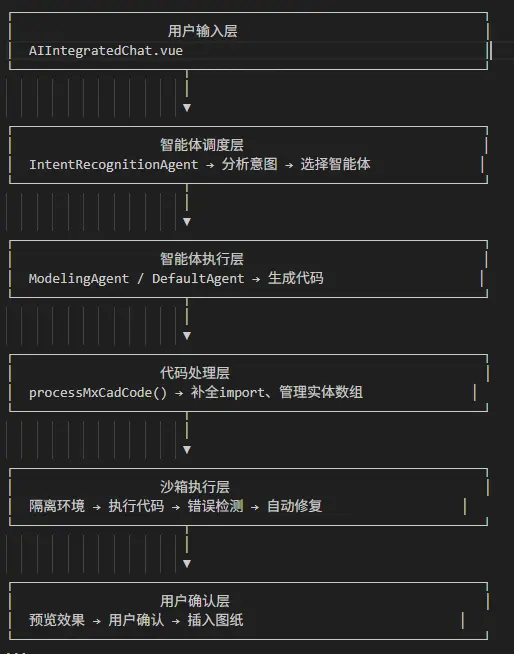
核心模塊説明
1. agents/AgentStrategy.ts
- 智能體策略接口定義
- 智能體實例管理
- 智能體選擇邏輯
2. agents/ModelingAgent.ts
- CAD建模專用智能體
- 代碼生成與修改
- 錯誤自動修復
3. agents/IntentRecognitionAgent.ts
- 用户意圖識別
- 智能體路由調度
- 對話狀態管理
4. core/LLMClient.ts
- 多AI提供商支持
- 請求管理與取消
- 錯誤處理與重試
5. core/codeModificationUtils.ts
- 代碼智能修改
- JSON指令解析
- 語法錯誤修復
6. sandbox.ts
- 沙箱環境初始化
- 代碼安全執行
- 錯誤信息捕獲
7. services/openRouterAPI.ts
- AI模型管理
- API配置管理
- 模型緩存機制
六、快速體驗AI 智能體服務
首先打開https://demo2.mxdraw3d.com:3000/mxcad/,如下圖:
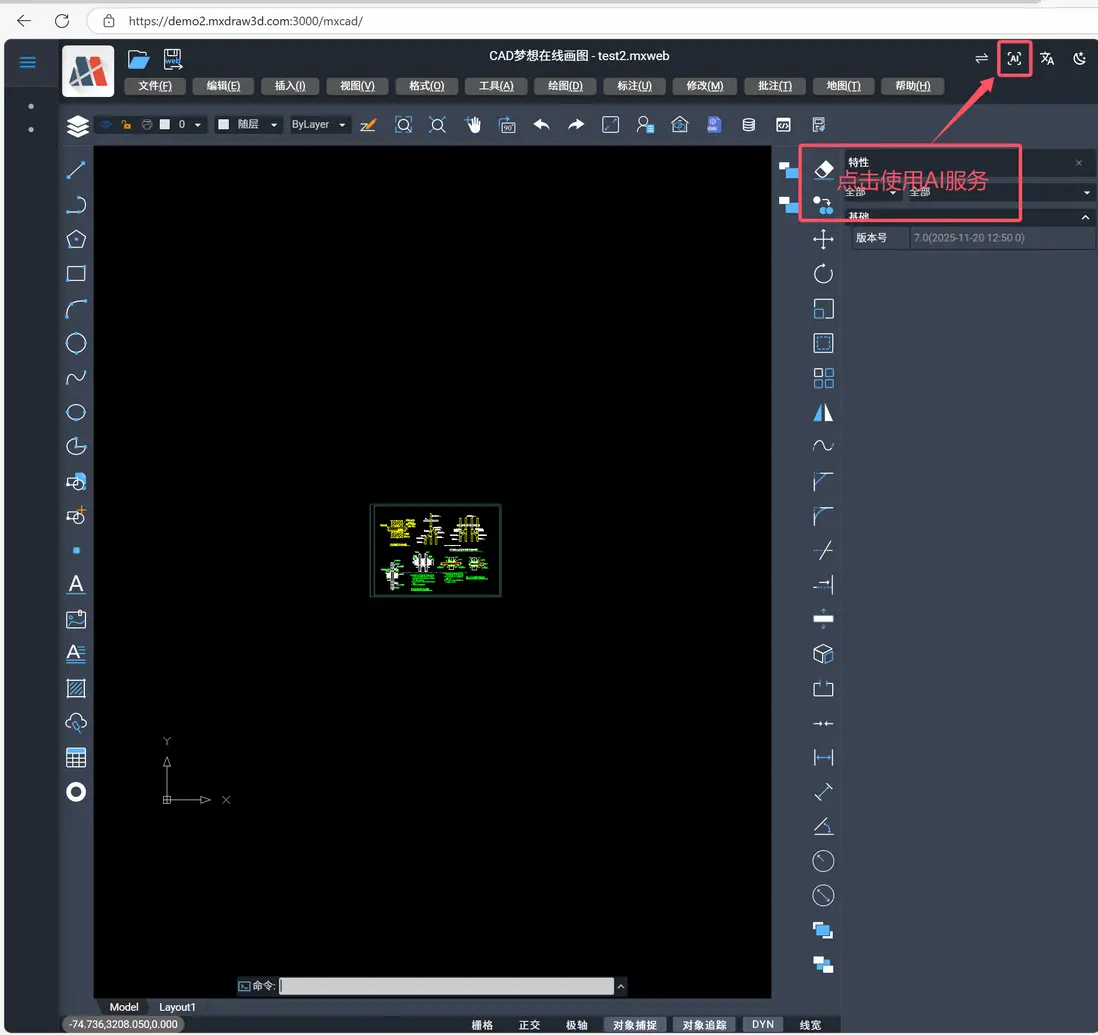
打開AI服務會彈出一個膠囊輸入框。我們點擊設置按鈕,如下圖:
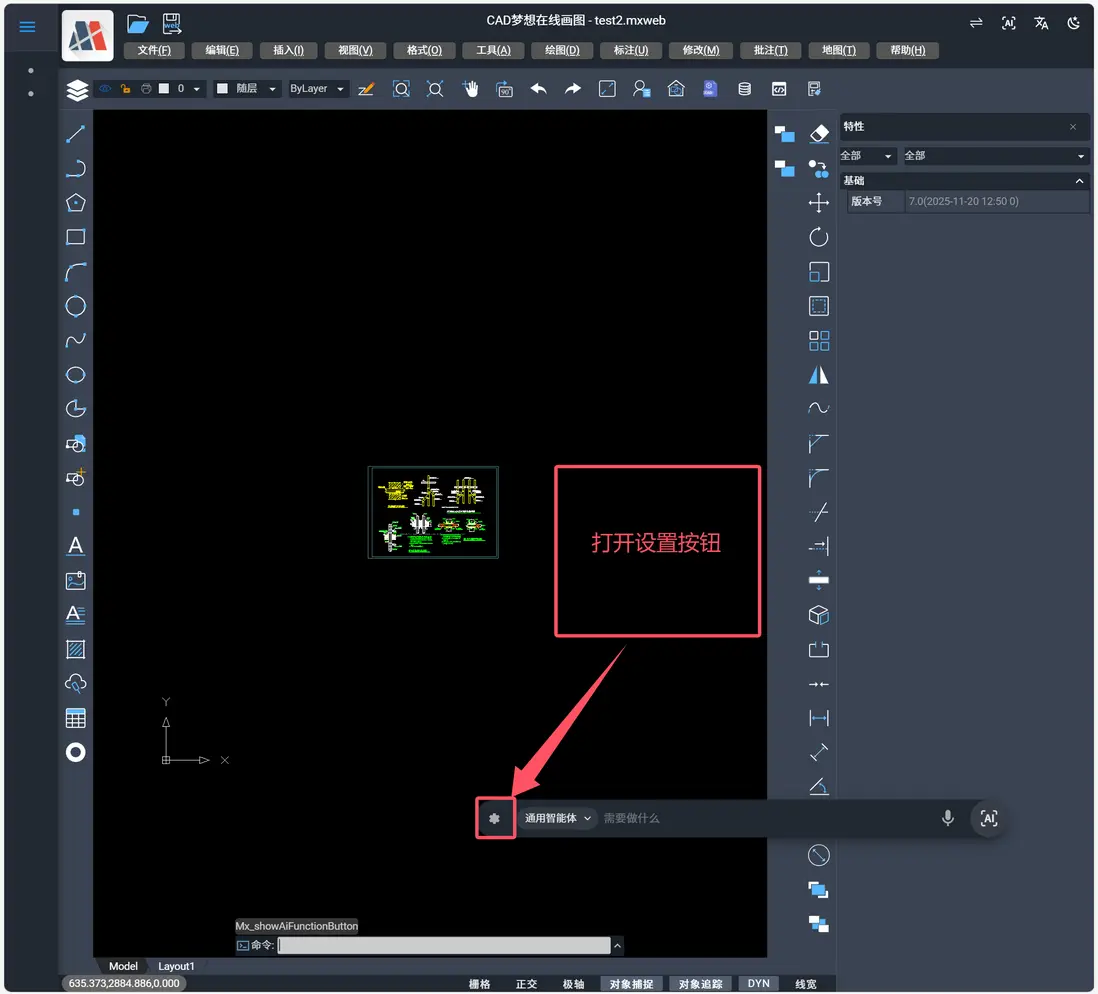
我們需要線配置AI的api接口。這裏我們選擇iflow AI服務,這是目前國內免費的最佳供應商,如下圖:
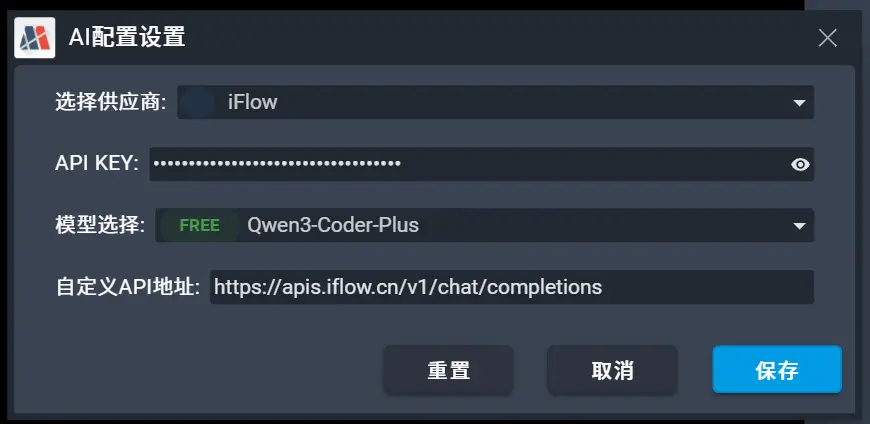
具有配置如下:
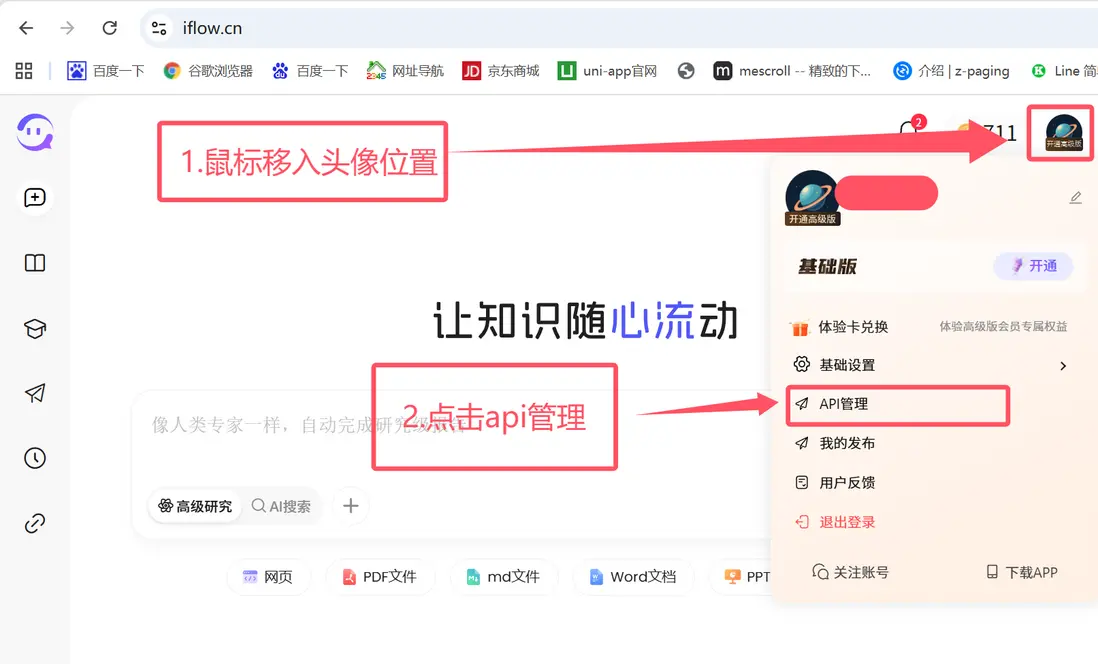
首先我們打開https://iflow.cn 登錄賬號,然後我們鼠標移入頭像,找到api管理,如下圖:
我們把api key填寫到MxCAD AI服務中,如下圖:
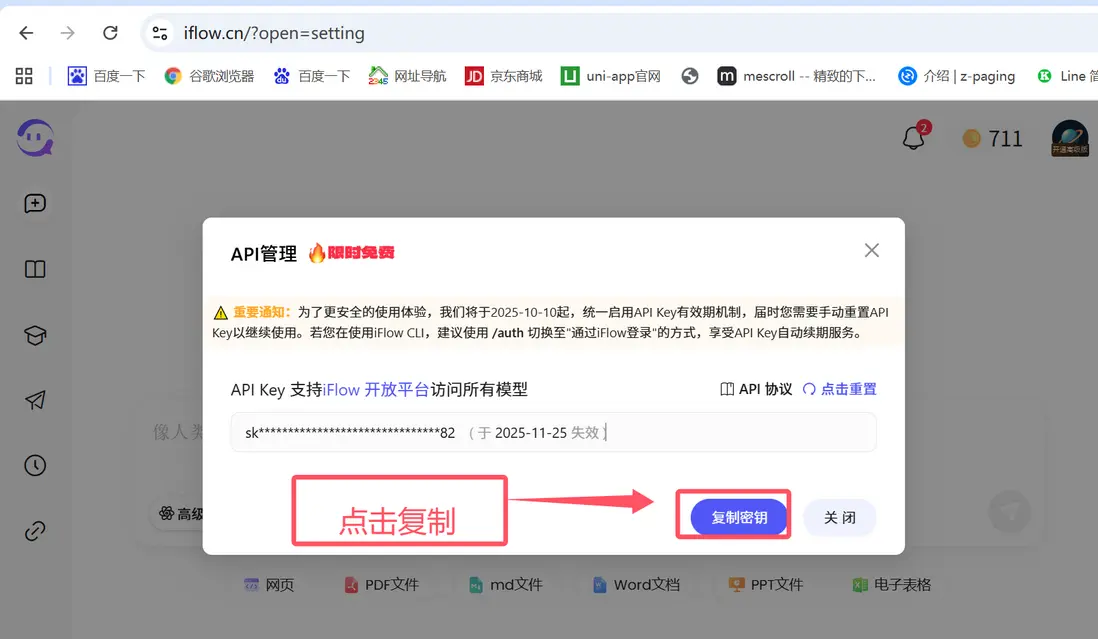
選擇模型商: iFlow
填寫API Key: 剛剛複製的key粘貼在這裏
模型選擇: 支持很多模型,都可以,甚至稍微差一些的模型都可以 比如qwen3-32b 這種都可以。iFlow目前所有的模型都是免費使用。
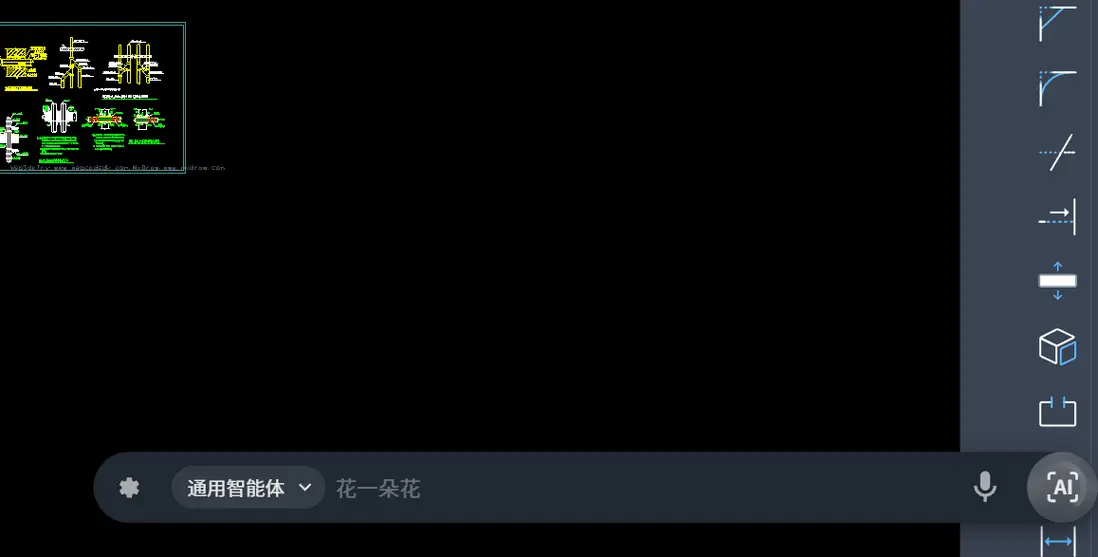
然後我們點擊“保存”按鈕。就可以開始在膠囊輸入框內輸入你的需求了。比如:一個比較抽象的需求, "畫一朵花" 然後按下回車鍵,如下圖:
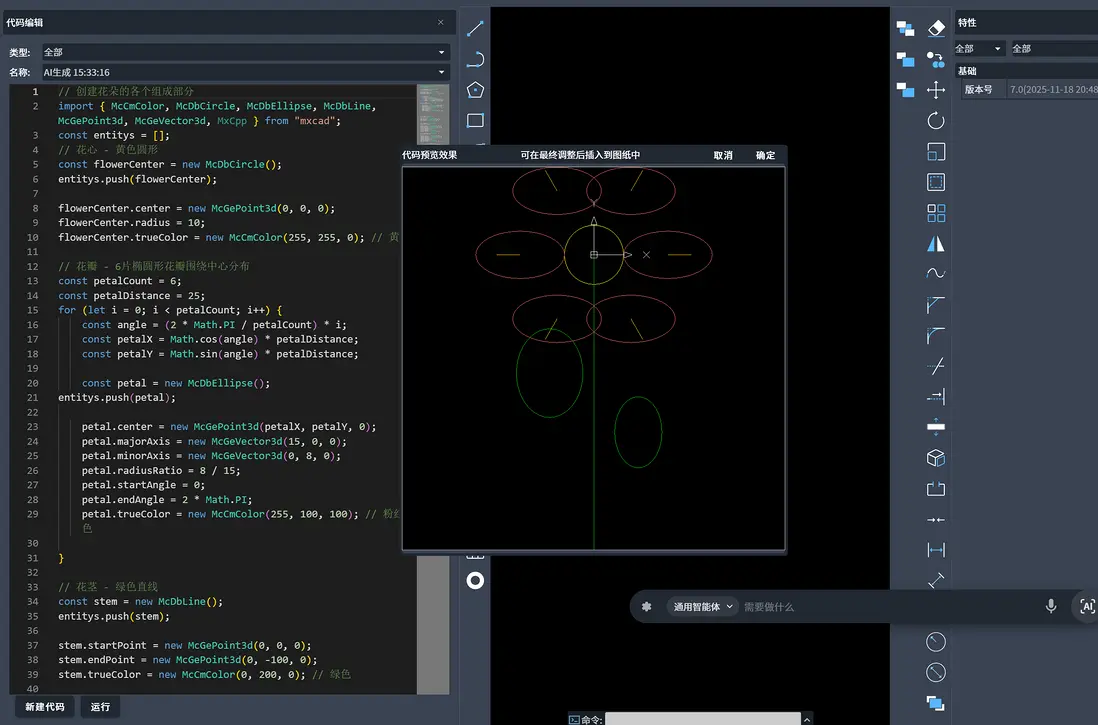
等待一會兒, 就把代碼生成出來給你看,並且還有預覽效果,如果滿意的話點擊確認就可以把這朵花插入到圖元中了。如果不滿意,我們可以繼續與AI對話進行修改,如下圖:
比如現在我們覺得這個花不夠精緻。我們和AI説, “花不夠精緻”。然後按下回車鍵,如下圖:
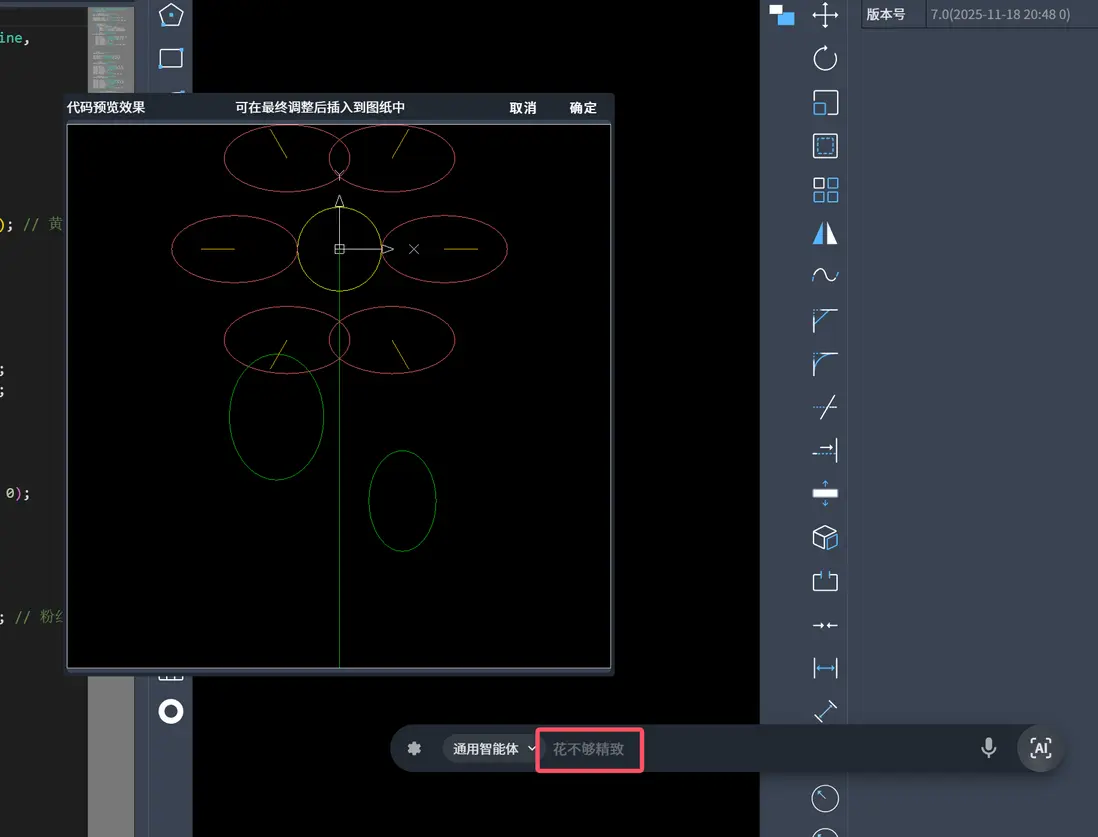
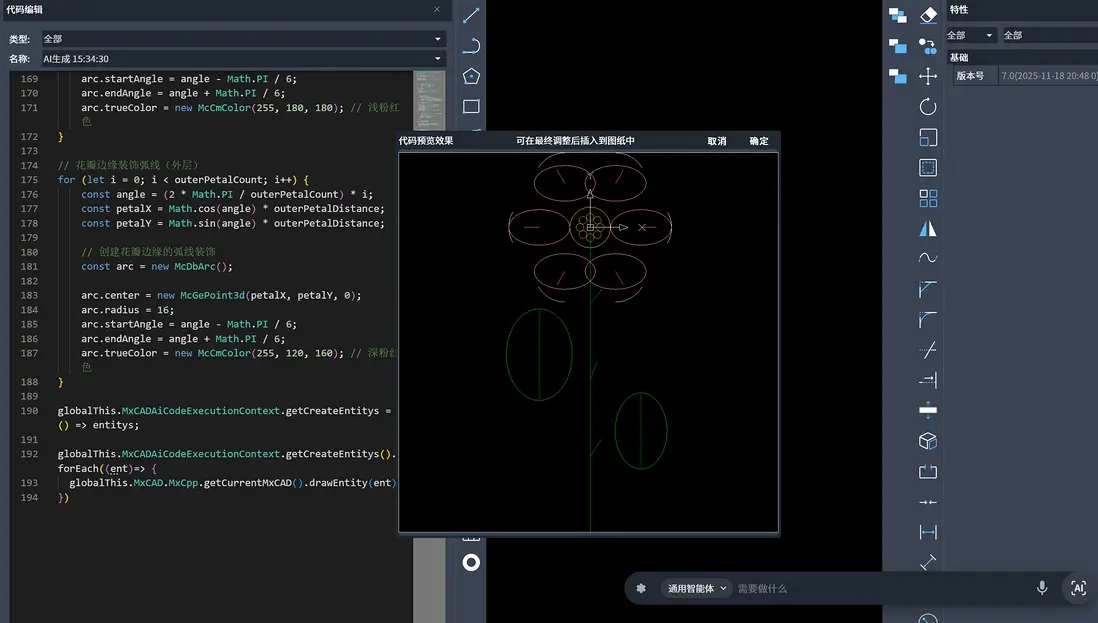
我們可以不斷的讓AI修改代碼,從而達到一個滿意的效果。但要真正投入使用,還需要結合具體的需求調整提示詞和整個智能體的流程。
以上演示的是建模智能體的能力,而通用智能體的能力,目前主要是用於操作一些實體。比如:
"選中實體按照原本比例放大10倍,間距還是原本的間距"
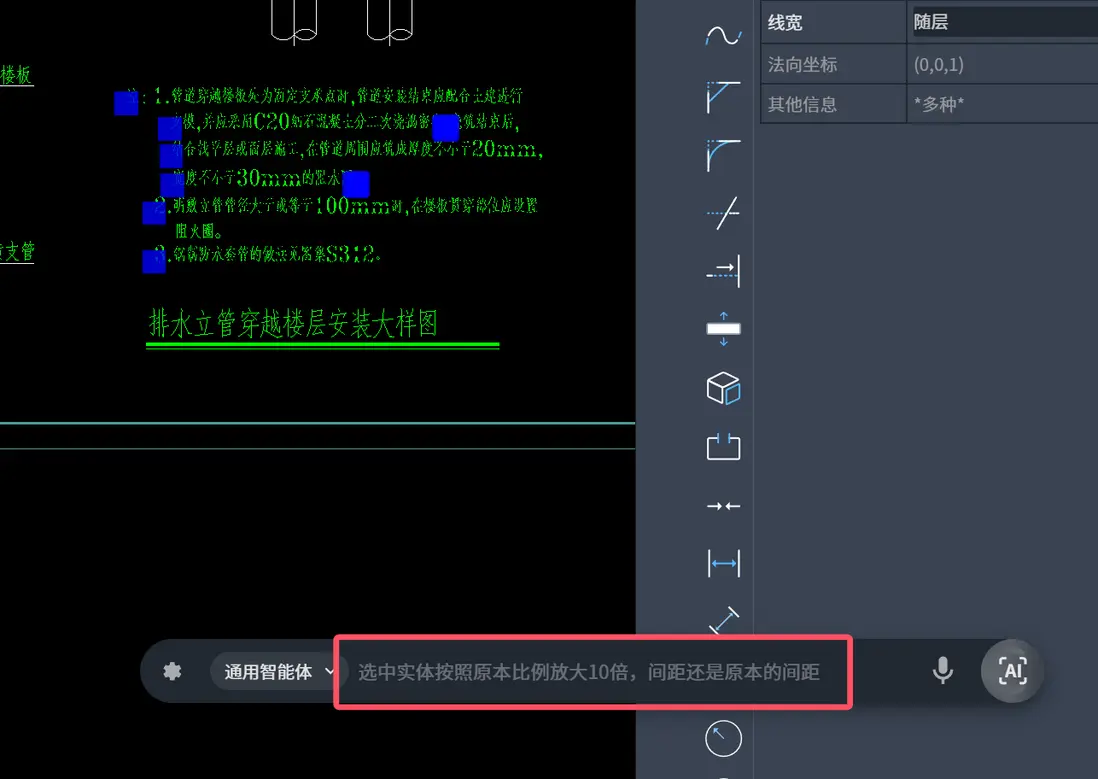
我們點擊生成的代碼點擊運行,效果就出來了,如下圖:
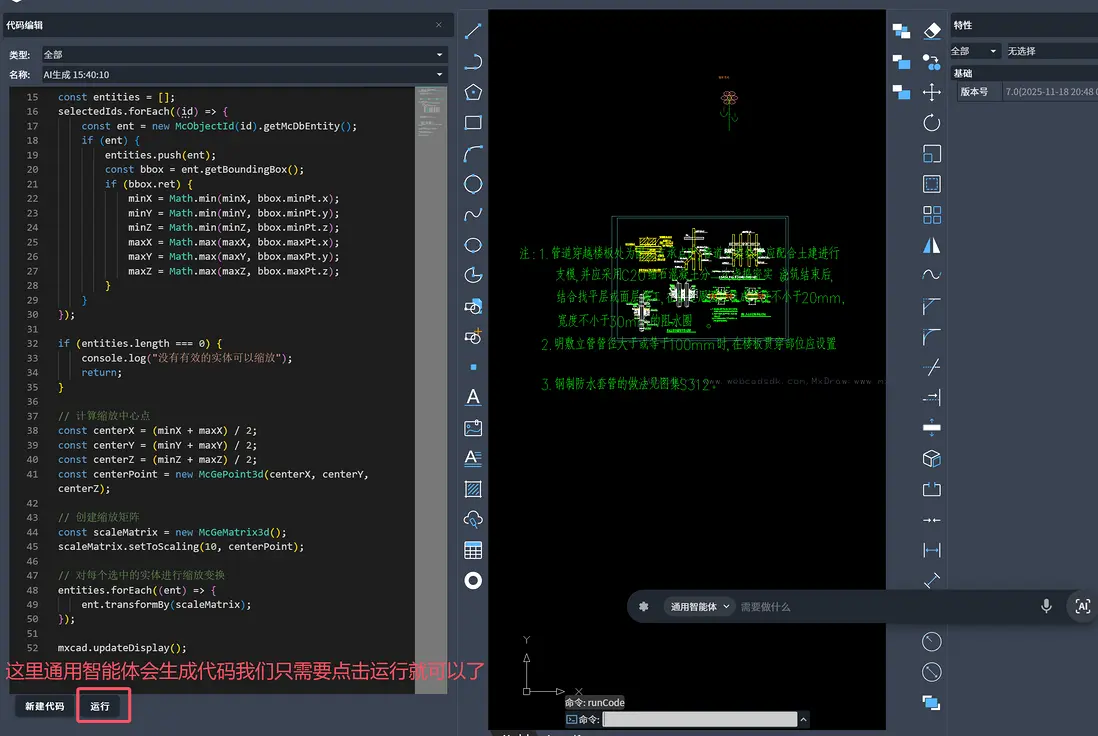
還有很多操作,只要是代碼可以完成的操作,都可以通過AI配合網頁CAD完成。
