

一、Claude Code
Claude Code 是 Anthropic 推出的 面向真實工程場景的 AI 編程助手。我們不能把 Claude Code 理解為聊天版的 AI, 它其實更接近於 能直接參與項目開發的工程師,它不只是回答“怎麼寫代碼”,而是可以 理解整個代碼倉庫、跨文件修改代碼、運行命令、修復錯誤,並在真實開發環境中協助完成任務。
在實際使用中,可以把 Claude Code 當成一個工程級助手,例如:
重構複雜或歷史包袱較重的代碼
為現有模塊補齊單元測試
修復測試失敗或構建錯誤
優化性能瓶頸函數
理解陌生項目並給出結構説明
只需要用自然語言描述需求,Claude Code 會結合整個代碼倉庫給出修改方案,甚至直接提交可用的代碼改動。
官方文檔地址:https://code.claude.com/docs
二、前期準備
2.1 國內代理三方API
一般是走的“代理”,費用也是比官方直連的貴好幾倍,網上搜索應該一大堆,如果無法解決直連賬號的問題的話可以選擇這種。
2.2 官方直連
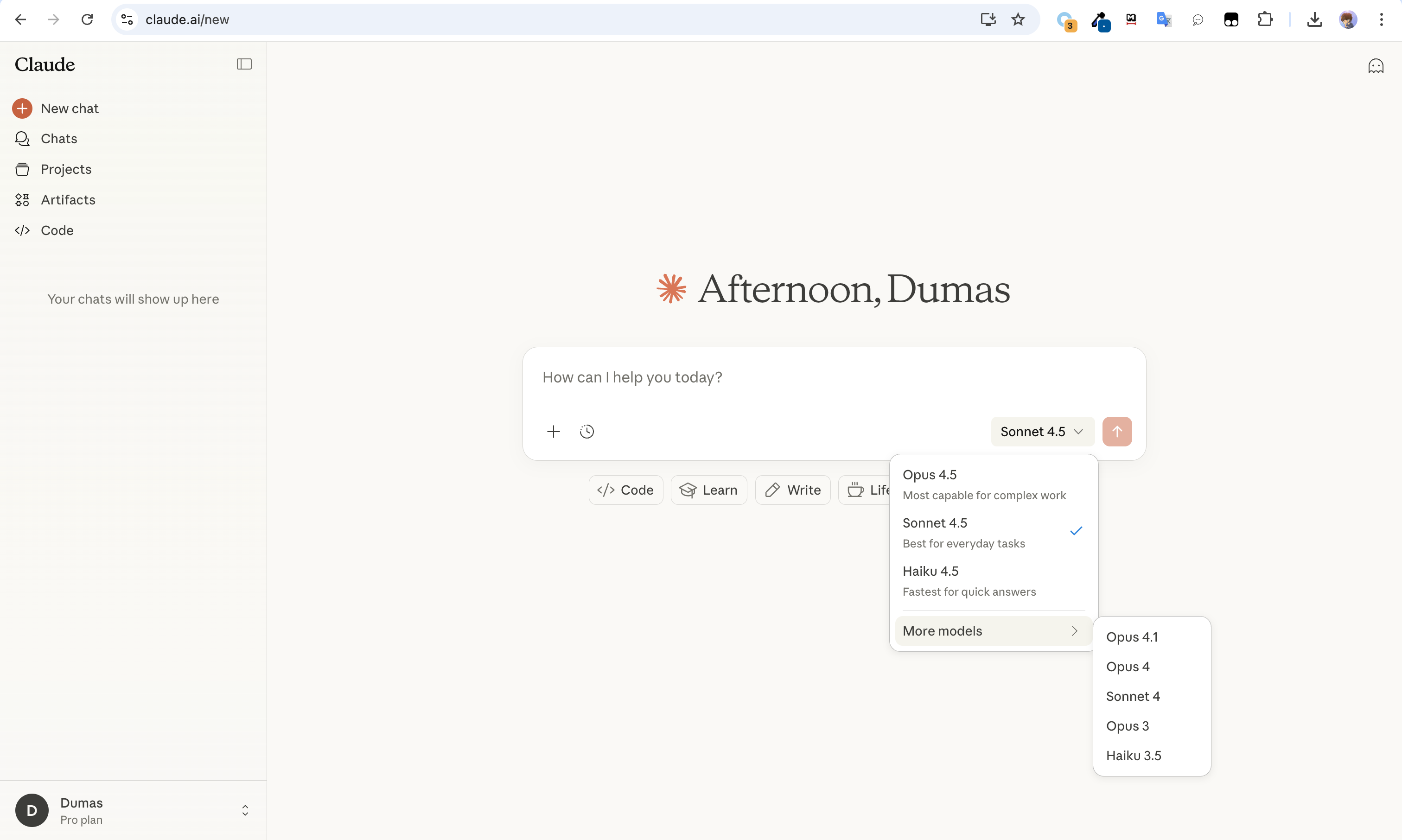
“魔法+註冊+代充”,費用大概一個月100多,目前 Claude Code 的量好像也增大了,相比國內的中間代理,省了不止一倍,而且不存在穩定性的問題。
怎麼使用 “魔法”,這裏不再闡述了,適合自己就好,現在官網並不支持註冊,可以自己去某寶買一個賬號,同時讓他代充即可。最後登錄成功的web頁面如下:
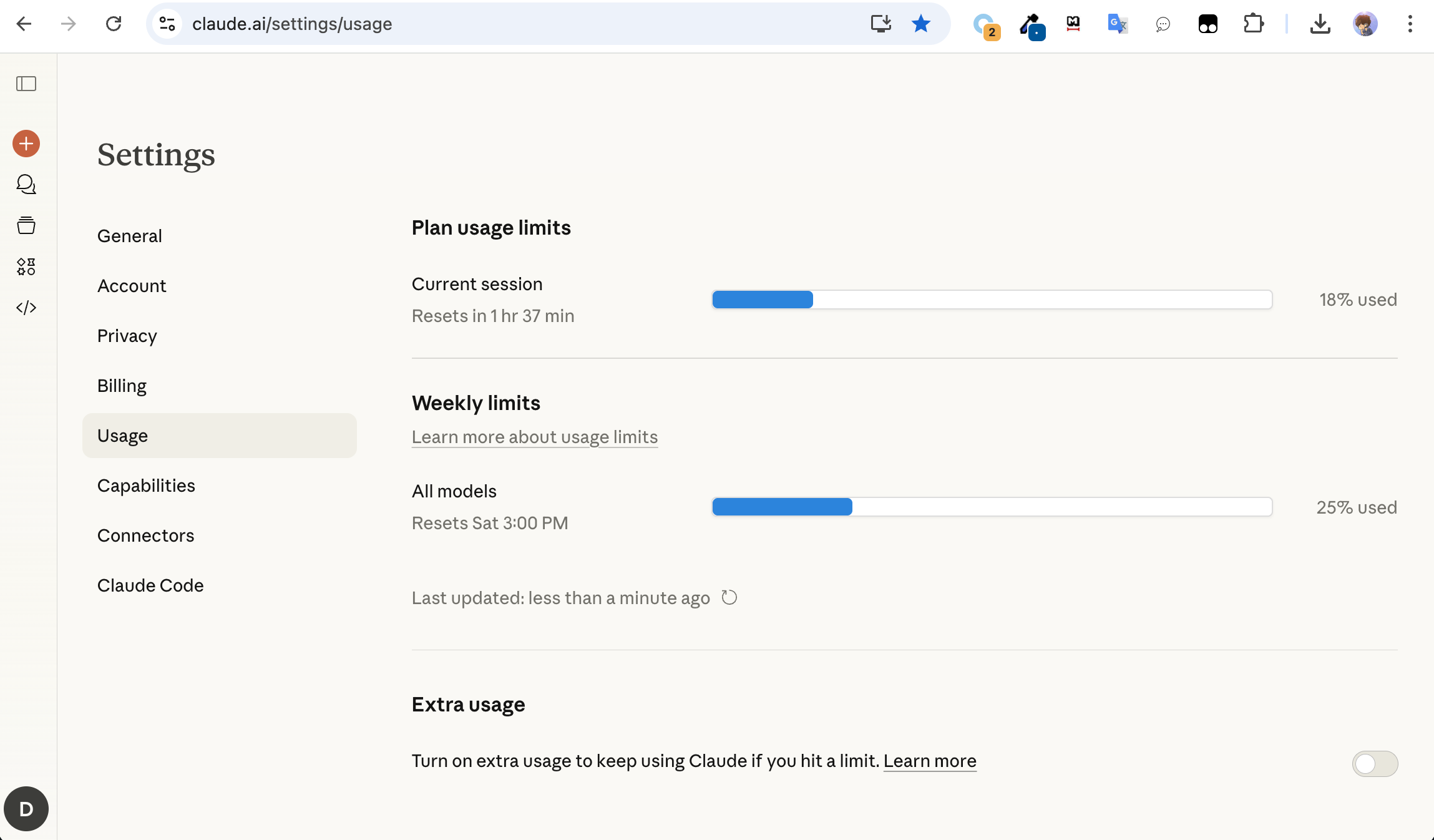
在設置頁面也能看到用量:
三、Claude Code 安裝
直連賬號或者代理API準備好後,就可以開始正式安裝使用了。
3.1 系統和環境要求
安裝Claude Code的系統要求如下:
| 類型 | 要求 |
| 操作系統 | macOS 10.15+、Ubuntu 20.04+/Debian 10+ 或 Windows 10+(帶 WSL 1、WSL 2 或 Git for Windows) |
| 硬件 | 4GB+ RAM |
| 軟件 | Node.js 18+(僅 NPM 安裝需要) |
| 網絡 | 認證和 AI 處理需要互聯網連接 |
| Shell | 在 Bash、Zsh 或 Fish 中效果最佳 |
| 位置 | Anthropic 支持的國家/地區 |
3.2 Mac/Linux/WSL安裝
執行如下命令:
# 安裝穩定版本(默認)
curl -fsSL https://claude.ai/install.sh | bash

# 安裝最新版本
curl -fsSL https://claude.ai/install.sh | bash -s latest

# 安裝特定版本號
curl -fsSL https://claude.ai/install.sh | bash -s 1.0.58
Mac 也可以使用 Homebrew 的方式安裝:
brew install --cask claude-code
3.3 Windows 安裝
Windows PowerShell 安裝方式:
# 安裝穩定版本(默認)
irm https://claude.ai/install.ps1 | iex

# 安裝最新版本
& ([scriptblock]::Create((irm https://claude.ai/install.ps1))) latest

# 安裝特定版本號
& ([scriptblock]::Create((irm https://claude.ai/install.ps1))) 1.0.58
Windows CMD 安裝方式:
REM 安裝穩定版本(默認)
curl -fsSL https://claude.ai/install.cmd -o install.cmd && install.cmd && del install.cmd

REM 安裝最新版本
curl -fsSL https://claude.ai/install.cmd -o install.cmd && install.cmd latest && del install.cmd

REM 安裝特定版本號
curl -fsSL https://claude.ai/install.cmd -o install.cmd && install.cmd 1.0.58 && del install.cmd
3.4 NPM 安裝
注意:需要 Node.js 18+以上的版本
Node.js下載地址:https://nodejs.org/en/download/
下載安裝好Node.js 後,執行如下命令即可安裝 Claude Code:
npm install -g @anthropic-ai/claude-code
3.5 版本更新
Claude Code 自動保持自身最新狀態,如果需要禁用更新,在 setting.json 文件(一般在用户目錄,例如 Mac 下:~/.claude/settings.json)中設置DISABLE_AUTOUPDATER 環境變量:
export DISABLE_AUTOUPDATER=1
也可以手動更新
claude update
四、Claude Code 快速入門(CLI實戰)
4.1 初始化
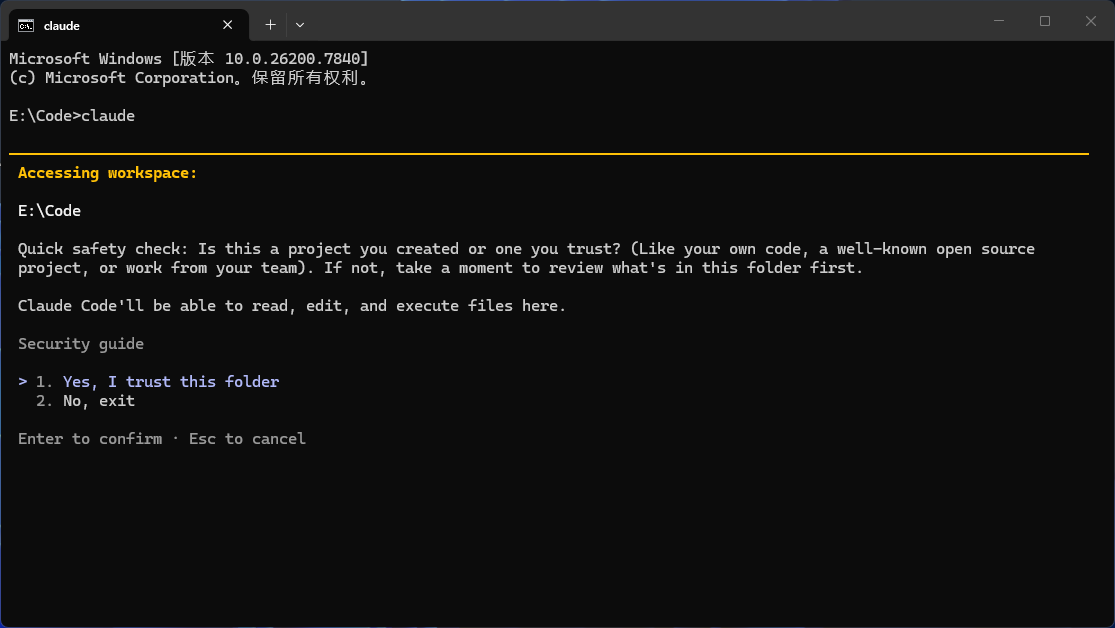
進入項目文件夾,執行 claude 命令,選擇信任當前文件夾。
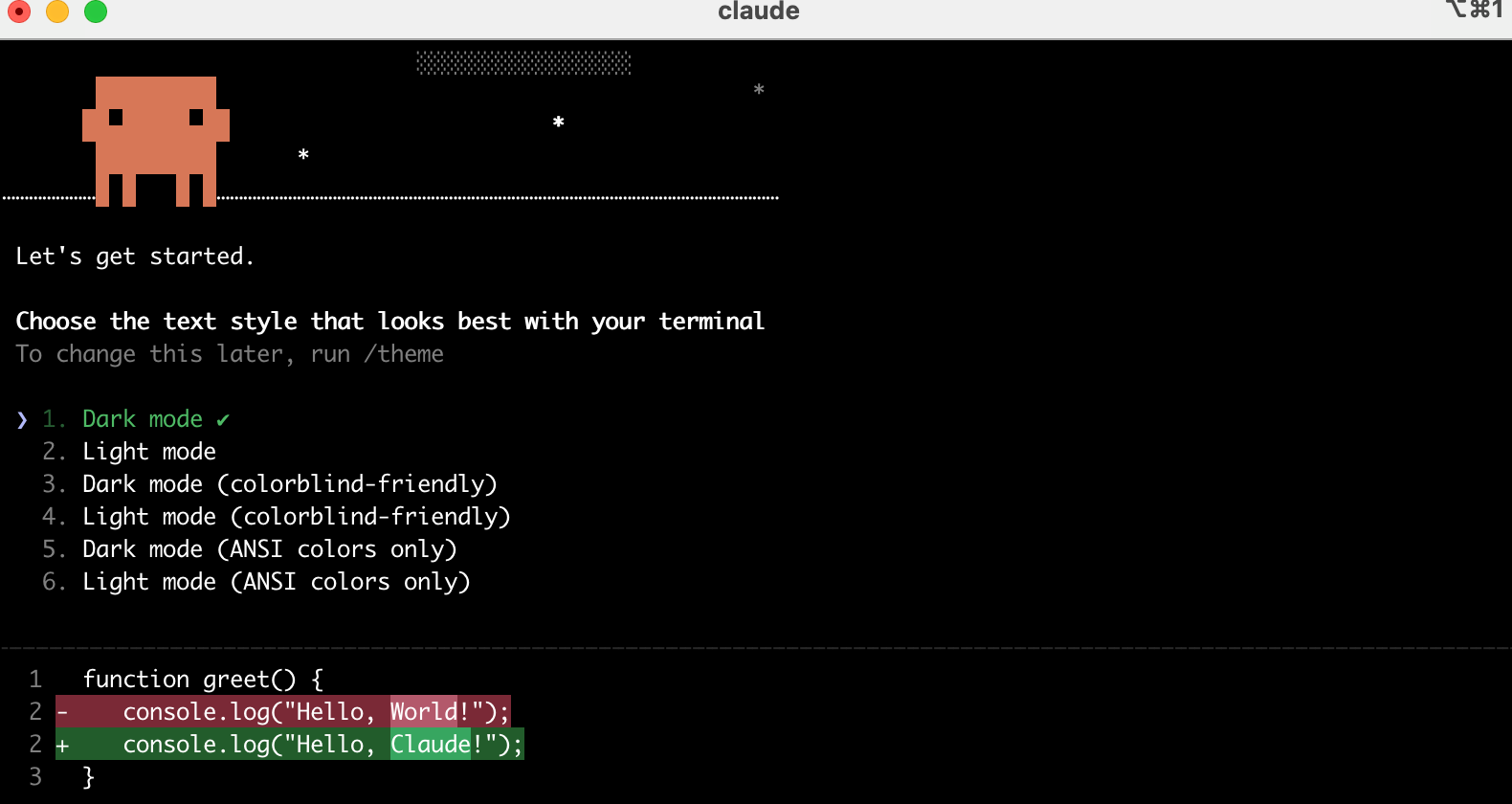
選擇終端風格,選擇默認即可。
4.2 登錄與授權
Claude Code 提供訂閲和API 兩種登錄方式。
- 訂閲登錄:成本固定,使用簡單,是和個人日常開發;
- Console (API):登錄按使用量計費,更靈活,是和高強度使用或團隊與自動化場景。
如果使用直連賬號登錄,選擇訂閲登錄,如果使用三方API,則根據三方API網站的配置教程進行設置(可以參考4.3.2)。
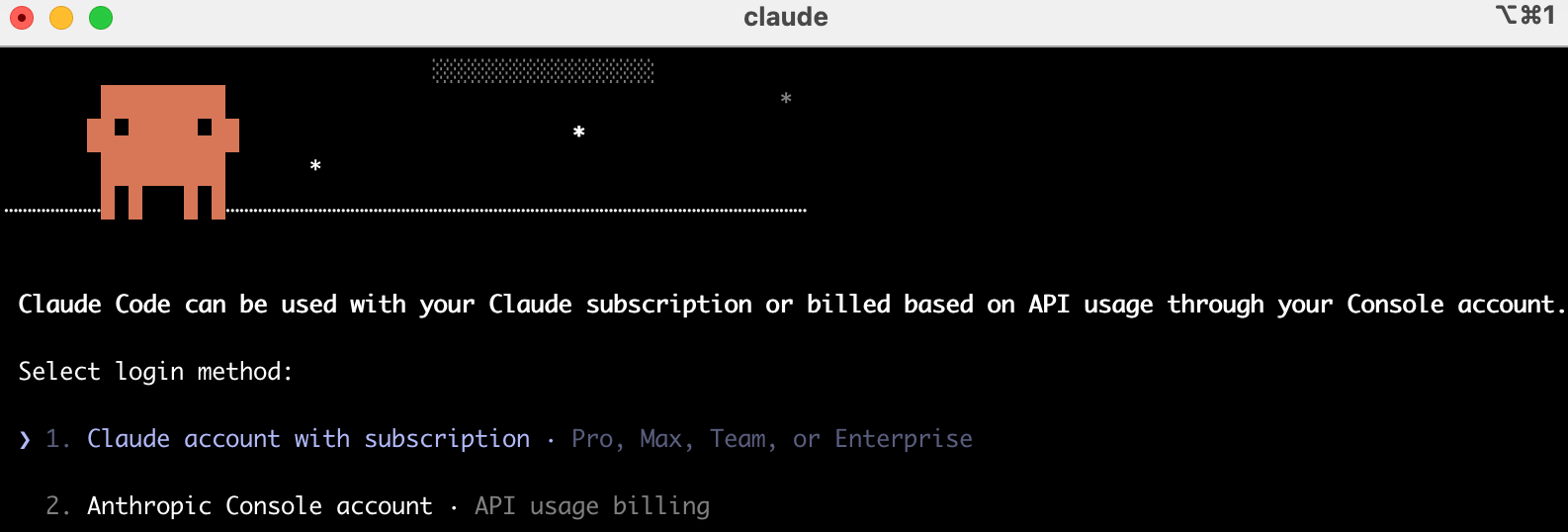
4.2.1 官方直連訂閲方式
選擇第一種後,會自動跳轉到瀏覽器授權頁面:
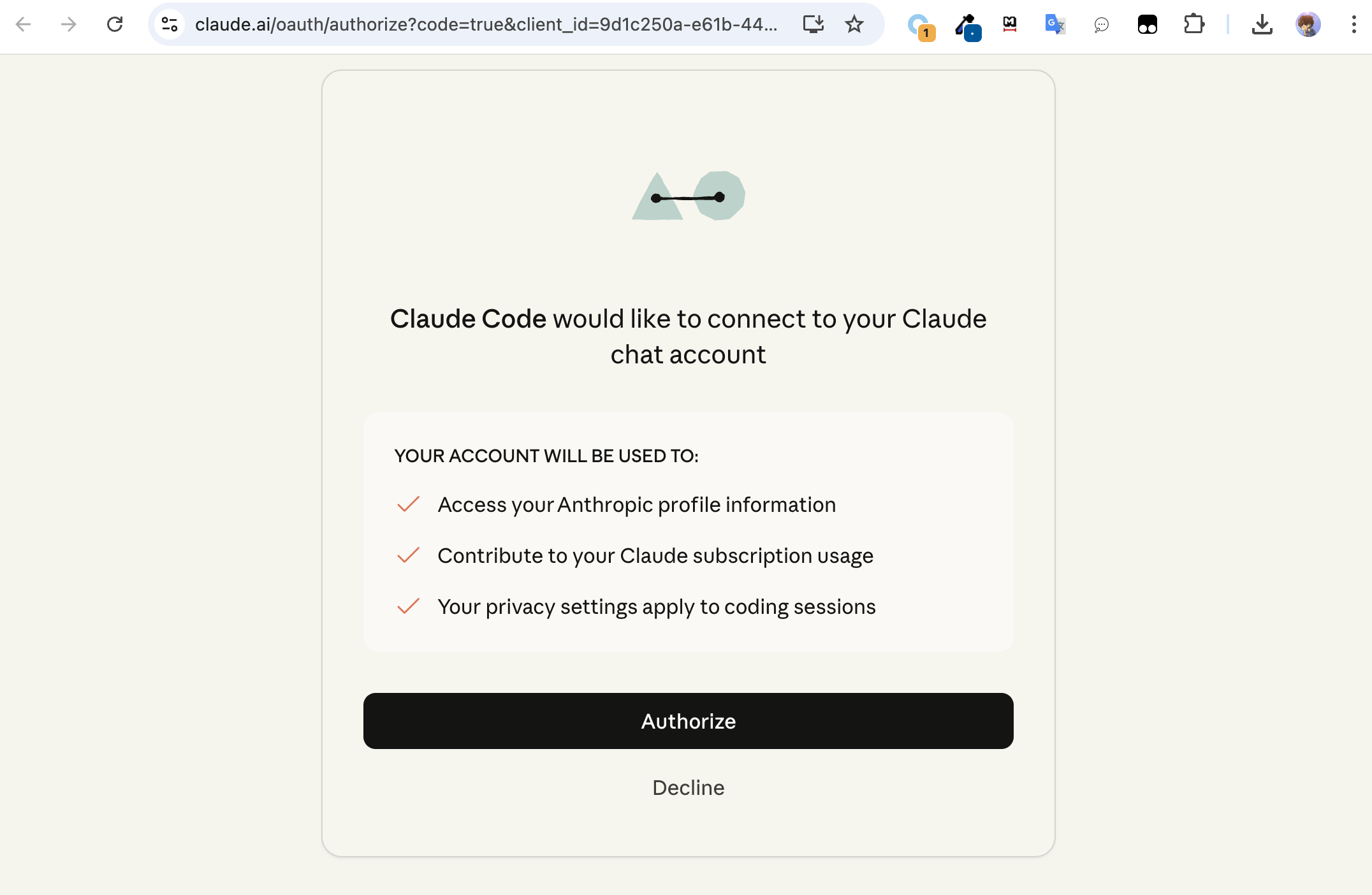
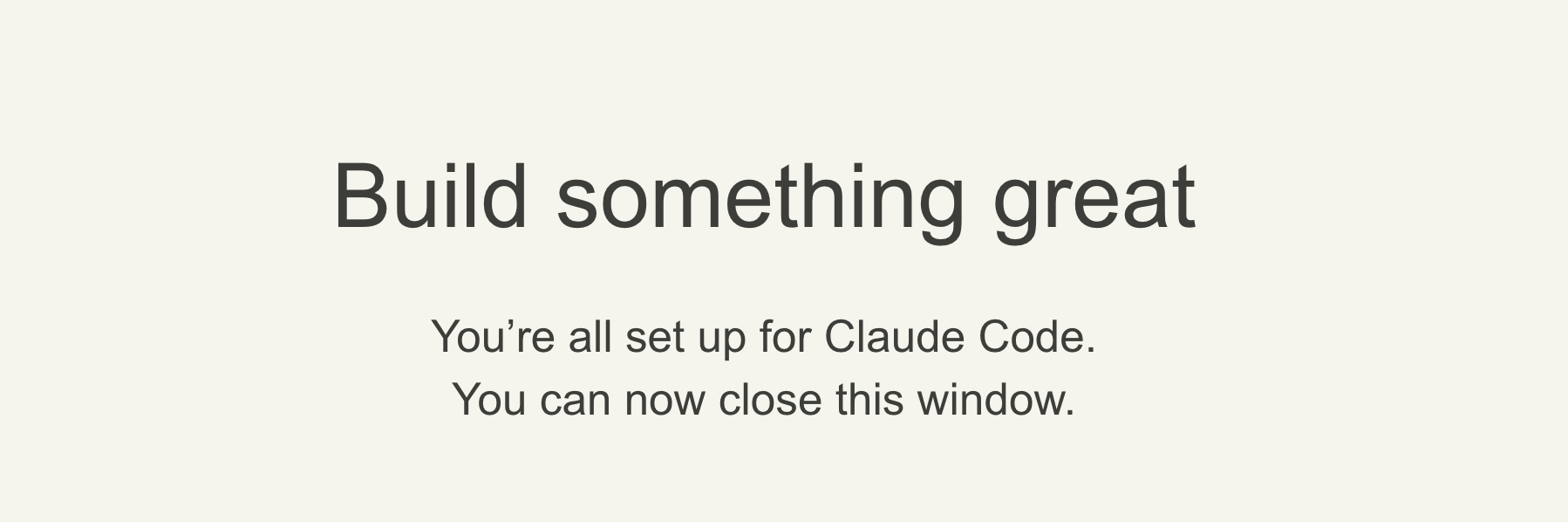
點擊Authorize授權,授權成功後,頁面會提示如下:
切換回終端,提示登錄成功了,然後提示是否使用默認的API_KEY,這裏選擇推薦的No,這個KEY當然可以分享給別人共同使用,但是容易被封,個人使用的話,還是選擇推薦的。
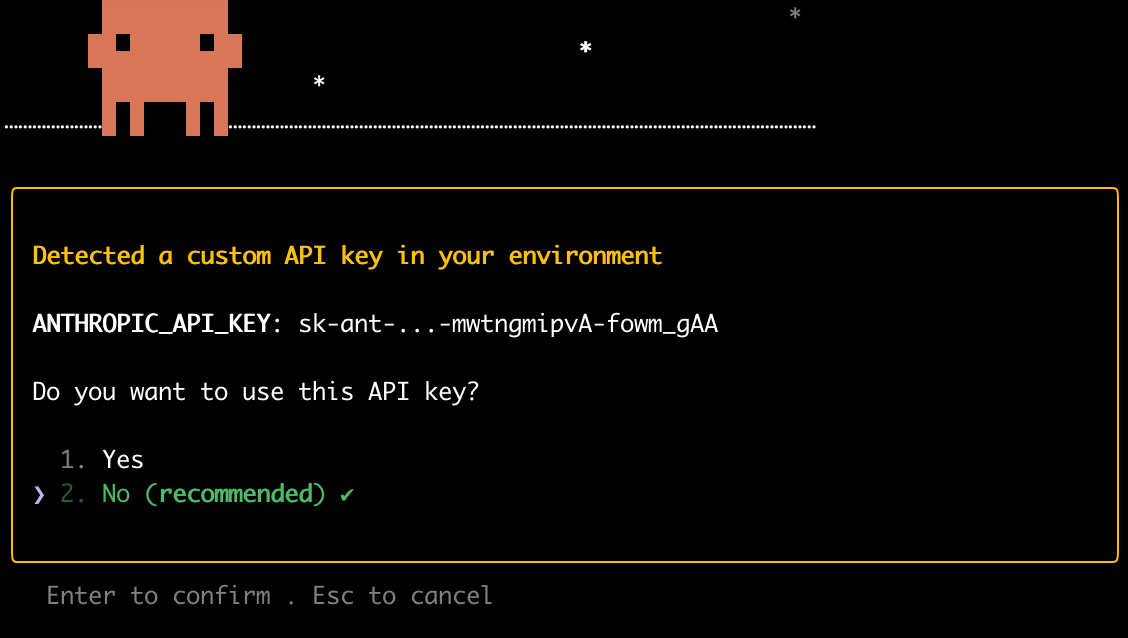
後續一直選擇使用推薦的即可,登錄成功頁面如下:
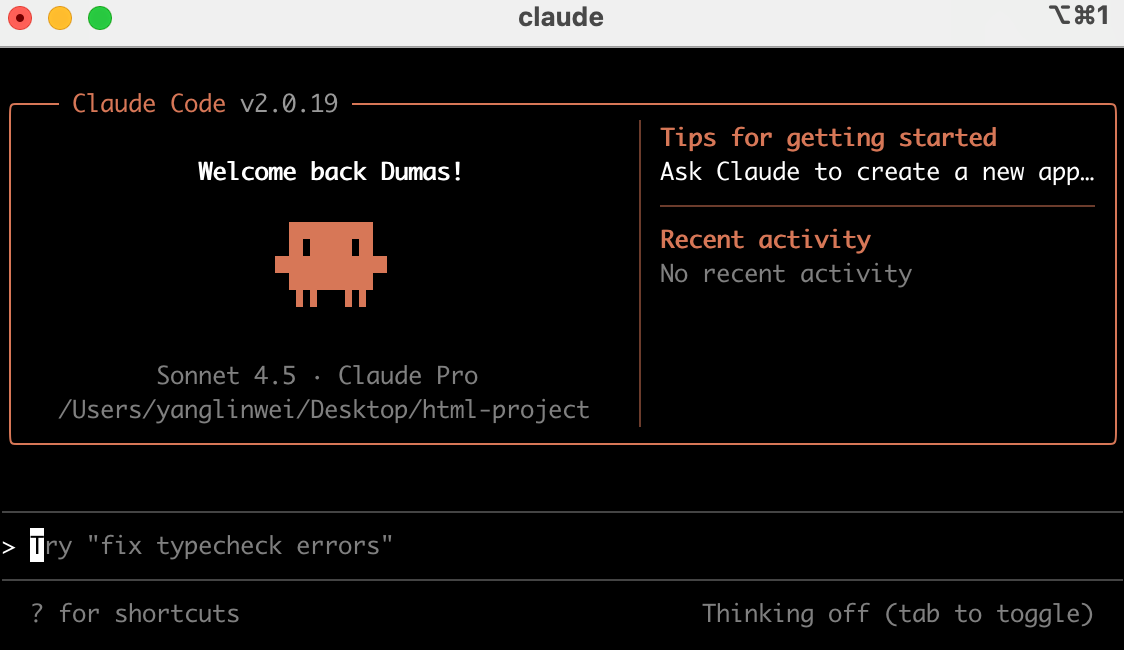
獲取三方平台的API 秘鑰。
配置方式一:使用命令行
Windows命令提示符(CMD)和PowerShell都可以做到,推薦使用 setx命令。setx用於永久性地設置環境變量。
重要提示:setx會將變量寫入註冊表,它會影響未來打開的所有命令提示符窗口,但不會影響當前的窗口。因此,你需要操作之後重新打開一個新的終端窗口(win+R,輸入cmd回車):
- 用 setx 進行永久設置 (相當於編輯 .bashrc),操作步驟 (在CMD中打開並執行):
- 設置第一個變量(秘鑰)
setx ANTHROPIC_AUTH_TOKEN "sk-..."
- 設置第二個變量(API URL,在三方平台查看獲取)
setx ANTHROPIC_BASE_URL "https://xxxxxxx"
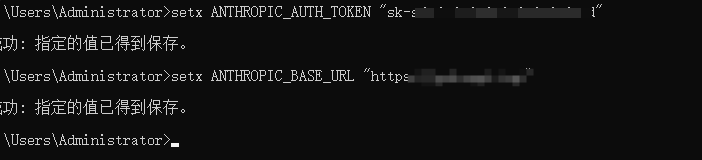
重要:設置完成後,你需要關閉所有已經打開的CMD或PowerShell窗口,然後重新打開一個新的窗口,這樣新的環境變量才會生效。
配置方式二:使用圖形用户界面(GUI)(Windows)
最直觀、最不容易出錯的方法
打開“系統屬性”按鍵盤上的 Windows 鍵 + R 鍵,打開“運行”對話框。輸入 sysdm.cpl 然後按回車。
sysdm.cpl
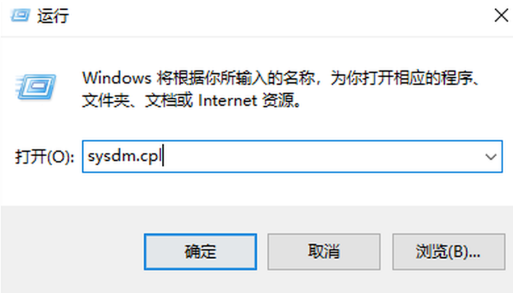
進入“環境變量”設置在打開的“系統屬性”窗口中,切換到“高級”選項卡。點擊右下角的“環境變量...”按鈕。
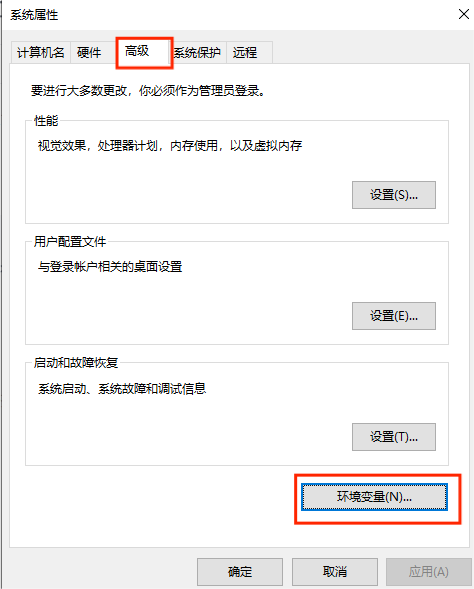
添加新的用户變量在彈出的“環境變量”窗口中,上半部分是“(您的用户名) 的用户變量”。點擊“新建(N)...”按鈕。變量名(N): ANTHROPIC_AUTH_TOKEN變量值(V): sk-... (你的密鑰)點擊“確定”。
ANTHROPIC_AUTH_TOKEN
sk-...
重複步驟3添加第二個變量再次點擊“新建(N)...”。變量名(N): ANTHROPIC_BASE_URL變量值(V): https://xxxxxxx 點擊“確定”。
ANTHROPIC_BASE_URL
https://xxxxxx
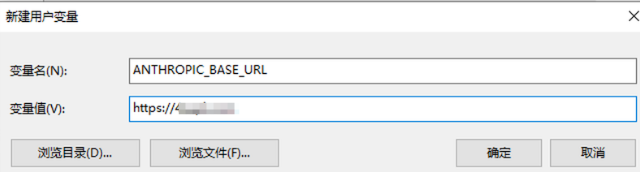
保存並關閉在“環境變量”窗口點擊“確定”。在“系統屬性”窗口點擊“確定”。
重要:通過GUI設置完成後,你需要關閉所有已經打開的CMD或PowerShell窗口,然後重新打開一個新的窗口,這樣新的環境變量才會生效。
新打開終端窗口個,輸入 Claude 回車開始對話。
4.3 常見問題
授權登錄需要使用魔法,且建議選擇非限制的國家地區,否則容易出現地區限制的問題。
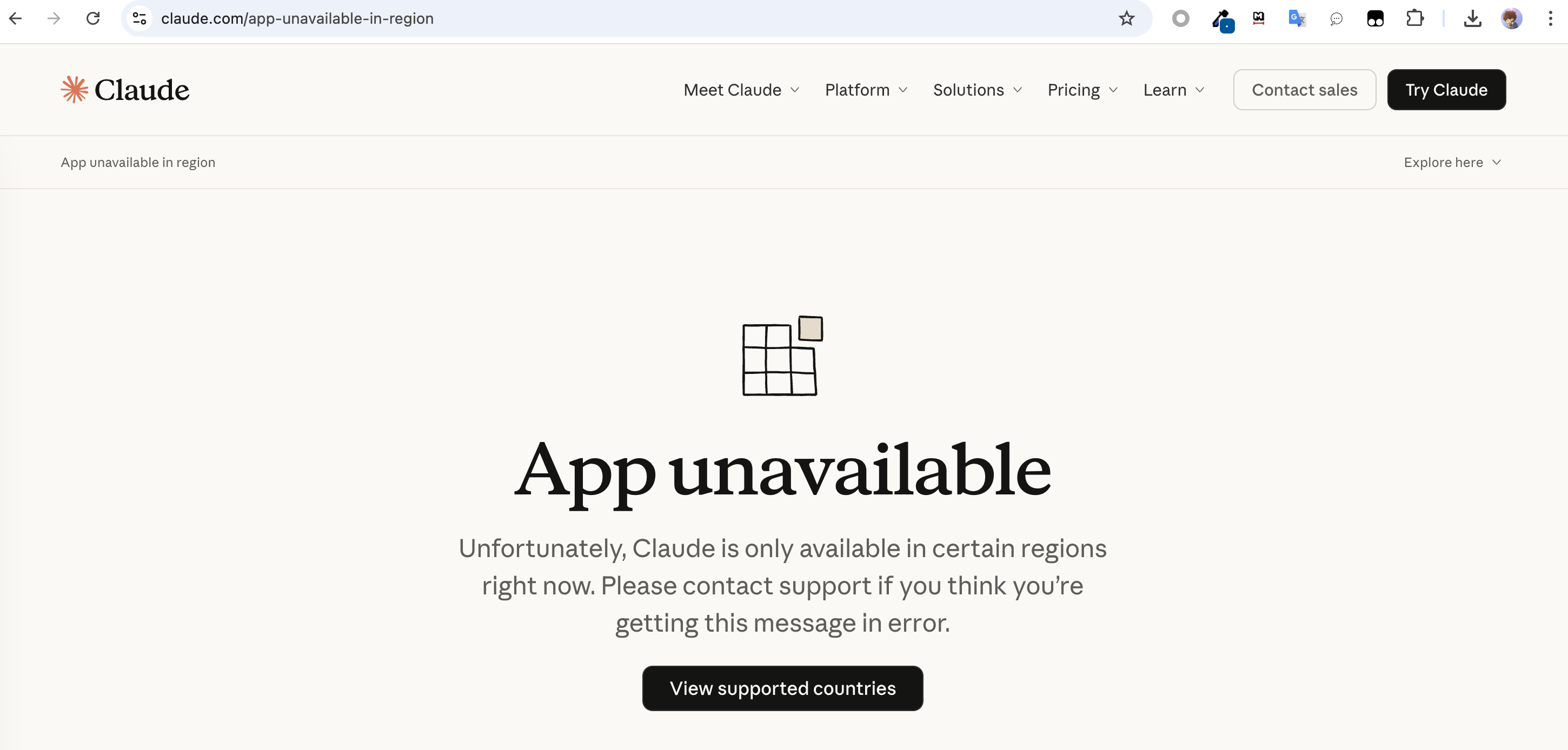
如果頁面提示成功了,但是本地403,這個時候,需要注意本地的系統,是否設置了其它的地區。
五、實操演示
開發一個靜態網頁
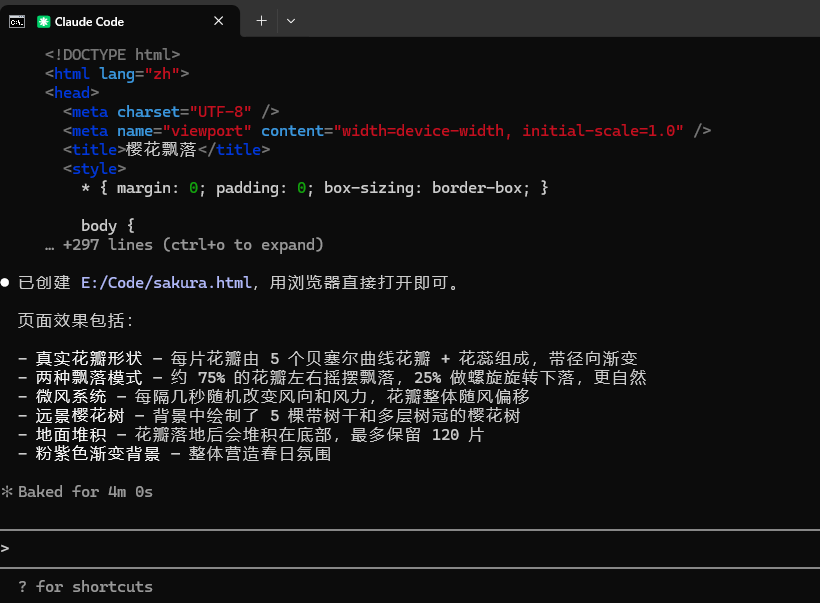
對話:幫我創建一個靜態頁面,打開後,是櫻花飄落的動態效果。
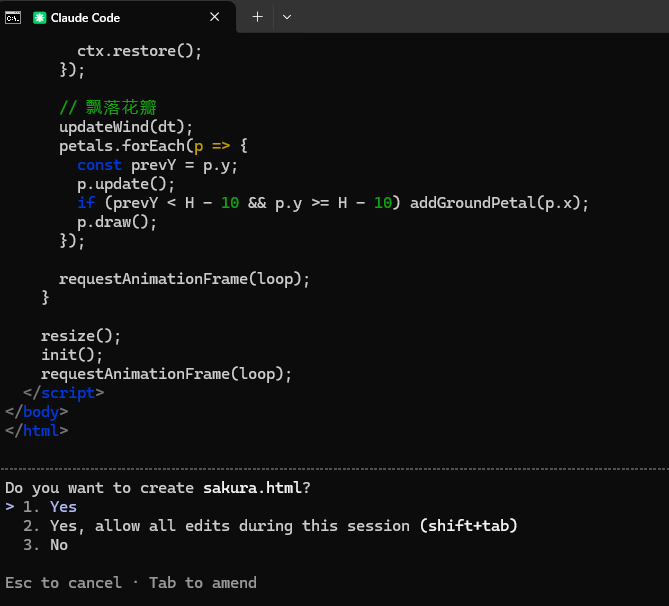
可以看到,Claude Code 在執行任務的過程中,會提示用户是否要執行該操作,上述有三個選項,我們可以選擇1,要經過我們同意後才可以運行,這是整個執行的過程,能看到Claude Code正在的操作,也便於我們去了解它的實現方式。
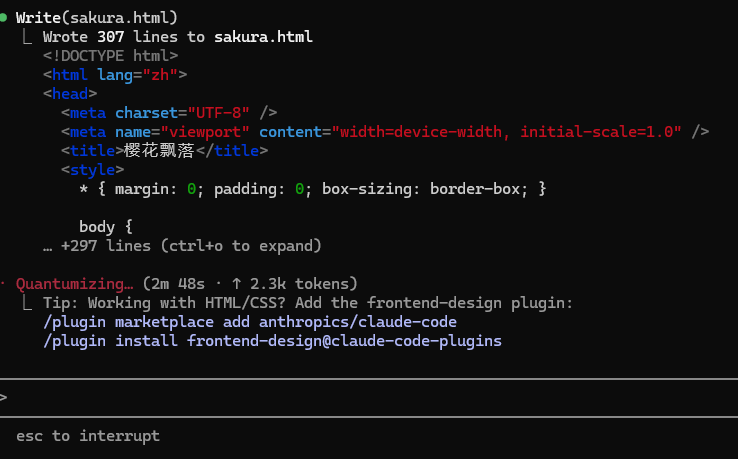
最後執行成功的結果如下:
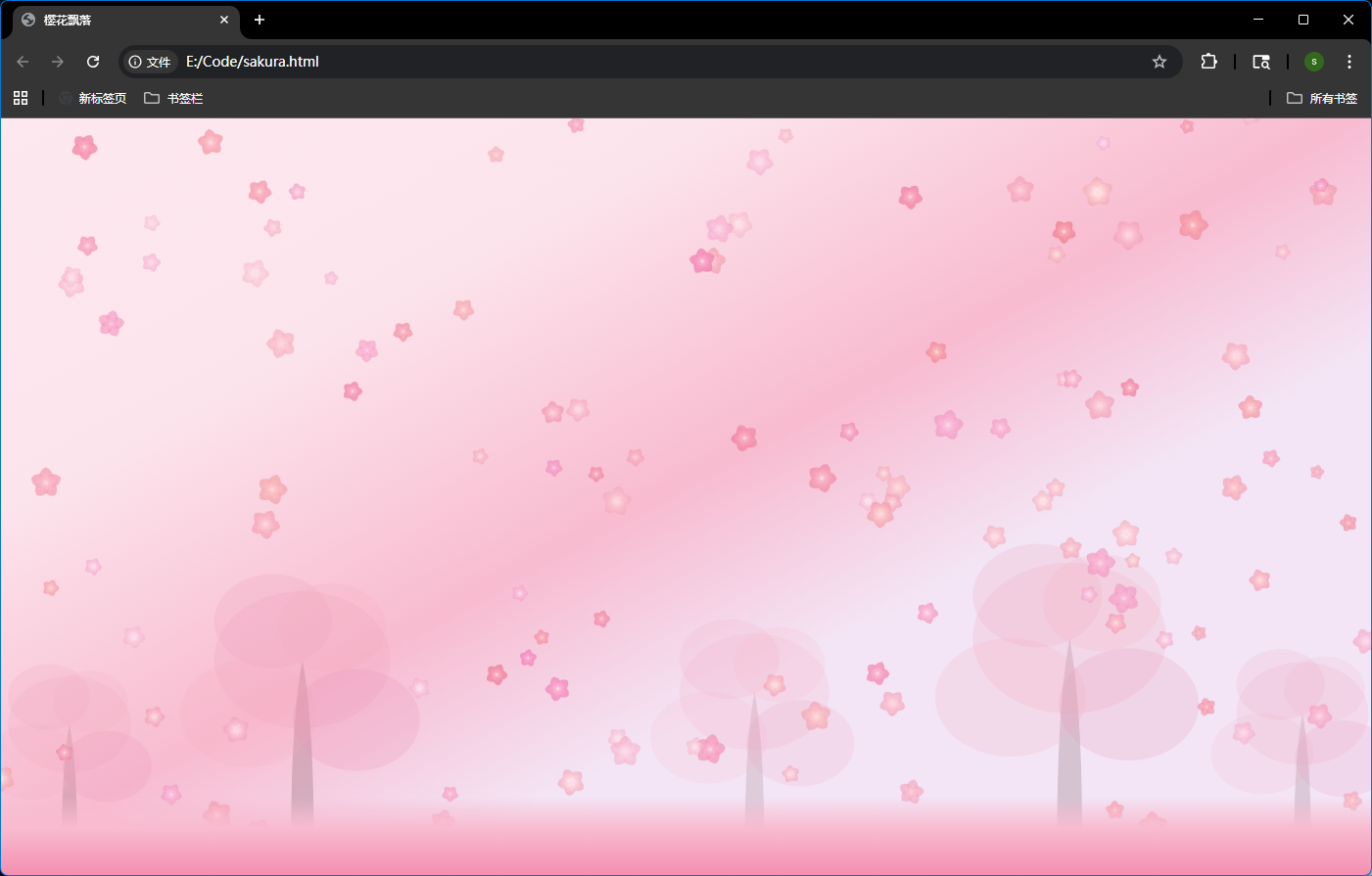
打開生成的HTML,可以看到如下效果,效果還是挺不錯的。
但是到這裏,大家可能會有一個疑問,這些新增和改動的代碼看上去太麻煩了,不可能一直使用終端,其實Claude Code支持多種使用形態,這裏繼續講解。
六、Claude Code 的多種使用形態
6.1 JetBrains IDEs
詳情參考文檔:https://code.claude.com/docs/en/jetbrains
Claude Code 插件 支持大多數 JetBrains IDEs,包括:
- IntelliJ IDEA
- PyCharm
- Android Studio
- WebStorm
- PhpStorm
- GoLand
在 IDEA 中安裝 Claude Code 非常簡單,直接進入 Settings → Plugins,搜索 Claude Code 並安裝即可:
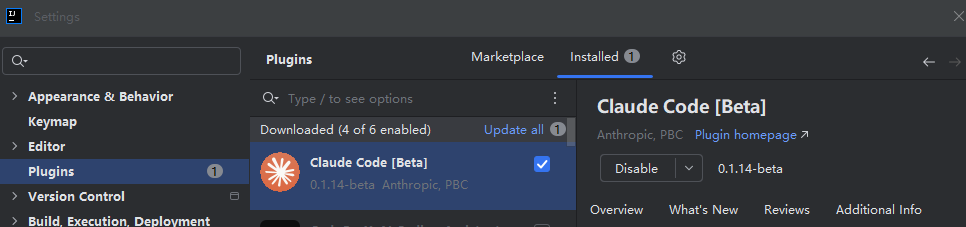
安裝成功後,右上角會出現 Claude Code 圖標,點擊即可打開底部終端:
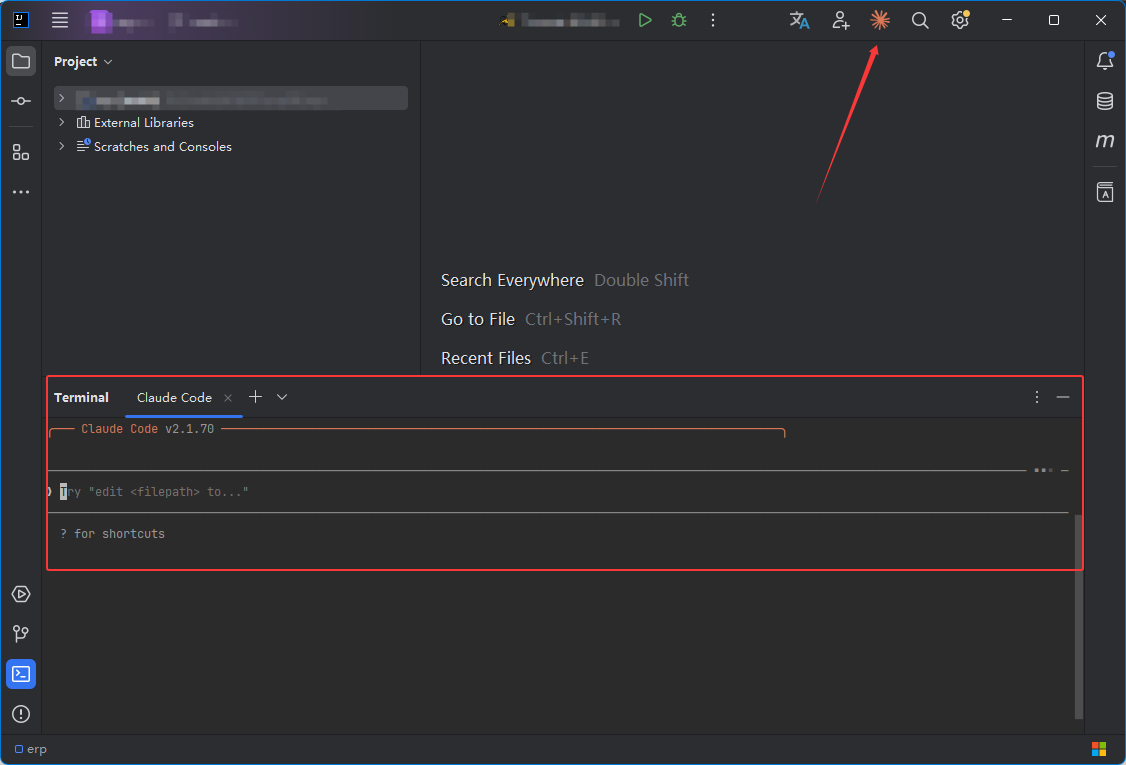
此時可以直接用自然語言下達指令。
在修改過程中,可以清楚地看到代碼變動的內容,效果類似於 git history / diff:
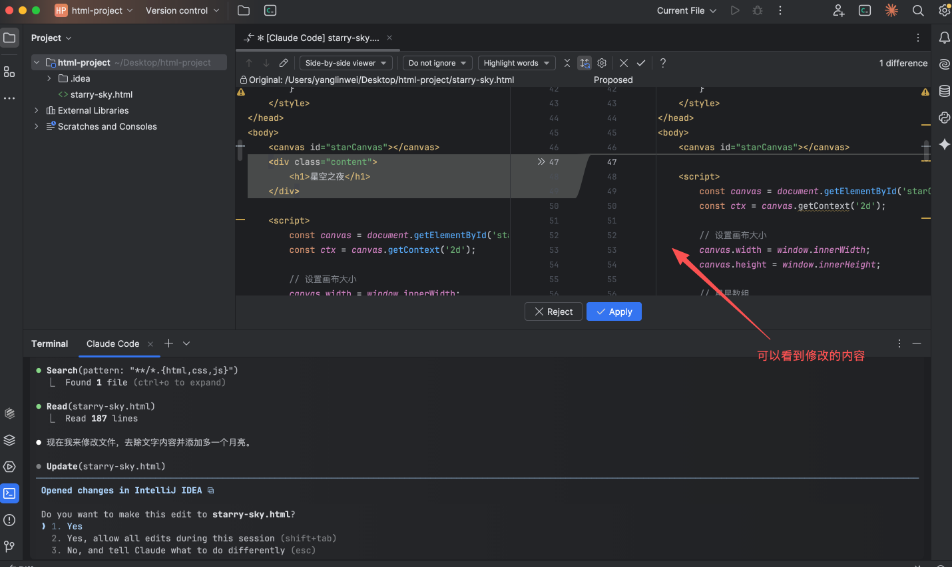
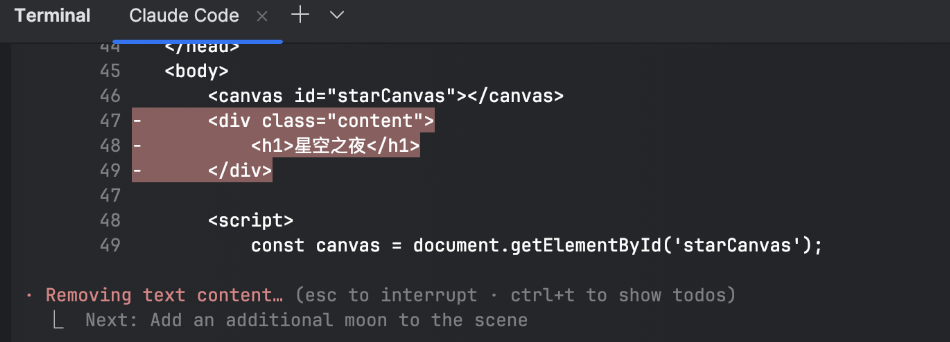
同時,插件執行的所有日誌也會在底部控制枱完整展示,一切都在 “掌握中”:
6.2 VS Code
詳情參考文檔:https://code.claude.com/docs/en/vs-code
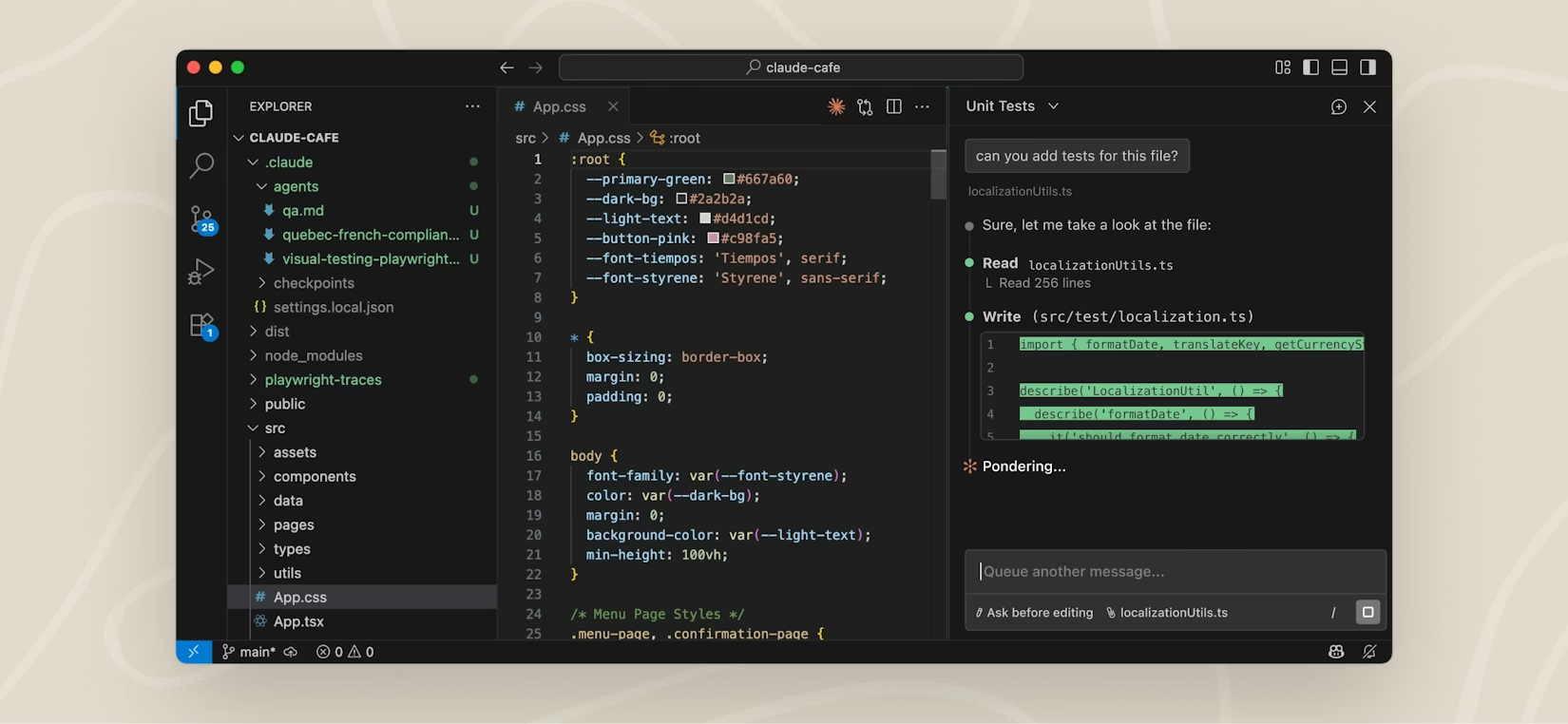
Claude Code 同樣支持 VS Code,通過官方擴展即可安裝使用。
核心能力與 JetBrains 版本一致:
- 支持直接讀取當前項目上下文
- 使用自然語言生成、修改代碼
- 自動生成 patch,並展示 diff 變更
- 可結合終端執行命令、運行測試
VS Code 版本更適合前端、Node.js 以及輕量級項目開發者,整體體驗偏“無感集成”,適合日常高頻使用。
6.3 桌面版
詳情參考文檔:https://code.claude.com/docs/en/desktop
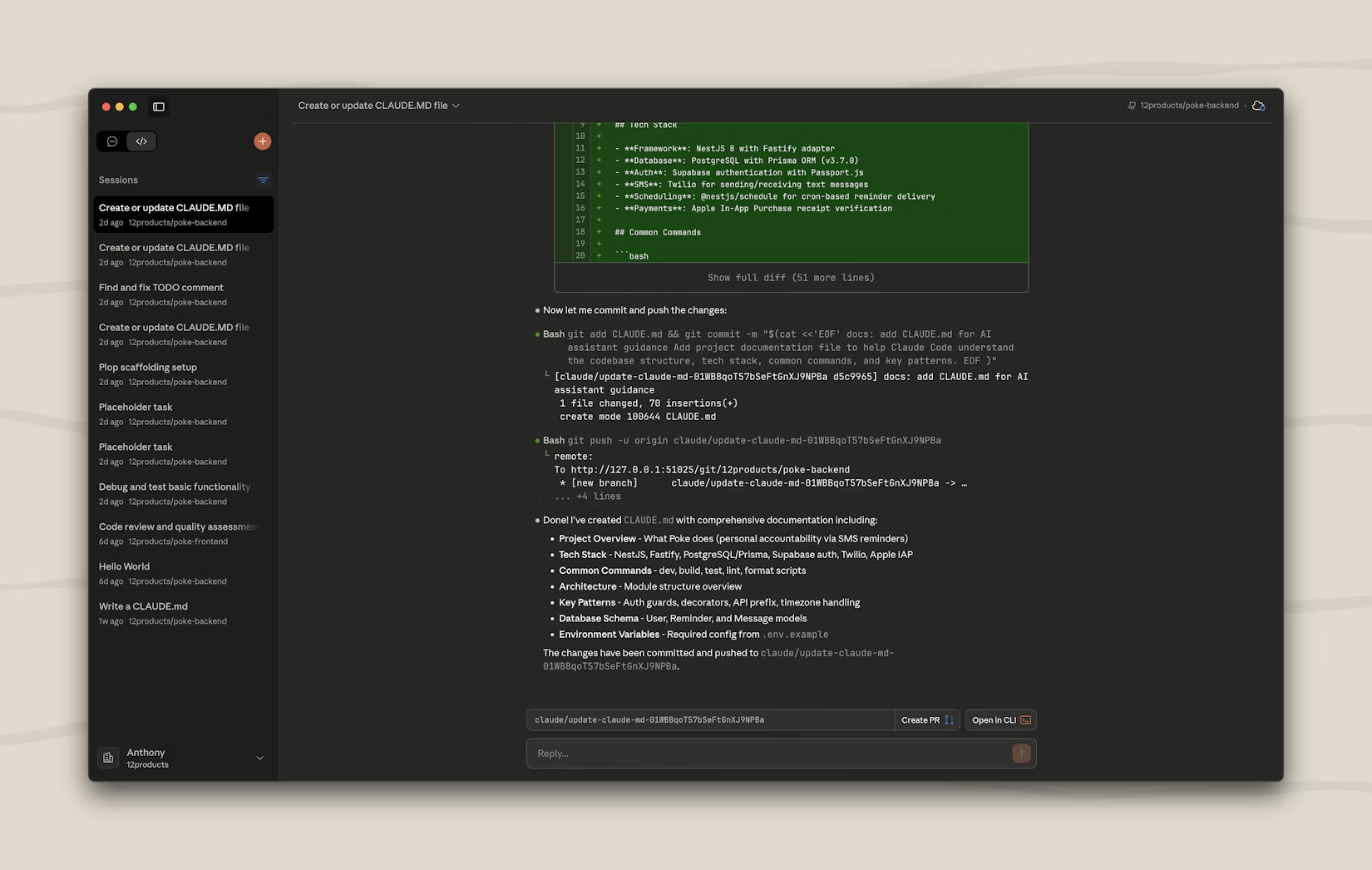
Claude Code 桌面版是一個 本地原生應用(Preview),目標是讓你無需命令行,也能管理多個 Claude Code 會話。
核心特性:
多會話並行:每個任務會創建獨立的 Git worktree,不同任務互不影響,非常適合並行開發或實驗。支持worktreeinclude:可以讓.gitignore中被忽略的文件(如.env)在 AI 會話中可見,方便真實環境下修改代碼。- 內置穩定版本 : 桌面版內置 Claude Code 穩定版本,自動更新,避免 CLI 版本不一致問題。
- 繼承本地環境變量 : 自動讀取本機 PATH,可直接調用你已安裝的本地開發工具。
- 無縫銜接Web 會話 : 桌面版可一鍵跳轉 Web Claude Code,靈活在本地與雲端之間切換。
6.4 瀏覽器插件
詳情參考文檔:https://code.claude.com/docs/en/chrome
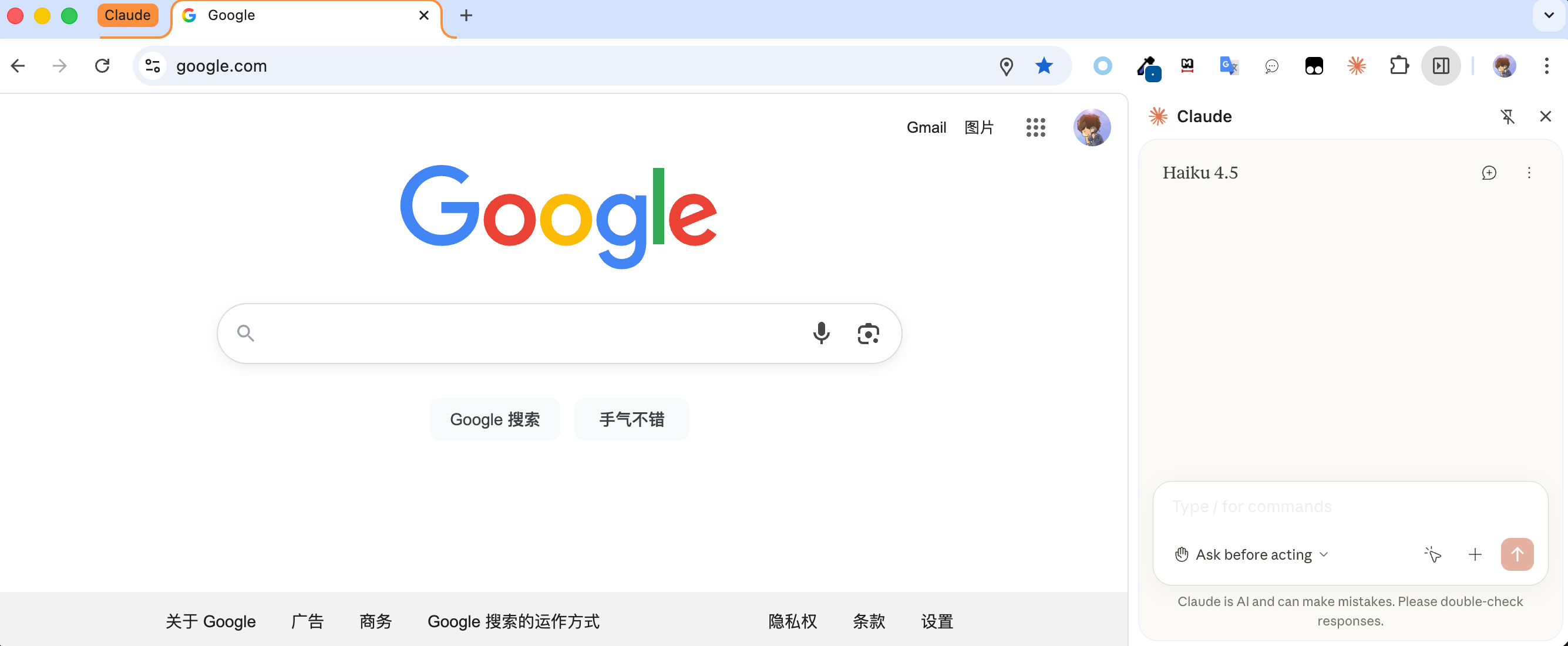
Claude Code 提供 Chrome 瀏覽器插件(Beta),主要面向 Web 調試與自動化場景。
當前能力:
- 結合網頁上下文使用 Claude Code
- 可輔助調試 Web 應用、分析 Console 日誌
- 用於自動化網頁操作和頁面分析
注意事項:
- 目前 僅支持 Google Chrome
- 尚不支持 Firefox / Arc / Brave
- 仍處於測試階段,更適合嚐鮮和實驗性使用
6.5 GitHub Actions
詳情參考文檔:https://code.claude.com/docs/en/github-actions
Claude Code 可以通過官方 GitHub Action 深度集成到 CI/CD 流程中。
典型使用方式:
- 在 PR / Issue 中通過
@claude觸發 AI 任務 - 自動進行代碼審查、Bug 修復、功能實現
- 自動生成 Pull Request 或提交修改
優勢:
- 無需人工介入即可完成部分開發流程
- 支持多種認證方式(Anthropic API / Bedrock / Vertex)
- 非常適合代碼質量治理、自動化修復場景
6.6 GitLab CI/CD
詳情參考文檔:https://code.claude.com/docs/en/gitlab-ci-cd
GitLab CI/CD 集成目前處於 Beta 狀態,定位與 GitHub Actions 類似。
核心能力:
- 在 CI Pipeline 中運行 Claude Code
- 根據 Issue 或 MR 評論觸發 AI 任務
- 自動生成 Merge Request
適合 GitLab 重度用户,但目前功能仍在快速迭代中,建議關注官方更新。
6.7 Slack
詳情參考文檔:https://code.claude.com/docs/en/slack
Claude Code 可以直接集成到 Slack,成為“會寫代碼的同事”。
使用方式:
- 在 Slack 中
@Claude提出需求 - Claude 自動判斷是否為代碼任務
- 若是代碼任務,會啓動 Claude Code 會話
支持兩種模式:
- Code Only:所有消息都走 Claude Code
- Code + Chat:智能區分聊天與代碼任務,可手動切換
適合團隊協作、異步開發和遠程辦公場景。
6.8 Web
詳情參考文檔:https://code.claude.com/docs/en/claude-code-on-the-web
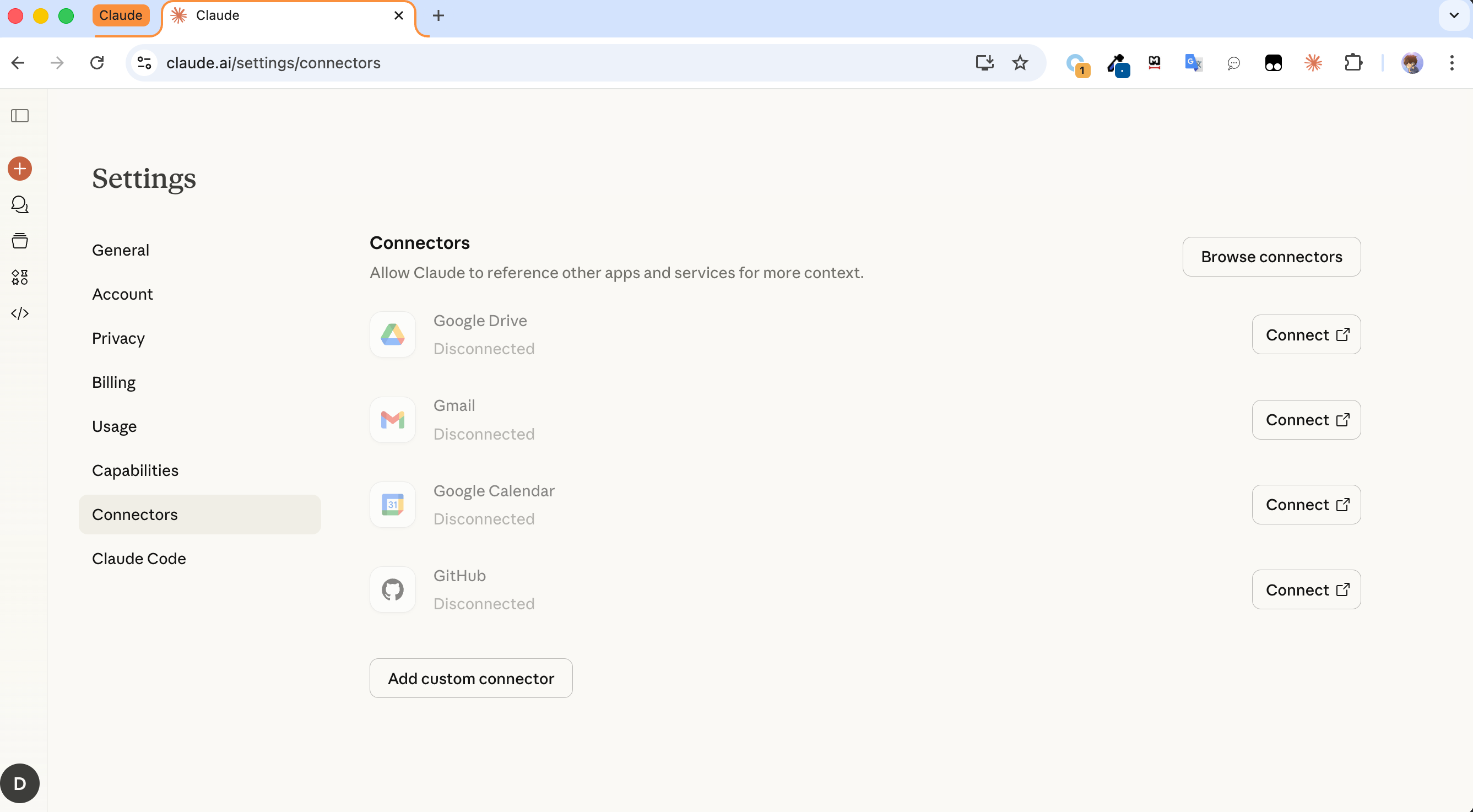
Claude Code 提供官方 Web 版本,無需本地環境即可使用。
主要特點:
- 瀏覽器中直接授權 GitHub 倉庫
- Claude 在官方雲端 VM 中運行代碼
- 預裝常見開發環境(Python / Node / Rust 等)
- 支持運行測試、修改代碼、創建 PR
非常適合:
- 臨時使用
- 無本地開發環境
- 遠程 / 雲端開發場景
七、文末
Claude Code 並不是一個“會聊天的 AI”,而是一個真正參與工程流程的開發者。
它可以:
- 理解完整代碼倉庫,而不是單個文件
- 在多個文件之間進行一致性修改
- 執行真實命令、運行測試、修復錯誤
- 在可控的前提下,逐步推進開發任務
Claude Code 為您做什麼
- 從描述構建功能:用純英文告訴 Claude 您想構建什麼。它將制定計劃、編寫代碼並確保其正常工作。
- 調試和修復問題:描述一個錯誤或粘貼錯誤消息。Claude Code 將分析您的代碼庫、識別問題並實施修復。
- 導航任何代碼庫:詢問有關您團隊代碼庫的任何內容,並獲得深思熟慮的答案。Claude Code 維護對整個項目結構的認識,可以從網絡上查找最新信息,並且通過 MCP 可以從 Google Drive、Figma 和 Slack 等外部數據源提取數據。
- 自動化繁瑣任務:修復棘手的 lint 問題、解決合併衝突和編寫發行説明。從您的開發機器上用一個命令完成所有這些,或在 CI 中自動完成。
為什麼開發者喜歡 Claude Code
- 在您的終端中工作:不是另一個聊天窗口。不是另一個 IDE。Claude Code 在您已經工作的地方與您相遇,使用您已經喜歡的工具。
- 採取行動:Claude Code 可以直接編輯文件、運行命令和創建提交。需要更多?MCP 讓 Claude 讀取您在 Google Drive 中的設計文檔、更新您在 Jira 中的工單,或使用_您的_自定義開發者工具。
- Unix 哲學:Claude Code 是可組合和可腳本化的。
tail -f app.log | claude -p "Slack me if you see any anomalies appear in this log stream"
有效。您的 CI 可以運行
claude -p "If there are new text strings, translate them into French and raise a PR for @lang-fr-team to review"。
- 企業就緒:使用 Claude API,或在 AWS 或 GCP 上託管。企業級安全、隱私和合規性是內置的。
