

上次簡單記錄了浮木雲的基本知識,本次我將按照自己掌握的基礎知識搭建靜態頁面。
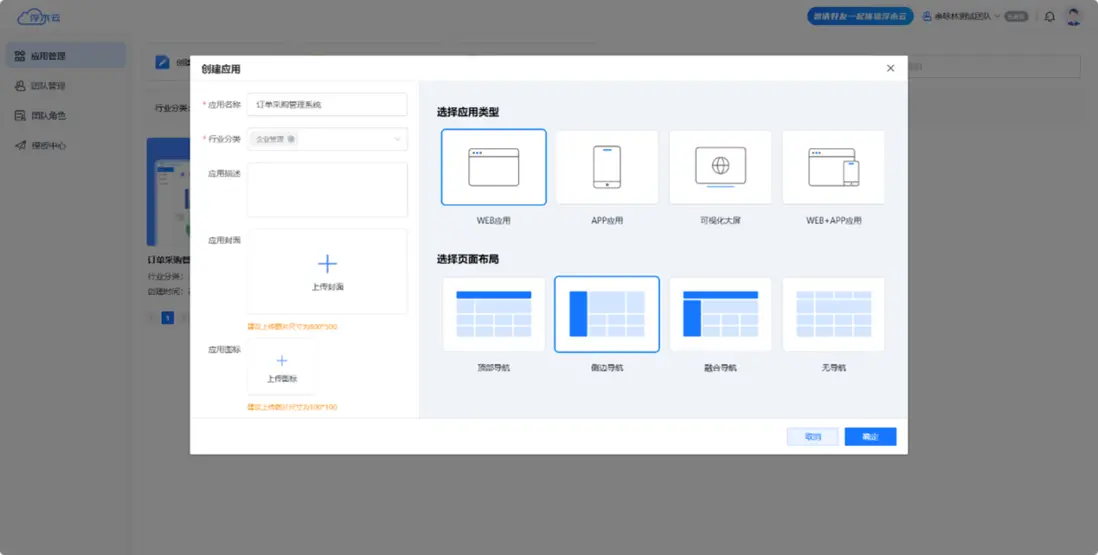
1、創建應用
我先根據模版中心的訂單管理系統搭建一個簡單的Web靜態頁面,是關於訂單管理的頁面。因為不涉及其他頁面,所以子應用可以直接略過。
2、導航配置
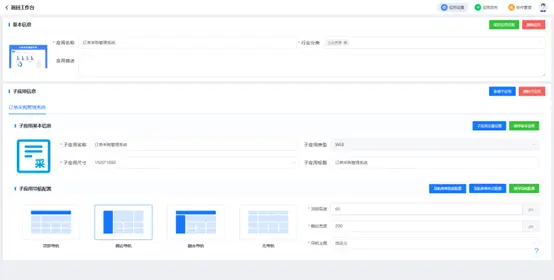
接下來給自己所創建的應用配置一個導航菜單,導航菜單我就配置一個側邊導航。選擇側邊導航,同時對導航的頂部高度、側邊寬度和導航主題進行配置。

在子應用配置中將原有的logo圖片去掉,上傳相應的logo圖片,並填寫對應的子應用名稱。
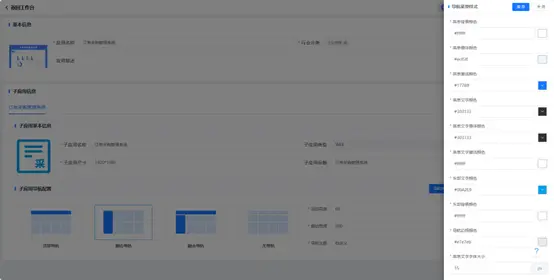
接着配置導航樣式,導航樣式主題分為四種:默認、清新綠、暗黑黃和自定義,我這裏選擇的是自定義,保存菜單導航配置之後,這樣就可以對自己的菜單導航樣式進行自定義配置,仿照模版選擇合適的顏色:
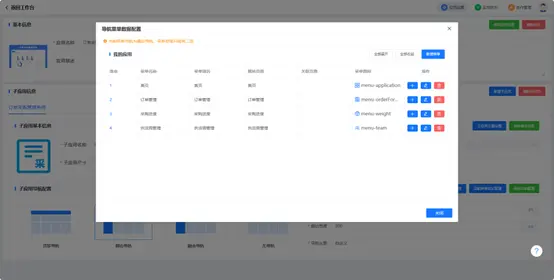
樣式配置過後,配置菜單導航數據,新增菜單主題,這裏我根據模板的側邊導航配置一樣的導航。
3、創建頁面
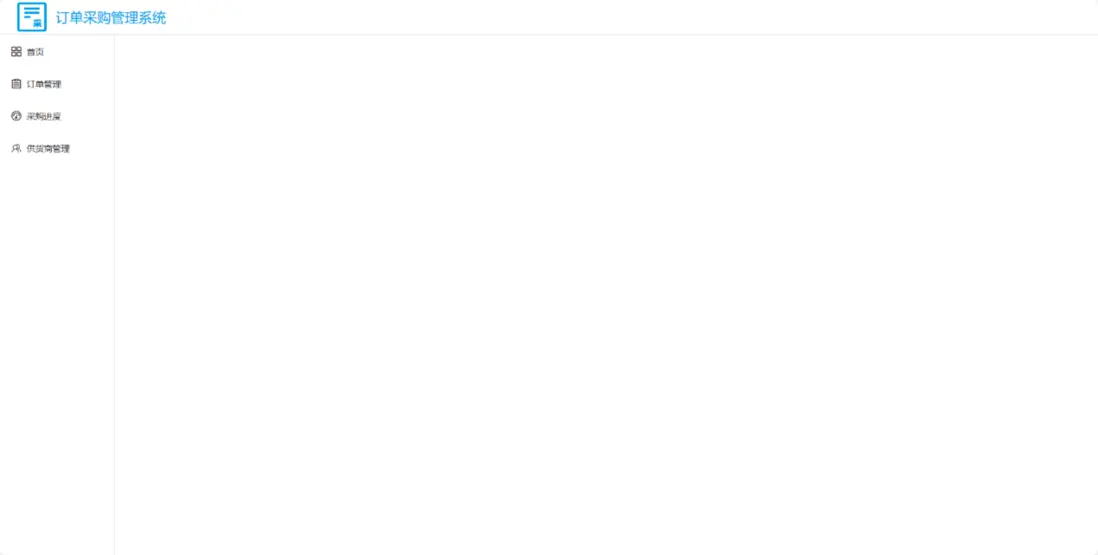
菜單導航配置過後,整個頁面的框架已經搭建好,接下來創建新的頁面,可以看到菜單導航配置之後的頁面效果。
4、搭建框架佈局
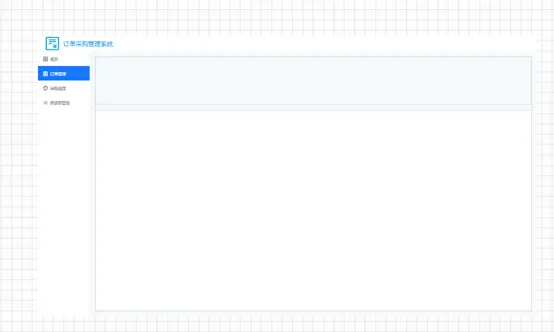
根據浮木雲的快速入門,放置彈性容器,先將整個頁面的框架佈局定義好,這樣就可以在對應的框架佈局中填充對應的內容。
5、頁面內容填充
5.1上方框架佈局內容填充
(1)根據訂單管理系統的佈局填充統計塊的內容,該框架包括兩塊內容,一塊是統計塊內容,一塊是通知內容,因此要內置兩個彈性容器,分別放置訂單管理的統計塊內容和通知內容。
(2)為了讓整個統計塊內容表達清晰,排列整齊,統計塊的彈性容器自動換行調整為“否”,然後分別放置5個小的彈性容器,用來填充圖片,“未發貨”,“已出貨”,“已完成”和“已延期”,可以發現這5個小的彈性容器都在一排。
(3)將放置圖片的彈性容器高度和寬度分別設為100px,橫向對齊和縱向對齊分別設置為居中對齊,並在內外邊距的外邊距設置50,盒子邊盒的四角分別設置為10,這樣放置圖片的彈性容器佈局就已經定義好了。(4)填充“未發貨”,“已發貨”,“已完成”和“已延期”的彈性容器中的外邊距設置為50,高度可直接設置為百分之一百,寬度設置為15%,且橫向對齊和縱向對齊分別調整為“居中對齊”。
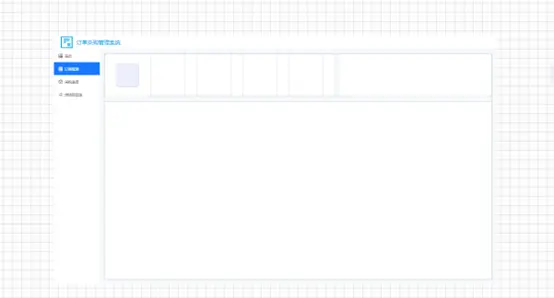
接下來就是對統計塊的容器中填充圖片和文字。
(1)選中填充圖片的彈性容器,在“背景樣式”設置背景顏色,並上傳背景圖片,圖片是在別的網站隨便下載的logo,從本地上傳上來。
(2)在填充文字的彈性容器的自動換行改為“是”,這樣子在小彈性容器填充文字和數字時,都會分別佔據一行。
(3)放置兩個文字組件,在“屬性配置”中分別填寫文字和數字。在“樣式配置中”可以根據需求在文字樣式中對所填寫的文字和數字對“字體大小”,“字體粗細”,“字體樣式”和“字體顏色”對文字進行樣式配置。
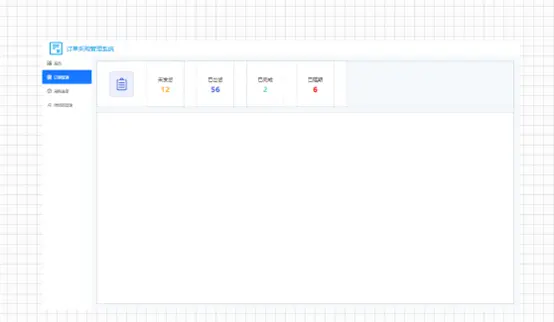
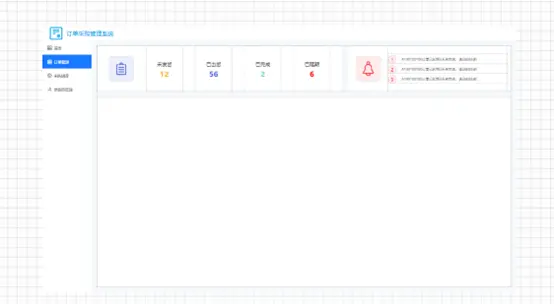
接下來就要對“通知”的彈性容器進行內容填充了,跟上述搭建步驟是一樣的,這裏就不做過多介紹了,具體展示效果如下圖所示:
5.2下方框架佈局內容填充
(1)對下方彈性容器進行內容填充,包括兩部分內容:“查詢”和“表格”,因此要在下方彈性容器再放置兩個小的彈性容器用來填充“條件查詢”和“表格”,將彈性容器的自動換行改為“是”。
(2)在放置“條件查詢”的彈性容器中查詢容器,並在“查詢容器”中分別放置兩個“輸入框”和一個“下拉框”,分別在“屬性配置”中對“輸入框”和“下拉框”填寫將對應的“標籤”進行修改。
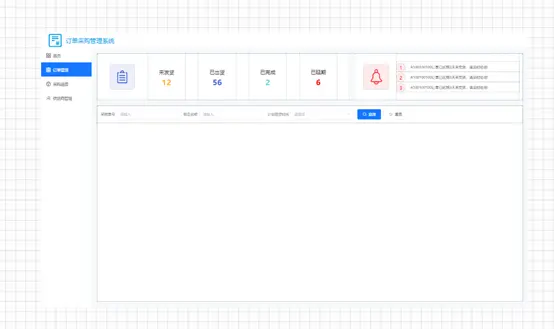
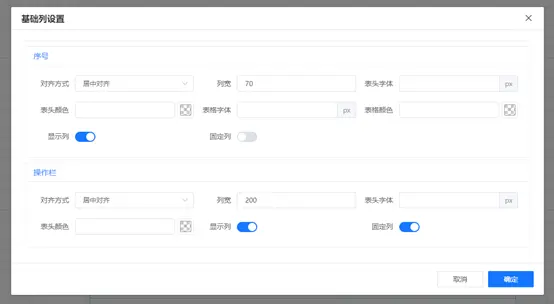
(3)在放置表格的彈性容器中放置“高級表格”組件,高度和寬度分別設置為百分之百,確保表格佔據整個彈性容器。接下來在“擴展設置”中分別對“基礎列設置”, “表格列設置”“按鈕設置”和“表格數據設置”分別配置。
① “基礎列設置”包括“多選框”,“序號”和“功能欄”進行配置。
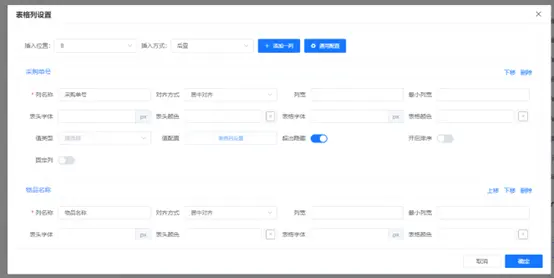
② “表格列設置”就是對錶格的字段內容進行填充:
③ “按鈕設置”就是對添加對應的按鈕名稱,例如“編輯”,“詳情”,“刪除”。
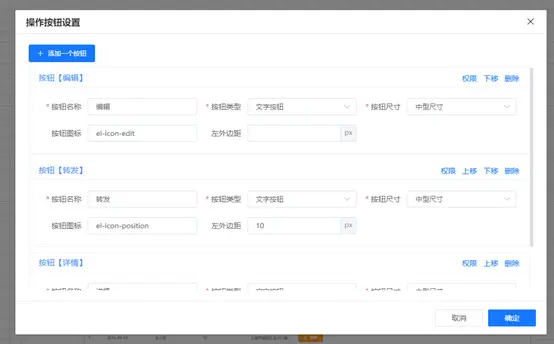
④ “表格數據設置”就是對錶格的數據內容進行填充,可以批量導入,也可以直接在線填充,當然在線填充的方式就會比較繁瑣,可以根據數據量的大小選擇不同的填寫方式。

表格組件內容填充完畢後,可以看一下成果圖啦!
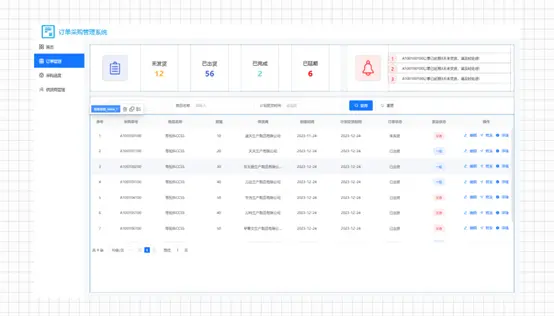
總的來説,效果還不錯,雖然是仿照模版中心的模版,但是對於我這個不是專業的產品經理我覺得這樣的效果已經很ok了,對於我來説這個軟件能夠滿足我的大部分需求,更何況產品小白呢?大家也來試一下吧。
本次針對搭建頁面做了簡單的介紹,但是很多細節性的問題我會在後續的記錄分享中持續輸出,讓大家跟我一樣愛上這款國產化軟件,同時成為一個專業的產品經理。
