

Homebrew是MAC系統中最常見的包管理器,國內環境經常出現安裝失敗或安裝緩慢的情況。分享一個國內安裝的方式,類似windows系統中的一件安裝、配置國內鏡像源。非常好用值得收藏。
MAC系統區分兩種芯片,兩種芯片的安裝方式不同。
打開終端輸入:
intel芯片:
/bin/zsh -c "$(curl -fsSL https://gitee.com/cunkai/HomebrewCN/raw/master/Homebrew.sh)"
M芯片
/bin/zsh -c "$(curl -fsSL https://gitee.com/huwei1024/HomebrewCN/raw/master/Homebrew.sh)"
出現以下提示,選擇你想安裝的鏡像,輸入序號回車即可。
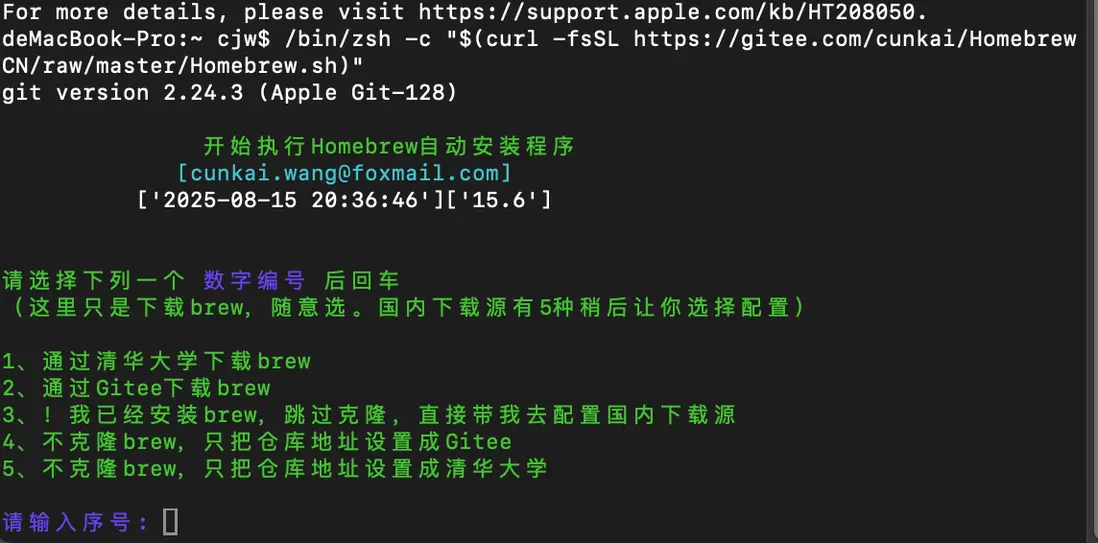
這裏我選擇的1,輸入 ‘Y’ 確認下一步。
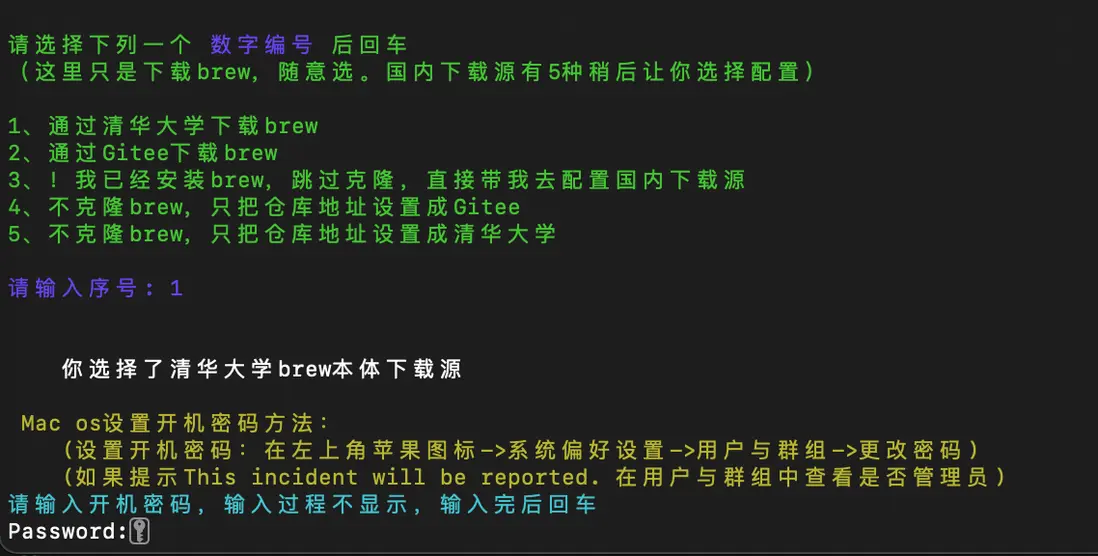
需要輸入密碼,提示還是很温馨的。
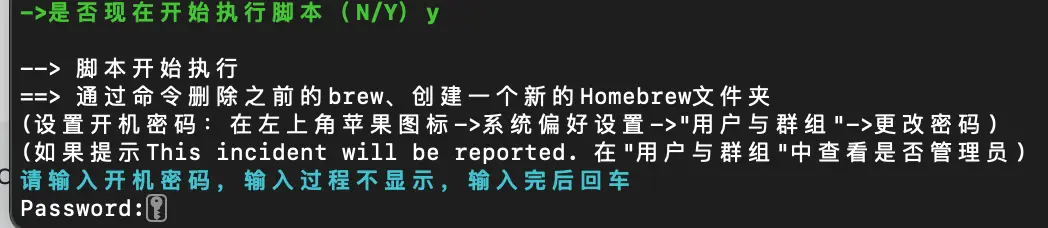
出現問題不要慌,根據提示切換下網絡或者再次嘗試,記得關閉VPN代理,關閉終端重新輸入也是一個好辦法。
到這一步記得回車確認,官方安裝也是需要回車的。
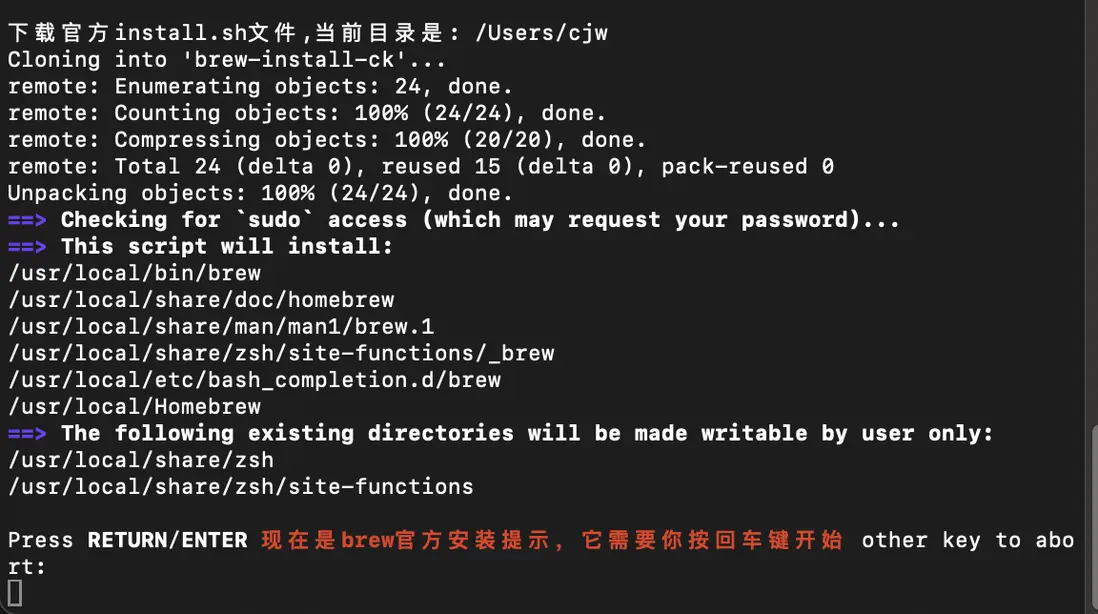
安裝成功啦!記得在此輸入密碼選擇鏡像,這個安裝簡直是傻瓜式安裝,一步到位~!
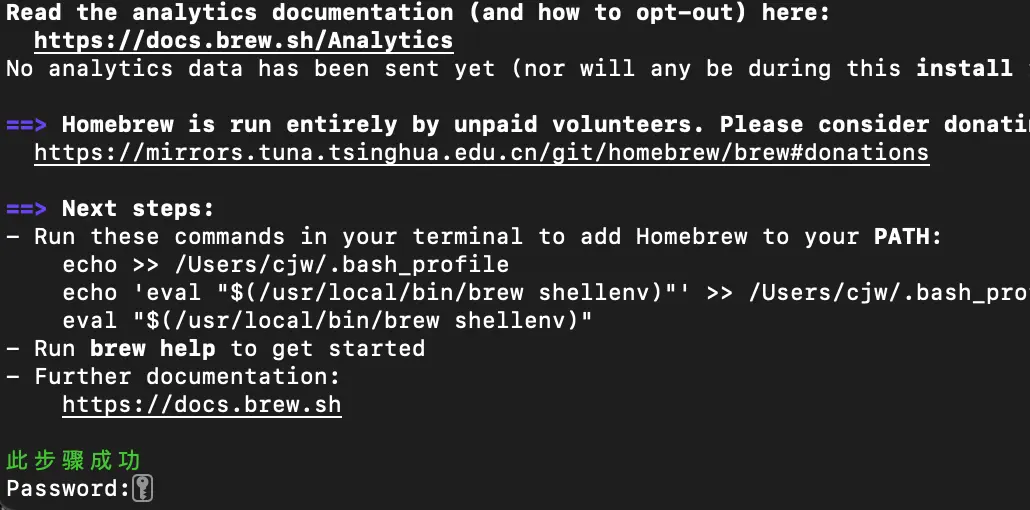
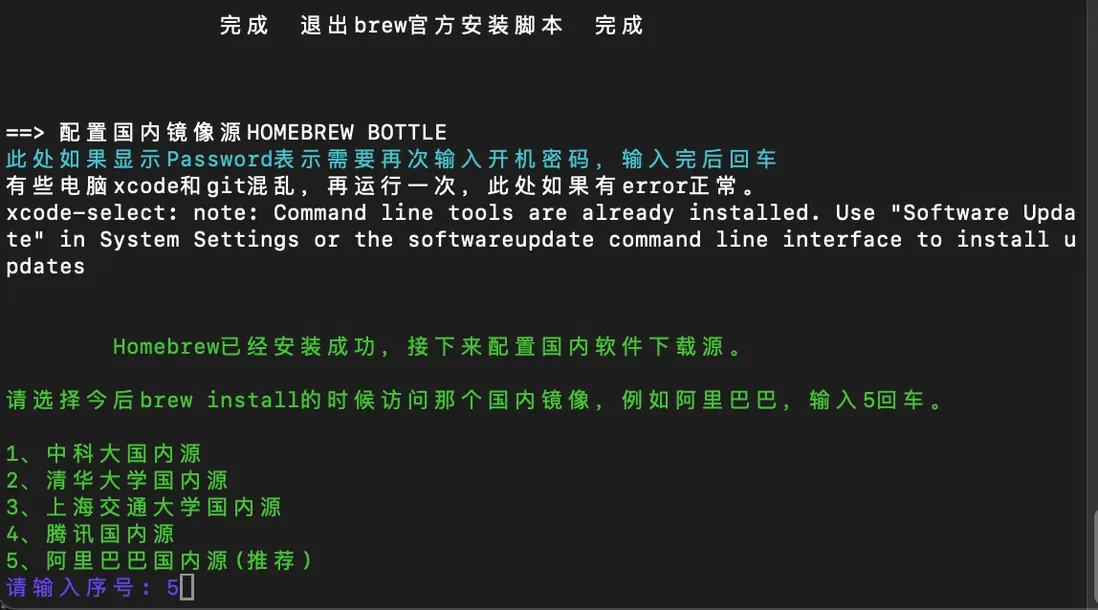
恭喜你!安裝成功啦~!記得重啓終端,否則地址不生效~!
查看版本,驗證是否安裝成功
brew -v
