

【今日幸運色】項目帶你快速完成 Taro 小程序開發和微信小程序發佈
掃碼可查看小程序

官方文檔
- taro 4.x
- taro-ui
項目開發步驟
温馨提示
- Taro 項目基於 node,請確保已具備較新的 node 環境(
>=16.20.0)。 - 由於 Taro 部分能力使用 Rust 開發,在 Windows 上,請確保安裝了
Microsoft Visual C++ Redistributable。點擊查看 - 在 macOS 或類 Unix 系統中,當你遇到
permission denied錯誤時,通常是因為你沒有足夠的權限來執行某個操作:sudo chown -R [用户名] [文件路徑],例如sudo chown -R admin /Users/admin/Desktop/taro-applet/
1. 項目初始化
方式一
-
需要使用 npm 或者 yarn 全局安裝
@tarojs/clinpm install -g @tarojs/cliyarn global add @tarojs/clipnpm install -g @tarojs/cli
温馨提示
- 因權限問題造成的安裝失敗,需要在命令前面加
sudo - 可以使用
npm info查看 Taro 版本信息:npm info @tarojs/cli
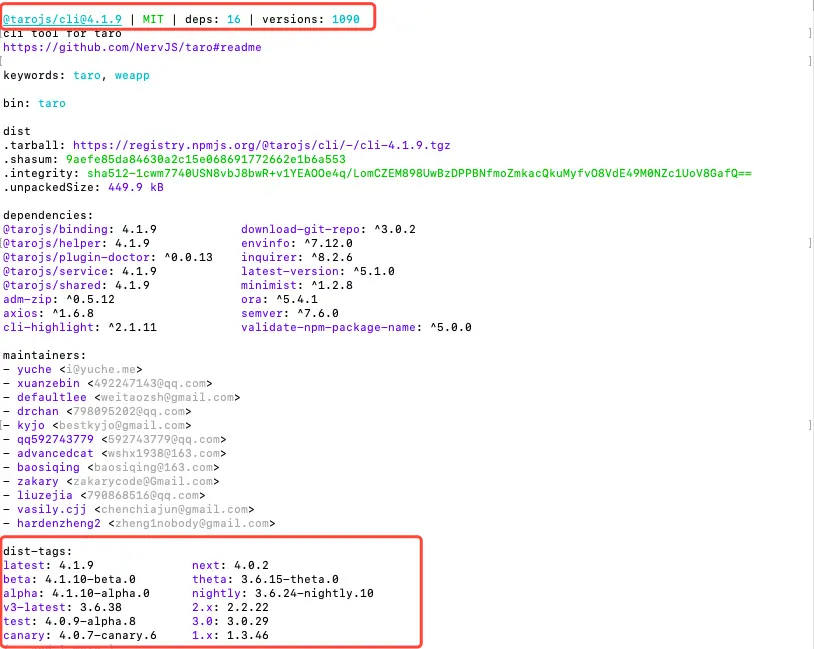
-
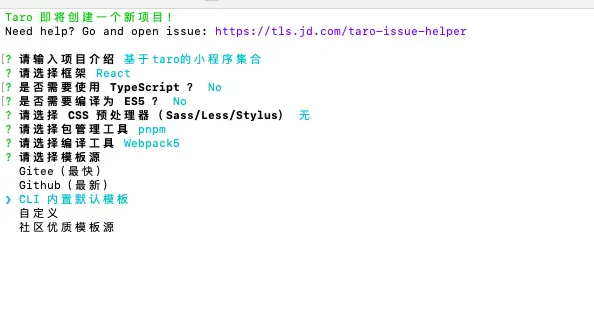
初始化
taro init myApp
初始化時根據自己的需求進行選擇,建議選擇CLI 內置默認模版,因為其他模版可能會有demo報錯的情況。
方式二
npm 5.2+ 也可在不全局安裝的情況下使用 npx 創建模板項目,初始化如下:
npx @tarojs/cli init myApp項目目錄結構
├── dist                        編譯結果目錄
|
├── config                      項目編譯配置目錄
|   ├── index.js                默認配置
|   ├── dev.js                  開發環境配置
|   └── prod.js                 生產環境配置
|
├── src                         源碼目錄
|   ├── pages                   頁面文件目錄
|   |   └── index               index 頁面目錄
|   |       ├── index.js        index 頁面邏輯
|   |       ├── index.css       index 頁面樣式
|   |       └── index.config.js index 頁面配置
|   |
|   ├── app.js                  項目入口文件
|   ├── app.css                 項目總通用樣式
|   └── app.config.js           項目入口配置
|
├── project.config.json         微信小程序項目配置 project.config.json
├── project.tt.json             抖音小程序項目配置 project.tt.json
├── project.swan.json           百度小程序項目配置 project.swan.json
├── project.qq.json             QQ 小程序項目配置 project.qq.json
├── ascf.config.json            ASCF元服務項目配置 ascf.config.json
|
├── babel.config.js             Babel 配置
├── tsconfig.json               TypeScript 配置
├── .eslintrc                   ESLint 配置
|
└── package.json
若安裝依賴失敗
在創建完項目之後,Taro 會默認開始安裝項目所需要的依賴,但某些情況下可能會安裝失敗,這時候可以使用安裝命令進行安裝:
# 進入項目根目錄
cd myApp

# 使用 npm 安裝依賴
npm install
# 進入項目根目錄
cd myApp
# 使用 yarn 安裝依賴
yarn# 進入項目根目錄
cd myApp
# 使用 pnpm 安裝依賴
pnpm install2. 安裝UI庫和依賴
如果不使用 taro-ui 和 微信工具 可以跳過此步驟,如果需要開發其他小程序,需要裝對應的工具。
npm install taro-ui @tarojs/plugin-platform-weappyarn add taro-ui @tarojs/plugin-platform-weapppnpm install taro-ui @tarojs/plugin-platform-weapp3. 下載小程序開發者工具
- 微信開發者工具
- 百度開發者工具
- 支付寶小程序開發者工具
- 抖音小程序開發者工具
- QQ 小程序開發者工具
- 京東小程序開發者工具
需要注意開發者工具的項目設置:
- 需要關閉 ES6 轉 ES5 功能,開啓可能報錯
- 需要關閉上傳代碼時樣式自動補全,開啓可能報錯
- 需要關閉代碼壓縮上傳,開啓可能報錯
4. 啓動項目: weapp
以微信小程序為例,編譯命令如下:
# pnpm
$ pnpm dev:weapp
$ pnpm build:weapp

# yarn
$ yarn dev:weapp
$ yarn build:weapp

# npm script
$ npm run dev:weapp
$ npm run build:weapp

# 僅限全局安裝
$ taro build --type weapp --watch
$ taro build --type weapp

# npx 用户也可以使用
$ npx taro build --type weapp --watch
$ npx taro build --type weapp

# watch 同時開啓壓縮
$ set NODE_ENV=production && taro build --type weapp --watch # CMD
$ NODE_ENV=production taro build --type weapp --watch # Bash
5. 開發調試: weapp
- 在微信開發者工具中導入項目
- 選擇項目目錄 dist 文件夾
- 開啓真機調試功能
- 使用預覽功能測試
導入 dist 文件夾後,就已經可以調試了;但你如果想使用真機調試,需要配置AppID(小程序ID)到 project.config.json中,如下:
{
"miniprogramRoot": "./dist",
"projectname": "taro-applet",
"description": "基於taro的小程序模版",
"appid": "touristappid",  // 模版提供
"appid": "AppID",  // 需自己提供
"setting": {
    "urlCheck": true,
    "es6": false,
    "enhance": false,
    "compileHotReLoad": false,
    "postcss": false,
    "minified": false
},
"compileType": "miniprogram"
}
把 touristappid 替換成你自己的 AppID。
項目説明
Git 地址
- Github 地址
- Gitee 地址
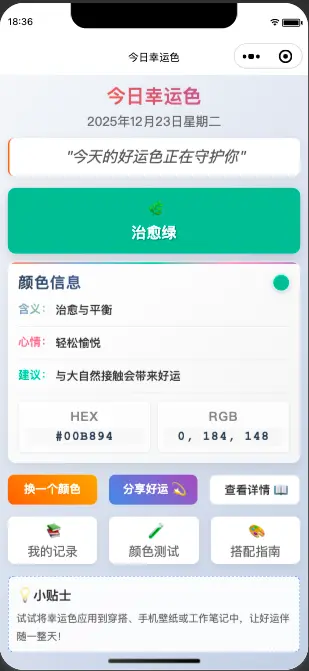
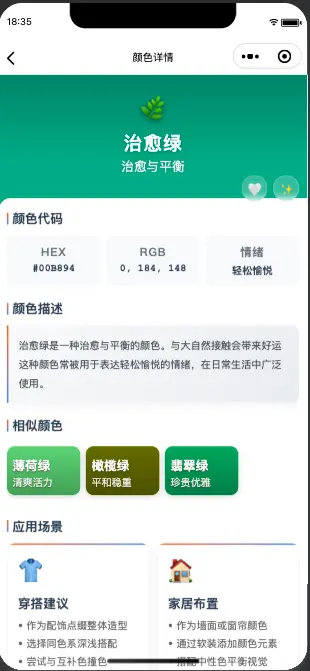
效果截圖
主頁
查看詳情
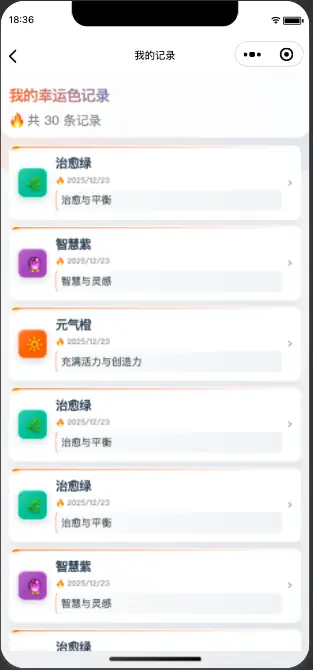
我的記錄
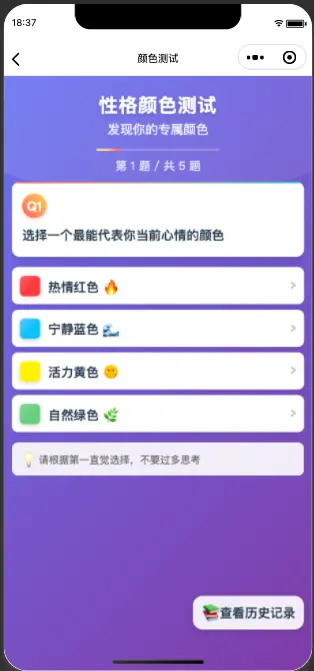
顏色測試
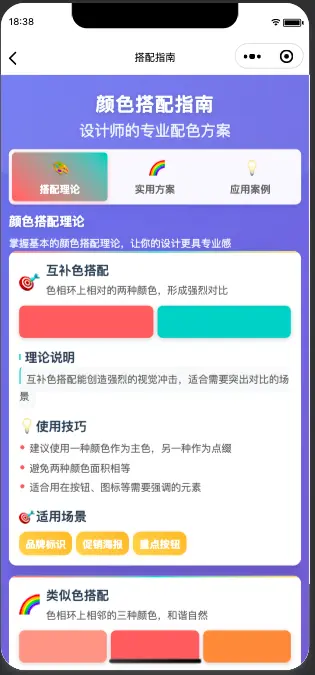
搭配指南
掃碼可查看小程序

小程序發佈流程
- 獲取AppID(小程序ID) :進入微信公眾平台,有賬户登陸查詢,無賬號註冊獲取
- 把
project.config.json中的touristappid替換成你自己的AppID - 確認真機調試是否有問題
- 點擊上傳,添加版本信息
- 保證自己的小程序信息填寫完整
- 小程序:
管理 -> 版本管理中->選擇提交審核->提交審核通過後選擇發佈

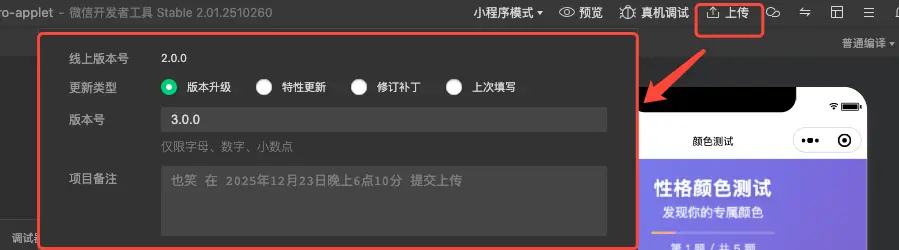
如果微信小程序未認證,則不能被搜索和被分享,只能通過下載小程序碼掃碼查看。
