

1、前言
做虛擬資料的你,手上肯定都會有一大堆PDF文件,比如做小學資料、教案資料的朋友,給PDF文件加上水印是必不可少的步驟,通過這種在pdf文件加水印的方式可以實現被動化的引流。
但是自己一個個給PDF文件添加水印費時費力,用市面上常用的軟件一鍵添加,也都是可以一鍵去除的。別急,今天帶來一款老王原創的PDF文件批量加水印的工具,讓你從此告別這種“苦力活”。
添加上的水印無法去除!
添加上的水印無法去除!
添加上的水印無法去除!
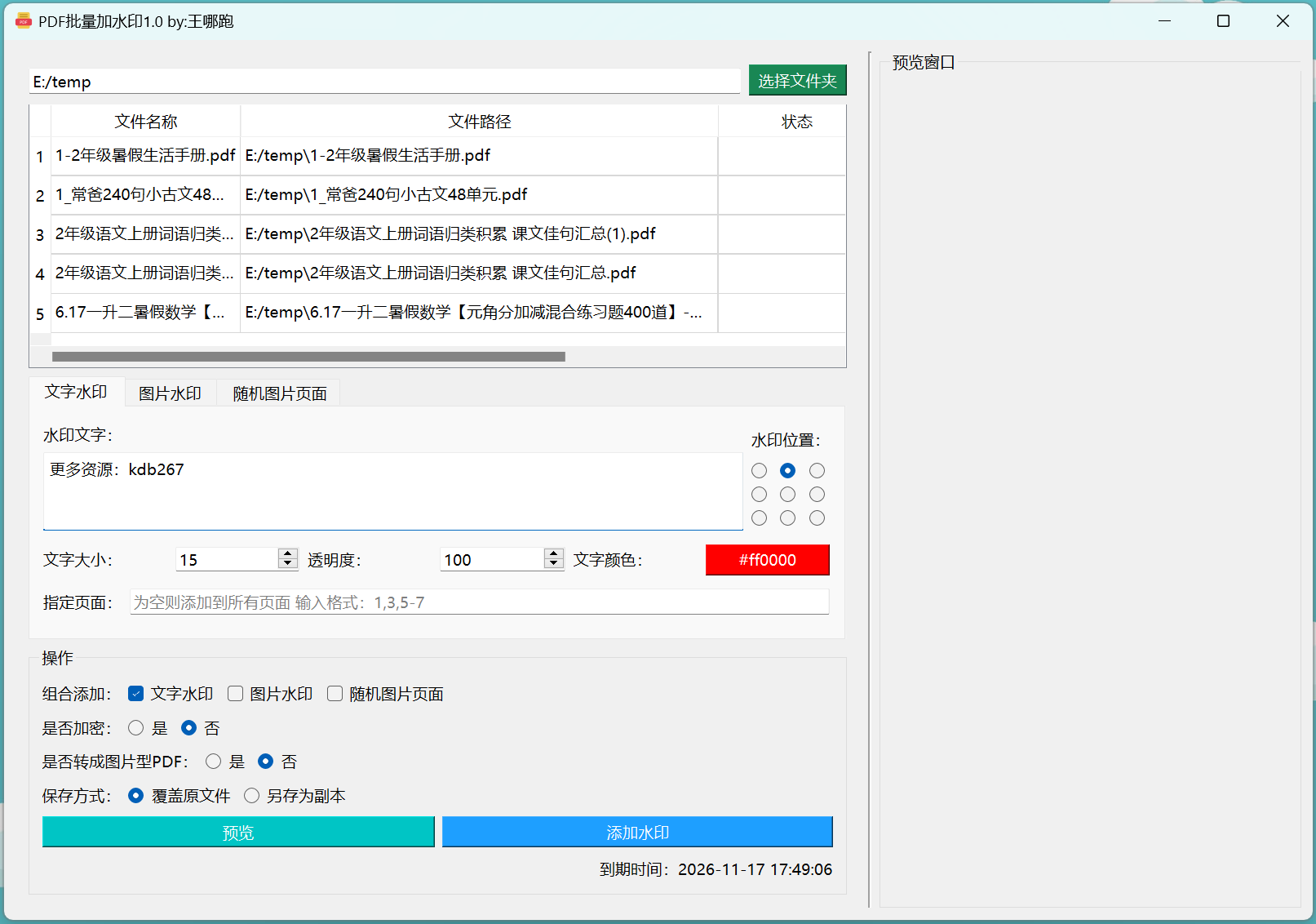
2、核心優勢
1)超簡單的操作界面
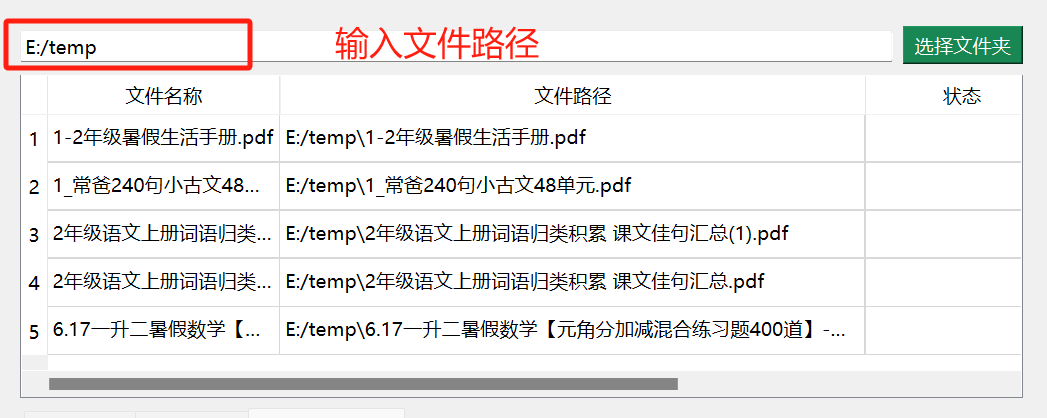
僅需給他一個PDF文件的路徑,就能實現全自動化的添加水印,即使你是技術小白也能輕鬆上手,無需進行任何複雜的設置
2)多水印添加
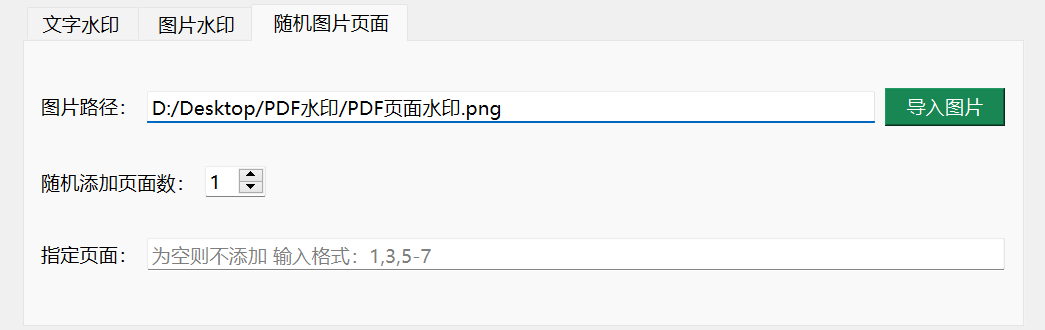
告別繁瑣操作,可以一鍵添加3種類型的水印:文字水印、圖片水印、隨機圖片頁面。
傳統的PDF加水印軟件還需要分別添加這3種水印,老王的這個可以同時一鍵添加。
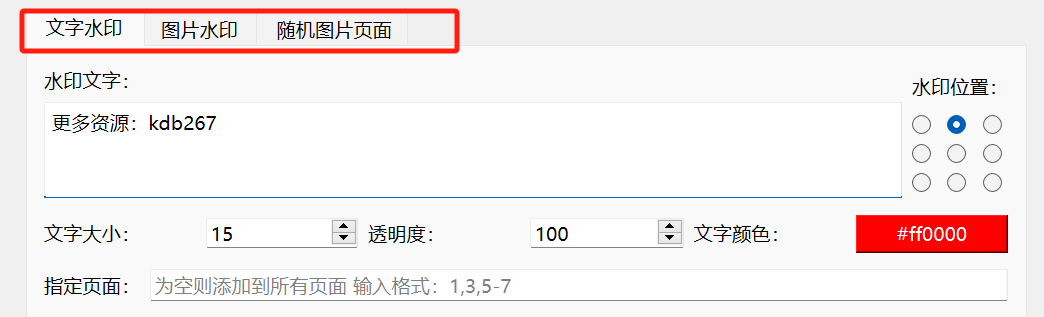
文字水印:
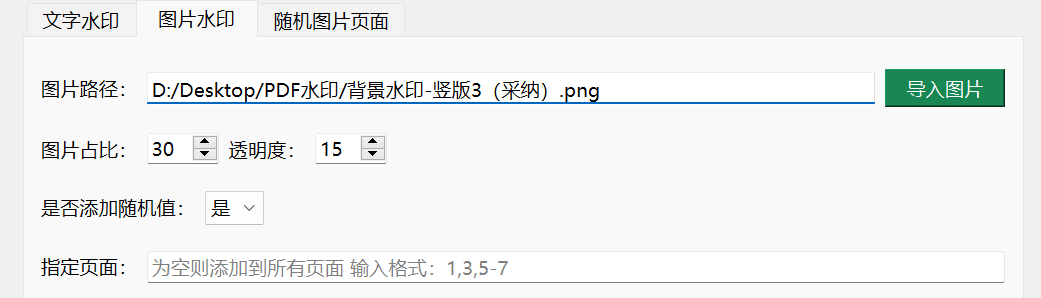
圖片水印:
隨機圖片頁面:
3)加上的水印無法去除
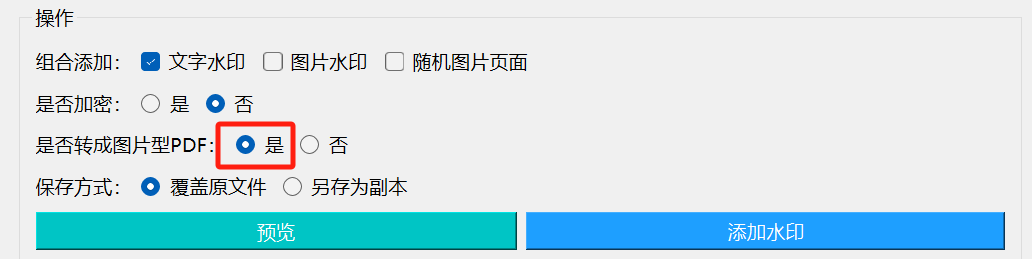
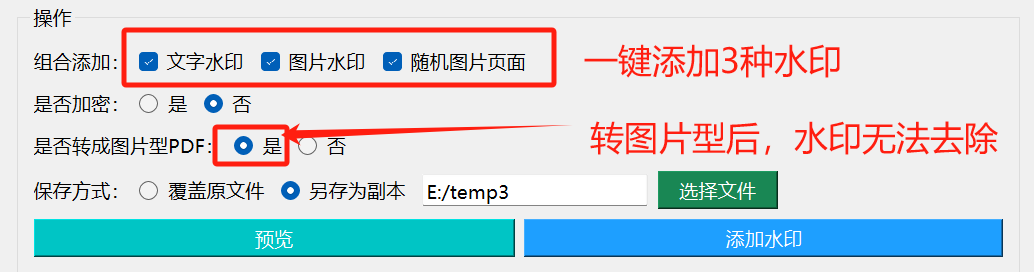
勾選上:轉成圖片型PDF,加上的水印根本沒法一鍵去除。你會發現PDF在保證清晰度的前提下,全部變成了圖片。除非你使用ps一頁頁的處理,不過我相信沒有人會耗費這麼多精力去刪除水印。
4)可一鍵加密
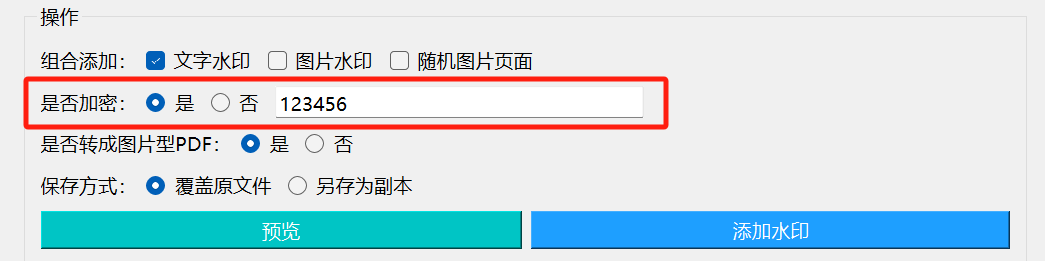
除了一鍵添加3種類型的水印外,還可以一鍵進行pdf加密,加密後PDF文件會無法編輯。
3、使用説明
輸入PDF文件路徑,按回車鍵。
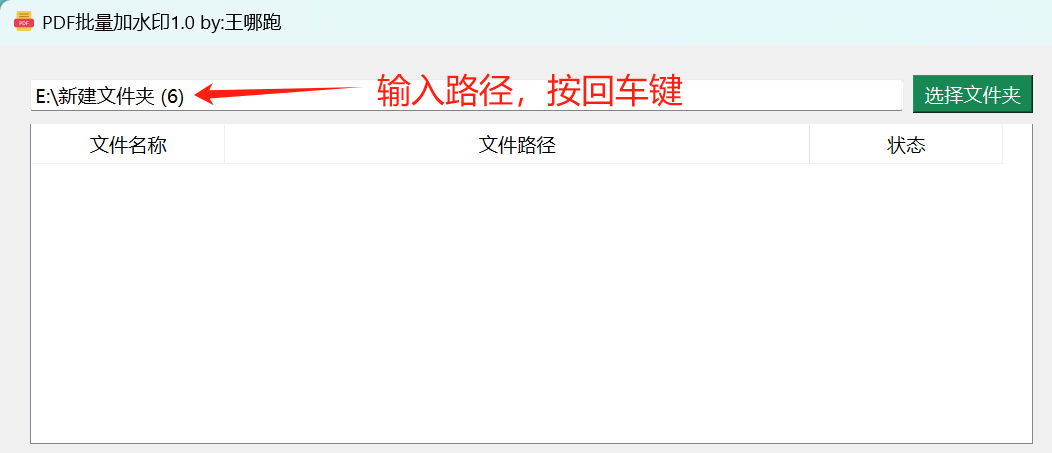
按了回車鍵後,就會自動獲取整個目錄下所有的PDF文件。
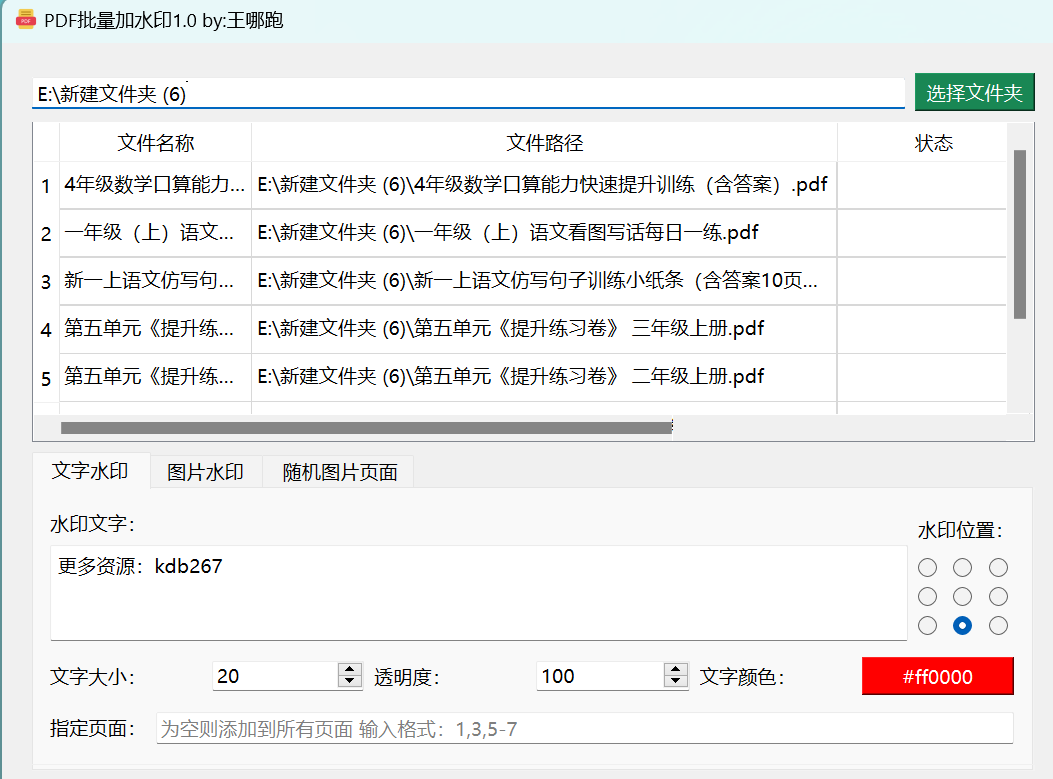
3.1 添加文字水印
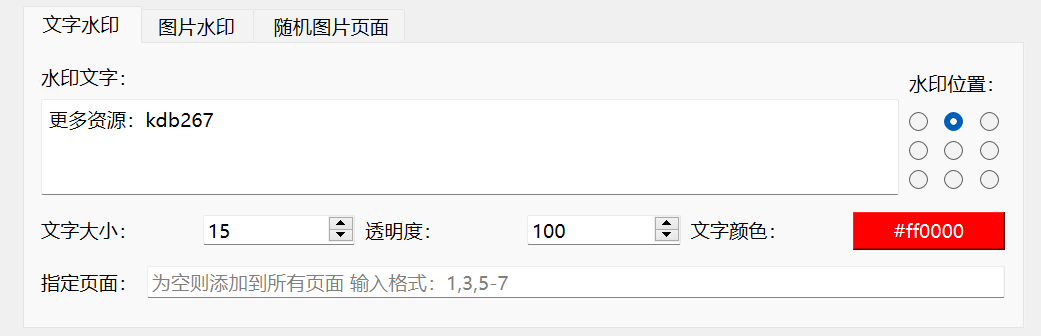
功能説明:
1)水印文字:添加的水印文字內容
2)水印位置:目前支持9宮格的位置
3)透明度:範圍是1-100,值越小越透明
4)文字顏色:可自由選擇文字顏色
5)指定頁面:可以指定在哪些頁面上才添加上水印文字
預覽效果:

3.2 添加圖片水印
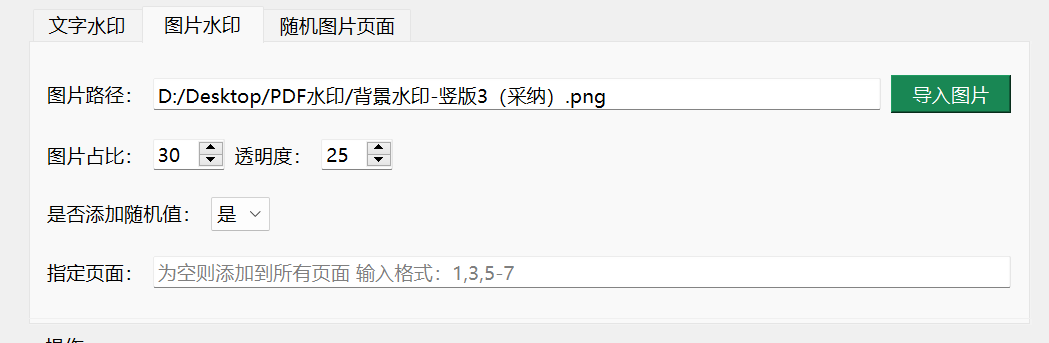
功能説明:
1)圖片路徑:選擇自制的水印圖片路徑
2)圖片佔比:圖片佔頁面的比例,根據自己的圖片大小自由調整
3)透明度:範圍是1-100,值越小越透明,推薦15-25左右效果最佳
4)是否添加隨機值:推薦選是,添加隨機值後,水印無法用市面上的軟件一鍵去除
5)指定頁面:可以指定在哪些頁面上才添加上圖片水印
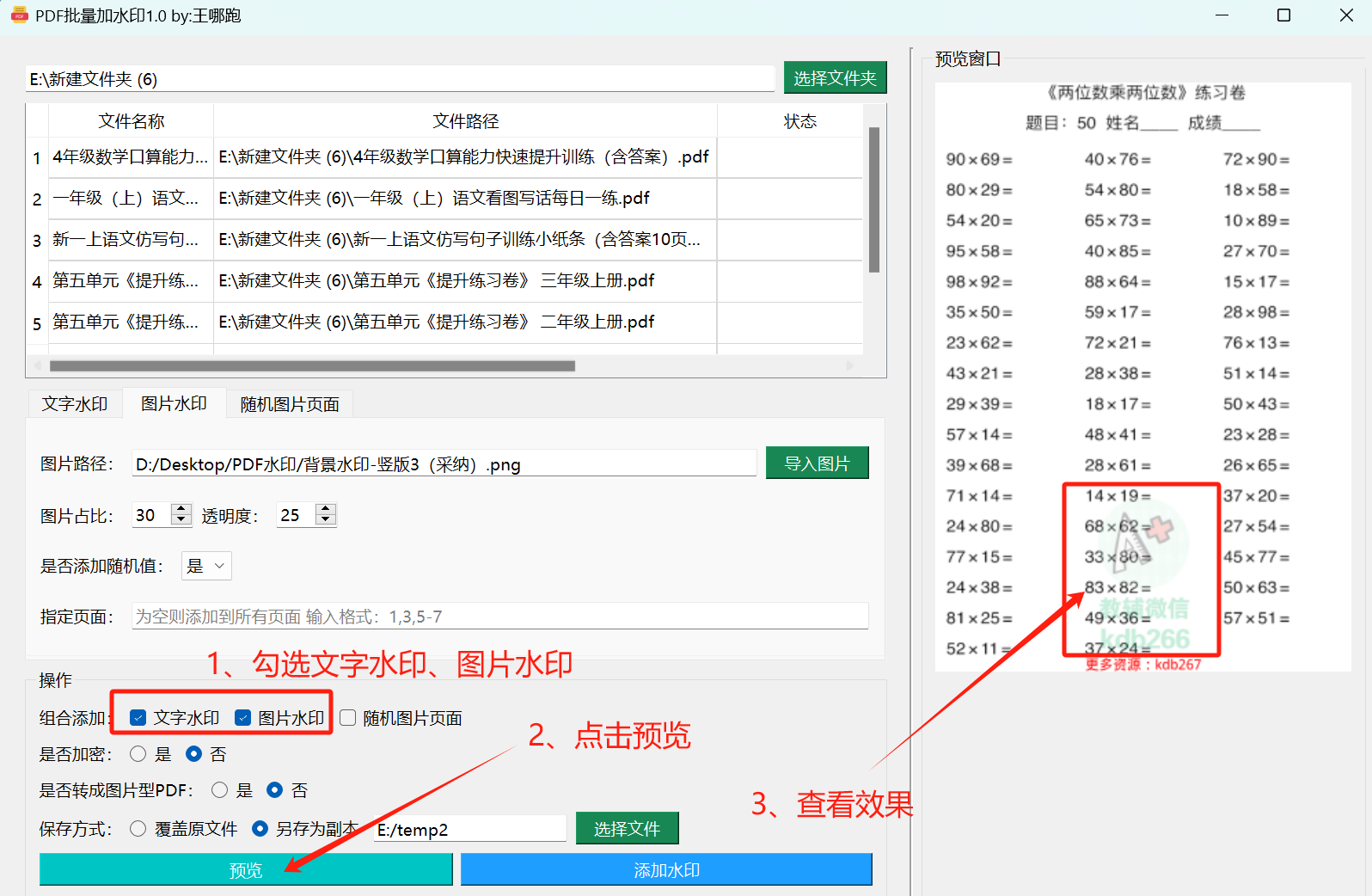
效果預覽:
3.3 添加隨機圖片頁面
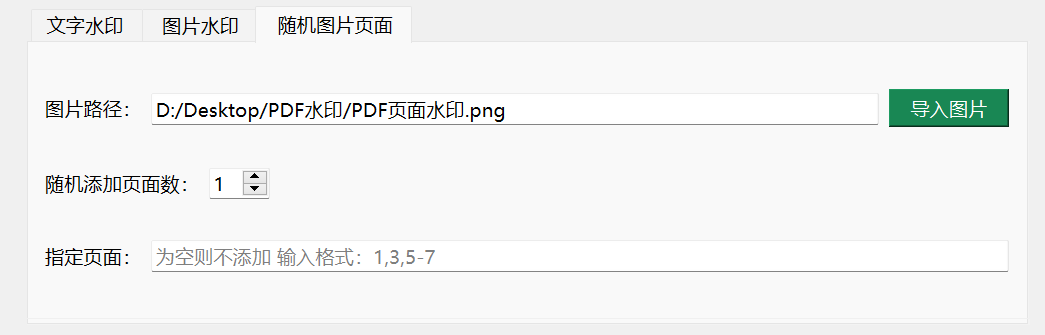
功能説明:
1)圖片路徑:選擇自制的PDF圖片頁面
2)隨機添加頁面數:在pdf文件裏,這個圖片頁面會出現多少次
5)指定頁面:可以指定在哪些頁面上才添加上圖片頁面
3.4 組合添加水印
支持一鍵添加3種水印:文字水印、圖片水印、隨機圖片頁面。
是否轉成圖片型PDF:如果選是,則所有的PDF頁面都會變成圖片,水印添加後無法去除
5、軟件獲取
我是@王哪跑,持續分享python乾貨,各類副業技巧及軟件!
附PDF批量添加水印軟件下載:完整版軟件下載
