筆記摘要:
本視頻講述了SQL Server數據庫管理系統的基本使用方法,包括服務啓動、客户端連接配置、服務器名稱與實例的區分、身份驗證模式設置及SA賬號啓用等關鍵操作步驟。/n –
思維導圖:
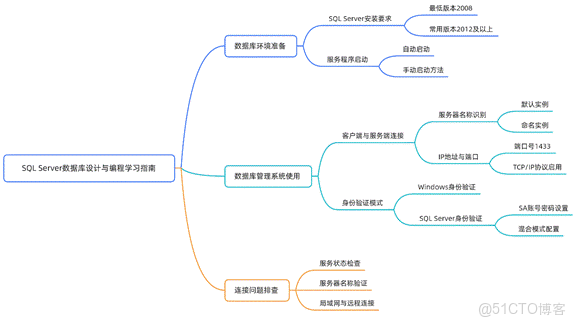
學習筆記:
**課程導入與環境要求
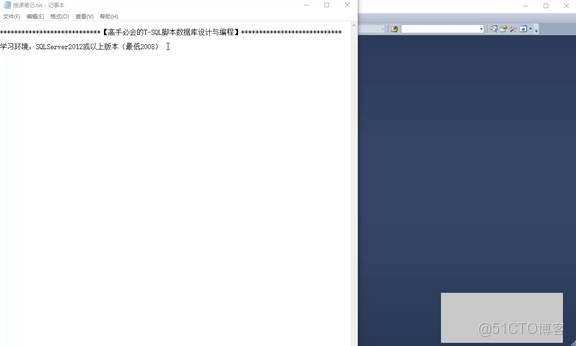
視頻開始介紹學習內容為SQL腳本數據庫設計與編程,要求學員已安裝SQL Server 2008或更高版本數據庫管理系統,強調版本兼容性,低於2008可能操作不一致。
- **數據庫服務的啓動方法
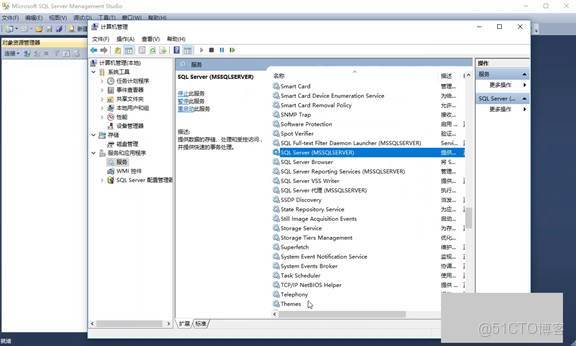
數據庫由服務端(無界面的服務程序)和客户端組成,使用前必須確保服務端已運行。可通過“此電腦”右鍵→“管理”→“服務”中找到SQL Server相關服務並啓動。若為手動或禁用狀態,需改為自動,並點擊“啓動”按鈕開啓服務。
- **實例概念與命名實例説明
每個數據庫安裝對應一個服務實例。默認實例以計算機名稱標識;安裝多個版本時會產生命名實例(如SQL Server Express),形式為“計算機名\實例名”,用於區分不同服務。
- **服務器名稱的填寫規則
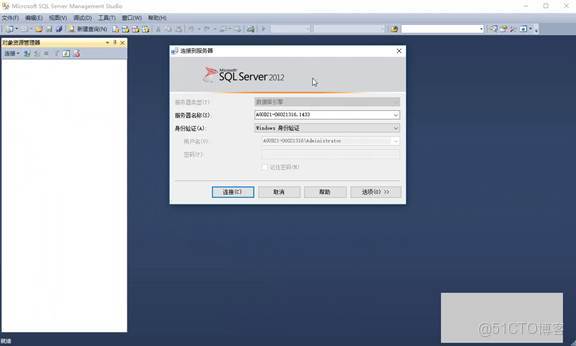
連接時需正確填寫服務器名稱:
- 默認實例可使用計算機名或英文句點 `.` 表示。
- 命名實例必須寫全稱,如 `.\SQLEXPRESS`。
- 不推薦使用 `localhost` 或 `local`,因其依賴DNS解析,可能存在連接失敗風險。
- 本地連接可用計算機名或 `.`;遠程連接則必須使用IP地址。
- **端口號與TCPIP協議配置
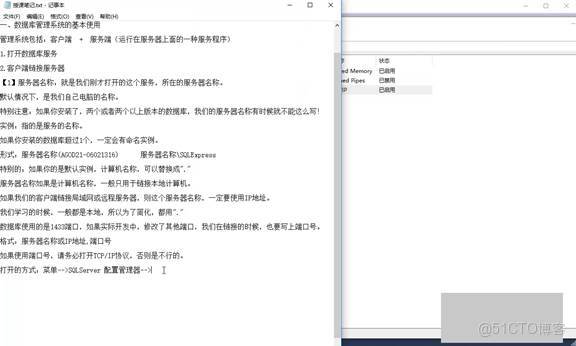
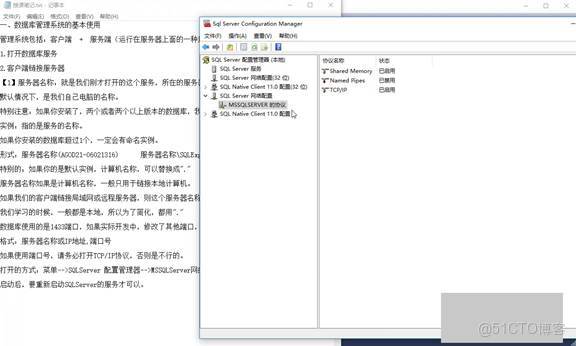
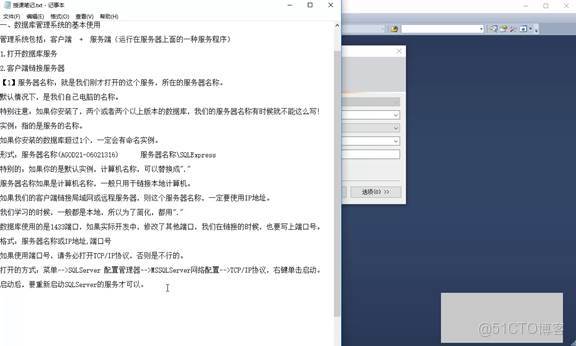
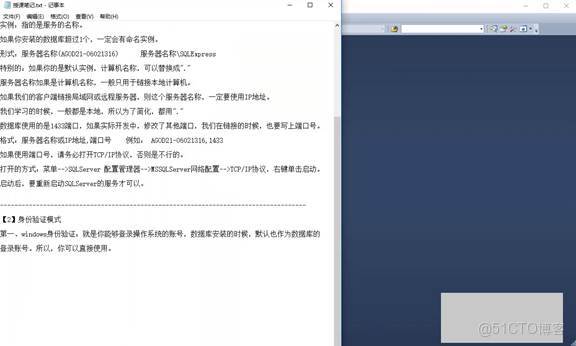
SQL Server默認使用1433端口。若在連接字符串中指定端口(格式:`服務器名,端口號`),必須啓用TCPIP協議。通過“SQL Server 配置管理器”→“網絡配置”→“TCP/IP”→右鍵啓用,並重啓SQL Server服務方可生效。
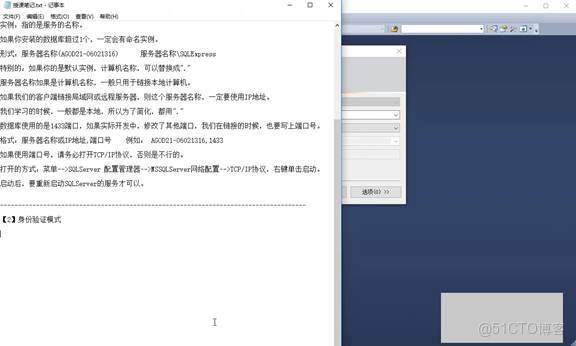
- **身份驗證模式介紹
提供兩種身份驗證方式:
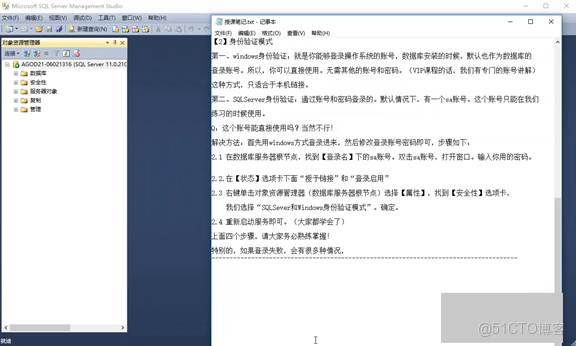
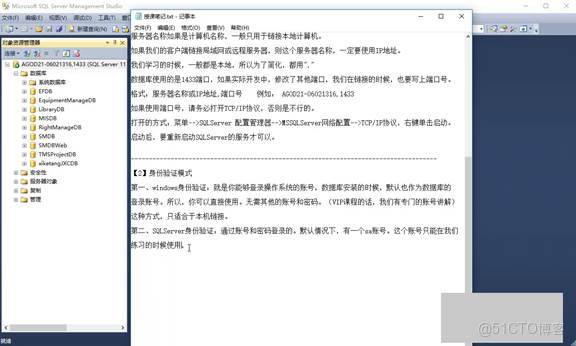
- **Windows 身份驗證**:當前操作系統登錄用户即為數據庫登錄賬户,無需輸入用户名密碼,僅適用於本機連接。
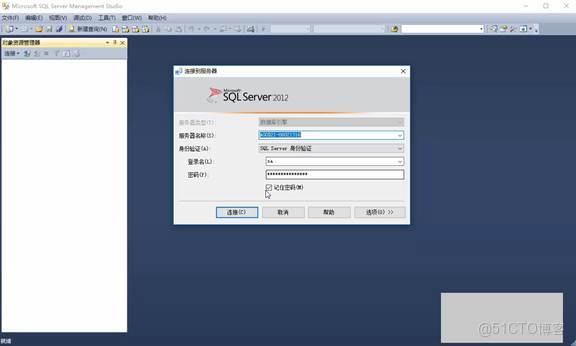
- **SQL Server 身份驗證**:使用獨立賬號密碼登錄,開發中常用。
- **SA賬號啓用步驟
SA(System Administrator)為默認超級管理員賬號,但初始狀態下被禁用。啓用流程如下:
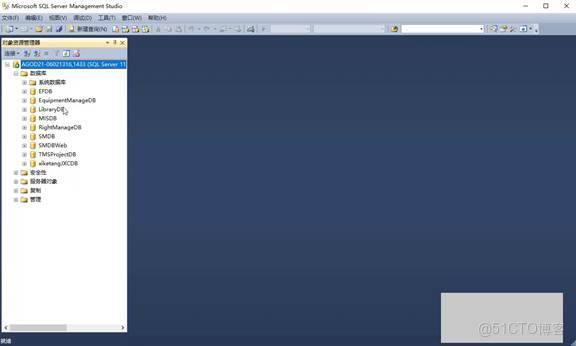
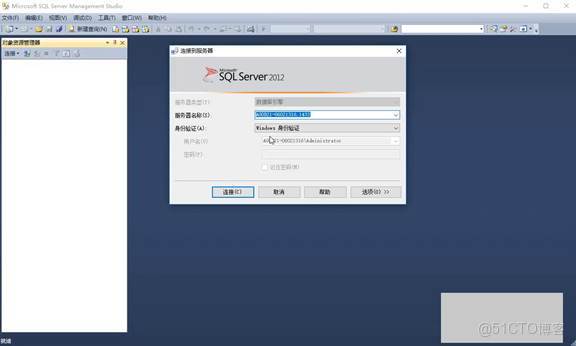
- 使用Windows身份驗證登錄。
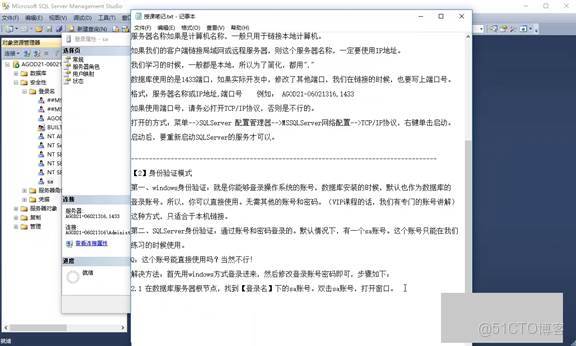
- 展開服務器根節點 → 安全性 → 登錄名 → 雙擊sa賬號。
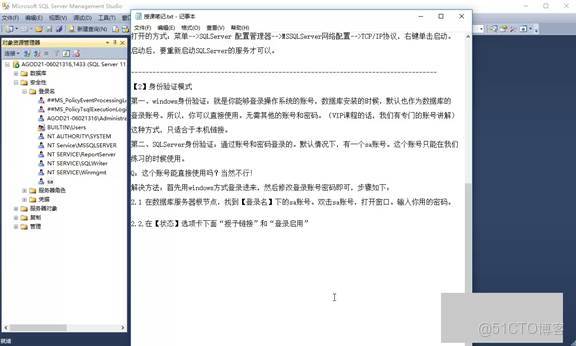
- 設置強密碼,並在“狀態”選項卡中將“登錄”設為“啓用”。
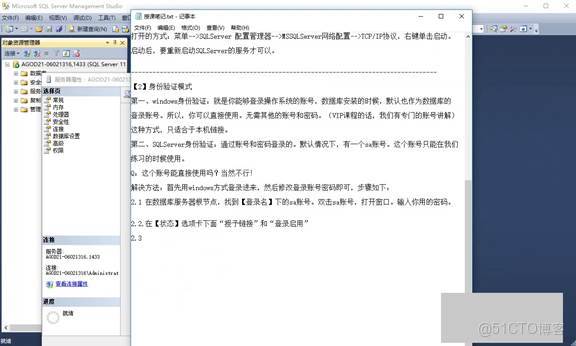
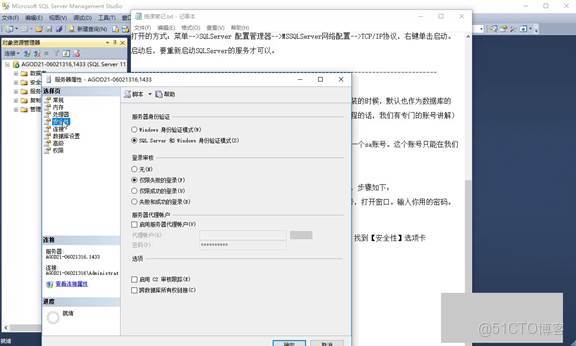
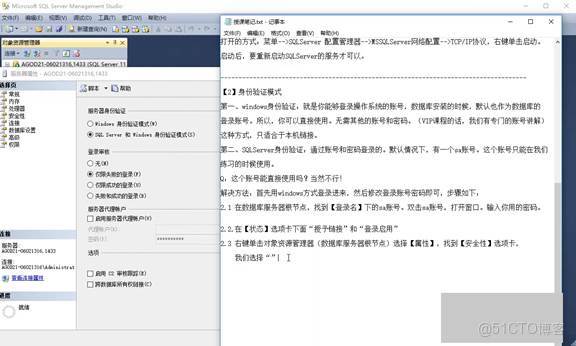
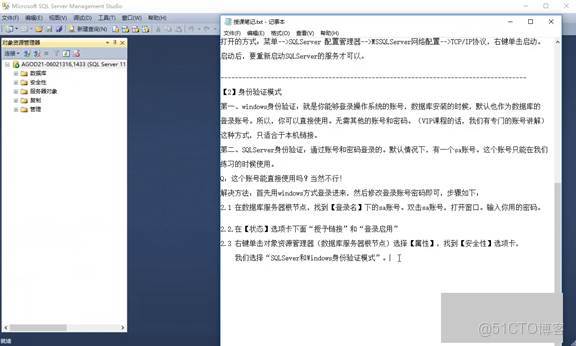
- 右鍵服務器根節點 → 屬性 → 安全性 → 選擇“SQL Server 和 Windows 身份驗證模式”。
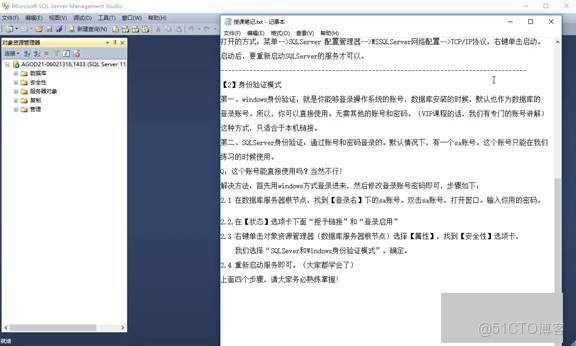
- 確定後重啓SQL Server服務。
- **常見連接錯誤排查
登錄失敗常見原因包括:
- SQL Server服務未啓動。
- 服務器名稱書寫錯誤(特別是多實例環境下未正確填寫命名實例)。
- 遠程連接時未配置IP地址或防火牆阻止。
- 未啓用TCPIP協議導致端口連接失敗。
- SA賬號未啓用或密碼錯誤。
初學者應重點檢查服務狀態與服務器名稱準確性。
1. 學習SQL腳本前,需確保安裝SQL Server 2008或以上版本,2012及以上版本更常見,版本差異對學習影響較小。 2. 數據庫管理系統基本使用是學習腳本的前提,掌握打開方法,如初次使用可能遇到的界面彈出。 3. 環境安裝問題可通過微信等渠道與講師溝通,確保學習不受技術障礙影響。 4. 講課內容基於學員已安裝好環境的前提,強調環境準備的重要性。 5. 強調數據庫管理系統使用技能的重要性,為後續腳本學習打下堅實基礎。
1. 為了進行客户端與服務器端的連接,必須確保服務程序處於開啓狀態,因為在連接前檢查服務狀態是至關重要的。 2. 通常情況下,服務在安裝時會自動啓動,但為確保連接成功,需在連接前確認服務未被意外關閉。 3. 服務管理可通過多種途徑實現,包括但不限於通過控制枱操作或在計算機管理界面中找到服務管理選項。 4. 在預科課程中,已介紹了一種服務管理方法,即通過右鍵點擊“此電腦”,選擇“管理”,進而訪問服務管理界面。 5. 瞭解並掌握服務開啓與關閉的方法,對於維護系統資源和保證連接穩定性具有重要意義,尤其是在內存資源有限的情況下。
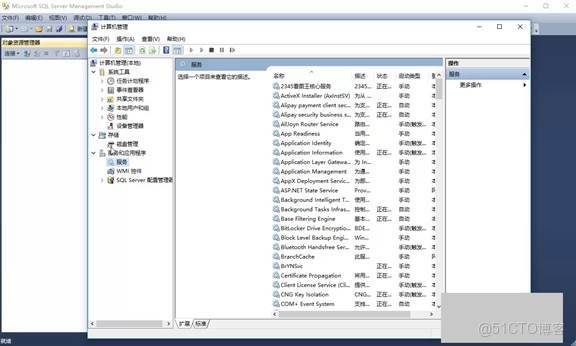
1. 確認服務狀態,確保默認實例為自動啓動,避免手動或禁用狀態。 2. 若服務關閉,通過啓動按鈕將其啓動,以確保服務正常運行。 3. 強調第一次安裝默認實例的重要性,確保服務滿足需求。 4. 提醒檢查服務啓動模式,手動或禁用時需更改為自動。 5. 簡述服務啓動過程,點擊啓動按鈕即可完成操作。
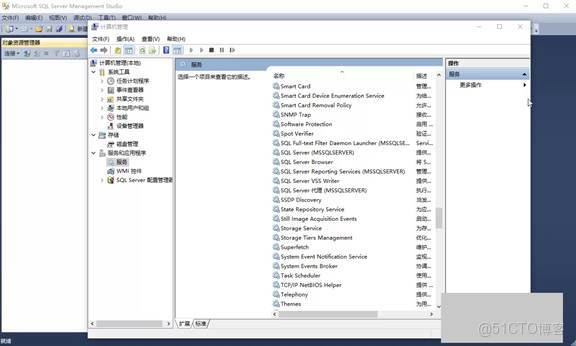
1. 首先,啓動系統是關鍵步驟,其他非必要的操作暫時無需關注,確保服務可用性為首要目標。 2. 對於安裝了多個實例的學員,可能會遇到命名實例時的斜槓或surprise問題,但只要有一個服務運行即可正常使用。 3. 實例的選擇靈活性較大,無論是默認還是自定義實例,只要能夠成功連接並使用即可滿足需求。 4. 後續將詳細講解實例的管理與使用,包括如何選擇和切換不同的實例以適應不同場景。 5. 在確認默認實例已成功開啓後,接下來的步驟是確保能夠順利連接,為後續操作打下基礎。
1. 數據庫管理系統由客户端和服務端構成,其中服務端是運行在服務器上的服務程序,負責處理數據庫的核心操作,而客户端用於與服務端進行交互,啓動服務後方可使用。 2. 啓動數據庫服務是使用管理系統的第一步,可以通過多種方式進行,確保服務正常運行是使用客户端的前提條件。 3. 客户端連接服務器是使用數據庫管理系統的關鍵步驟,連接成功後可以進行數據操作,而斷開連接後需重新建立,期間需注意連接的穩定性與安全性。 4. 在連接客户端與服務器時,需關注網絡狀態、服務端口是否開放、賬號密碼是否正確等細節,以確保連接過程順利無誤。 5. 通過實踐操作,如連接與斷開連接,可以加深對數據庫管理系統工作原理的理解,為後續可能遇到的問題提供解決思路。
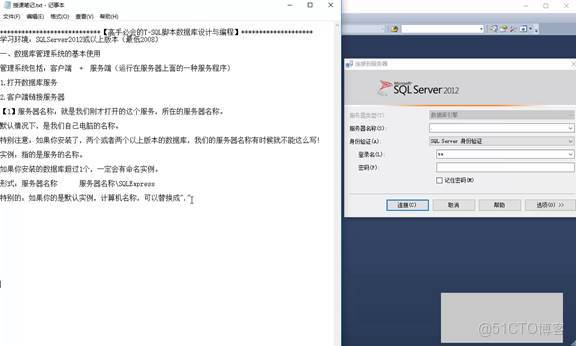
1. 服務器名稱通常默認為安裝數據庫的計算機名稱,但若安裝多個版本,需明確實例名稱以區分服務。 2. 當在同一台計算機上安裝兩個或以上的數據庫版本時,每個數據庫服務需通過實例名稱進行區分,避免服務衝突。 3. 實例名稱默認可能包含"express",用户也可自定義,用於標識不同版本數據庫服務,確保正確啓動所需服務。 4. 類似於產品系列中的不同型號,通過實例名稱的差異,如添加後綴,實現多數據庫服務的獨立識別與管理。 5. 在實際操作中,書寫服務器名稱時需包含實例標識,如"服務器名稱\實例名",以確保準確連接至目標數據庫服務。
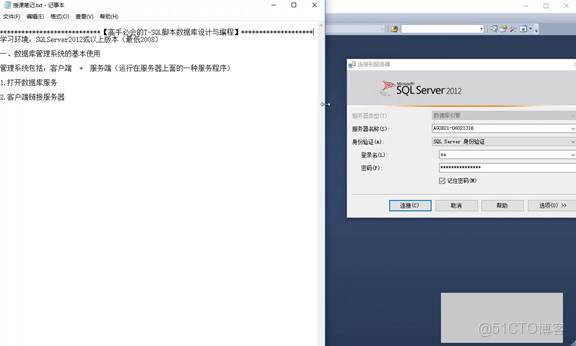
1. 連接SQL Server實例時,需區分默認實例與命名實例,命名實例需明確指定實例名稱,如“circleExpress”或“plus”,以確保連接成功。 2. 計算機名稱在連接默認實例時可被英文半角的“.”替代,但命名實例不支持此替換,需使用具體計算機名稱。 3. 儘管有建議使用“local”或“localhost”作為計算機名稱,但因操作系統DNS解析配置問題,此方法可能失效,不推薦使用。 4. 連接實例時,正確識別並輸入實例名稱是解決連接失敗的關鍵,特別是當目標為命名實例時。 5. 為避免連接問題,應熟悉並正確應用默認實例與命名實例的連接規則,確保實例名稱與連接字符串準確無誤。
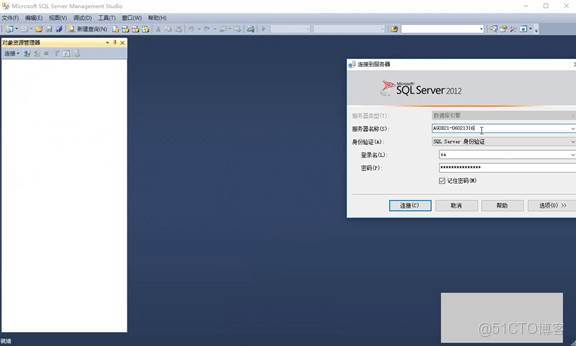
1. 服務器名稱通常用於連接本地計算機,當數據庫服務和管理軟件在同一台電腦上時,使用計算機名稱或“點”作為默認實例名是最常見的做法。 2. 對於實際開發中需要連接局域網內或其他遠程服務器的情況,使用IP地址作為服務器名稱是更為通用且必要的,確保了連接的準確性和跨網絡的可行性。 3. 在數據庫連接字符串中,使用“點”代表本地服務器是一種簡化方式,特別適用於學習和測試環境,其中數據庫服務和客户端軟件通常在同一台機器上運行。 4. 數據庫默認使用1433端口進行通信,如果端口未被修改,則無需在連接字符串中指定端口號;但在實際開發中,若端口被更改,必須在服務器名稱或IP地址後加上逗號和端口號,以確保正確連接。 5. 當使用IP地址連接數據庫時,正確的格式是在IP地址後跟一個英文半角逗號,然後是端口號,例如“192.168.1.100,1433”,這種格式適用於無論是本地還是遠程的數據庫連接。
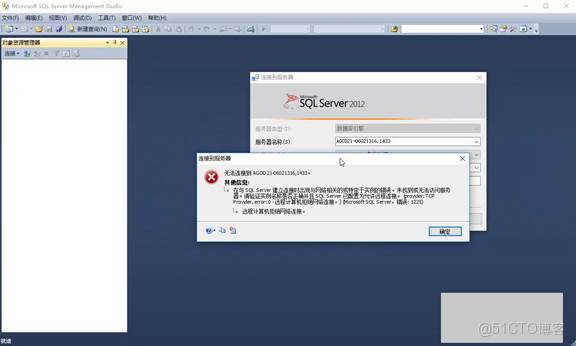
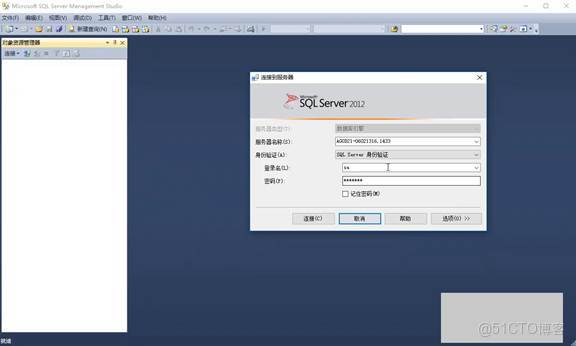

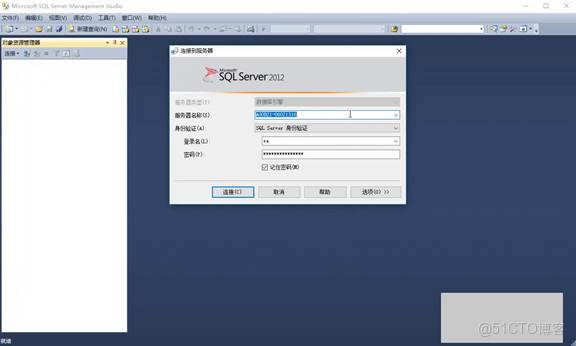
1. 打開安裝目錄下的搜索配置管理器,找到SO Server配置管理器,通過服務選項找到TCPIP協議,確認其狀態並啓用,確保141433端口正常。 2. 啓用TCPIP協議後,重新啓動服務,等待服務啓動完成,以確保網絡配置正確。 3. 通過配置管理器或服務方式,重新啓動相關服務,解決連接問題。 4. 在服務啓動後,再次嘗試連接,若連接仍失敗,可嘗試取消當前連接方式,改用點連接方式。 5. 確認服務狀態無誤後,再次打開配置管理器檢查,確保所有設置正確無誤,完成整個配置過程。
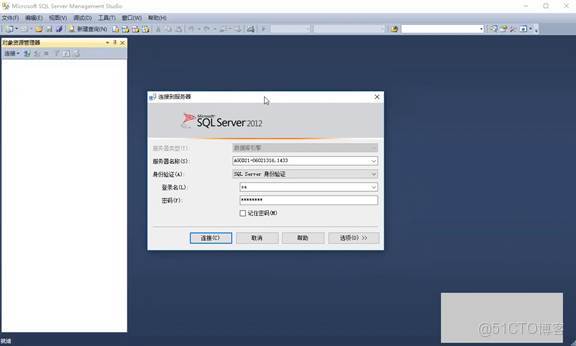
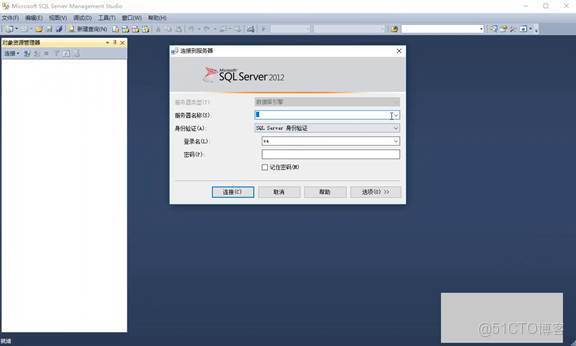

1. 對話首先討論了IP地址格式,指出無論IP地址形式如何,具體細節需自行查閲。 2. 隨後,話題轉向服務器的身份驗證,提及Windows身份驗證作為其中一種模式。 3. 接着,深入探討了身份驗證模式,強調了Windows身份驗證在服務器名稱關聯下的重要性。 4. 對話進一步解析了身份驗證模式的分類,特別提到了Windows身份驗證模式作為首要選擇。 5. 最後,雖然未詳盡展開,但暗示了身份驗證模式的多樣性和Windows身份驗證的普遍適用性。
1. 本機連接數據庫適用於學習,但開發時需使用circle server身份驗證,通過賬號密碼登錄,以確保安全性和權限管理。 2. 安裝後默認的SA賬號為超級管理員,適合練習使用,開發部署後應創建其他賬號,避免使用SA賬號帶來的安全風險。 3. 開發部署後創建的賬號用於登錄數據庫服務器,不同於SA賬號,需在後續深入學習時掌握創建方法。 4. 每個數據庫需設置身份權限或角色,以控制不同用户對數據庫的操作權限,保障數據安全和系統穩定。 5. 學習階段無需自行創建賬號,跟隨課程學習即可,深入學習時將教授如何創建和管理數據庫賬號。

1. 首次安裝系統後,由於未知密碼,需使用Windows身份認證方式登錄。 2. 登錄成功後,應立即修改登錄賬號的密碼,確保賬户安全。 3. 修改密碼步驟需從根節點開始,找到相關設置選項進行操作。 4. 步驟總結歸納,便於用户快速掌握首次登錄與密碼修改流程。 5. 強調首次登錄與密碼修改的重要性,以保障系統安全。
1. 在數據庫服務器根節點定位並雙擊打開SA登錄名,這是進行安全設置的第一步。 2. 通過雙擊操作,訪問並打開SA賬號的詳細設置窗口,為後續密碼輸入做準備。 3. 在打開的窗口中,找到密碼輸入欄,確保輸入的密碼既複雜又安全,避免使用過於簡單的密碼。 4. 完成密碼設置後,保存更改,確保數據庫的安全性得到提升,防止未授權訪問。 5. 整個過程強調了對數據庫安全性的重視,通過具體操作指導用户完成安全設置,增強賬户保護。
1. 右鍵單擊對象資源管理器或數據服務器的根節點,這兩個操作指向同一目標。 2. 在彈出的菜單中選擇“屬性”選項,進入服務器的屬性設置界面。 3. 找到並點擊“安全性”選項卡,以訪問與服務器安全相關的設置。 4. 觀察服務器身份驗證默認設置,確認是Windows身份認證還是混合模式。 5. 根據安裝時的選擇,理解服務器可能處於不同的身份驗證模式,需謹慎確認。

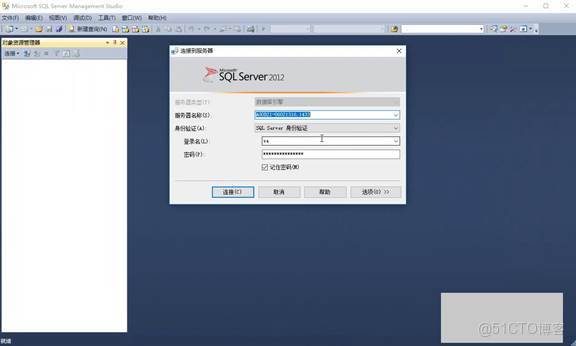
1. 確認服務是否已正確開啓,這是基礎檢查的第一步,確保系統服務正常運行。 2. 檢查服務器名稱是否準確無誤,避免因名稱錯誤導致的連接問題,這是第二關鍵點。 3. 對於局域網或遠程連接的複雜情況,雖暫不深入學習,但理解其複雜性有助於未來深入研究。 4. 按照指導進行自我測試,確保上述步驟無誤,這是實踐掌握的關鍵環節。 5. 通過測試後,正式學習腳本使用,將理論與實踐結合,提升技術應用能力。