

theme: awesome-green
highlight: a11y-dark
教你用 uni-app 開發 APP 上架 IOS 和 Android
介紹
本文記錄了我使用uni-app開發構建併發布跨平台移動應用的全過程,旨在幫助新手開發者掌握如何使用uni-app進行APP開發並最終成功上架。通過詳細講解從註冊開發者賬號、項目創建、打包發佈到應用商店配置的每一步驟,希望我的經驗分享能為您提供實用的指導和幫助,讓您在開發之旅中少走彎路,順利實現自己的應用開發目標。
環境配置
IOS 環境配置
註冊開發者賬號
如果沒有開發者賬號需要註冊蘋果開發者賬號,並且加入 “iOS Developer Program”,如果是公司項目那麼可以將個人賬號邀請到公司的項目中。
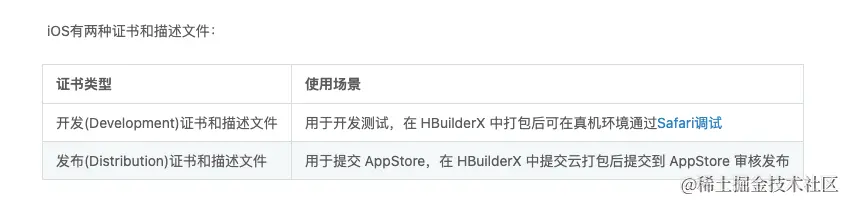
獲取開發證書和配置文件
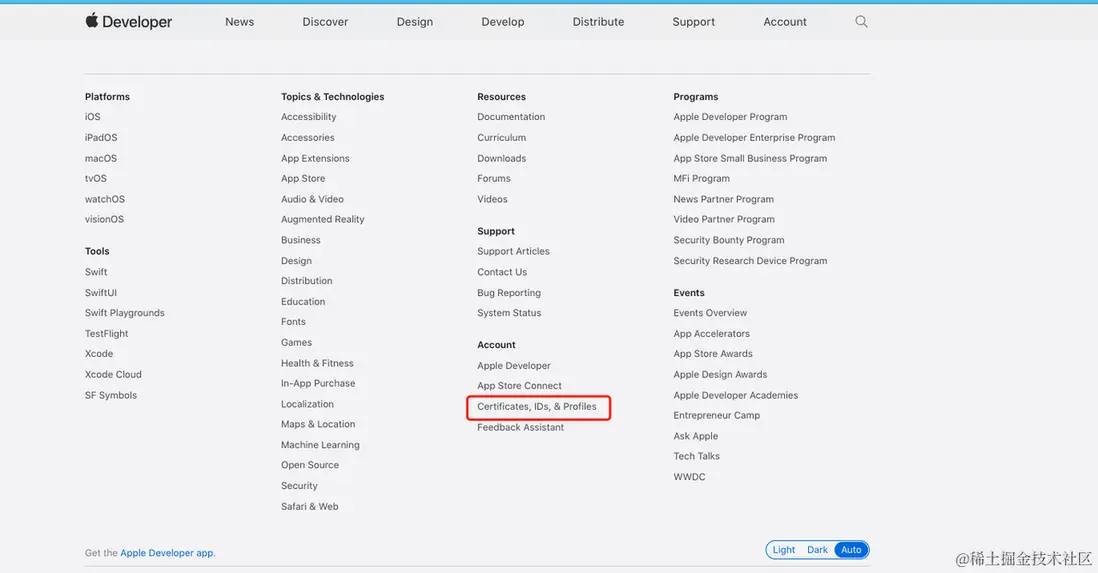
登錄Apple Developer找到創建證書入口
申請證書的流程可以參考Dcloud官方的教程,申請ios證書教程
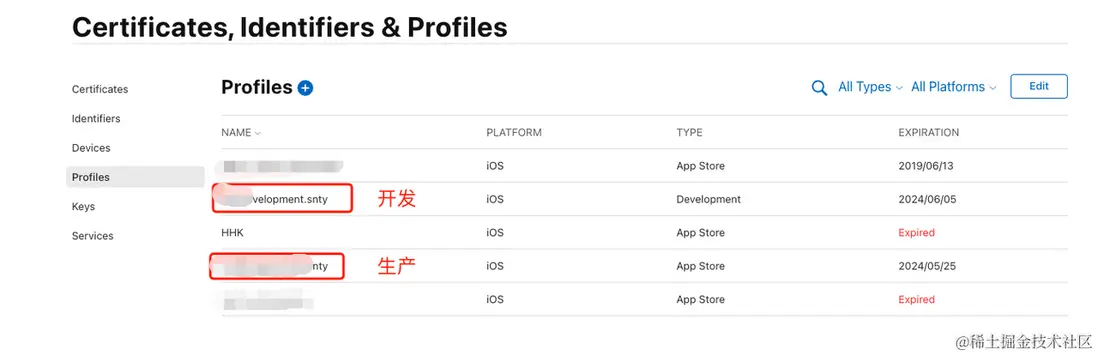
開發證書和發佈證書都申請好應該是這個樣子
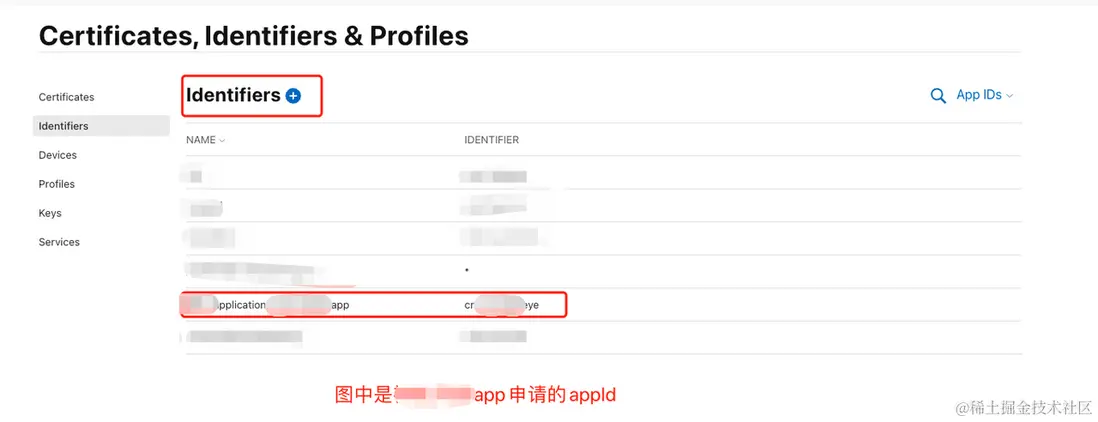
創建App ID
創建一個App ID。App ID是iOS應用的唯一標識符,稍後你會在uni-app項目的配置文件中使用它。
配置測試機
第一步打開開發者後台點擊Devices
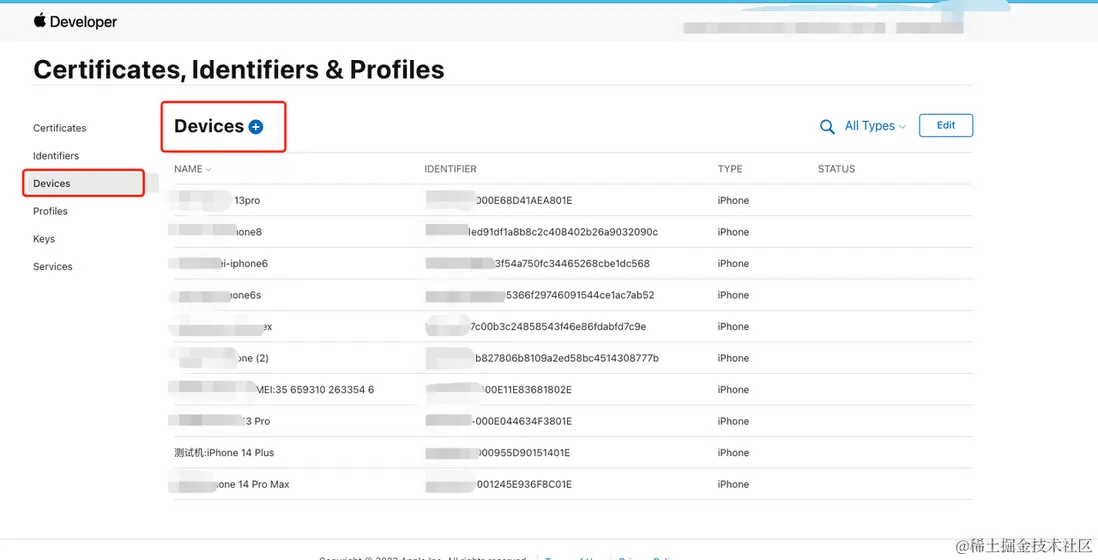
第二步填寫UDID

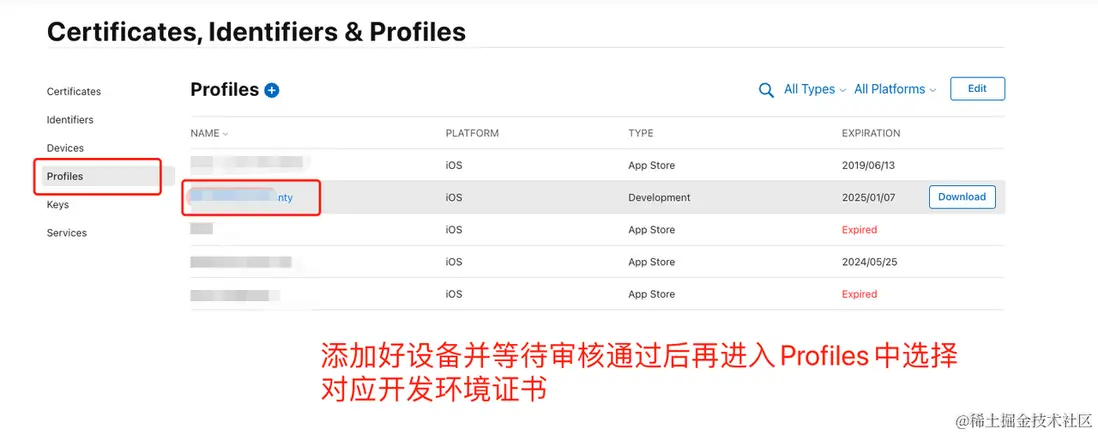
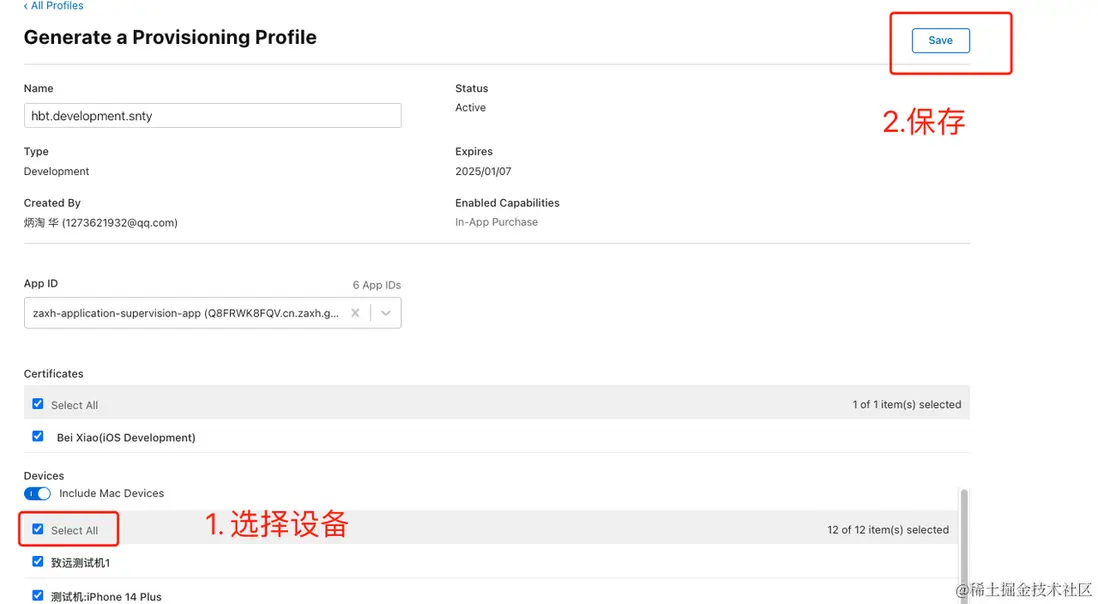
第三步重新生成開發證書並且勾選新增的測試機,建議一次性將所有需要測試的手機加入將來就不用一遍遍重複生成證書了
Android 環境配置
生成證書
Android平台簽名證書(.keystore)生成指南: https://ask.dcloud.net.cn/article/35777
uni-app 項目構建配置
基礎配置
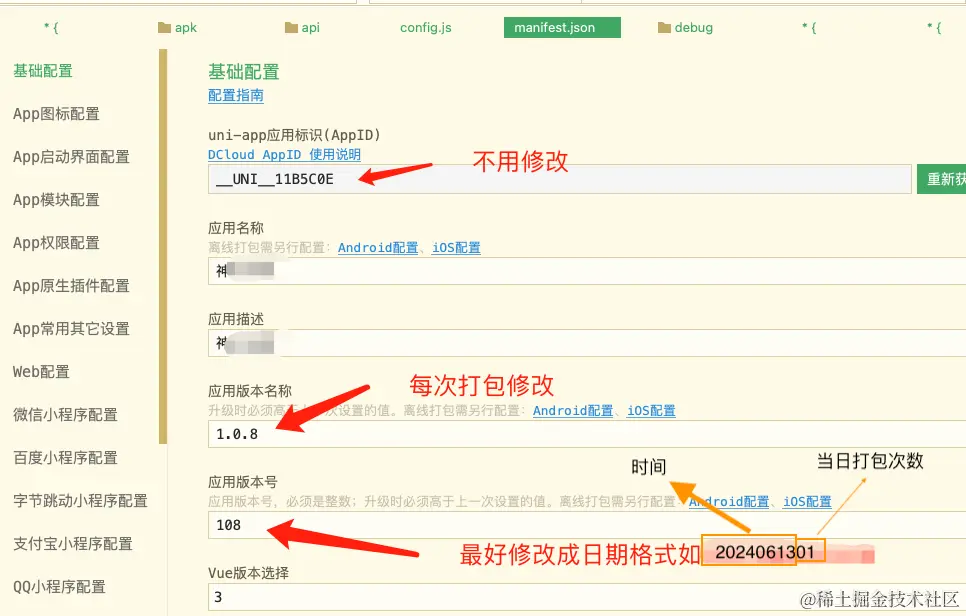
版本號versionCode 前八位代表年月日,後兩位代表打包次數
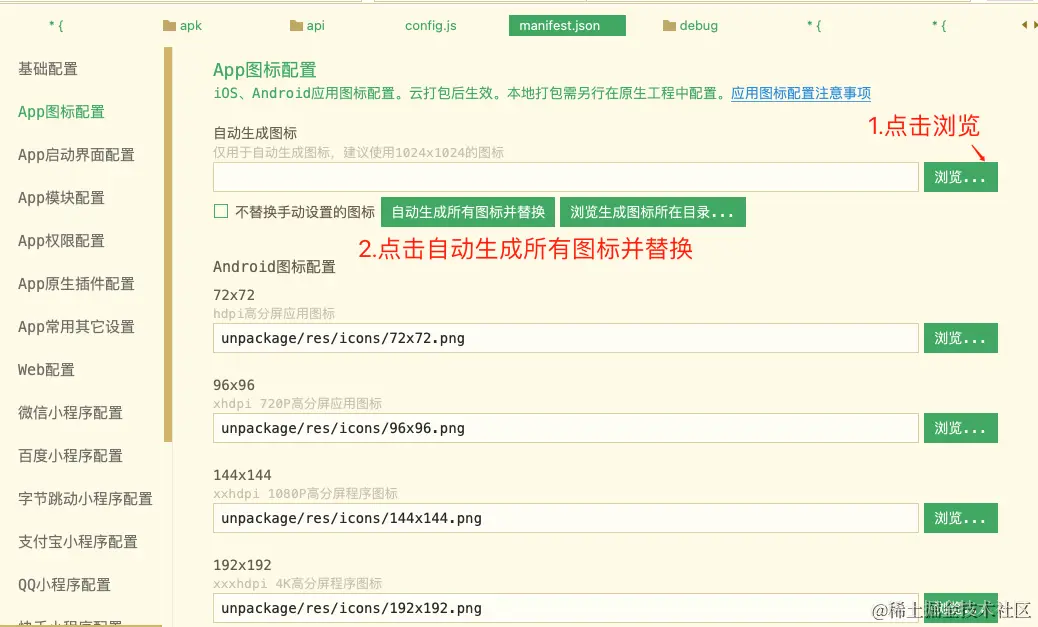
APP 圖標設置
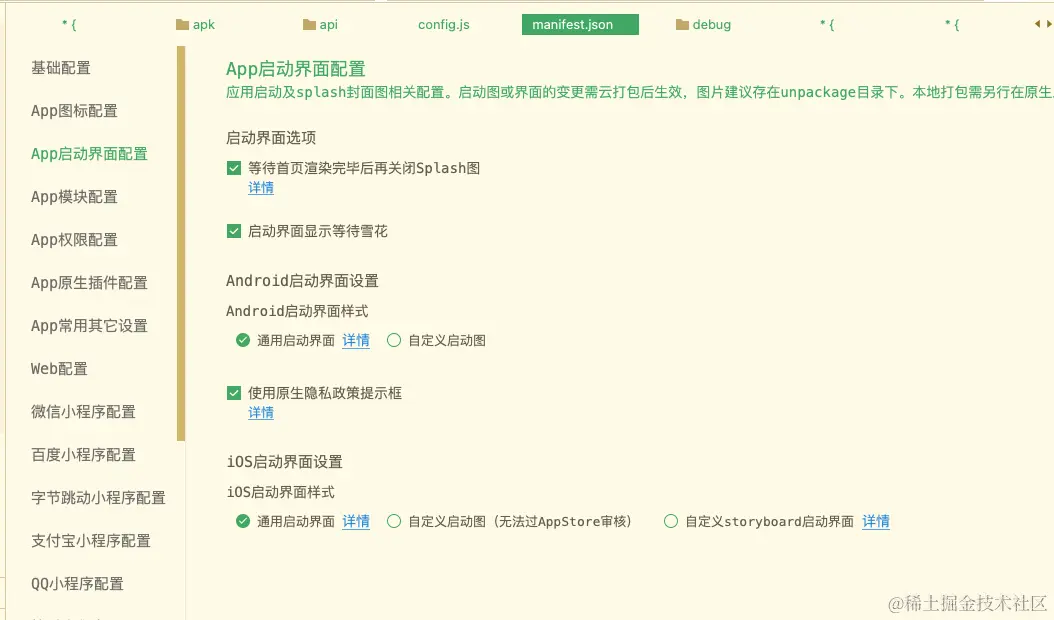
APP啓動界面配置
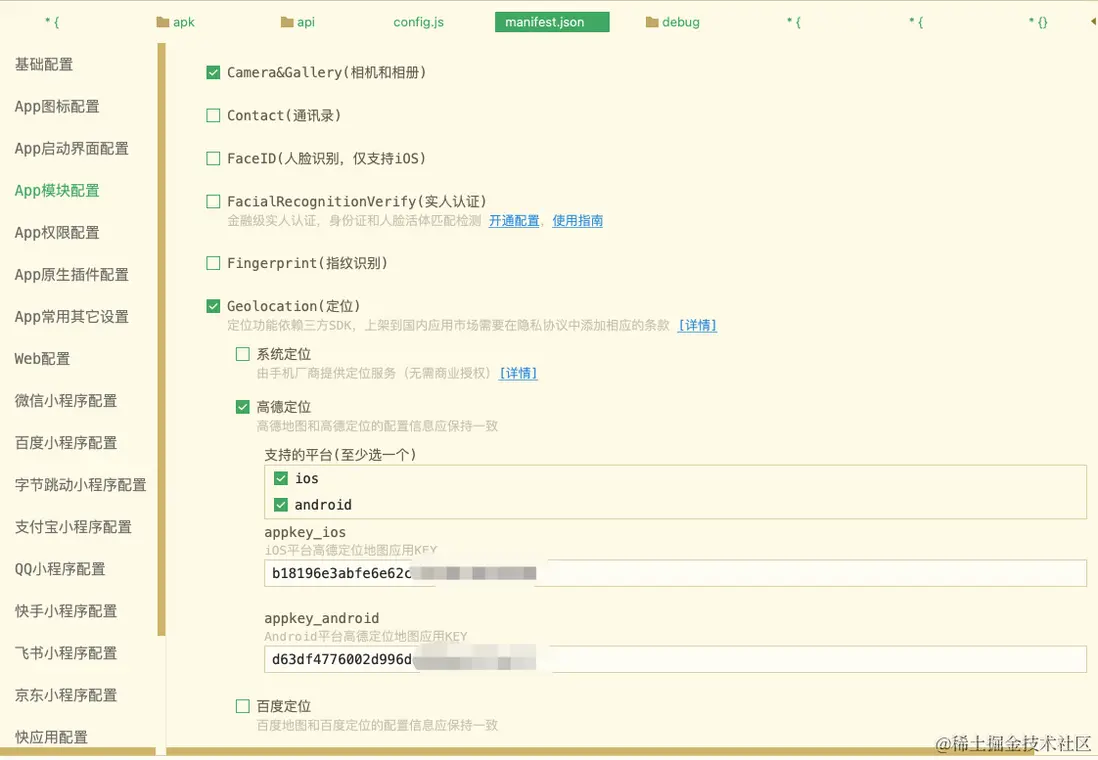
App模塊配置
注意這個頁面用到什麼就配置什麼不然會影響APP審核
App隱私彈框配置
注意根據工業和信息化部關於開展APP侵害用户權益專項整治要求應用啓動運行時需彈出隱私政策協議,説明應用採集用户數據,這裏將詳細介紹如何配置彈出“隱私協議和政策”提示框
詳細內容可參考Uni官方文檔
注意!androidPrivacy.json不要添加註釋,會影響隱私政策提示框的顯示!!!
在app啓動界面配置勾選後會在項目中自動添加androidPrivacy.json文件,可以雙擊打開自定義配置以下內容:
{
    "version" : "1",
    "prompt" : "template",
    "title" : "服務協議和隱私政策",
    "message" : "  請你務必審慎閲讀、充分理解“服務協議”和“隱私政策”各條款,包括但不限於:為了更好的向你提供服務,我們需要收集你的設備標識、操作日誌等信息用於分析、優化應用性能。<br/>  你可閲讀<a href="https://xxx.xxx.com/userPolicy.html">《服務協議》</a>和<a href="https://xxxx.xxxx.com/privacyPolicy.html">《隱私政策》</a>瞭解詳細信息。如果你同意,請點擊下面按鈕開始接受我們的服務。",
    "buttonAccept" : "同意並接受",
    "buttonRefuse" : "暫不同意",
    "hrefLoader" : "system|default",
    "backToExit" : "false",
    "second" : {
        "title" : "確認提示",
        "message" : "  進入應用前,你需先同意<a href="https://xxx.xxxx.com/userPolicy.html">《服務協議》</a>和<a href="https://xxx.xxxx.com/userPolicy.html">《隱私政策》</a>,否則將退出應用。",
        "buttonAccept" : "同意並繼續",
        "buttonRefuse" : "退出應用"
    },
    "disagreeMode" : {
        "loadNativePlugins" : false,
        "showAlways" : false
    },
    "styles" : {
        "backgroundColor" : "#fff",
        "borderRadius" : "5px",
        "title" : {
            "color" : "#fff"
        },
        "buttonAccept" : {
            "color" : "#22B07D"
        },
        "buttonRefuse" : {
            "color" : "#22B07D"
        },
        "buttonVisitor" : {
            "color" : "#22B07D"
        }
    }
}
我的隱私協議頁面是通過vite打包生成的多入口頁面進行訪問,因為只能填一個地址所以直接使用生產環境的例如:https://xxx.xxxx.com/userPolicy.html
構建打包
使用HBuilderX進行雲打包
IOS打包
構建測試包
第一步 點擊發行->原生app雲打包
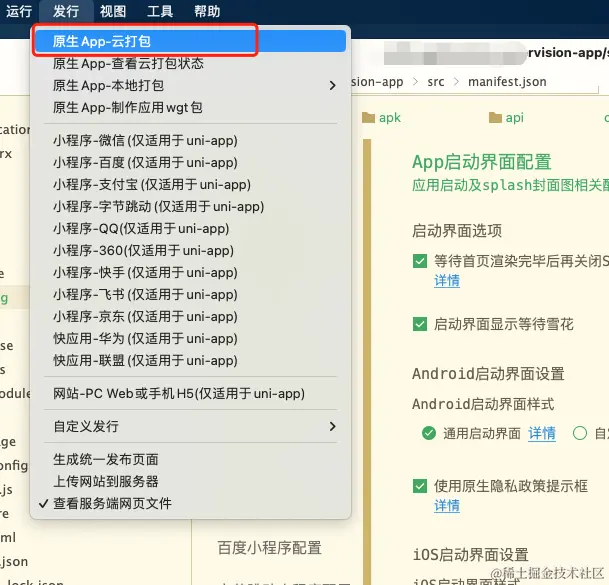
第二步配置打包變量
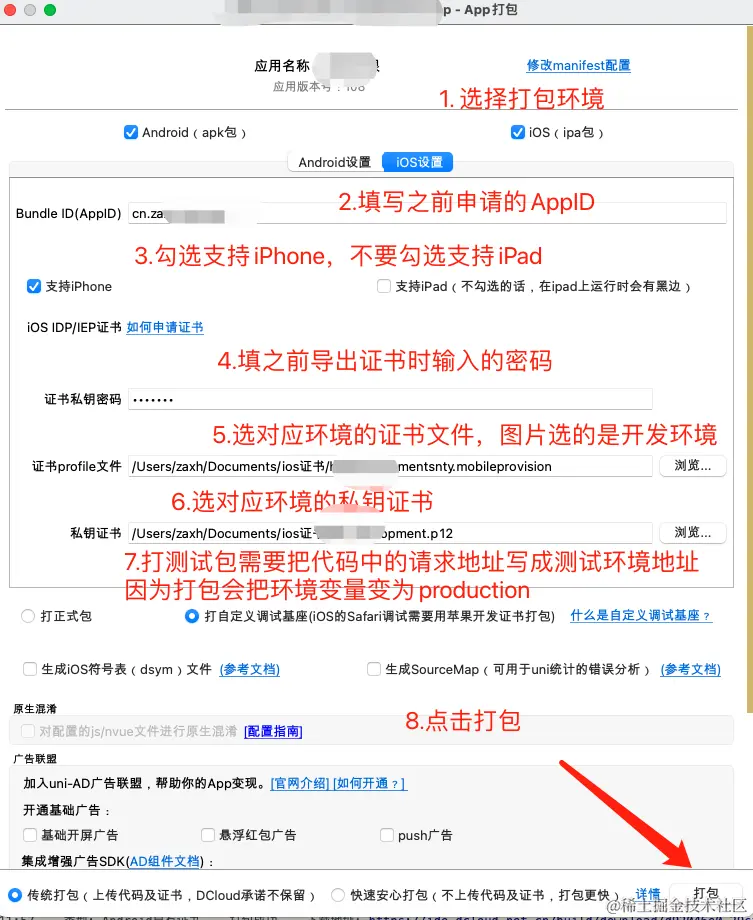
運行測試包
打開HbuildX->點擊運行->運行到IOS App基座
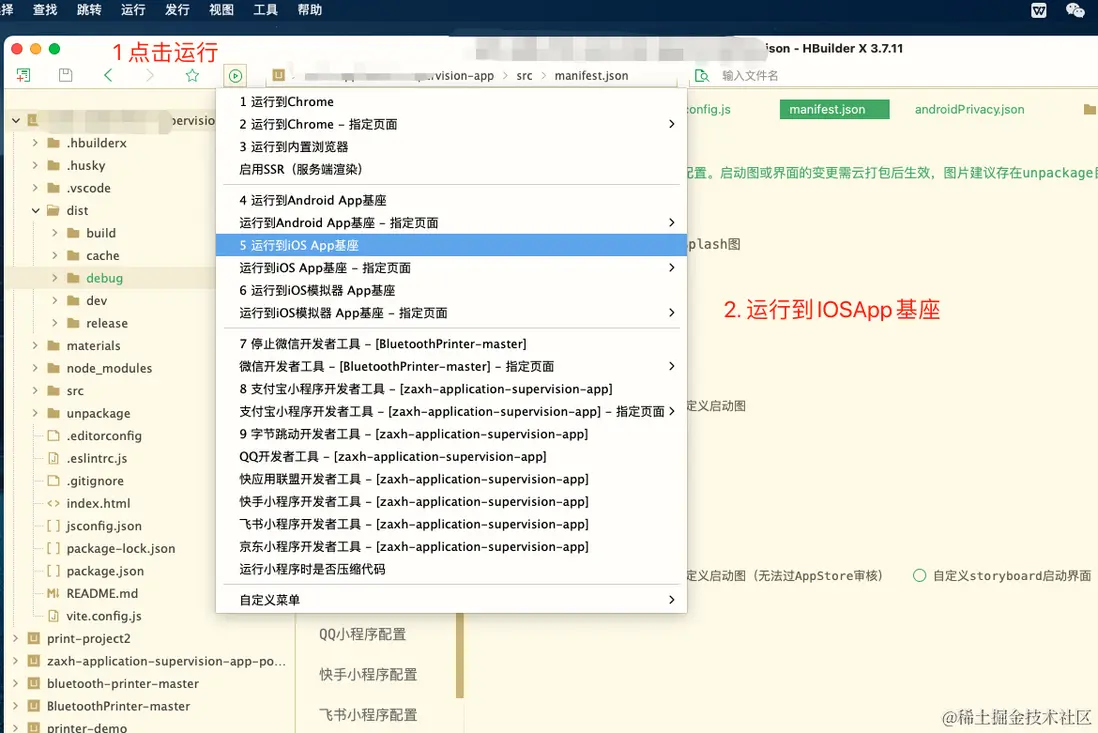
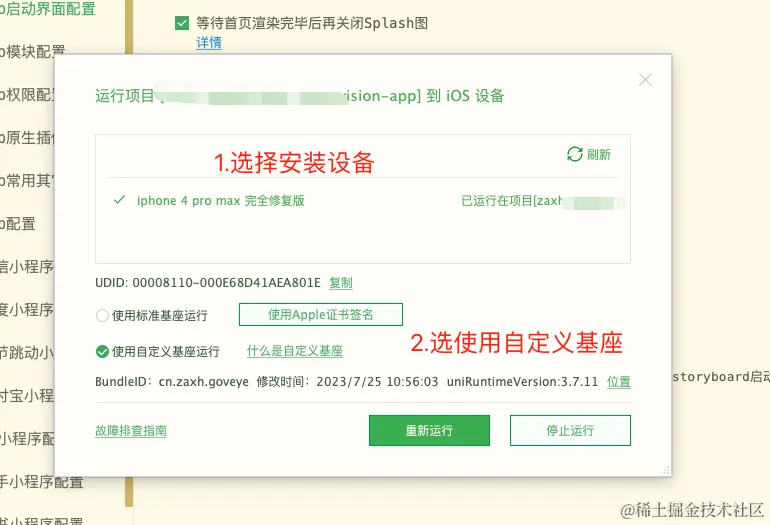
選擇設備->使用自定義基座運行
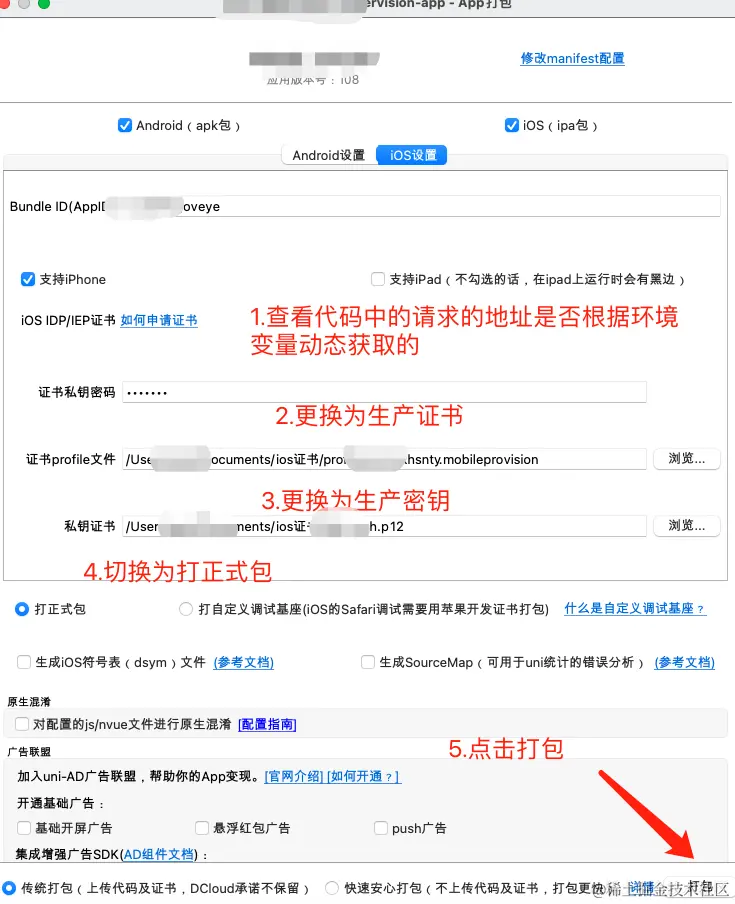
構建生產包
和構建測試包基本差不多,需要變更的就是ios證書的profile文件和密鑰證書
構建成功後的包在dist目錄下release文件夾中
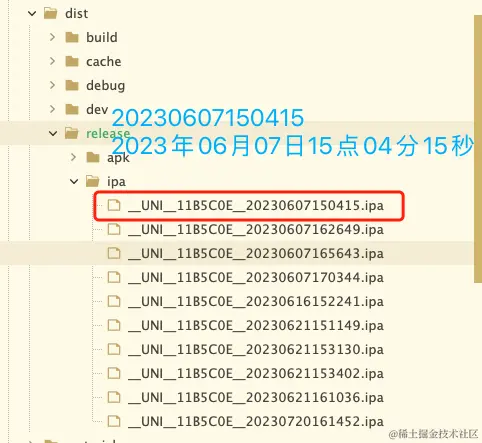
上傳生產包
上傳IOS安裝包的方式有很多我們選擇通過transporter軟件上傳,下載transporter並上傳安裝包
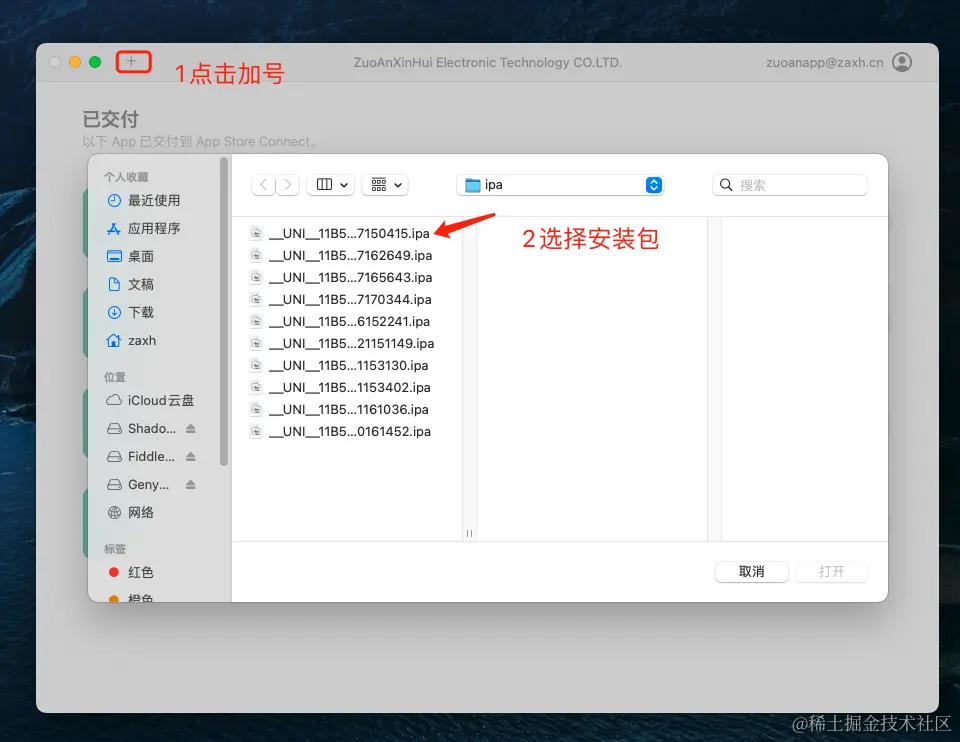
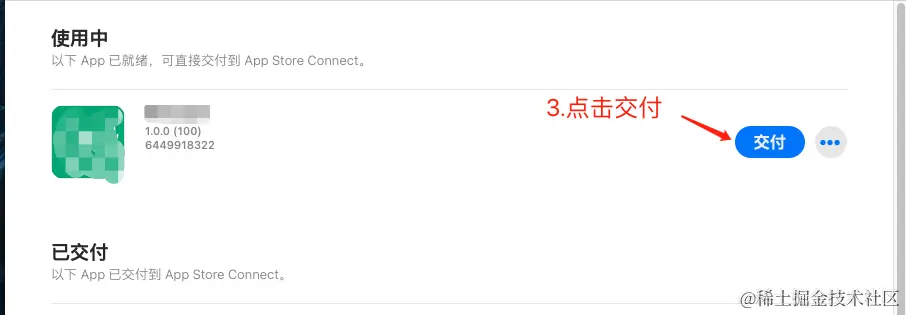
確認無誤後點擊交付,點擊交付後刷新後台,一般是5分鐘左右就可以出現新的包了。
App store connect 配置
上傳截屏
只要傳6.5和5.5兩種尺寸的就可,注意打包的時候千萬不能勾選支持ipad選項,不然這裏就會要求上傳ipad截屏
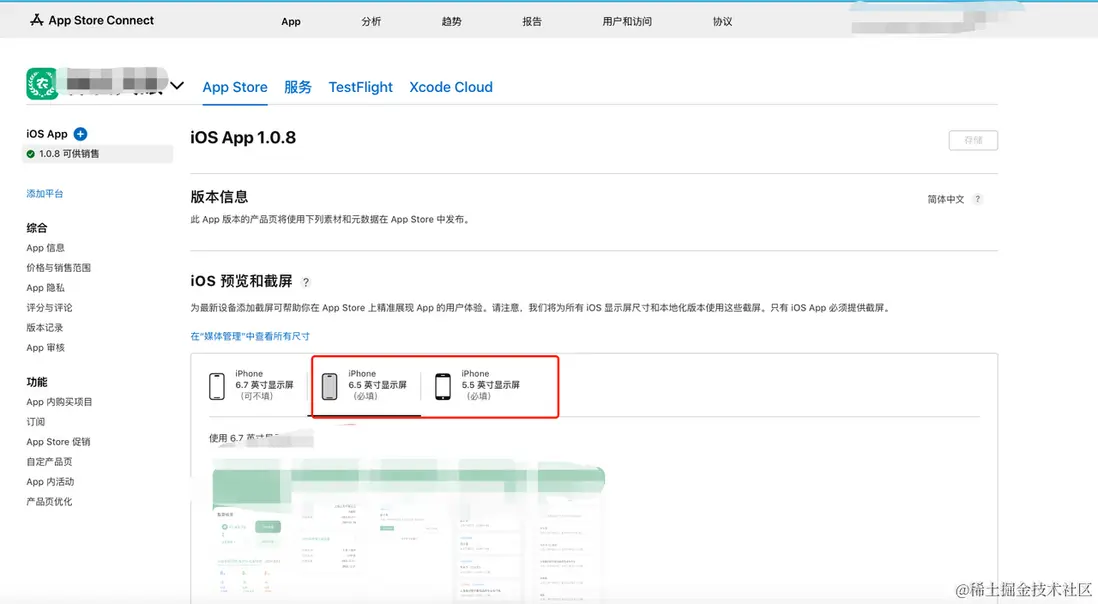
填寫app信息
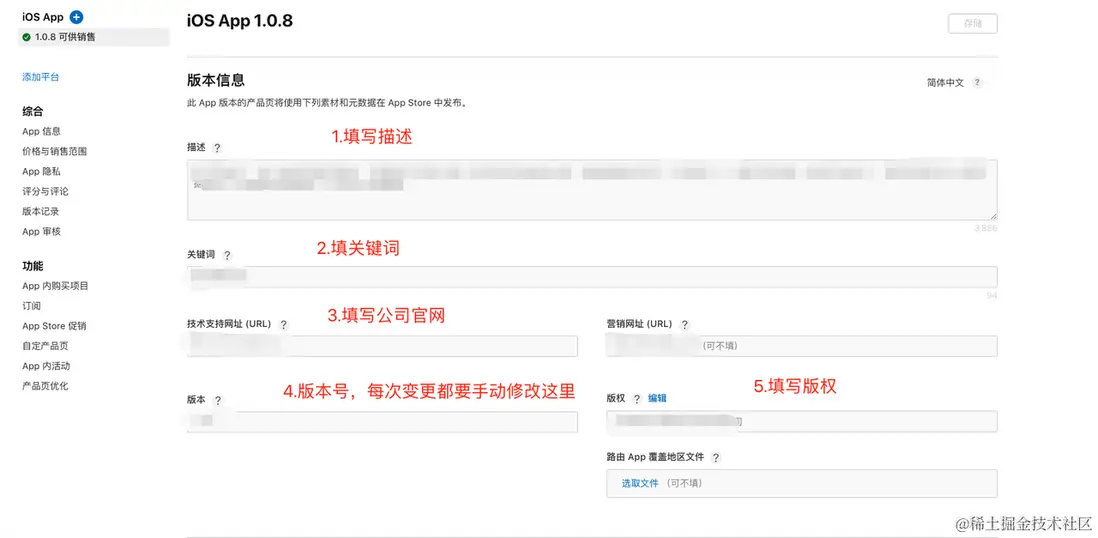
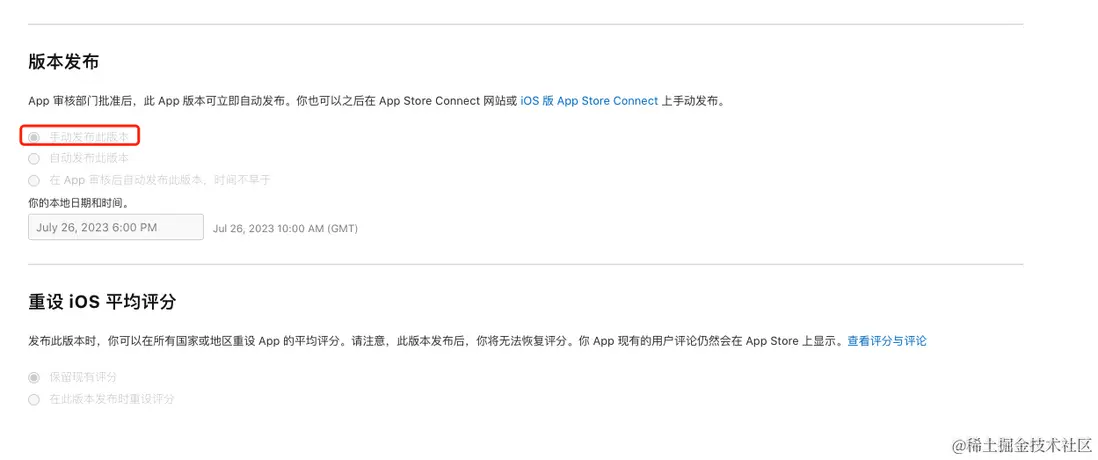
配置發佈方式
自動發佈會在審核完成後直接發佈,建議選手動發佈
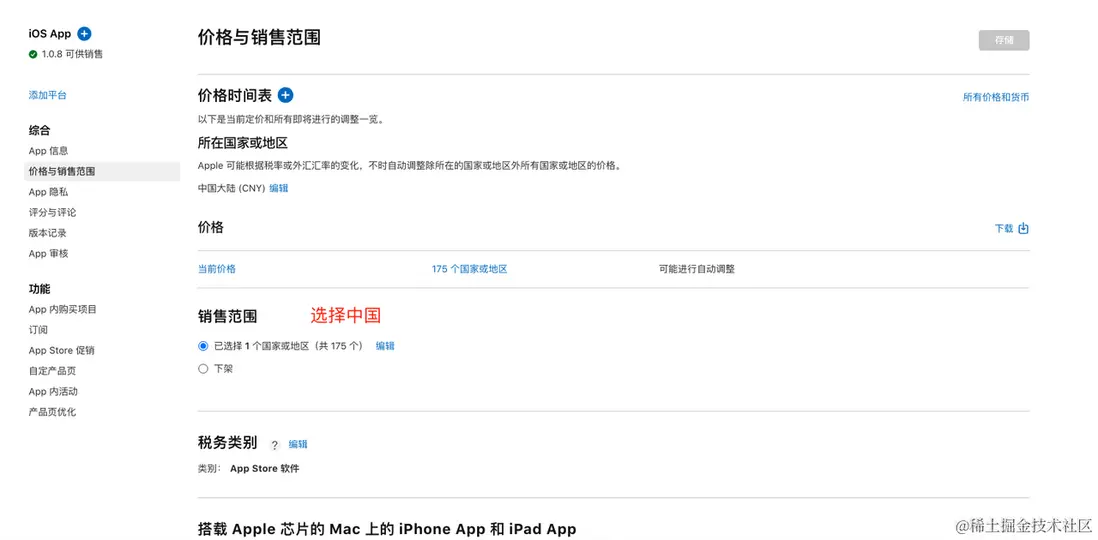
配置銷售範圍
配置隱私政策
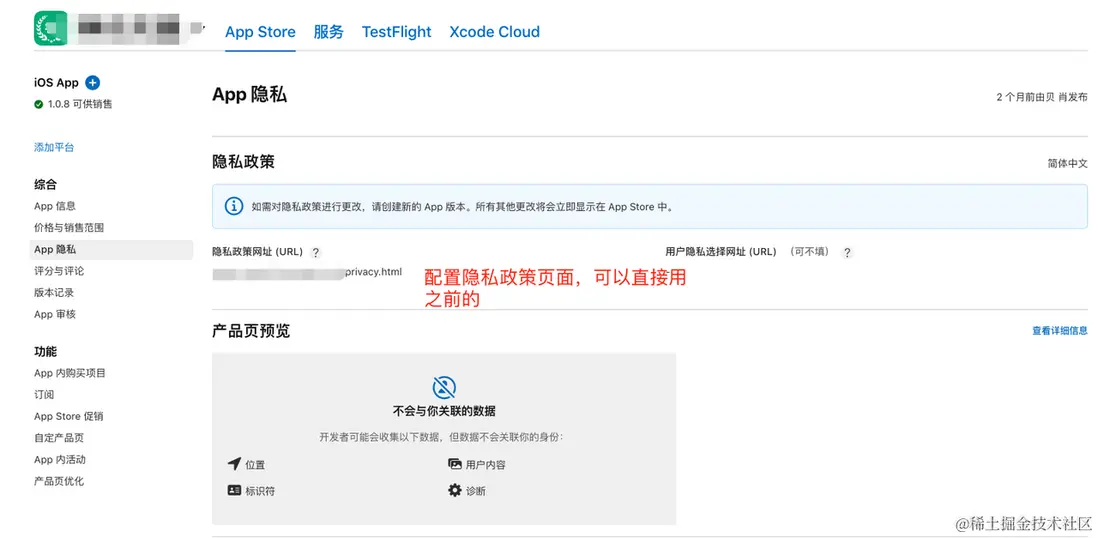
配置完之後IOS就可以提交審核了,不管審核成功還是失敗Apple都會發一封郵件通知你審核結果
安卓打包
構建測試包
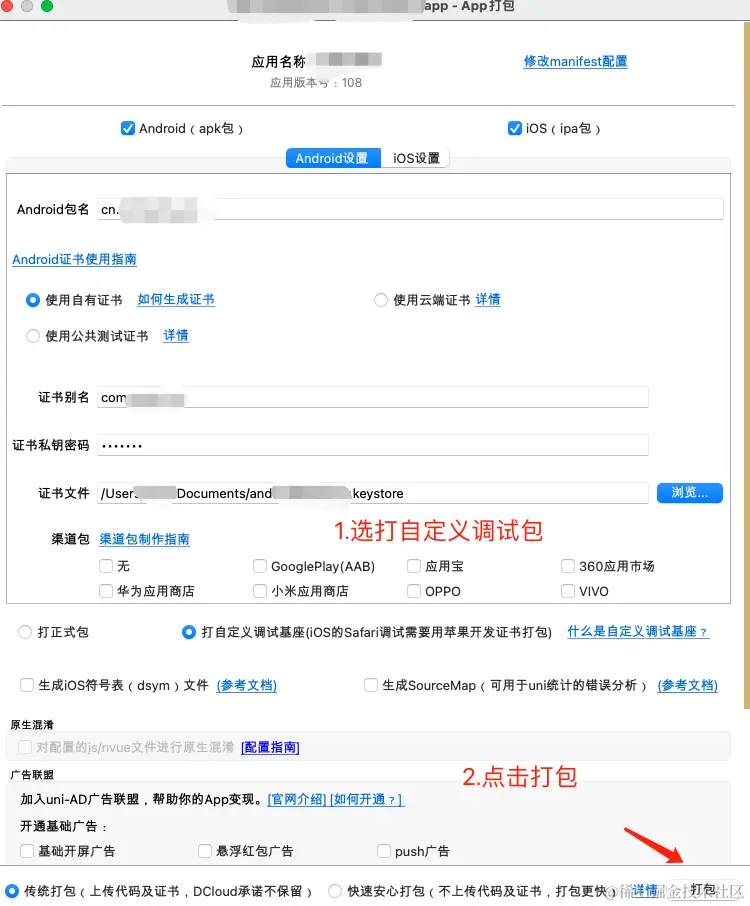
構建的包在dist/debug目錄下
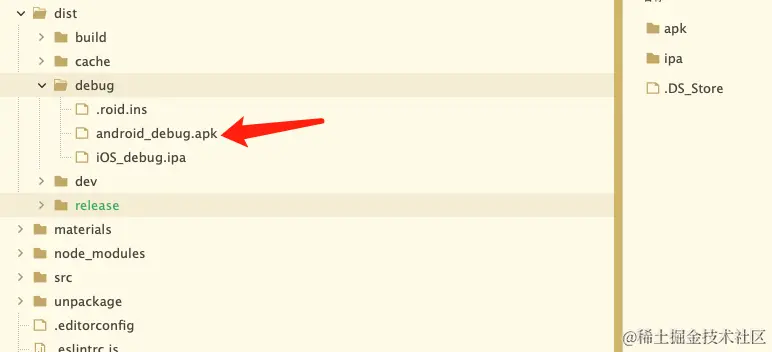
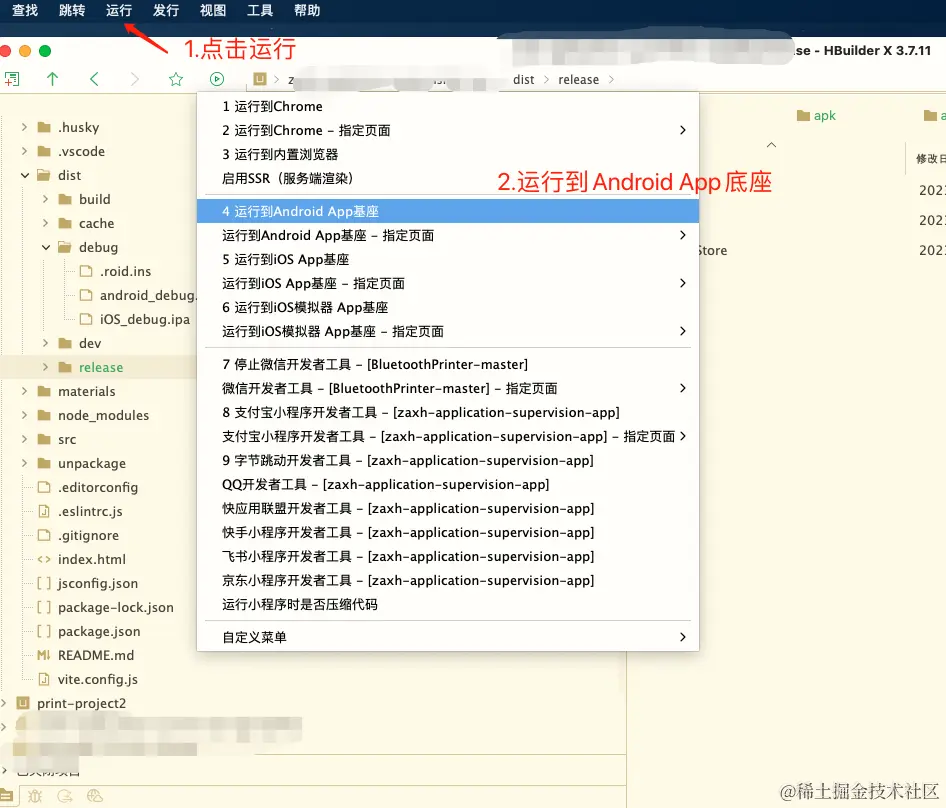
運行測試包
如果需要運行的話,點擊運行 -> 運行到Android App底座
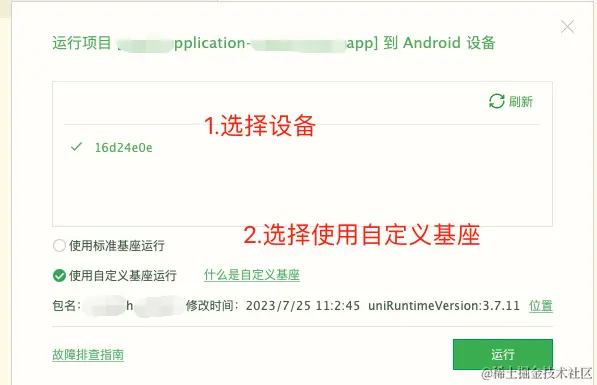
構建生產包
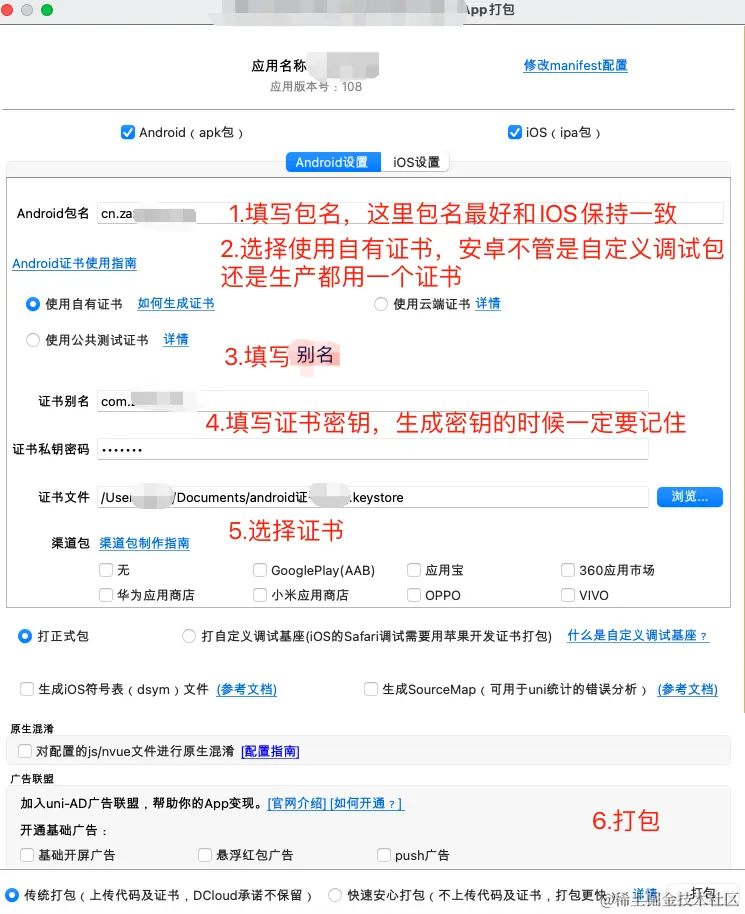
構建後的包在dist目錄下release文件夾中
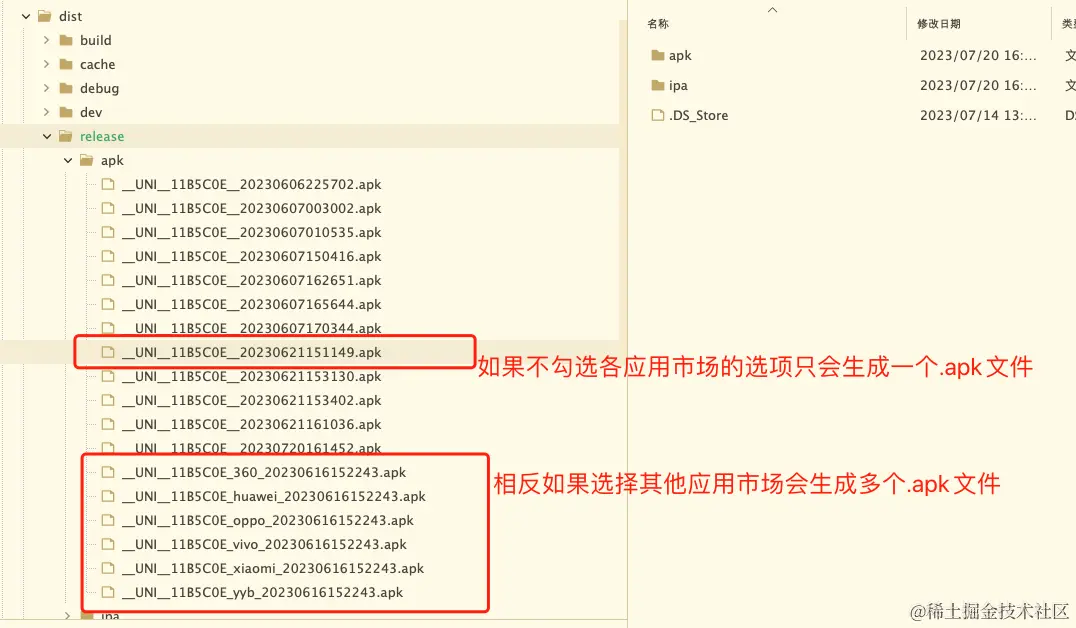
構建好安卓包之後就可以在國內的各大手機廠商的應用商店上架了,由於安卓市場平台五花八門就不給大家一一列舉了。
參考鏈接:
- 申請ios證書教程
- Android平台簽名證書(.keystore)生成指南
- Android平台隱私政策配置
結語
本文介紹了使用uni-app開發併發布跨平台移動應用的完整流程,包括註冊開發者賬號、項目創建、打包發佈以及應用商店配置,幫助開發者高效地將應用上架到iOS和Android平台。感謝您的閲讀,希望本文能對您有所幫助。
