

N8N 2.0 界面太帥了,執行的效果也很好看,如下圖所示:
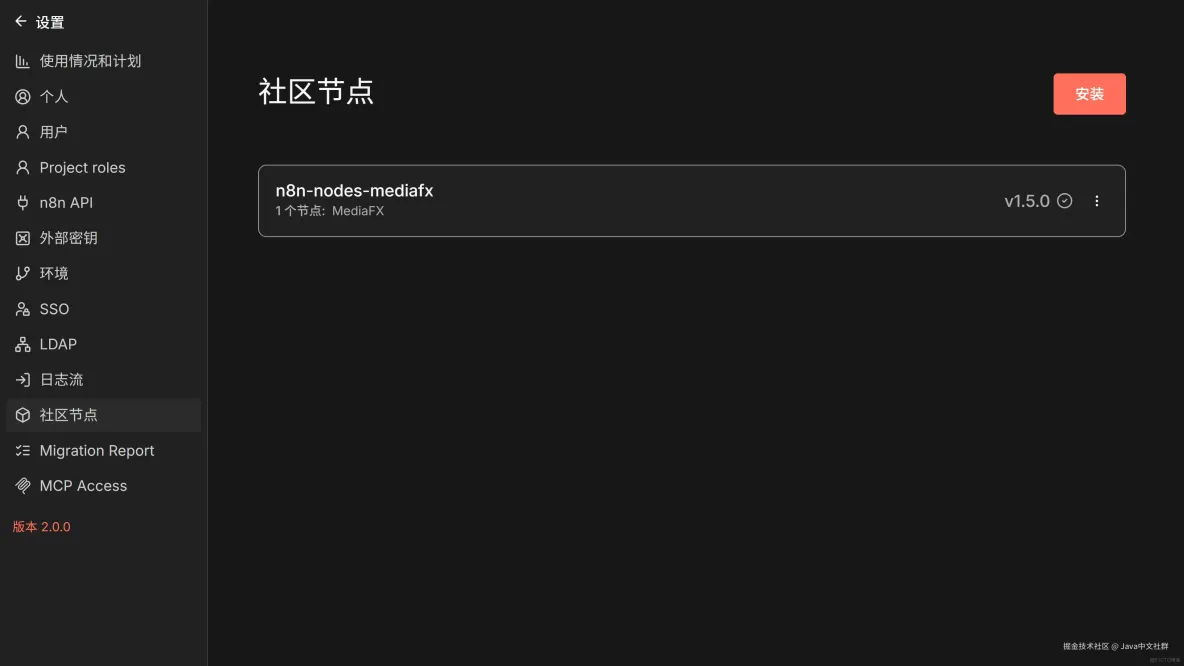
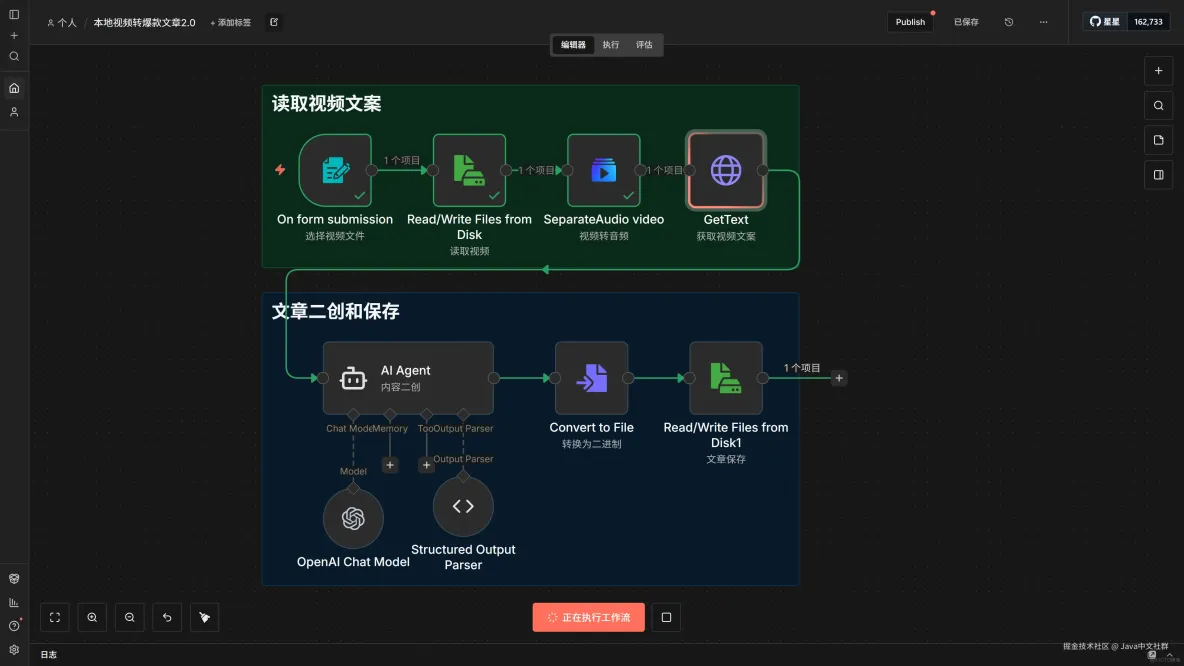
很多同學想玩自動化工作流,但看到 n8n 全是英文界面就頭大。再加上最近 n8n 更新到了 2.0 版本,很多老教程都失效了。
別慌!今天磊哥手把手教你,只需要 1 分鐘,3 個步驟,就能在本地安裝最新的 n8n 2.0 中文版!
而且,我不光教你漢化,還要教你如何解除 2.0 版本對 Execute Command 等組件的默認限制。
話不多説,咱們直接開始!👇
視頻教程
www.bilibili.com/video/BV1LY…
🛠️ 第一步:搞定環境基礎
首先,我們需要一個容器運行環境。
大家直接訪問 docker.com,下載並安裝 Docker Desktop。
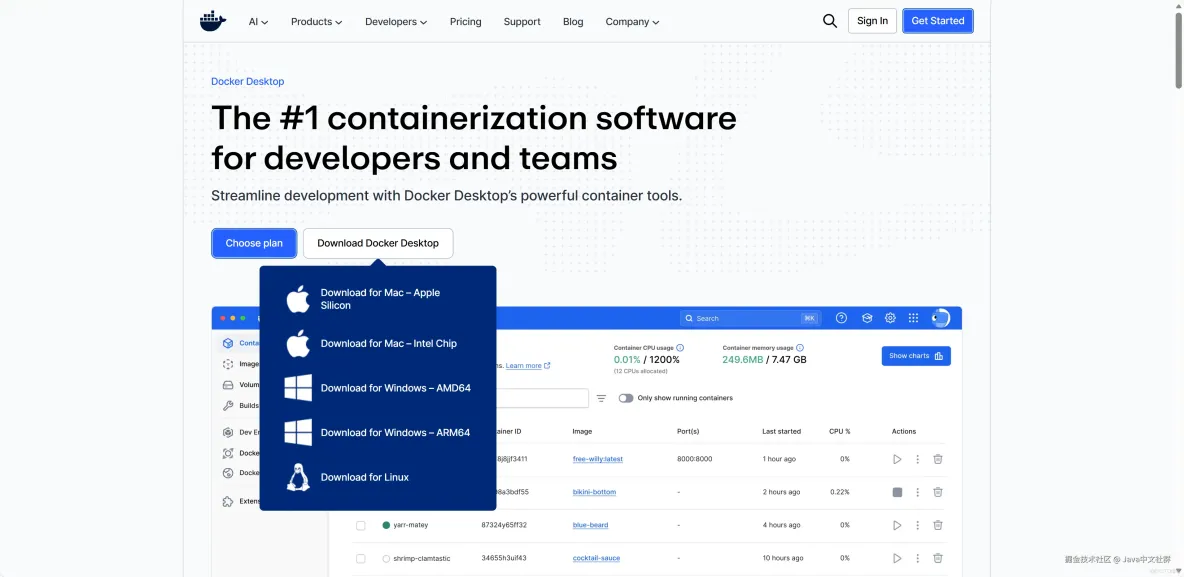
安裝過程很簡單,一路默認點下去就行。安裝完成後,確保 Docker 已經啓動並在後台運行。
📄 第二步:準備關鍵配置文件
這是最關鍵的一步!
隨便在電腦上找個風水寶地,創建一個文件夾。然後在裏面新建一個名為 docker-compose.yml 的文件:
version: '3.8'

services:
  n8n:
    image: deluxebear/n8n:2.0.0-chs  # 鏡像name:tag
    container_name: n8n2x
    restart: unless-stopped  # 確保容器在意外退出時自動重啓
    ports:
      - "5678:5678"  # 將本地的5678端口映射到容器的5678端口
    environment:
      # 時區設置
      - TZ=Asia/Shanghai
      - GENERIC_TIMEZONE=Asia/Shanghai

      # 數據庫配置
      # - DB_TYPE=postgresdb
      # - DB_POSTGRESDB_HOST=host.docker.internal
      # - DB_POSTGRESDB_PORT=5432
      # - DB_POSTGRESDB_DATABASE=n8nv2
      # - DB_POSTGRESDB_USER=postgres
      # - DB_POSTGRESDB_PASSWORD=12345678
      # - DB_POSTGRESDB_SCHEMA=public
      # - DB_POSTGRESDB_SSL_ENABLED=false

      # 啓用 ExecuteCommand 和 LocalFileTrigger 節點
      - NODES_EXCLUDE=[]

      # 開啓其他目錄訪問(默認只能訪問 ~/.n8n-files目錄)
      - N8N_RESTRICT_FILE_ACCESS_TO=/mnt
      - N8N_FILESYSTEM_ALLOW_LIST=/mnt

      # 語言設置
      - N8N_DEFAULT_LOCALE=zh-CN

      # 可選:日誌級別
      - N8N_LOG_LEVEL=info
      # 可選:生產環境建議設置一個32位隨機字符串作為加密密鑰
      # - N8N_ENCRYPTION_KEY=your_32_character_encryption_key_here

    volumes:
      # 目錄映射
      - D:\data\n8n-mnt:/mnt
這個文件的內容非常重要,它決定了你的 n8n 是否是中文版,以及是否能解鎖高級權限。
⚠️ 注意:目錄映射前面路徑換成你本地的路徑。
有了這個文件,咱們就可以進行下一步了。
💻 第三步:一鍵啓動
打開剛才存放文件的目錄,在這個目錄下打開命令行窗口(CMD 或 Terminal)。
輸入啓動命令並回車(通常是 docker-compose up -d)。
這時候你會看到代碼飛快地跑起來,稍等片刻,Docker 就把服務啓動好了。
✨ 見證奇蹟的時刻
好,服務啓動後,咱們打開瀏覽器訪問一下,看看效果。
第一次訪問需要簡單的註冊一下,輸入信息,點擊 Next,直接開始。
重點來了!
進來之後,大家可以看到:
- 版本號實錘:目前的版本號顯示為 2.0,是最新的!
- 全中文界面:不管是菜單欄,還是新建工作流後的內部界面,統統都是中文!再也不用對着翻譯軟件查單詞了。
🔥 獨家優勢:解除限制 + UI 升級
玩過 2.0 版本的同學可能知道,官方出於安全考慮,默認禁用了一些強大但危險的命令,比如 Execute Command(執行命令)等組件:
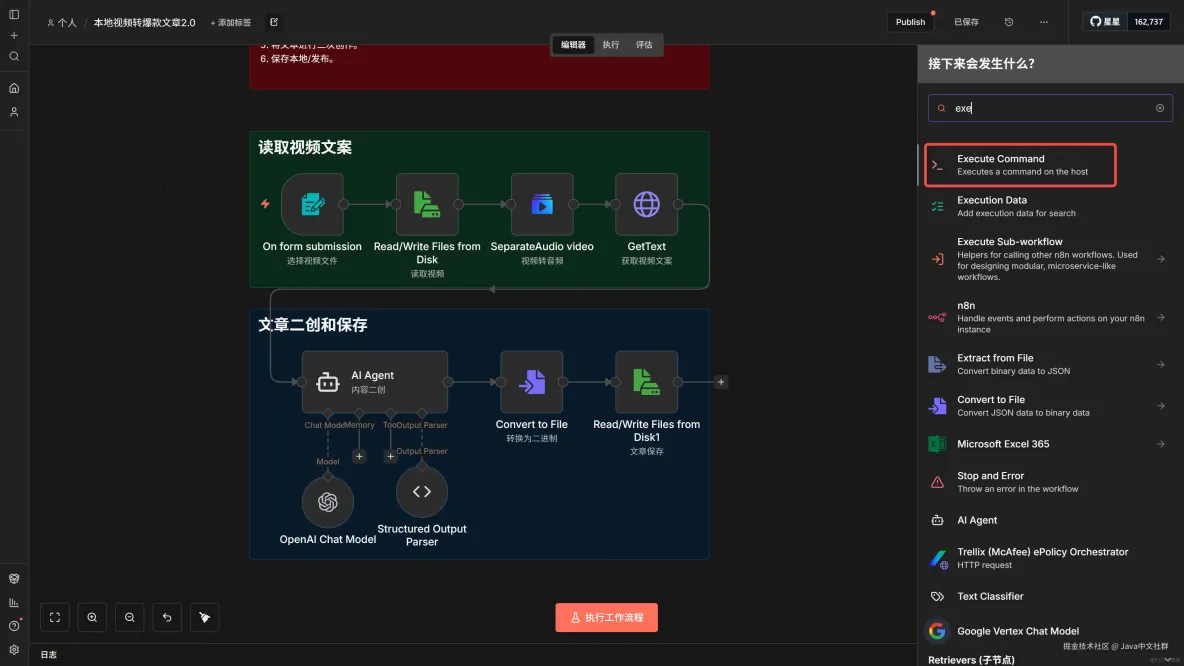
但在磊哥這套安裝方式裏,這些被禁用的組件全都可以直接使用! 我們可以去添加組件試一下,完全沒問題,直接起飛!✈️
另外,不得不説,n8n 2.0 的界面設計真的質的飛躍。相比 1.0 版本,線條更加圓潤,配色更加高級,操作起來絲般順滑。
總結
只需三步,中文版、無限制、高顏值的 n8n 工作流平台就搭建好了。在這個基礎上,咱們就可以愉快地通過拖拉拽來實現各種自動化神操作了。
我是磊哥,每天分享一個實用的乾貨內容。
