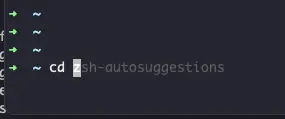
最近電腦換了系統,很多配置需要重新來過。mac使用久了,習慣使用控制枱來做很多操作。然而,mac系統自帶的控制枱實屬難看,於是使用iterm2以及oh-my-zsh插件來美化控制枱。
1.展示安裝之後的效果圖。
在寫安裝過程的時候,先展示安裝效果,效果圖如下。
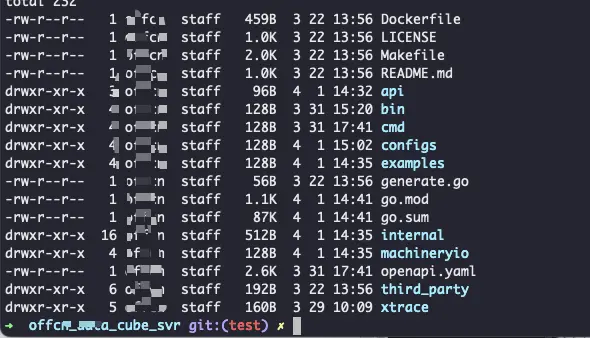
效果還可以的的吧,廢話不多説,直入主題。
2.安裝iterm2
安裝iterm2比較簡單,直接使用brew安裝就可以了。
`brew install iterm2 `3.安裝oh-my-zsh插件。
在安裝oh-my-zsh插件的時候遇到很多問題,網上查了不少資料,要麼下載太慢,要麼安裝失敗,反正遇到很多雜七雜八的問題。誰都不要相信了,直接去oh-my-zsh去看安裝方法,完美解決問題了。
oh-my-zsh官網:https://ohmyz.sh/#install,安裝oh-my-zsh命令如下。
sh -c "$(curl -fsSL https://raw.github.com/ohmyzsh/ohmyzsh/master/tools/install.sh)"
當控制枱出現oh-my-zsh的歡迎界面,就説明安裝成功。歡迎界面如下圖所示。
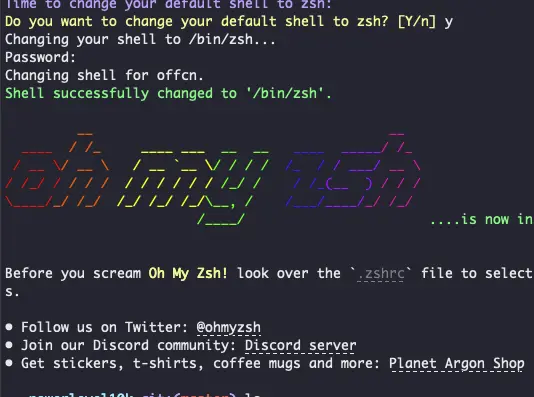
這樣就可以使用oh-my-zhs插件了。當然,iterm2插件還有很多,像自動補全插件,高亮插件等。
4.安裝插件
安裝命令補全和命令高亮插件
cd ~/.oh-my-zsh/custom/plugins
git clone https://github.com/zsh-users/zsh-autosuggestions.git
git clone https://github.com/zsh-users/zsh-syntax-highlighting.git
以自動補全命令為例,首先下載zsh-autosuggestions庫,之後將該插件引入oh-my-zsh當中,分為兩步操作。
第一步,編輯打開終端編輯.zshrc文件,在文件末尾添加下面命令
vim ~/.zshrc

source ~/.oh-my-zsh/custom/plugins/zsh-autosuggestions/zsh-autosuggestions.zsh

source ~/.oh-my-zsh/custom/plugins/zsh-autosuggestions/zsh-syntax-highlighting.zsh
具體內容,如下圖所示
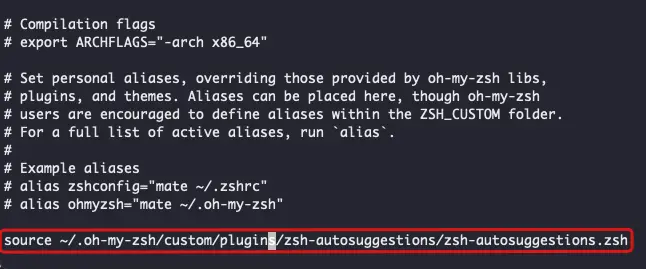
第二步,將zsh-autosuggestions插件配置到oh-my-zsh插件庫當中,保存退出。
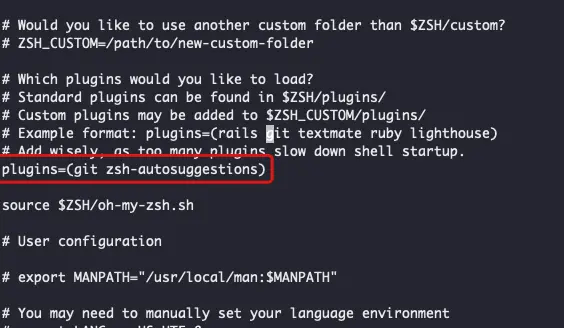
5.重載配置,使插件生效
配置文件修改後,需要重新執行source命令,使配置生效。
source ~/.zshrc
效果展示