

一、前言
作為一名前端菜雞,服務器小白,剛開始在Linux服務器上部署網站時,前端代碼我一般都是打包後手動FTP傳上去,後端代碼直接在vscode中使用SSH連接服務器,直接同步代碼更改。
但小黑作為一個生命不息折騰不止的程序猿,肯定要探索更好玩更高效的方法,所以這次,咱就上手摺騰了下自動化部署方案
二、準備工作
1、持續集成服務(CI)方案選擇
實現代碼提交的自動化工作流,要依靠持續集成(CI)(或者加上持續交付(CD))服務。現在主流的公用免費的持續集成服務有:
Travis CIJenkinsCircle CIAzure PipelineGitHub Actions
其中GitHub Actions是GitHub自家的持續集成及自動化工作流服務,簡單易用,也是小黑本次使用的服務。它使用起來非常簡單,只要在你的倉庫根目錄建立.github/workflows文件夾,將你的工作流配置(YAML文件)放到這個目錄下,就能啓用GitHub Actions服務。
小黑的網站是部署到騰訊雲服務器上的,所以配置過程中用到了服務器相關配置,如果是想把網站放到GitHub Pages上,那隻需要有個Github倉庫就可以開始折騰起來了,下文關於遠程服務器的配置可以忽略掉。
2、添加部署秘鑰
要把文件部署到遠程服務器,首先要解決登錄校驗的問題。
比較常見的就是密碼登錄、SSH密鑰登錄或者VNC登錄。小黑推薦使用SSH密鑰登錄,既方便有安全。
2.1、生成SSH密鑰對
相信需要遠程部署到服務器的小夥伴肯定早就把SSH密鑰對配置好了,所以我們可以直接對應的私鑰文件內容複製一下,等下在GitHub中進行配置就可以啦!這裏小黑就不再贅述啦
2.2、GitHub填寫自動化配置項
SSH密鑰對生成後,其實準備工作就已經完成的差不多了,最後一步就是將YAML文件中所需要的配置項,配置到Github上
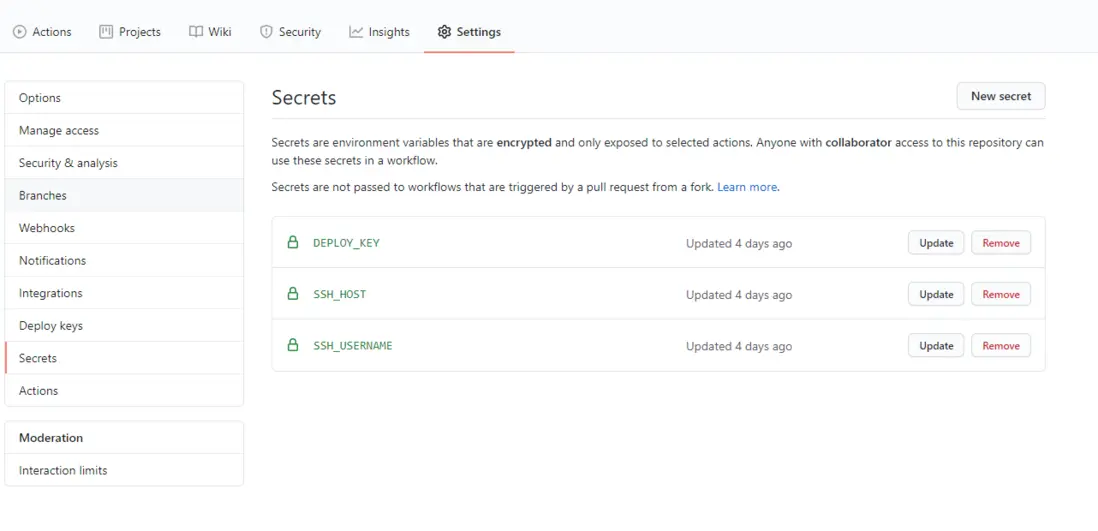
首先打開對應的倉庫,點擊Setting > Secrets > New sceret,然後將我們複製的密鑰文件內容、服務器host和登錄用户名都添加到配置如下圖對應的配置中,這樣的話即使像小黑一樣把項目開源,隱私信息也不會泄露啦。
配置完上面這些,我們的準備工作就大功告成了,接下來就可以編寫工作流文件啦
三、配置過程
1、編寫工作流文件
在倉庫根目錄中創建.github/workflows文件夾,再創建一個YAML文件,文件名自定,我這裏起名叫deploy.yml,所以文件的完整路徑應該為.github/workflows/deploy.yml,配置的意義寫在註釋中啦,當然小黑也會簡略的介紹下重點配置項
1.1、文件基礎配置
首先就是YAML文件比較基礎的配置
on裏的內容比較重要,指定自動觸發工作流文件的事件,也可以將工作流設置為只在某些分支、路徑或標記上運行。比如小黑就是在當master分支上進行push時才會觸發,然後忽略掉README.md和LICENSE文件的變更
jobs裏就是接下來所要運行的所有工作流程,小黑就設置了build-production這一個job,根據需要也可以設置多個
還有就是runs-on,小黑第一次還以為是要填寫自己雲服務器的操作系統,就填了個centos,一跑就報錯,後來看了文檔才明白,這是配置用來運行job的GitHub託管的新虛擬機,和你所使用的操作系統及服務器系統無關,和小黑一樣配置為ubuntu-latest就行
strategy中的node-version可以不配置,為了和本地node版本統一,小黑配置了一下
steps裏就是所需要運行的每一個具體的步驟啦,下面就讓小黑一一道來
name: Blog CI/CD

on:

push:

branches:

- master # 只在master上push觸發部署

paths-ignore: # 下列文件的變更不觸發部署,可以自行添加

- README.md

- LICENSE

jobs:

build-production:

runs-on: ubuntu-latest # 使用ubuntu系統鏡像運行自動化腳本(温馨提示:和你所使用的操作系統及服務器系統無關,我本地用的windows10,雲服務器用的centos)

strategy: (可選)

matrix:

node-version: [12.x] # 配置所需node版本

steps: # 自動化步驟

……
1.2、下載代碼
這一步就是檢出你的倉庫並下載裏面的代碼到runner中,actions/checkout@v2是官方自己造的輪子,直接拿來用就行
- uses: actions/checkout@v2 # 第一步,檢出倉庫副本
1.3、配置node版本(可選)
這一步就是安裝node,輪子也是官方的,版本可以選填,使用npm進行打包(不需要打包的項目可以省略1.3——1.5了)
- name: Use Node.js ${{ matrix.node-version }}

uses: actions/setup-node@v1

with:

node-version: ${{ matrix.node-version }} #規定node.js版本(可不配置)
1.4、安裝依賴
這一步就不用解釋了吧
- name: Install dependencies # 第二步,安裝依賴

run: npm install
1.5、打包代碼
這裏小黑用了--if-present標誌來避免腳本未定義時出現非零退出的情況,親測在目前項目中寫不寫都行,不必糾結
- name: Build # 第三步,打包代碼

run: npm run build --if-present
在部署服務器時小黑踩到了很大的坑,就是明明打包完成了,但就是不結束任務,進入下一步
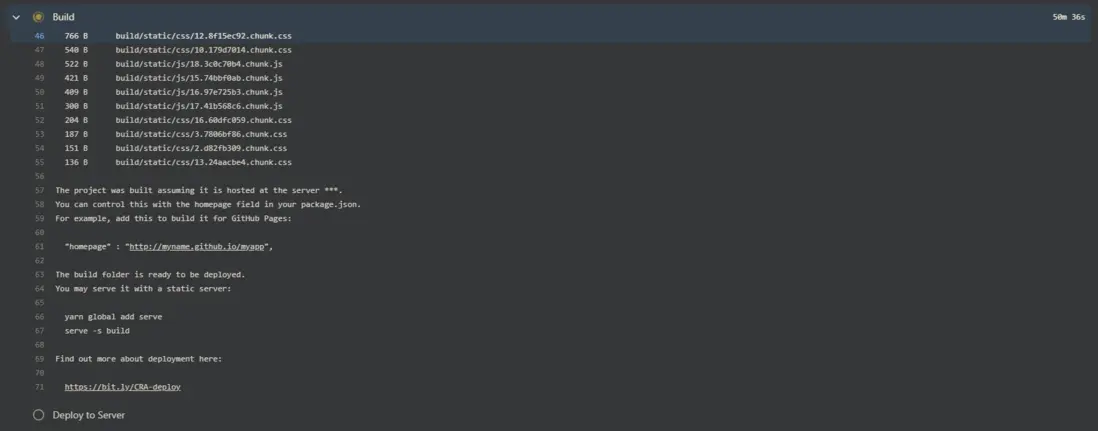
都帶薪如廁回來了竟然還沒有完成Build任務,這樣小黑都沒有煩躁也是多虧了和產品相愛相殺的磨練
換成yarn打包?失敗+1
修改node版本?失敗+2
……???????失敗+N
是可忍叔不可忍,叔可忍他嬸子也不可忍了!
這是要逼小黑使出大殺招了!
面對疾風吧!
…%…(¥@*(¥@$(*$)
看我一頓操作猛如虎~
最後,在祭出三根寶貴的頭髮之後,終於讓小黑找到了問題所在
我變禿了,也變強了! ——— 小黑
特麼的竟然是打包後Node.js進程沒有終止,平時直接手動Ctrl + C就順便關了,根本沒注意到這個問題!
暴風哭泣~
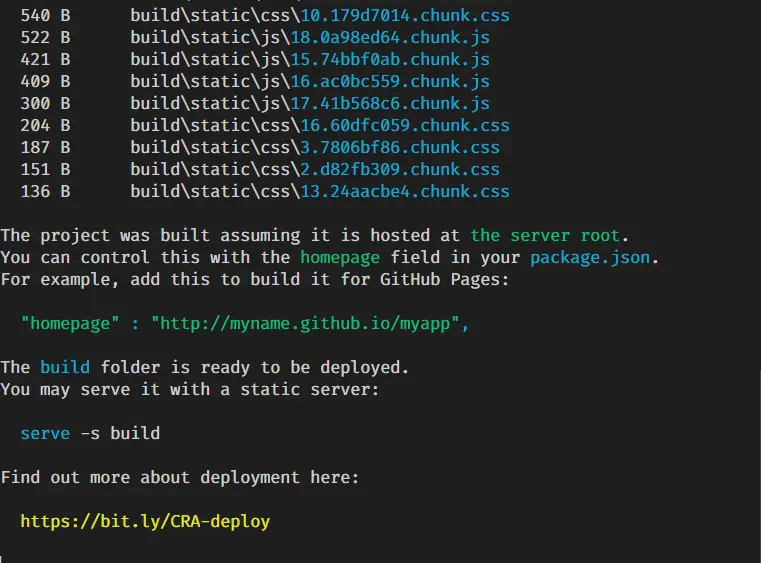
這時問題又來了,作為國服最菜前端,這webpack咱也只會個皮毛,觀察模式也並沒有開啓呀,百度谷歌一頓搜,文檔咱也看了又看,分析來分析去,也不曉得是哪個在佔用Node.js進程,索性快刀斬亂麻,一行process.exit(0);直接亂殺!
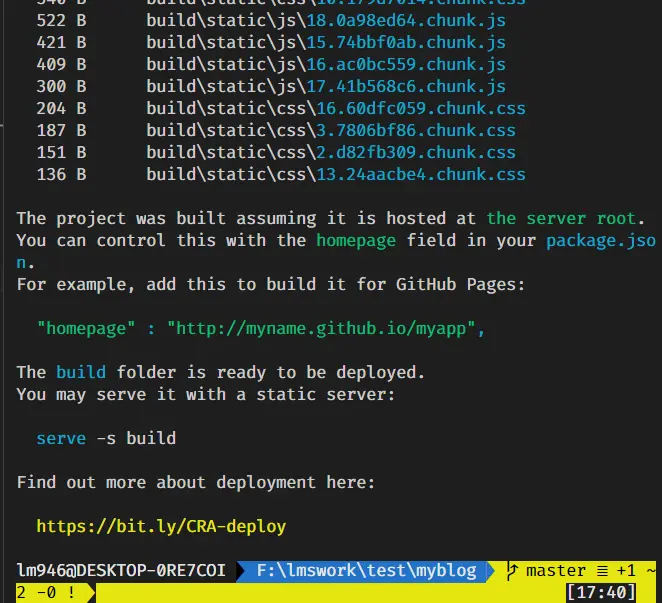
push一下試試,果然Build任務成功完成,我特麼真是個天才,獎勵自己美味飼料一斤!
1.6、推送部署到服務器
打包成功,接下來就是激動人心的部署到服務器環節了,我們這裏依然使用別人造好的輪子
DEPLOY_KEY、SERVER_IP、USERNAME就是我們剛開始在Github裏配置好SSH私鑰、主機名、登錄名,這裏就不再贅述
主要需要留意的就是FOLDER、和SERVER_DESTINATION,也就是我們的推送文件夾及目標文件夾,這裏一定要將路徑寫正確。
源碼地址:rsync-deploy
- name: Deploy to Server # 第四步,rsync推送文件

uses: AEnterprise/rsync-deploy@v1.0 # 使用別人包裝好的步驟鏡像

env:

DEPLOY_KEY: ${{ secrets.DEPLOY_KEY }} # 引用配置,SSH私鑰

ARGS: -avz --delete --exclude='*.pyc' # rsync參數,排除.pyc文件

SERVER_PORT: '22' # SSH端口

FOLDER: ./build/* # 要推送的文件夾,路徑相對於代碼倉庫的根目錄

SERVER_IP: ${{ secrets.SSH_HOST }} # 引用配置,服務器的host名(IP或者域名domain.com)

USERNAME: ${{ secrets.SSH_USERNAME }} # 引用配置,服務器登錄名

SERVER_DESTINATION: /www/wwwroot/lmsworld.cn/ # 部署到目標文件夾
我這裏是直接將build文件夾內文件替換到網站根目錄的,會存在非同名文件無法替換的情況,本來打算先刪除網站根目錄文件夾再替換的,但考慮到會有打包失敗或者部署失敗的可能性,刪除後網站會無法訪問,遂暫時不用此方法,後續有時間再繼續改進,寫在此處還是希望大佬們多多指點迷津~
1.7、重啓服務(視情況而定)
如果是僅僅是部署了前端代碼的話,那有可能就不用重啓服務了,如果要後端代碼的話,就要重新啓動服務了
可以在YAML配置文件裏另加一個後端部署的job,使用need控制下工作流,然後就在script裏依次寫下服務器上運行的命令行即可,小黑是用node寫的後台,僅供參考
- name: Restart server # 第五步,重啓服務

uses: appleboy/ssh-action@master

with:

host: ${{ secrets.SSH_HOST }} # 下面三個配置與上一步類似

username: ${{ secrets.SSH_USERNAME }}

key: ${{ secrets.DEPLOY_KEY }}

# 重啓的腳本,根據自身情況做相應改動,一般要做的是migrate數據庫以及重啓服務器

script: |

cd /www/server/web-server/

pm2 reload app.js
1.8、完整配置文件
貼一下完整的配置文件,根據自己的項目情況修改下配置就行,不能用的話可以給小黑留言
name: Blog CI/CD

on:

push:

branches:

- master # 只在master上push觸發部署

paths-ignore: # 下列文件的變更不觸發部署,可以自行添加

- README.md

- LICENSE

jobs:

build-production:

runs-on: ubuntu-latest # 使用ubuntu系統鏡像運行自動化腳本(温馨提示:和你所使用的操作系統及服務器系統無關,我本地用的windows10,雲服務器用的centos)

strategy:

matrix:

node-version: [12.x] # 配置所需node版本

steps: # 自動化步驟

- uses: actions/checkout@v2 # 第一步,檢出倉庫副本

- name: Use Node.js ${{ matrix.node-version }} #規定node.js版本(可不配置)

uses: actions/setup-node@v1

with:

node-version: ${{ matrix.node-version }}

- name: Install dependencies # 第二步,安裝依賴

run: npm install

- name: Build # 第三步,打包代碼

run: npm run build --if-present

- name: Deploy to Server # 第四步,rsync推送文件

uses: AEnterprise/rsync-deploy@v1.0 # 使用別人包裝好的步驟鏡像

env:

DEPLOY_KEY: ${{ secrets.DEPLOY_KEY }} # 引用配置,SSH私鑰

ARGS: -avz --delete --exclude='*.pyc' # rsync參數,排除.pyc文件

SERVER_PORT: '22' # SSH端口

FOLDER: ./build/* # 要推送的文件夾,路徑相對於代碼倉庫的根目錄

SERVER_IP: ${{ secrets.SSH_HOST }} # 引用配置,服務器的host名(IP或者域名domain.com)

USERNAME: ${{ secrets.SSH_USERNAME }} # 引用配置,服務器登錄名

SERVER_DESTINATION: /www/wwwroot/lmsworld.cn/ # 部署到目標文件夾

# - name: Restart server # 第五步,重啓服務

# uses: appleboy/ssh-action@master

# with:

# host: ${{ secrets.SSH_HOST }} # 下面三個配置與上一步類似

# username: ${{ secrets.SSH_USERNAME }}

# key: ${{ secrets.DEPLOY_KEY }}

# # 重啓的腳本,根據自身情況做相應改動,一般要做的是migrate數據庫以及重啓服務器

# script: |

# cd /www/server/web-server/

# pm2 reload app.js
2、最終效果
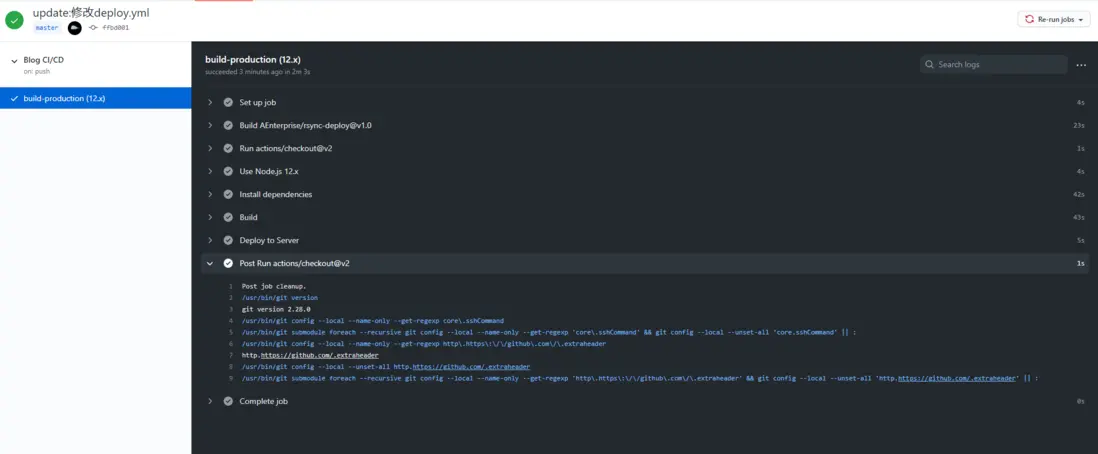
小黑迫不及待的將配置文件修改後push到倉庫,這次工作流跑的行雲流水,啥錯都沒報,簡直完美!
在這個面板裏你可以看到具體每一步任務的耗時與輸出信息,報錯信息也可在這裏查詢哦
最後如果你是部署到騰訊雲、阿里雲等雲服務平台的話,一般會收到一條安全警告通知,比如小黑用的就是騰訊雲

存在來自ip:40.122.43.158的異常登錄,這ip是誰的,讓小黑查一下
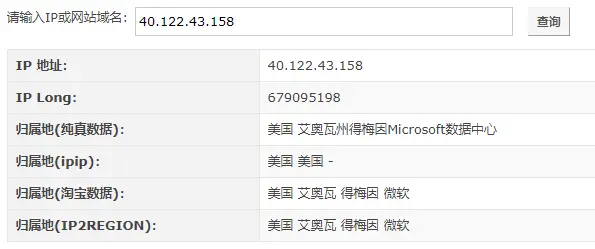
Microsoft數據中心?應該就是github服務器的ip了,問題不大,這裏就先不管他了,後續咱們再找方法解決它
四、待優化部分
小黑最近工作太忙,只是先簡單實現了自動化部署功能,但是還沒來得及進行優化,先留個坑,後續再更
1、緩存依賴加快工作流
GitHub文檔-緩存的依賴關係
2、COS 優化部署
GitHub Actions + COS 優化部署
五、參考
由於小黑見識淺薄、水平有限,所寫內容肯定有很多不足之處,還請各位大佬不吝賜教,十分感激!
以下文檔、博客給了小黑極大的幫助,在此表示炒雞感謝!
1、GitHub Actions文檔2、How to deploy a create-react-app with github-actions
3、使用 GitHub Actions 實現博客自動化部署
