


軟件介紹
Deep Freeze(冰點還原)是由加拿大Faronics公司開發的一款系統還原軟件。它通過在硬盤創建保護分區,將計算機系統“凍結”在初始狀態。用户對系統所做的更改,包括安裝文件、刪除文件、更改系統設置等,在重啓計算機後都會被撤銷,系統自動還原到安裝Deep Freeze時的狀態。該軟件可有效抵禦入侵和人為破壞,確保系統穩定。它廣泛應用於教育機構、企業等場景,能簡化系統維護,降低維護成本,讓計算機始終保持最佳運行狀態。
軟件安裝
下載鏈接:https://docs.qq.com/aio/DSUpmaGFhWWRpbENB

安裝步驟
下面我們就詳細的給大家演示一下該軟件的安裝以及激活步驟!【沒有解壓點這裏】
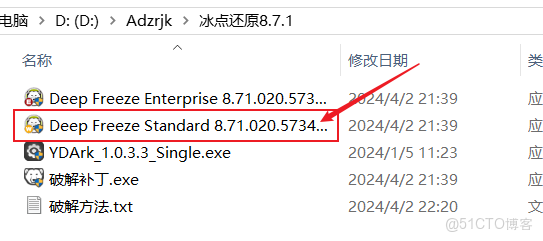
下載好軟件後,關閉殺毒軟件和防火牆進行解壓,然後會發現有兩個安裝包,第一個是企業控制端安裝,適用於管理多個電腦,第二個則是個人標準版的安裝包,我們以管理員身份運行即可;

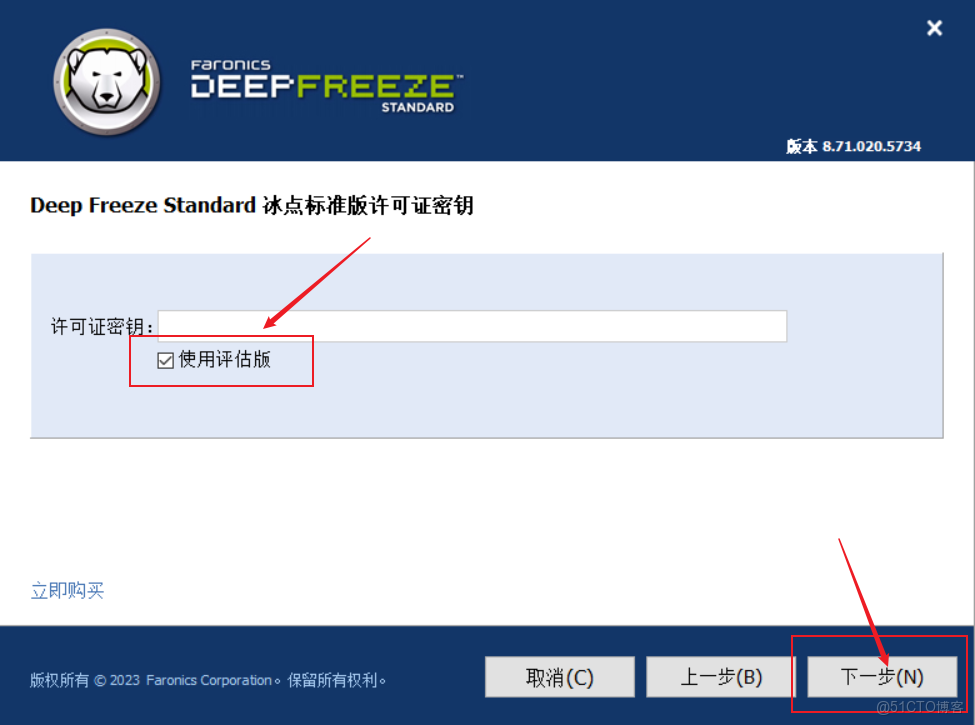
點擊使用評估板進行安裝,然後點擊下一步;
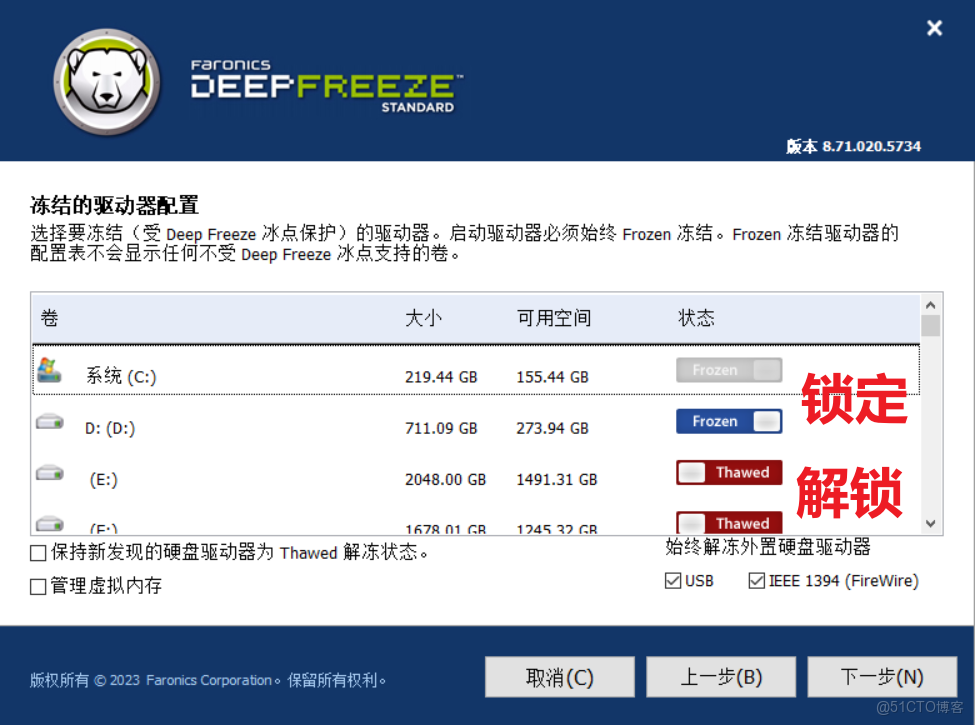
這裏要我們配置需要凍結的驅動器,以我為例,C盤作為系統盤,是必須凍結的,我平時測試軟件喜歡安裝在D盤,所以我將D盤也凍結了。至於E、F盤我就設置為解鎖狀態,在使用冰點還原的過程中,將需要保存的資料放在E、F盤,這樣重啓後就不會丟失。大家可以根據自身需要進行鎖定與解鎖!
配置解凍空間大家可以根據需要進行創建,然後點擊安裝;

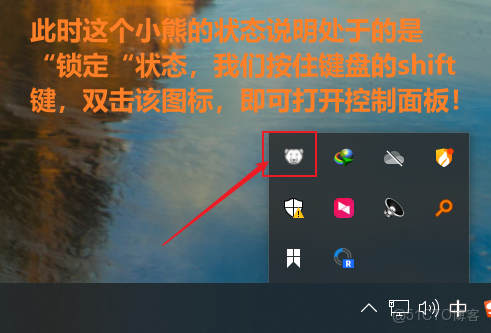
安裝完成後會自動重啓電腦。點擊右下角狀態欄可以看到小熊的圖標。這就是冰點還原的圖標,此時電腦處於凍結狀態。我們按住鍵盤的Shift鍵雙擊圖標即可打開控制板;
大家可以自行設置密碼,切記密碼不可丟失。如果沒有設置雙擊“確定”即可打開控制板!

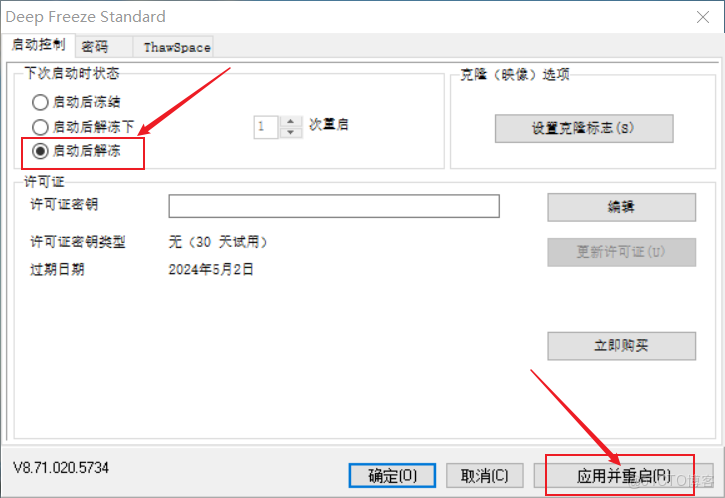
接下來我們需要激活軟件。但激活軟件需要在電腦處於解鎖狀態下進行,不然就算你激活了,你重啓後他還會回到現在沒激活的狀態!我們點擊啓動後解凍,然後應用並重啓!
重啓後,我們再看圖標,此時有個紅“X”,説明處於解鎖狀態。

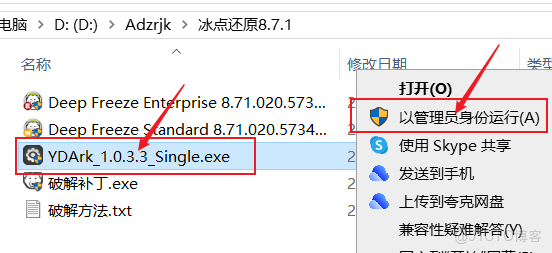
返回安裝包,管理員身份運行YDArk程序;(類似於火絨劍的高權限工具)
我們點擊文件—左側的系統C盤,找到Persi0.sys,右鍵查看鎖定情況,然後右鍵System進程選擇解鎖全部;

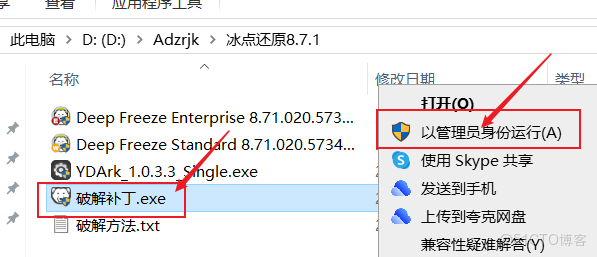
解鎖完成後我們管理員身份運行補丁;
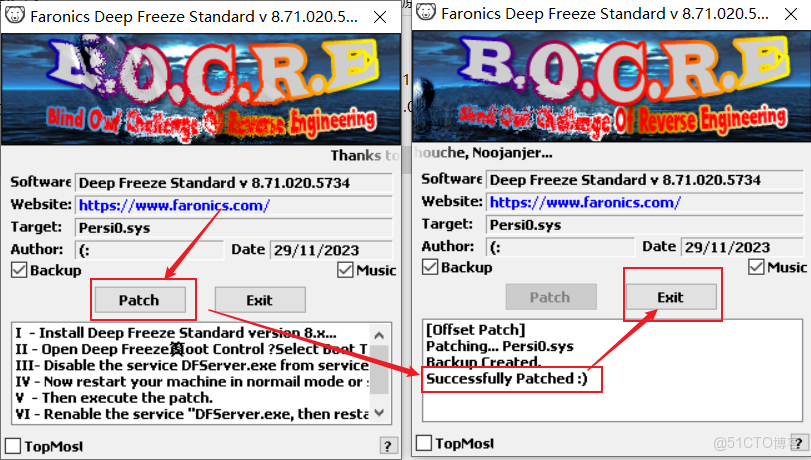
點擊Patch,顯示成功後點擊Exit退出即可;
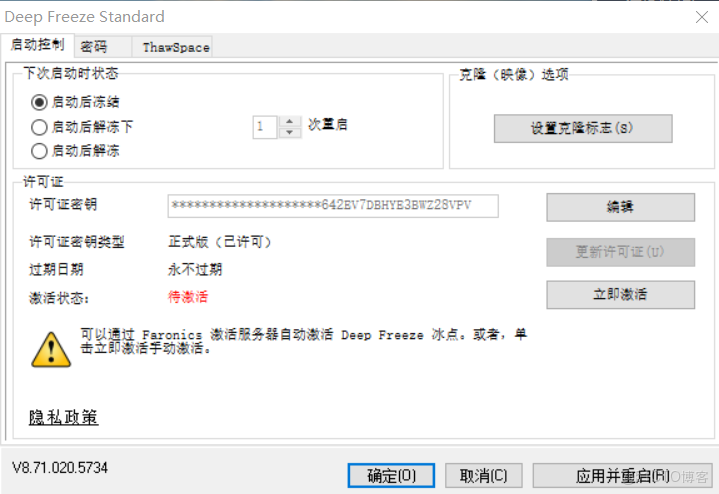
此時我們打開控制板即可看到處於已激活狀態!

部分電腦在重啓後會出現待激活狀態,但是許可證秘鑰以及過期時間為永不過期,這也是激活成功狀態,大家正常使用即可;
最後再説明一下該軟件如何卸載。調至解鎖狀態後,我們可以使用安裝工具直接卸載。所以安裝包大家可以存放起來,不要刪除!
安裝好軟件後大家就可以正常使用了,在安裝大型軟件或者測試電腦時,將電腦鎖定,不管做什麼都沒關係,重啓後一切都恢復如初!

