


ANSYS是一款由美國ANSYS公司開發的大型通用有限元分析(FEA)軟件,也是世界範圍內增長最快的計算機輔助工程(CAE)軟件之一。它功能強大,集結構、流體、電場、磁場、聲場分析於一體,支持多物理場耦合仿真,廣泛應用於航空航天、汽車、電子、能源、土木工程等領域。ANSYS操作簡便,提供豐富的建模工具和靈活的網格生成技術,能與多數CAD軟件接口,實現數據共享。其強大的求解器和優化功能,可幫助工程師優化設計、提高產品性能並減少開發成本。
軟件安裝
軟件下載
下載鏈接:https://docs.qq.com/aio/DSU9xcEx5U1RuTGRS
軟件介紹

系統要求:Win10及以上版本(64bit)
—————————————————————START——————————————————
1.選中下載的壓縮包,然後鼠標右鍵選擇解壓到"ANSYS2021.R2"【沒有解壓點這裏】

2.打開剛剛解壓的文件夾,選中“ANSYS2021R2_WINX64_Disk1”iso文件,鼠標右鍵選擇“裝載”(如果沒有“裝載”選項的可以右鍵選擇“打開方式—Windows資源管理器”打開)

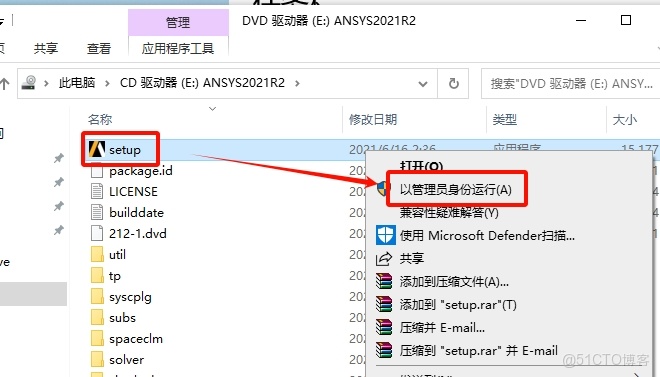
3.在打開的文件夾中,鼠標右鍵點擊“setup.exe”選擇“以管理員身份運行”
4.點擊“安裝ANSYS產品”,(右上角可以選擇安裝語言,安裝完成以後也可以切換)

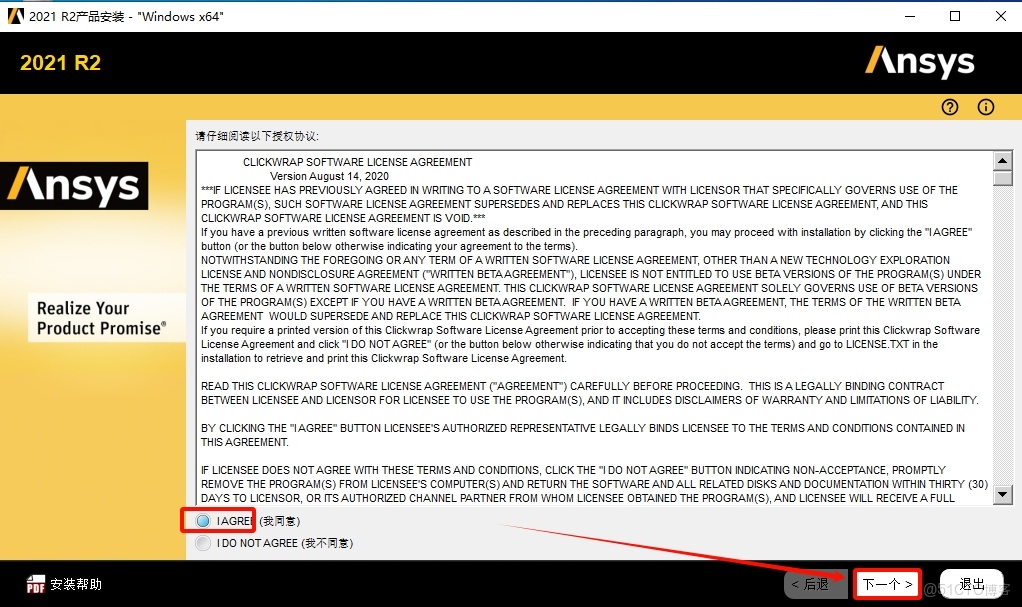
5.點選“I Agree”,點擊“下一個”
6.點擊“瀏覽”可以選擇軟件安裝路徑,建議和教程中的保持一致(如:將C改為D表示安裝到D盤或者可以在其它磁盤裏創建一個新的文件夾,安裝路徑不要出現中文),點擊“下一個”

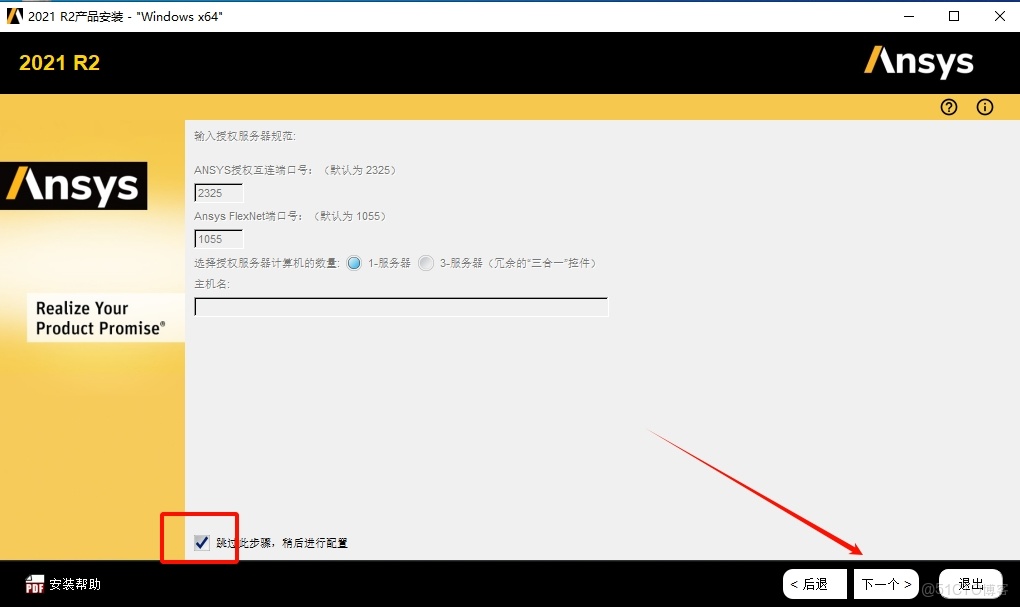
7.勾選“跳過此步驟,稍後配置”,點擊“下一個”
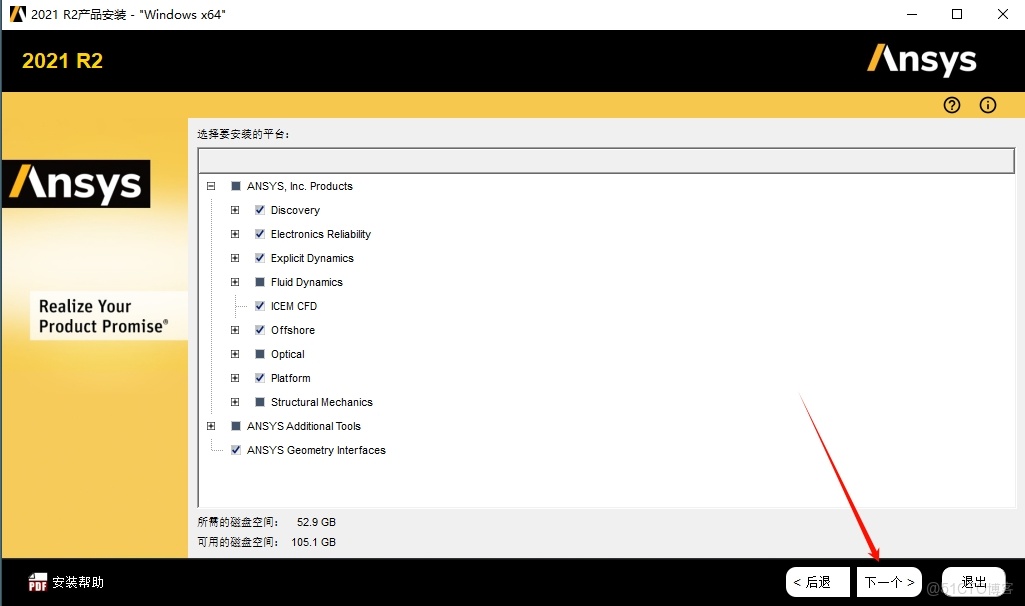
8.點擊“下一個”
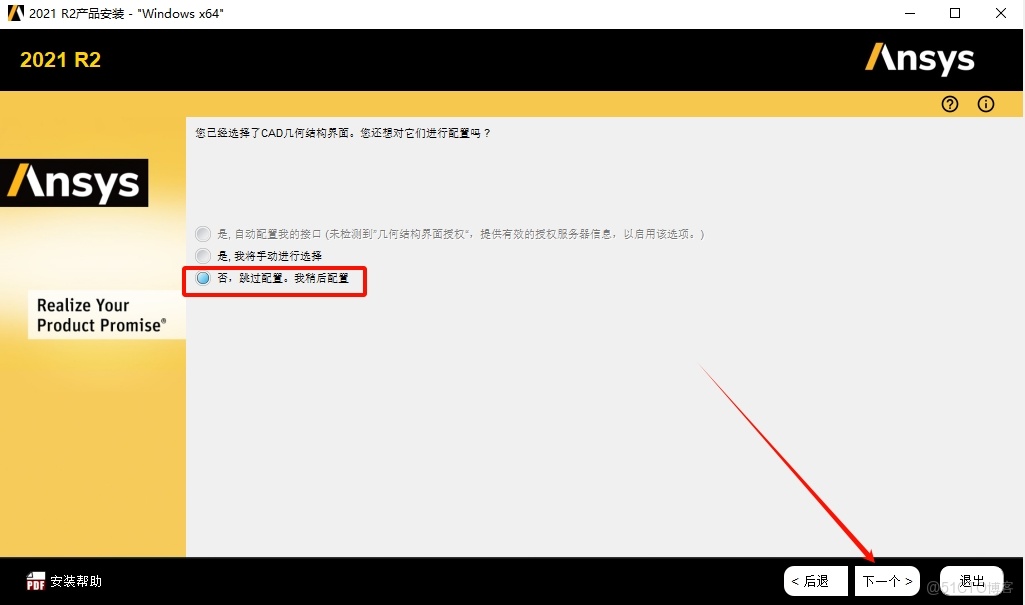
9.點選“否,跳過配置,我稍後配置”,點擊“下一個”
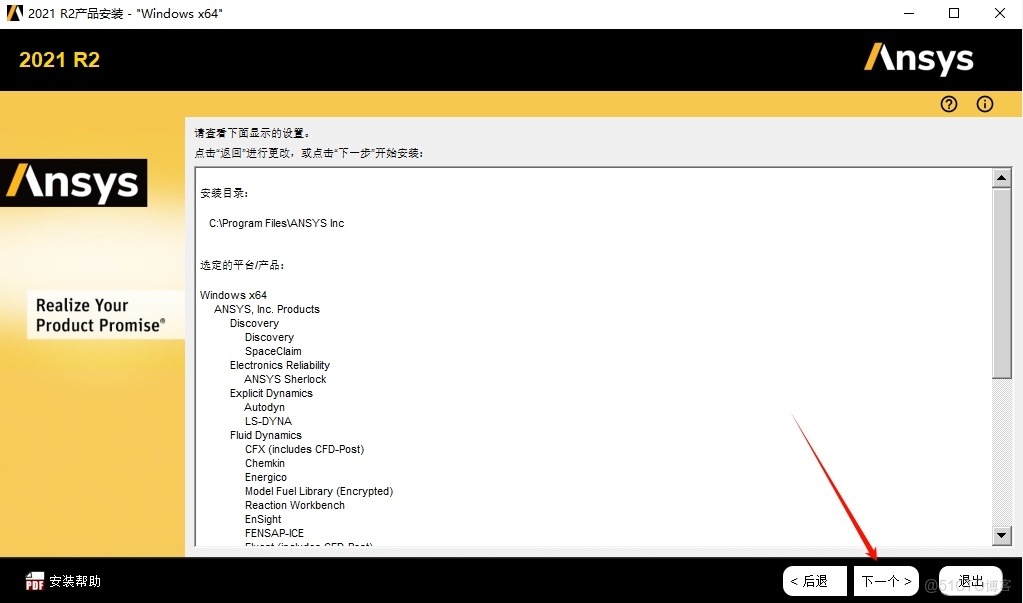
10.點擊“下一個”
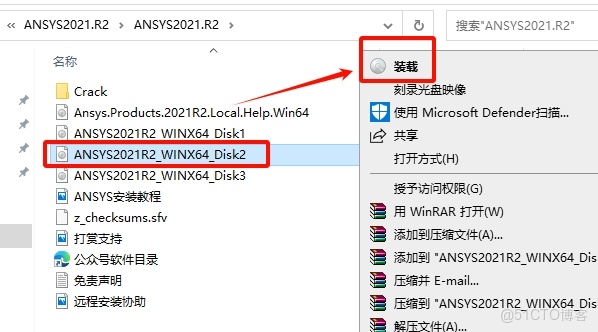
11.當安裝進度達到40%左右的時候會提示選擇下一個光驅文件,返回之前解壓的“ANSYS2021.R2”文件夾,選中“ANSYS2021R2_WINX64_Disk2”iso文件,鼠標右鍵選擇“裝載”
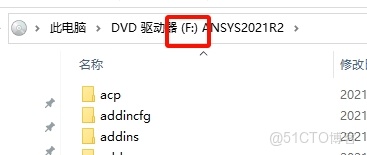
12.進入裝載後的文件夾,在路徑處查看該磁盤的盤符,下圖為【F】盤(以安裝電腦實際顯示的盤符為準,不同電腦裝載後的盤符不同)
13.回到軟件安裝界面,點擊“瀏覽”選擇“F”盤(第13步顯示的盤符),點擊“選擇文件夾”,點擊“OK”,軟件繼續安裝
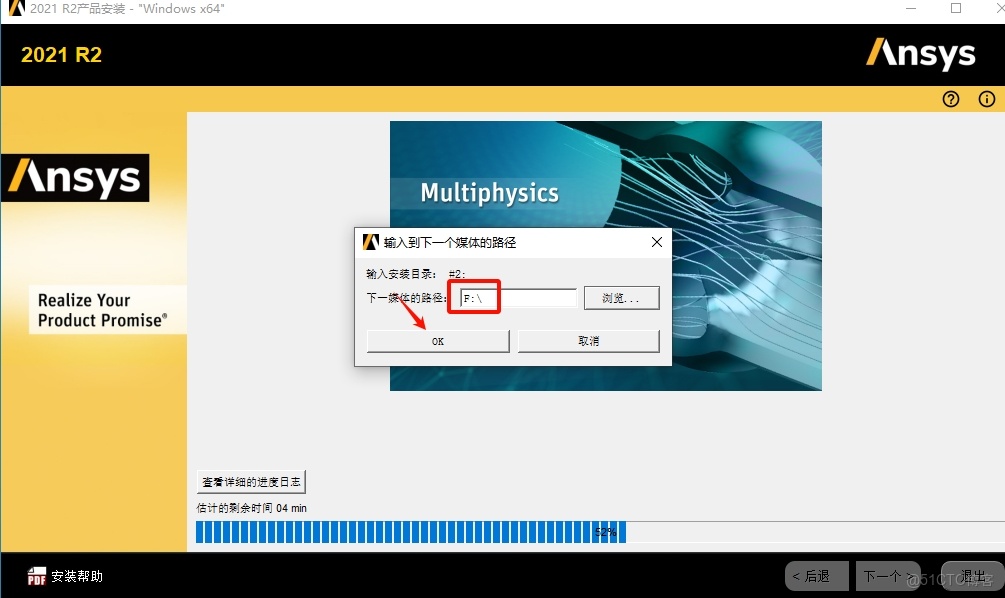
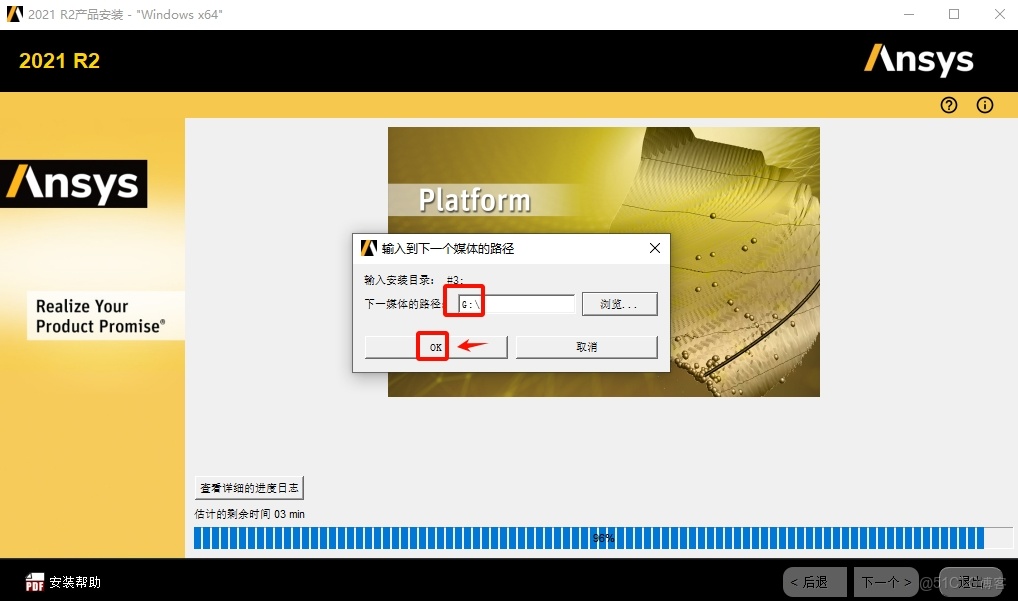
14.當安裝進度達到99%左右的時候會提示選擇下一個光驅文件,返回之前解壓的“ANSYS2021.R2”文件夾,選中“ANSYS2021R2_WINX64_Disk3”iso文件,鼠標右鍵選擇“裝載”

15.進入裝載後的文件夾,在路徑處查看該磁盤的盤符,下圖為【G】盤(以安裝電腦實際顯示的盤符為準,不同電腦裝載後的盤符不同)
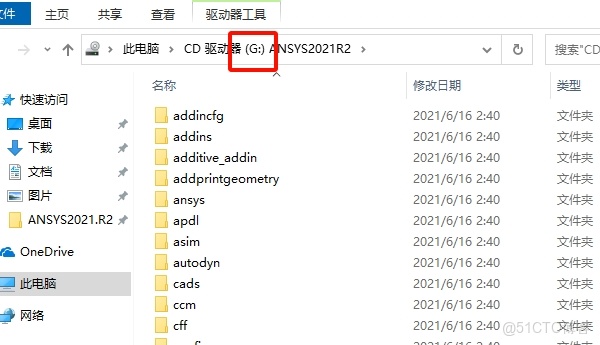
16.回到軟件安裝界面,點擊“瀏覽”選擇“G”盤(第16步顯示的盤符),點擊“選擇文件夾”,點擊“OK”,軟件繼續安裝
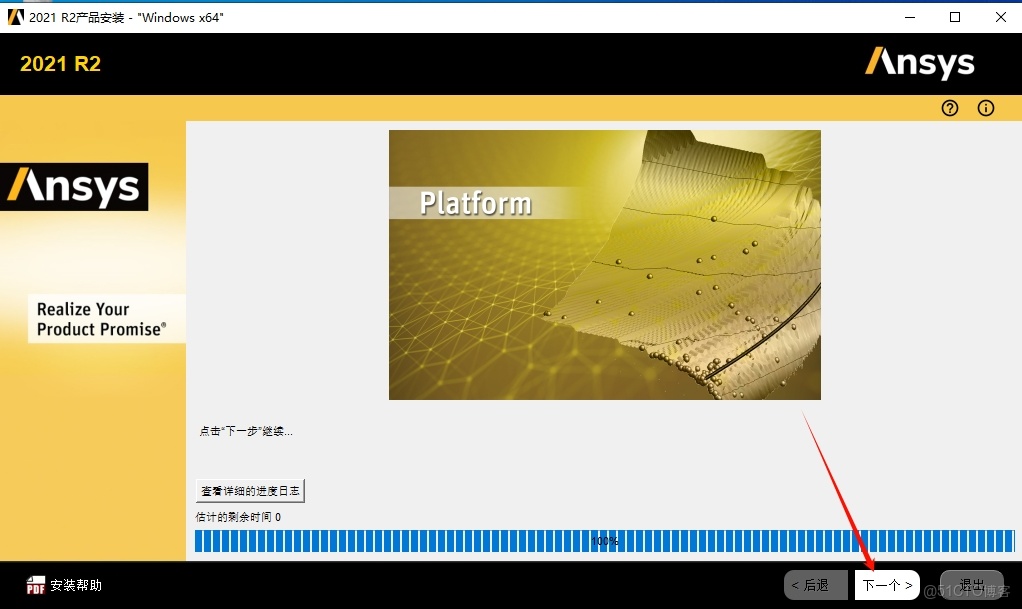
17.安裝到100%,點擊“下一個”
温馨提示:99%到100%需要等待的時間很長,耐心等待
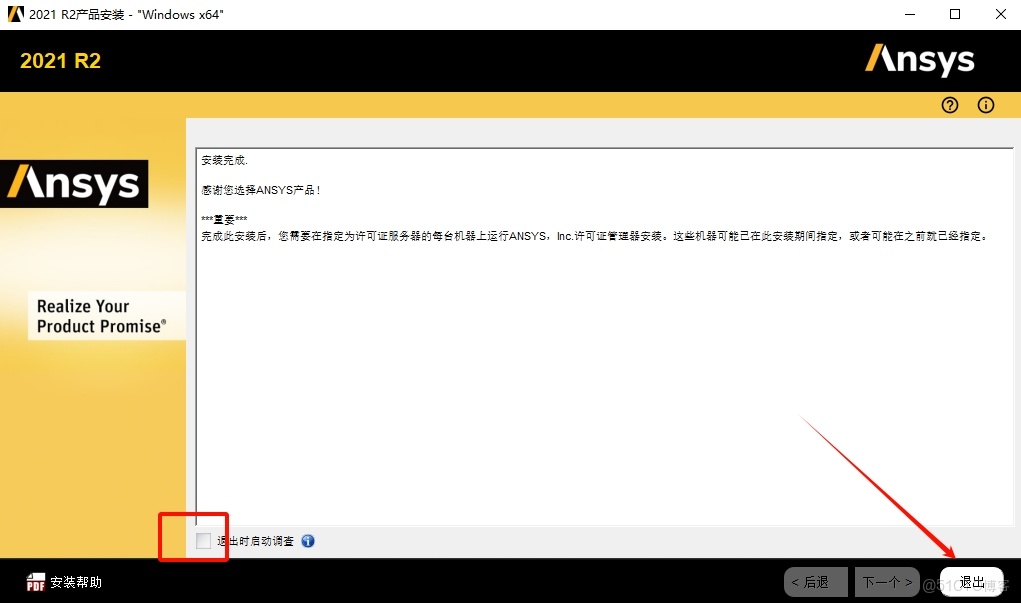
18.取消勾選“退出時啓動調查”,點擊“退出”
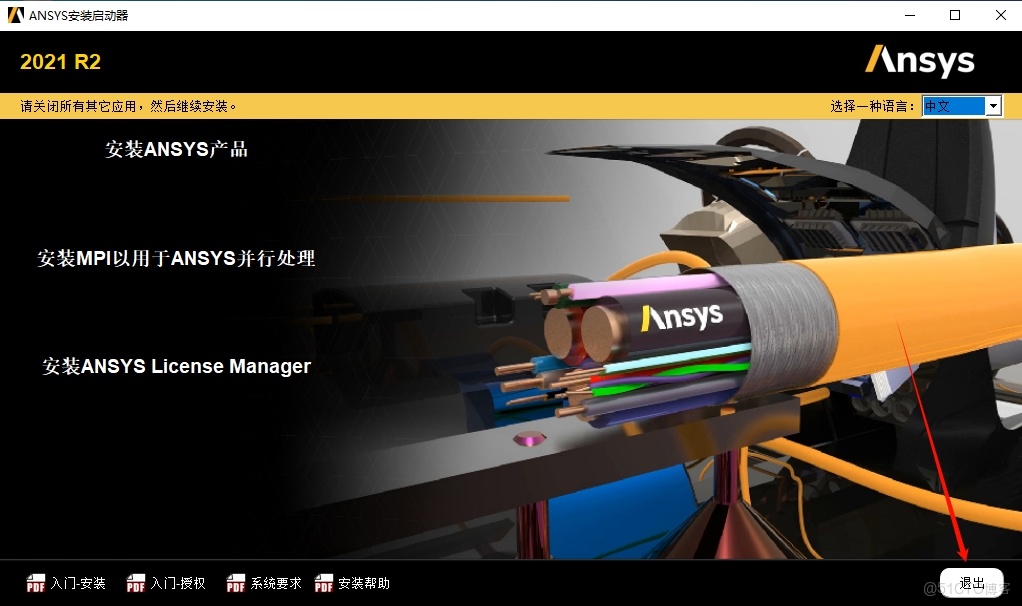
19.點擊“退出”
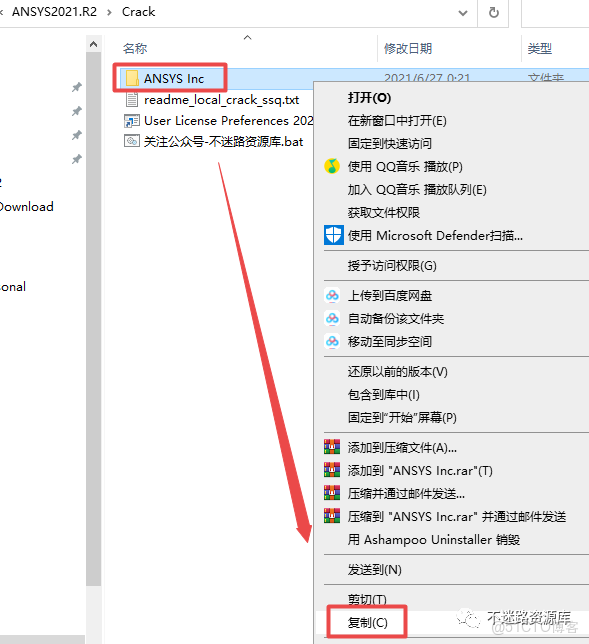
20.返回之前解壓的“ANSYS2021.R2”文件夾,雙擊打開“Crack”文件夾,找到並選中“ANSYS Inc”文件夾,鼠標右鍵選擇“複製”
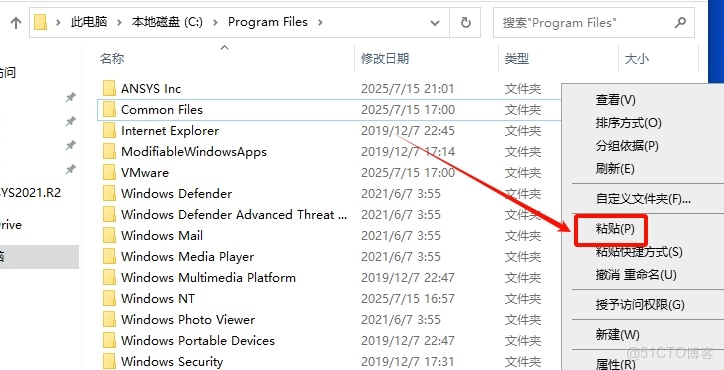
21.打開軟件安裝位置下的“Program Files”文件夾(第6步設置的路徑,如:D:\Program Files),在打開的文件夾空白處,鼠標右鍵“粘貼”剛才複製的“ANSYS Inc”文件夾
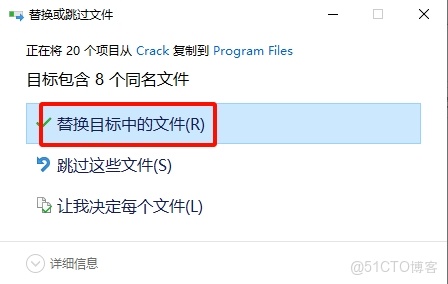
22.點擊“替換目標中的文件”
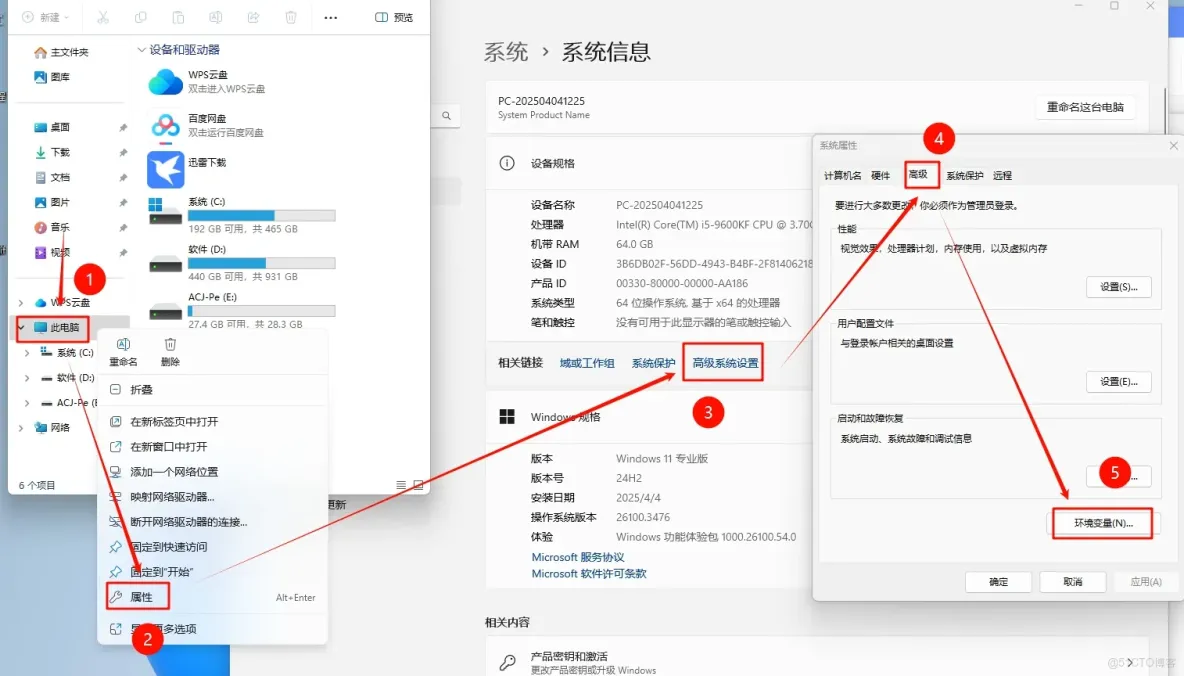
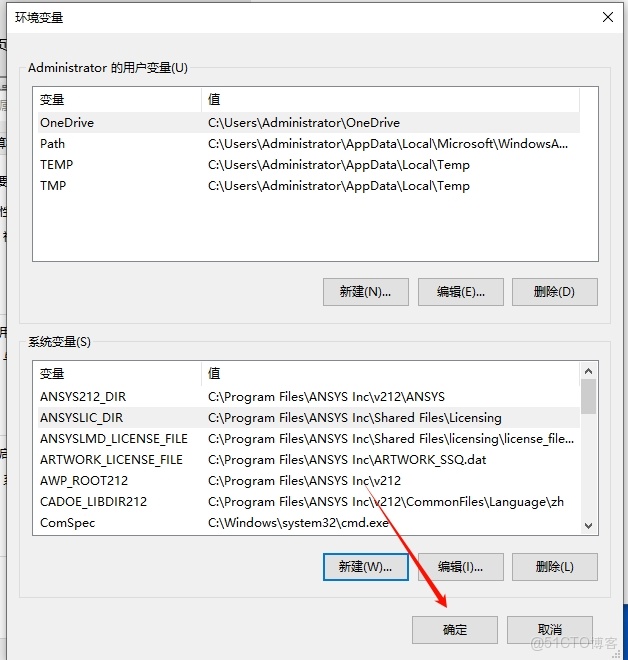
23.鼠標右鍵桌面上“此電腦”選擇“屬性”,點擊“高級系統設置”,點擊“高級”,點擊“環境變量”
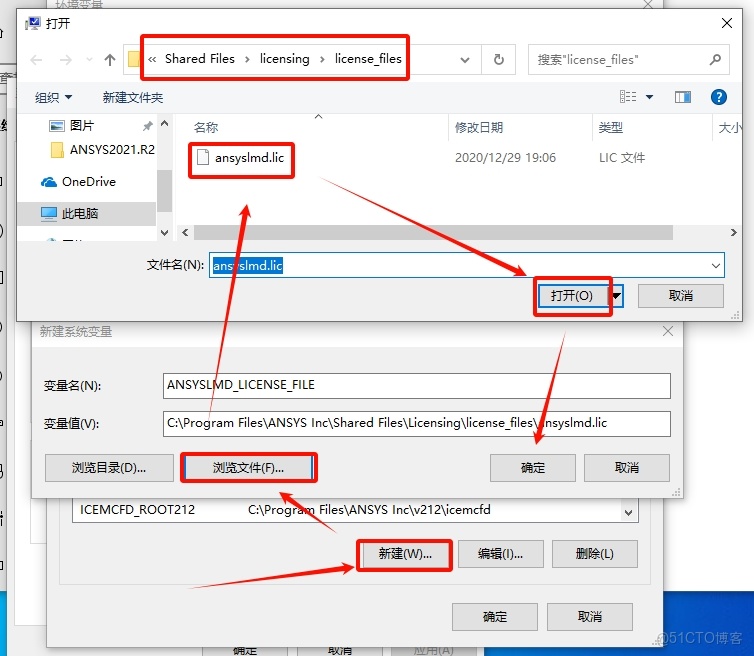
24.創建環境變量(温馨提示:變量值指向軟件安裝路徑下的對應位置(如果您不是安裝到D盤,請將首字符D修改為您安裝的磁盤符))
環境變量1:
在系統變量處:點擊“新建”,輸入
變量名:ARTWORK_LICENSE_FILE
變量值:D:\Program Files\ANSYS Inc\ARTWORK_SSQ.dat(可以點擊瀏覽文件添加),點擊“確定”

環境變量2:
在系統變量處:點擊“新建”,輸入
變量名:ANSYSLMD_LICENSE_FILE
變量值:D:\Program Files\ANSYS Inc\Shared Files\Licensing\license_files\ansyslmd.lic(可以點擊瀏覽文件添加),點擊“確定”
環境變量3:
在系統變量處:點擊“新建”,輸入
變量名:ANSYSLIC_DIR
變量值:D:\Program Files\ANSYS Inc\Shared Files\Licensing(直接複製到變量值欄),點擊“確定”
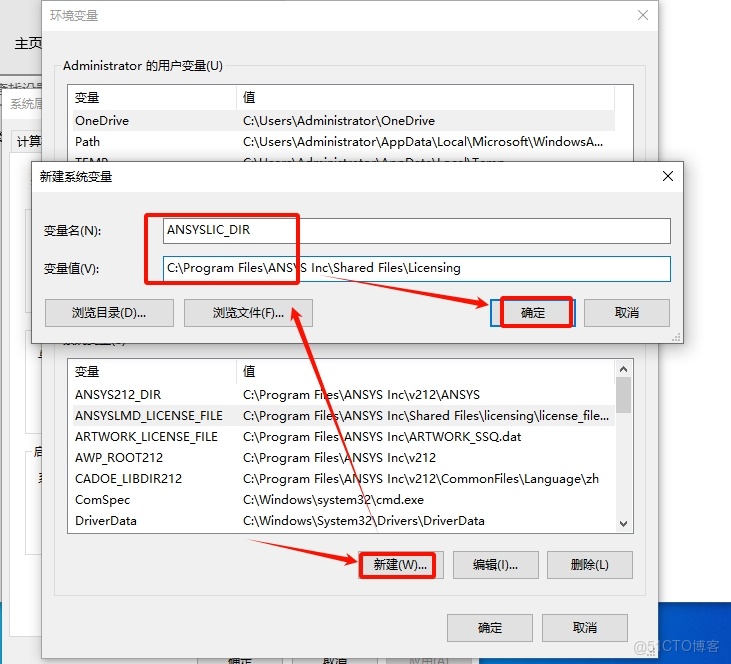
25.點擊“確定”
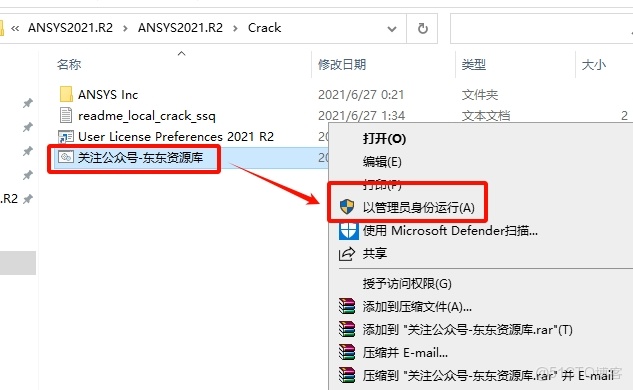
26.返回之前打開的“Crack”文件夾,找到並選中“關注公眾號-不迷路資源庫.bat”文件,鼠標右鍵點擊“以管理員身份運行”
27.安裝完成.
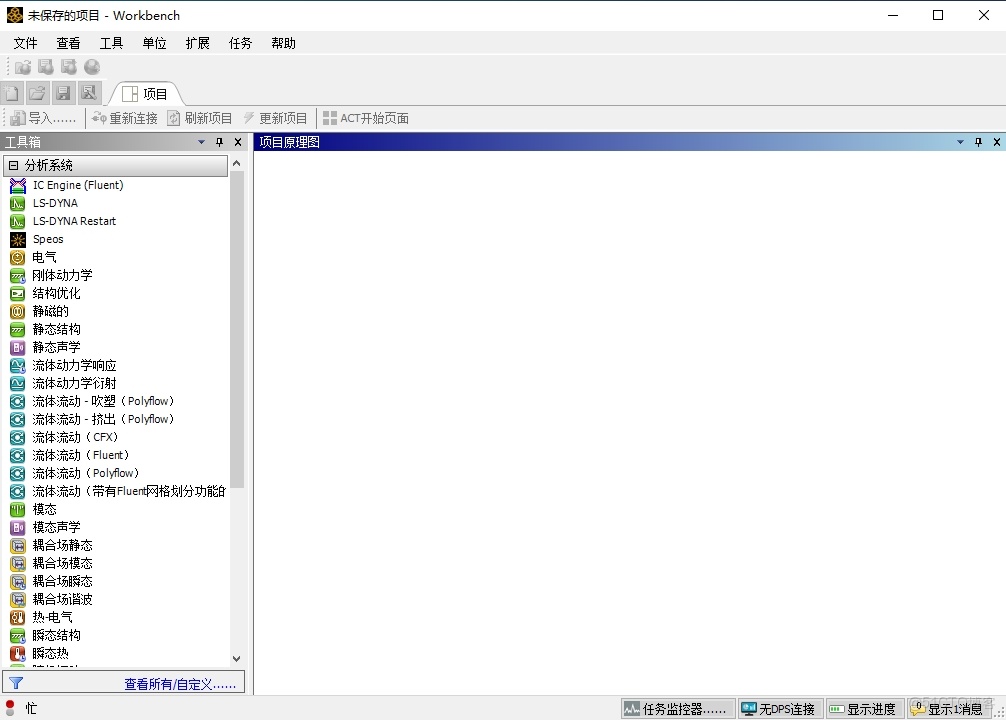
中文界面設置
2021R2版本workbench默認中文版界面,幫助文件和教程還是英文版
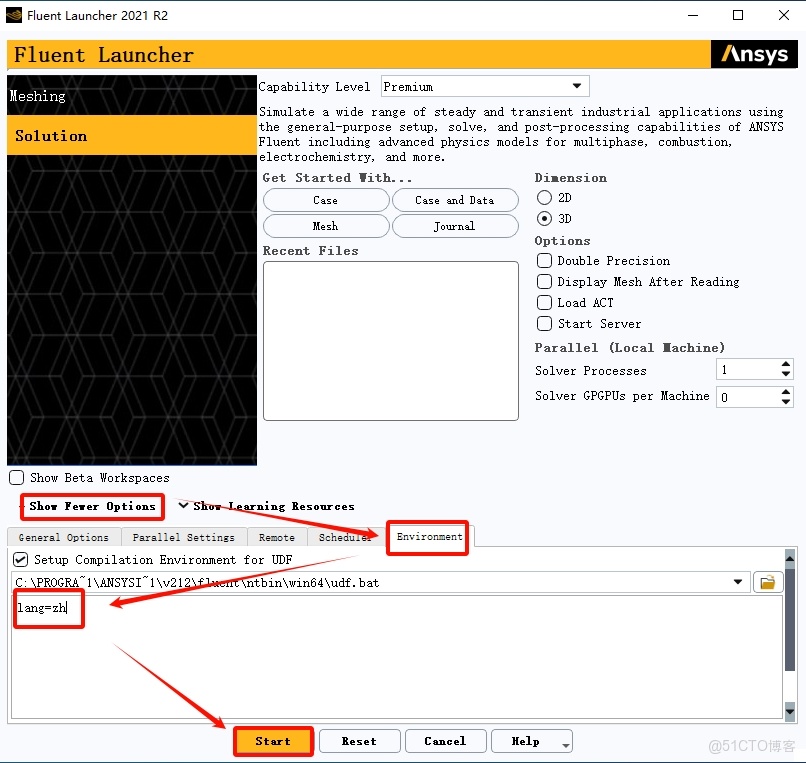
Fluent模塊中文版設置
啓動fluent模塊,點擊“Show More Options”,點擊“environment”,輸入“lang=zh”,點擊“start”即可
ANSYS2021R2取消限核的技巧請查看網盤鏈接
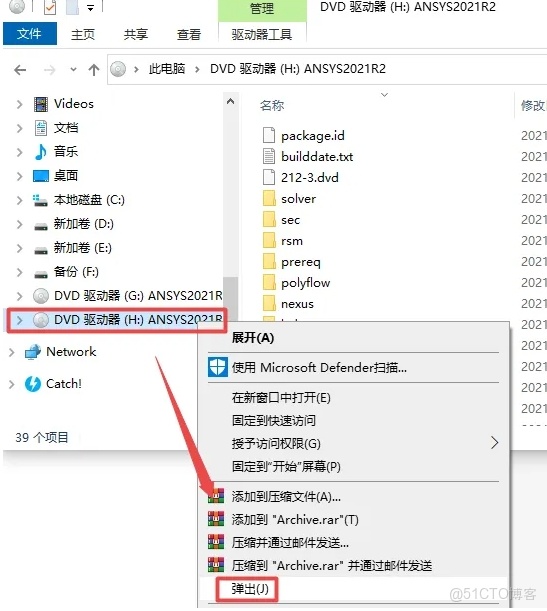
温馨提示:軟件安裝完成後,裝載了的iso文件可以通過鼠標右鍵選擇“彈出”退出來
——————————————END—————————————
