Abaqus 2019安裝教程(含安裝包)_軟件安裝

軟件介紹

Abaqus是一款功能強大的有限元分析軟件,由法國達索公司開發。它廣泛應用於航空航天、汽車、能源、建築等領域,能夠模擬和分析複雜結構的行為。Abaqus具有完整的分析工作流程,包括前處理、分析求解和後處理等功能,並支持複雜材料的建模和多種分析類型,如靜態分析、動態分析、熱分析等。此外,Abaqus還提供強大的腳本和命令行界面,方便用户進行自動化分析和處理

軟件安裝

下載鏈接:https://docs.qq.com/doc/DSWZDTmhITXFsSGN3

系統要求:Win7及以上版本(64bit)

—————————————————————START——————————————————

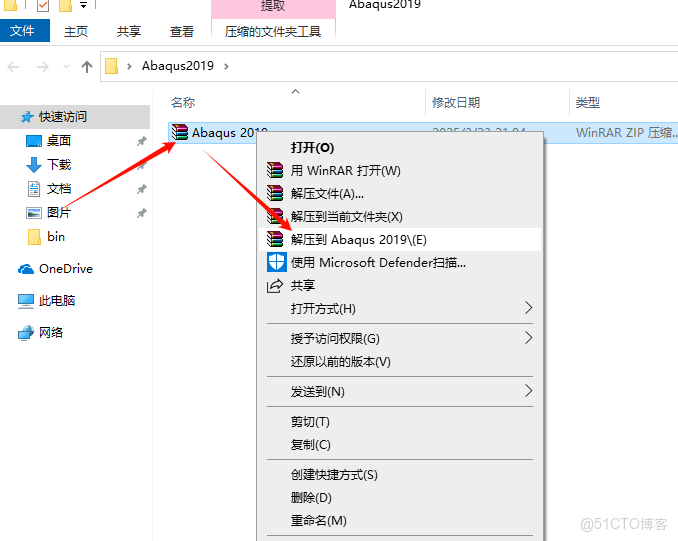
1.選中下載的壓縮包,然後鼠標右鍵選擇解壓到“Abaqus 2019“【沒有解壓點這裏】
Abaqus 2019安裝教程(含安裝包)_軟件安裝_02

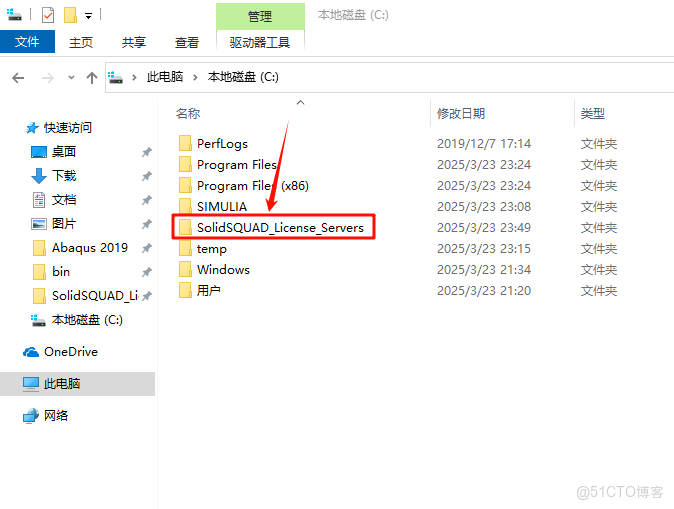
2.打開剛剛解壓的文件夾,將安裝包中的SolidSQUAD_License_Servers文件夾複製粘貼到C

Abaqus 2019安裝教程(含安裝包)_Abaqus 2019_03

3.打開復制到C盤的SolidSQUAD_License_Servers文件夾

Abaqus 2019安裝教程(含安裝包)_Abaqus 2019_04

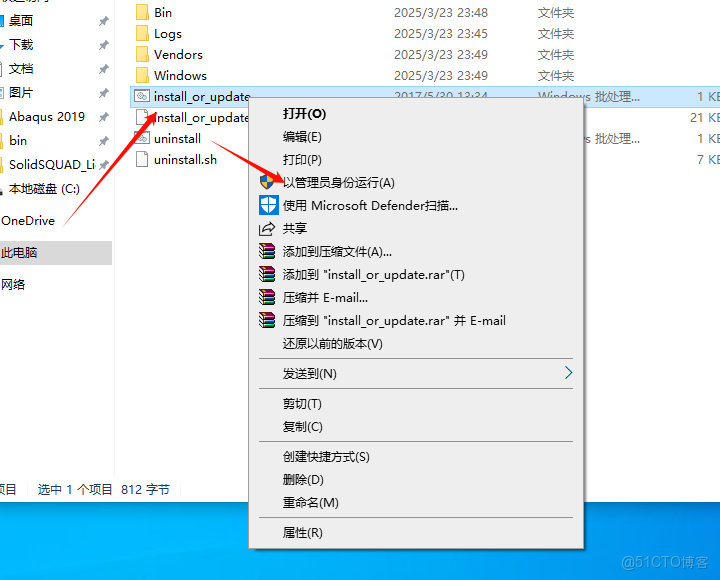
4.鼠標右鍵點擊“install_or_update.bat”選擇“以管理員身份運行”
Abaqus 2019安裝教程(含安裝包)_軟件安裝_05

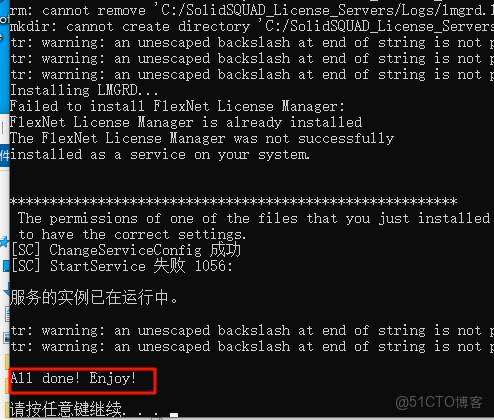
5.提示All Done!Enjoy!後,點擊右上角X關閉界面

温馨提示:若顯示不了此窗口,請關閉電腦殺毒軟件重新運行install。
Abaqus 2019安裝教程(含安裝包)_Abaqus 2019_06

6.返回安裝包鼠標右鍵左側“此電腦”選擇“屬性”,點擊“高級系統設置”,點擊“高級”,點擊“環境變量”

Abaqus 2019安裝教程(含安裝包)_軟件安裝_07

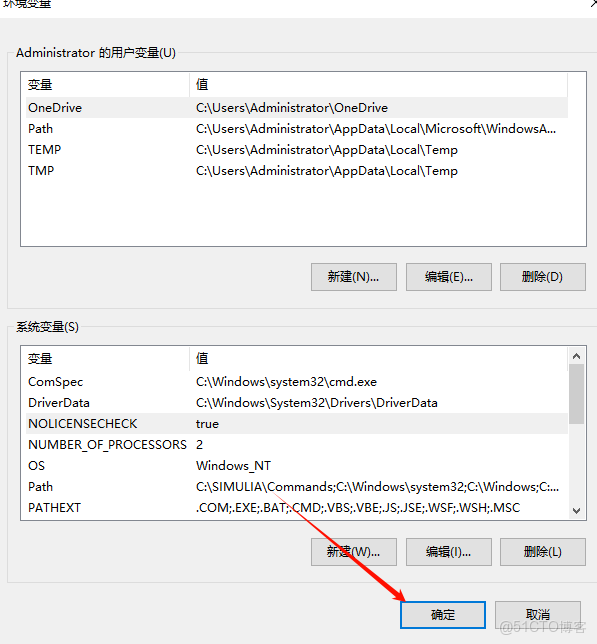
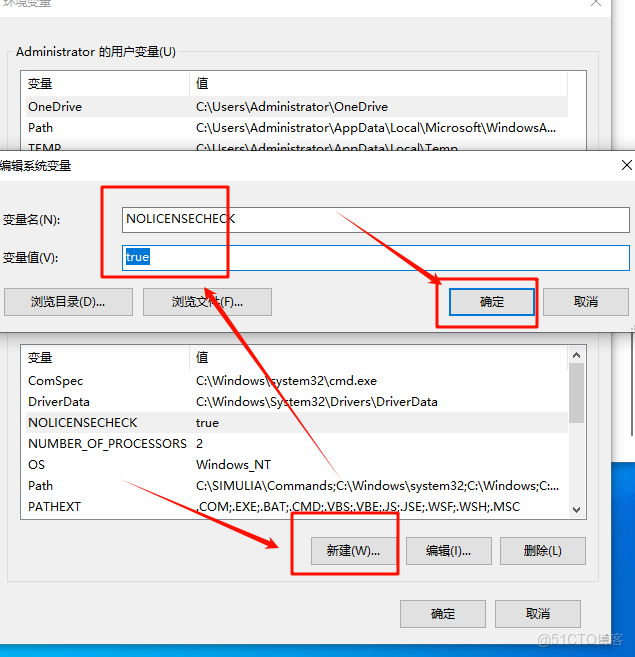
7.在系統變量處:點擊“新建”,輸入:

變量名:NOLICENSECHECK

變量值:true

點擊“確定”
Abaqus 2019安裝教程(含安裝包)_軟件安裝_08

8.點擊“確定”

Abaqus 2019安裝教程(含安裝包)_Abaqus 2019_09

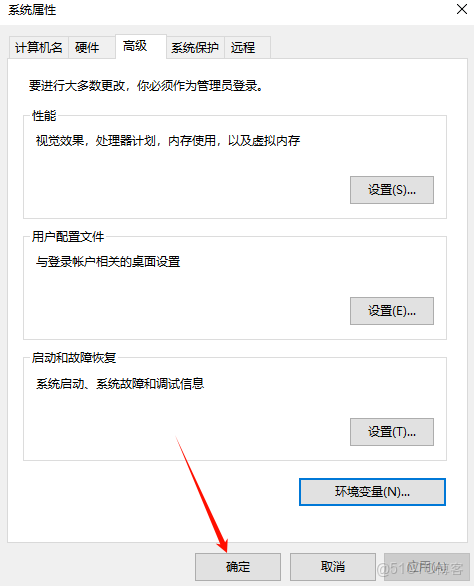
9.點擊“確定”

Abaqus 2019安裝教程(含安裝包)_軟件安裝_10

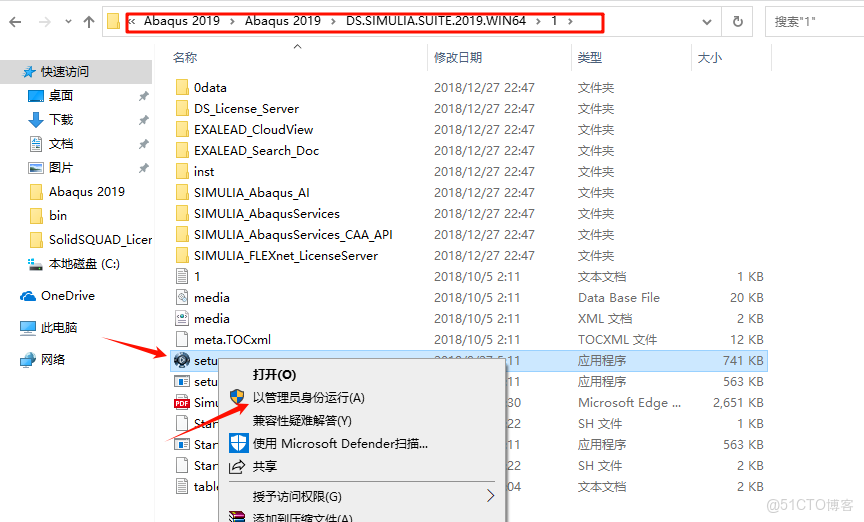
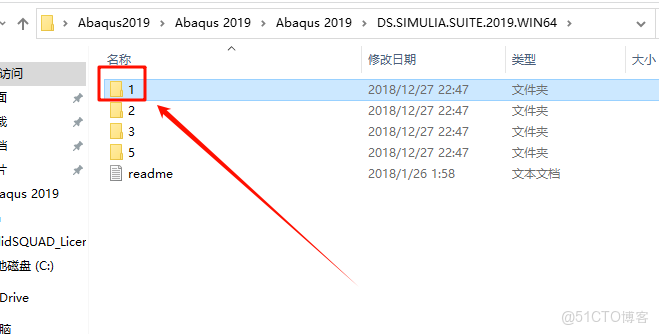
10.返回之前解壓的“Abaqus2019”文件夾,依次打開“DS.SIMULIA.Suite.2019.Win64——1”文件夾
Abaqus 2019安裝教程(含安裝包)_Abaqus 2019_11

11.鼠標右鍵點擊“setup.exe”選擇“以管理員身份運行”

Abaqus 2019安裝教程(含安裝包)_Abaqus 2019_12

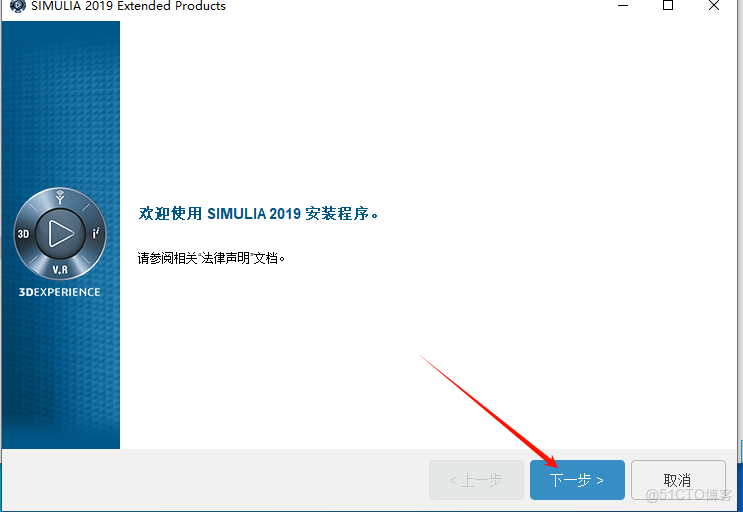
12.點擊“下一步

Abaqus 2019安裝教程(含安裝包)_Abaqus 2019_13

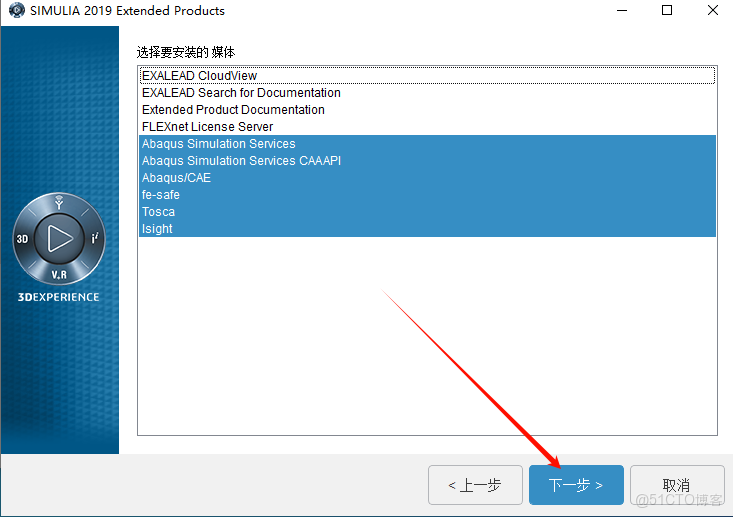
13.點擊“下一步

Abaqus 2019安裝教程(含安裝包)_軟件安裝_14

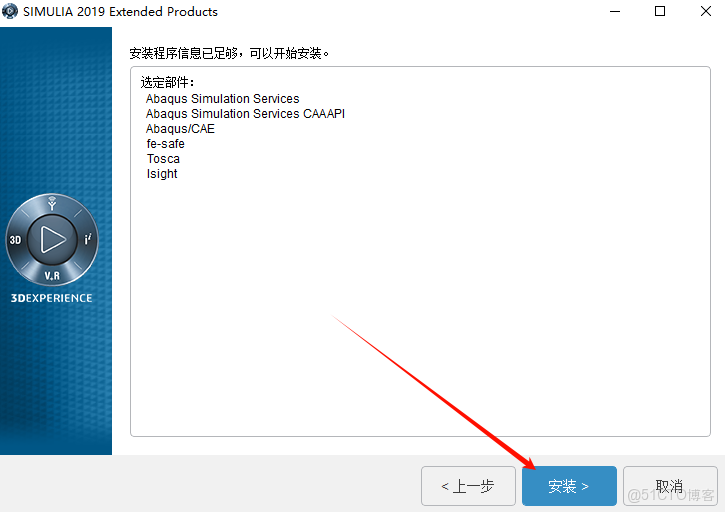
14.點擊“安裝

Abaqus 2019安裝教程(含安裝包)_Abaqus 2019_15

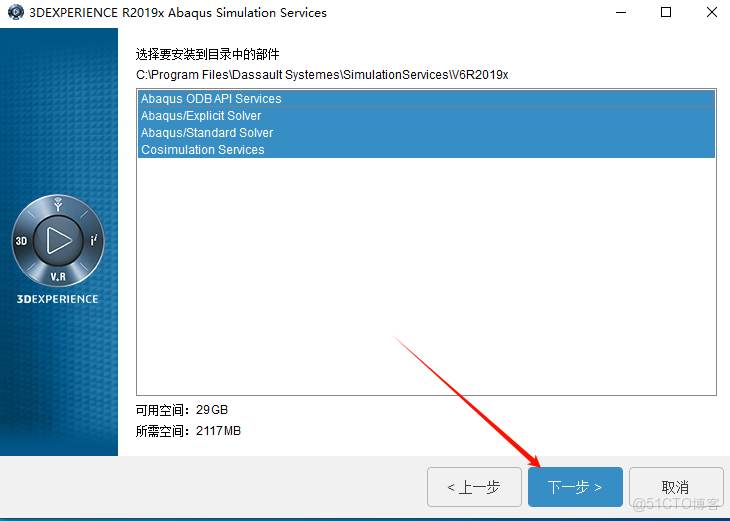
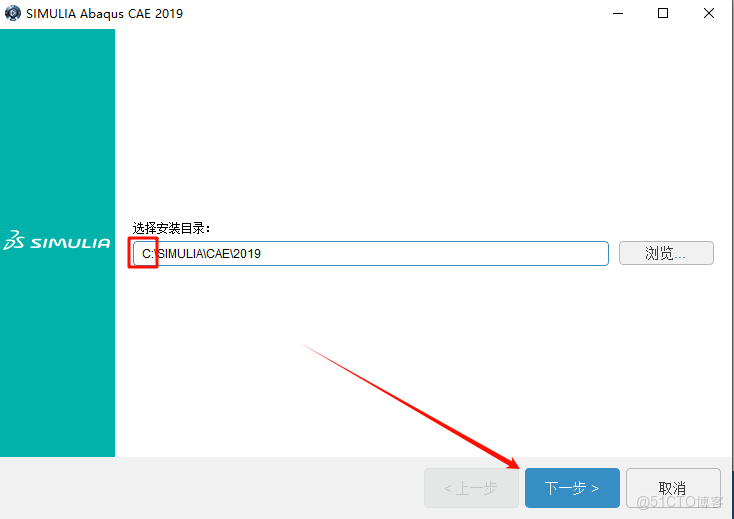
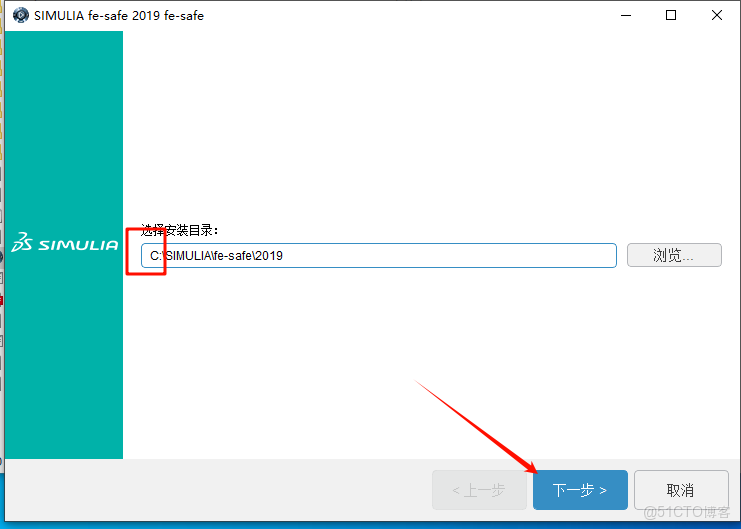
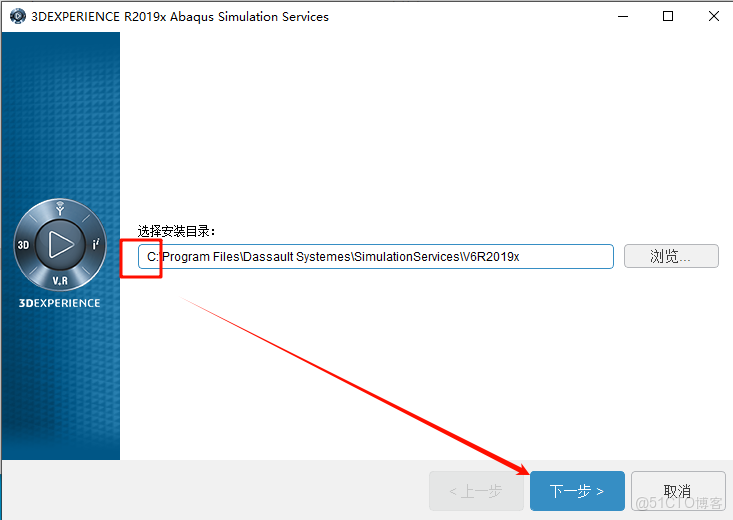
15.選擇軟件安裝路徑,建議和教程中的保持一致,本例安裝到C盤(將路徑地址中的首字符C改為D表示安裝到D盤,或者可以在其它磁盤裏創建一個新的文件夾,安裝路徑不要出現中文),點擊“下一步”
Abaqus 2019安裝教程(含安裝包)_軟件安裝_16

16.點擊“下一步

Abaqus 2019安裝教程(含安裝包)_軟件安裝_17

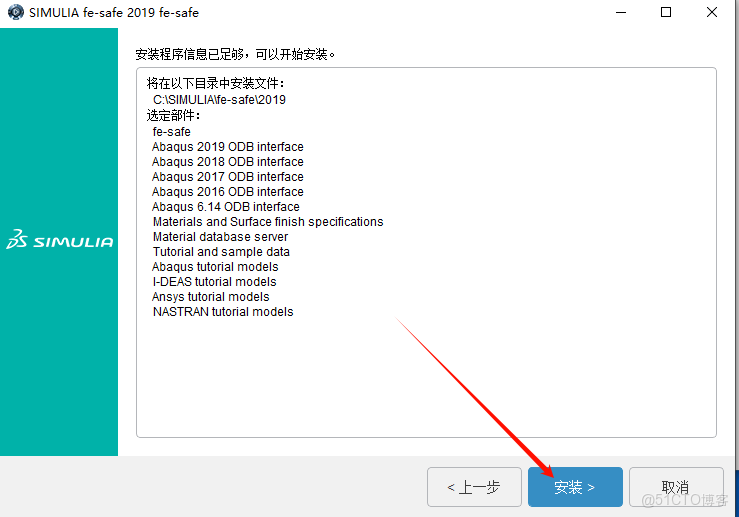
17.點擊安裝

Abaqus 2019安裝教程(含安裝包)_Abaqus 2019_18

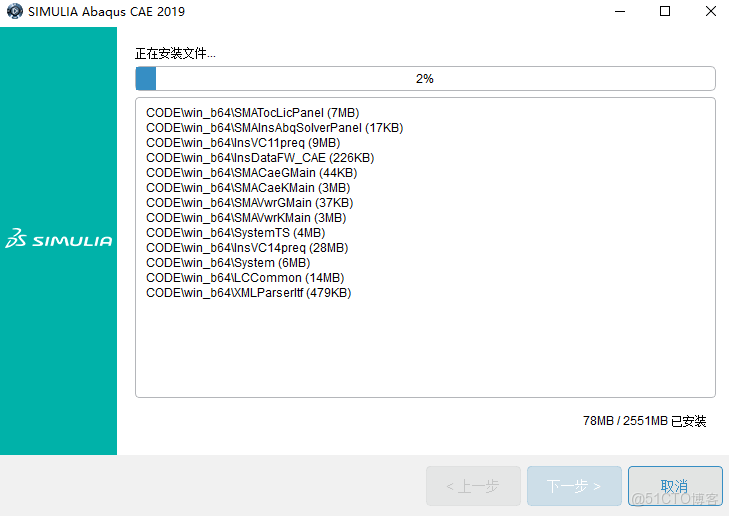
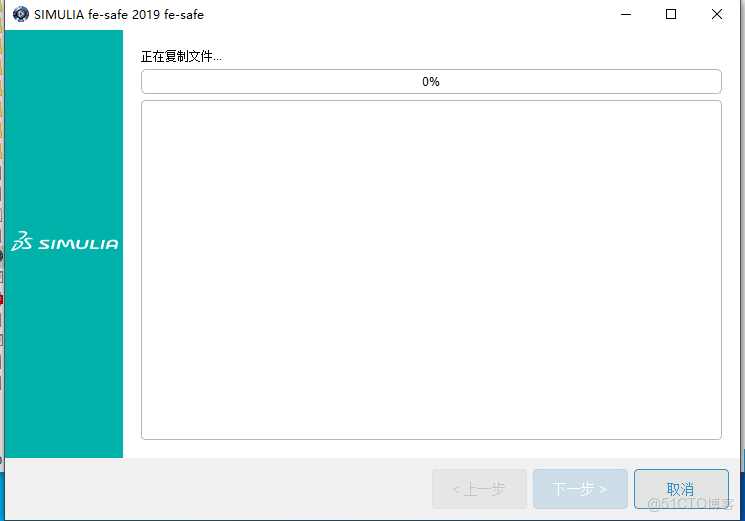
18.軟件安裝需要一些時間,請耐心等待

Abaqus 2019安裝教程(含安裝包)_Abaqus 2019_19

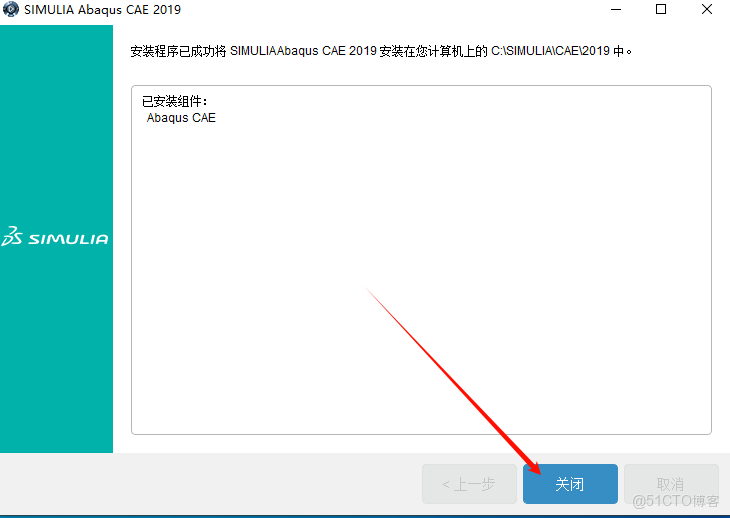
19.點擊“關閉

Abaqus 2019安裝教程(含安裝包)_Abaqus 2019_20

20.點擊“下一步

Abaqus 2019安裝教程(含安裝包)_軟件安裝_21

21.點擊“下一步

Abaqus 2019安裝教程(含安裝包)_軟件安裝_22

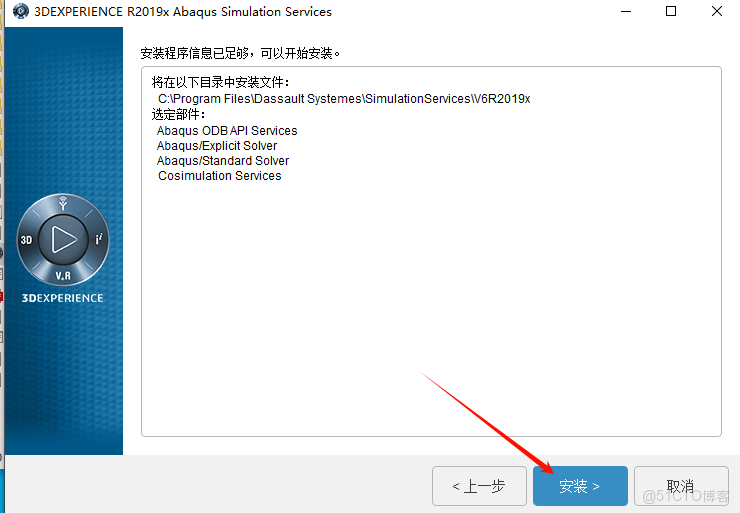
22.點擊“安裝

Abaqus 2019安裝教程(含安裝包)_Abaqus 2019_23

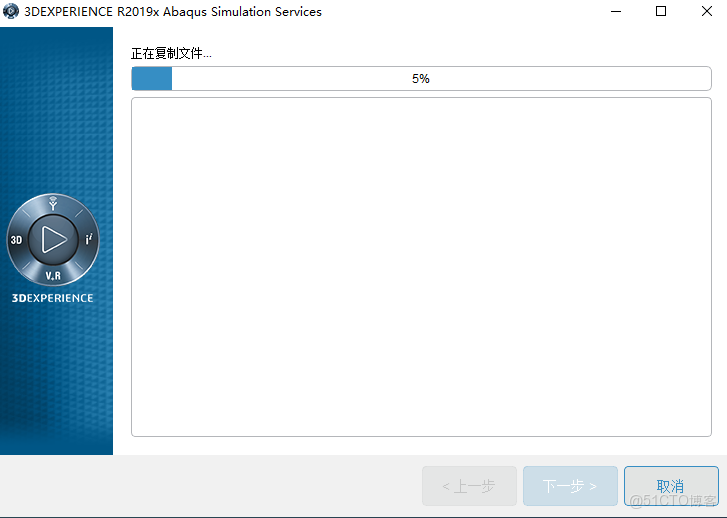
23.等待安裝完成

Abaqus 2019安裝教程(含安裝包)_軟件安裝_24

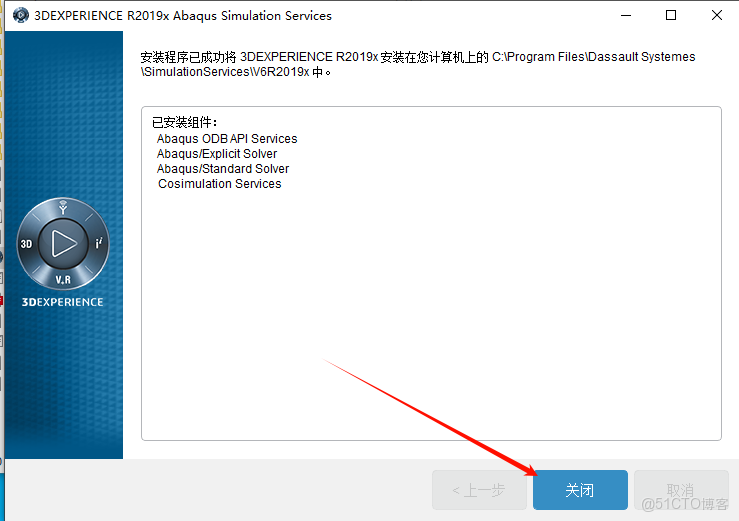
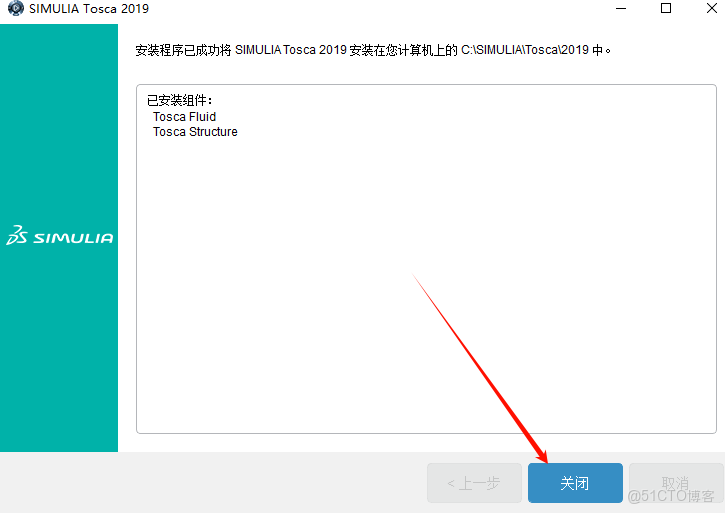
24.點擊“關閉

Abaqus 2019安裝教程(含安裝包)_軟件安裝_25

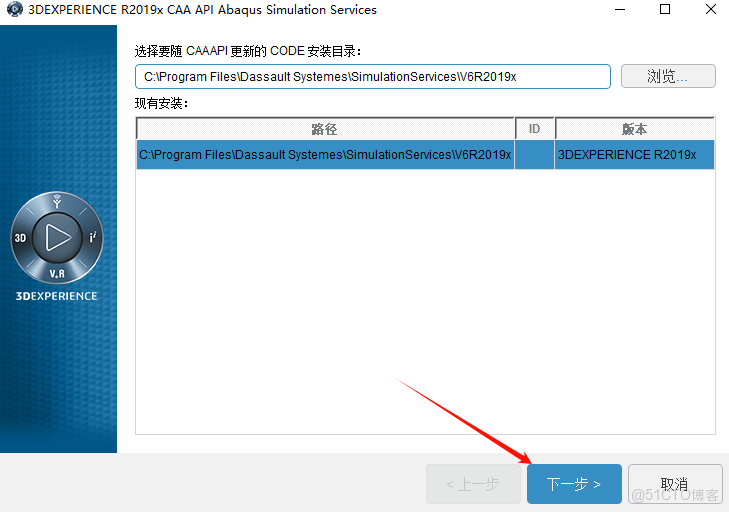
25.點擊“瀏覽

Abaqus 2019安裝教程(含安裝包)_軟件安裝_26

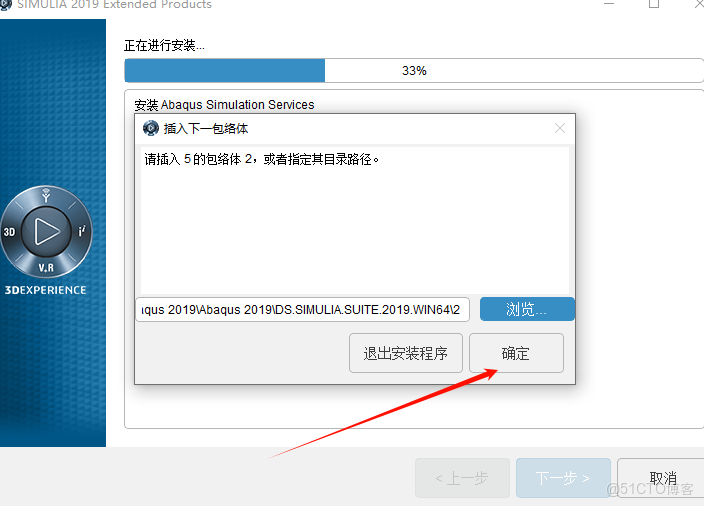
26.選擇安裝包中DS.SIMULIA.Suite.2019.Win64文件夾下的2文件夾,點擊選擇文件夾

Abaqus 2019安裝教程(含安裝包)_軟件安裝_27

27.點擊確定

Abaqus 2019安裝教程(含安裝包)_Abaqus 2019_28

28.擊“下一步

Abaqus 2019安裝教程(含安裝包)_Abaqus 2019_29

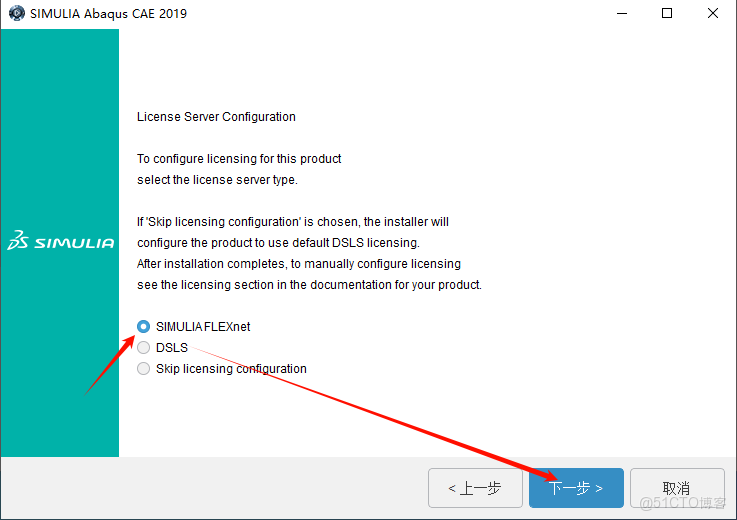
29.選擇SIMULIAFLEXnet點擊“下一步

Abaqus 2019安裝教程(含安裝包)_Abaqus 2019_30

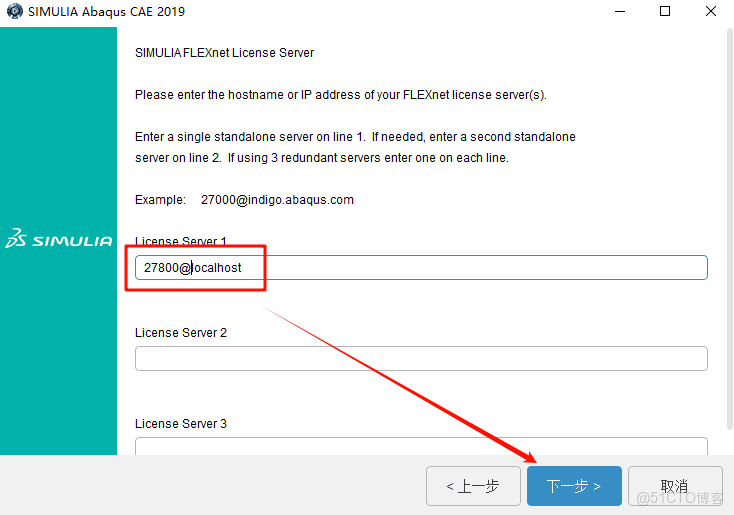
30.輸入27800@localhost點擊“下一步

Abaqus 2019安裝教程(含安裝包)_軟件安裝_31

31.擊“下一步

Abaqus 2019安裝教程(含安裝包)_Abaqus 2019_32

32.點擊“下一步

Abaqus 2019安裝教程(含安裝包)_Abaqus 2019_33

33.點擊“下一步

Abaqus 2019安裝教程(含安裝包)_軟件安裝_34

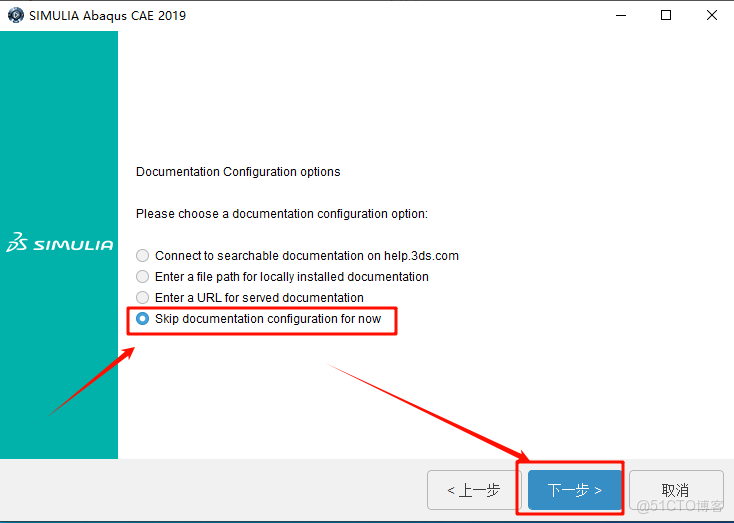
34.選擇skip ……擊“下一步

Abaqus 2019安裝教程(含安裝包)_Abaqus 2019_35

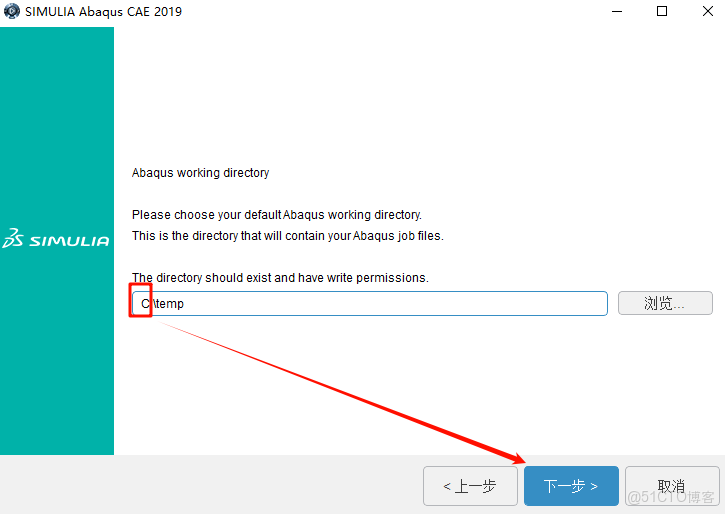
35.擊“下一步

Abaqus 2019安裝教程(含安裝包)_Abaqus 2019_36

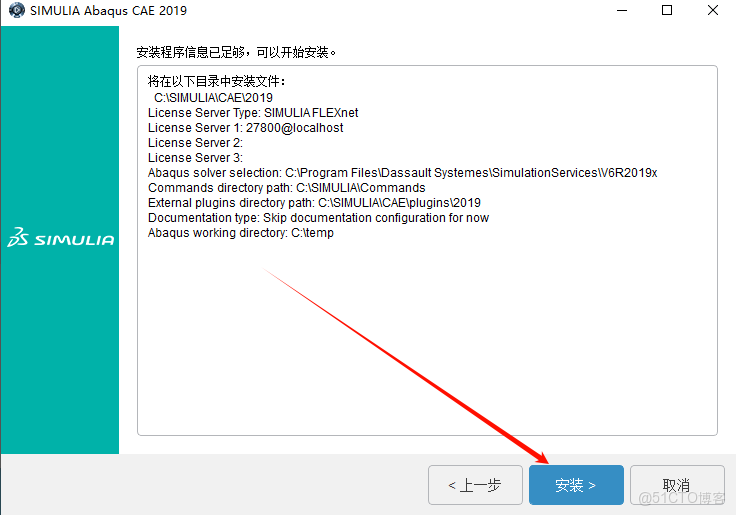
36.點擊“安裝

Abaqus 2019安裝教程(含安裝包)_Abaqus 2019_37

37.軟件安裝需要一些時間,請耐心等待

Abaqus 2019安裝教程(含安裝包)_Abaqus 2019_38

38.安裝完成後點擊關閉

Abaqus 2019安裝教程(含安裝包)_Abaqus 2019_39

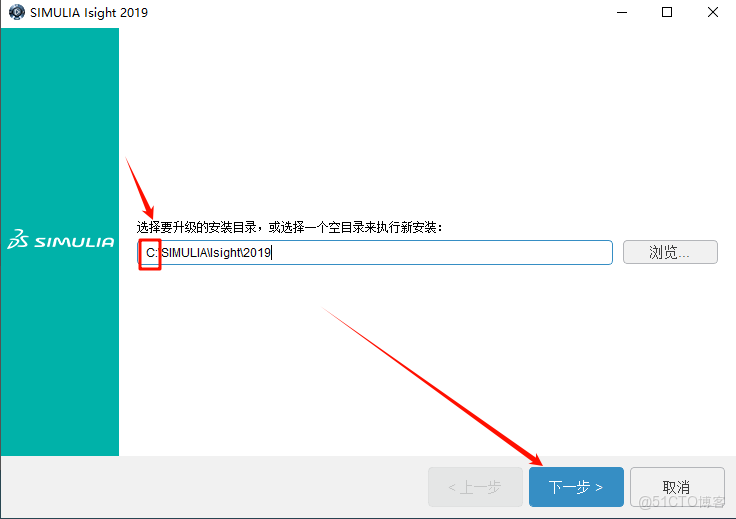
39.直接改C為D,擊“下一步

Abaqus 2019安裝教程(含安裝包)_軟件安裝_40

40.擊“下一步

Abaqus 2019安裝教程(含安裝包)_Abaqus 2019_41

41.擊“安裝

Abaqus 2019安裝教程(含安裝包)_Abaqus 2019_42

42.軟件安裝需要一些時間,請耐心等待

Abaqus 2019安裝教程(含安裝包)_Abaqus 2019_43

43.擊“關閉

Abaqus 2019安裝教程(含安裝包)_Abaqus 2019_44

44.擊“下一步

Abaqus 2019安裝教程(含安裝包)_軟件安裝_45

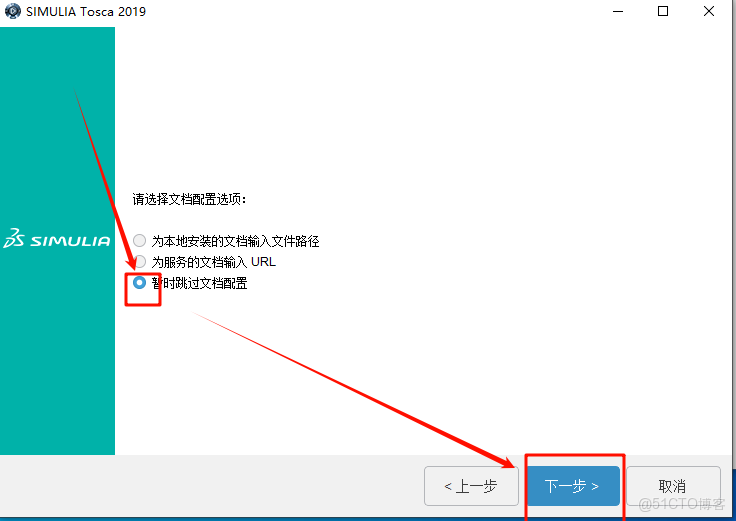
45.選擇“暫時跳過文檔配置”擊“下一步

Abaqus 2019安裝教程(含安裝包)_軟件安裝_46

46.擊“下一步

Abaqus 2019安裝教程(含安裝包)_軟件安裝_47

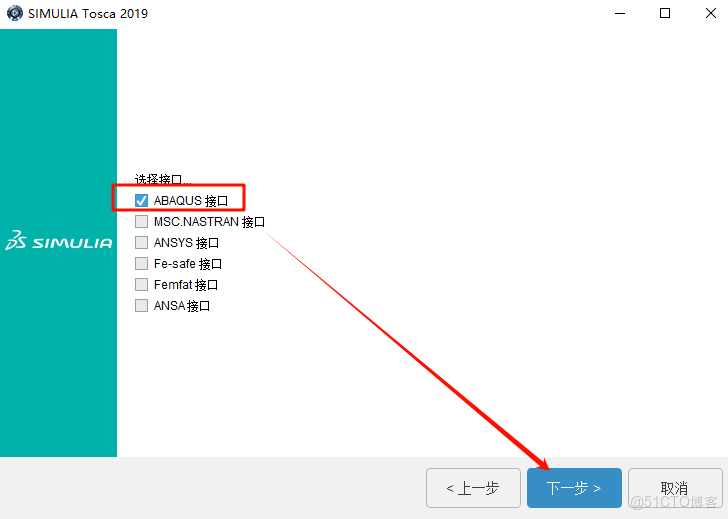
47.選擇“ABAQUS接口擊“下一步

Abaqus 2019安裝教程(含安裝包)_Abaqus 2019_48

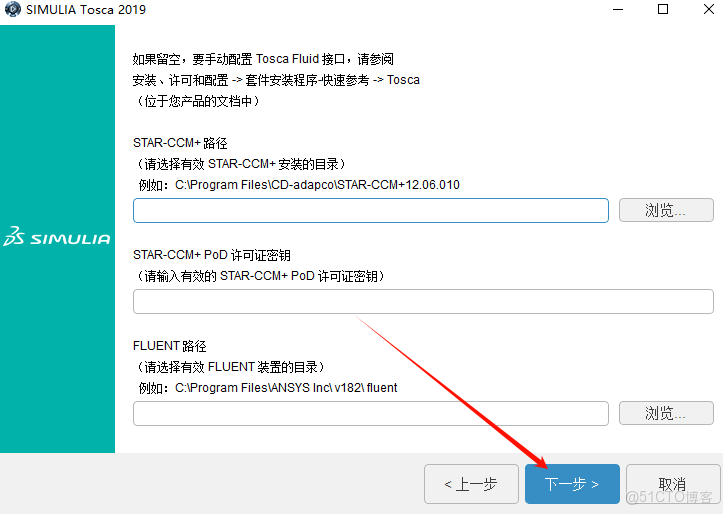
48.擊“下一步

Abaqus 2019安裝教程(含安裝包)_Abaqus 2019_49

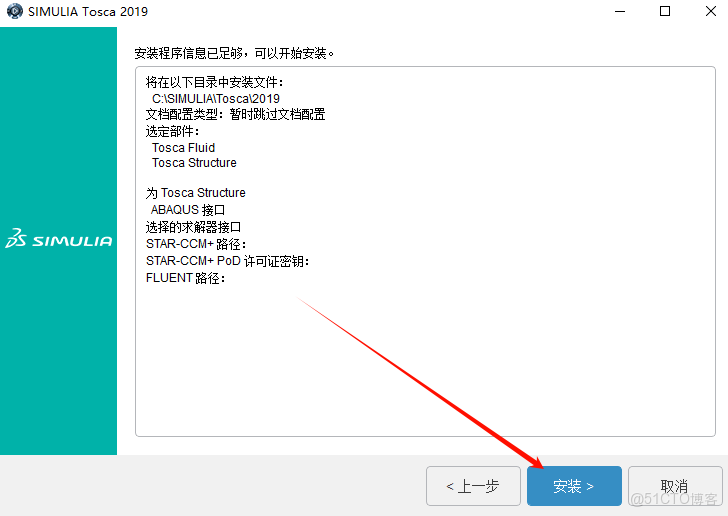
49.擊“安裝

Abaqus 2019安裝教程(含安裝包)_軟件安裝_50

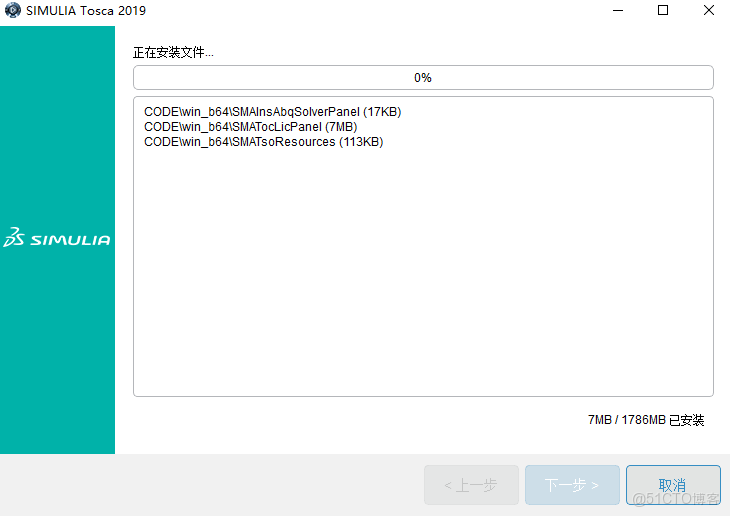
50.等待安裝完成

Abaqus 2019安裝教程(含安裝包)_軟件安裝_51

51.點擊“關閉

Abaqus 2019安裝教程(含安裝包)_軟件安裝_52

52.點擊“瀏覽

Abaqus 2019安裝教程(含安裝包)_Abaqus 2019_53

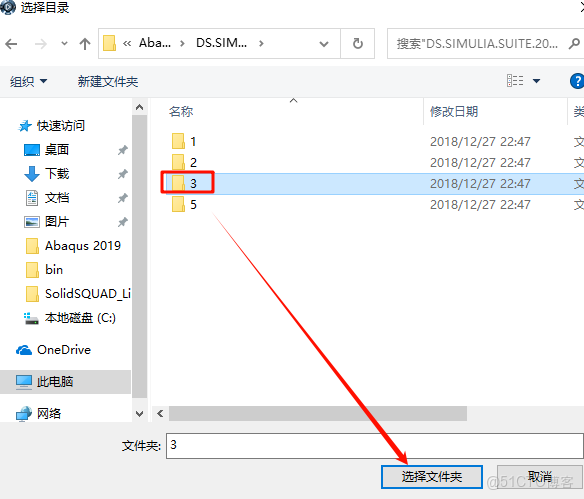
53.選擇安裝包中DS.SIMULIA.Suite.2019.Win64文件夾下的3文件夾,點擊選擇文件夾

Abaqus 2019安裝教程(含安裝包)_軟件安裝_54

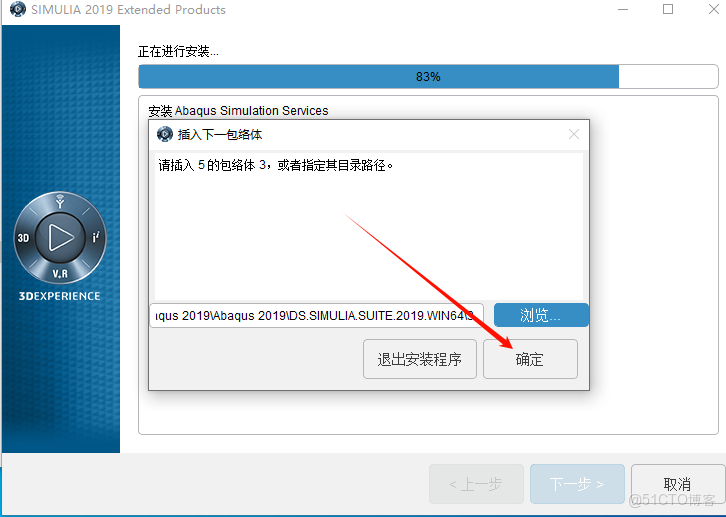
54.點擊確定

Abaqus 2019安裝教程(含安裝包)_Abaqus 2019_55

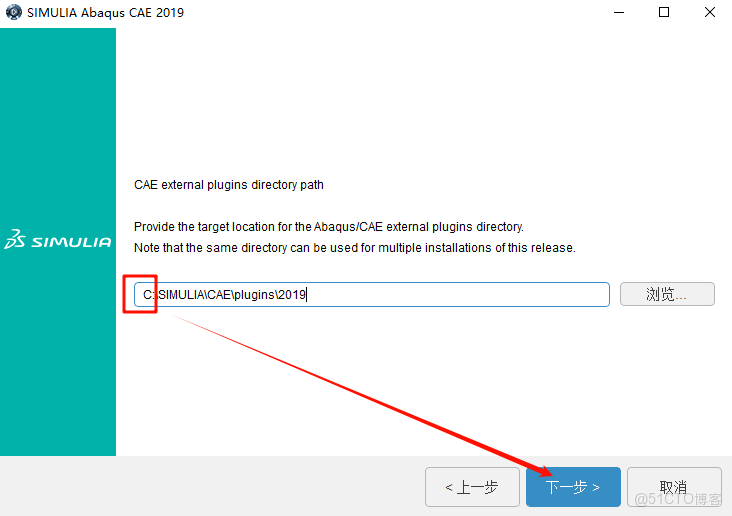
55.直接改C為D,擊“下一步

Abaqus 2019安裝教程(含安裝包)_軟件安裝_56

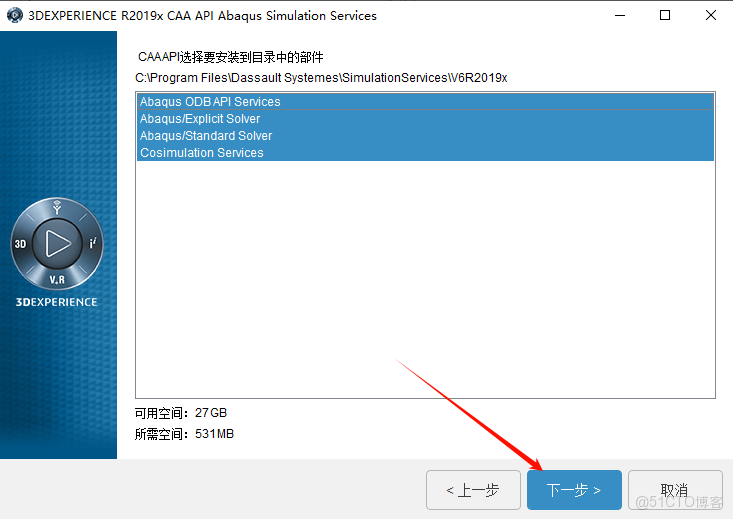
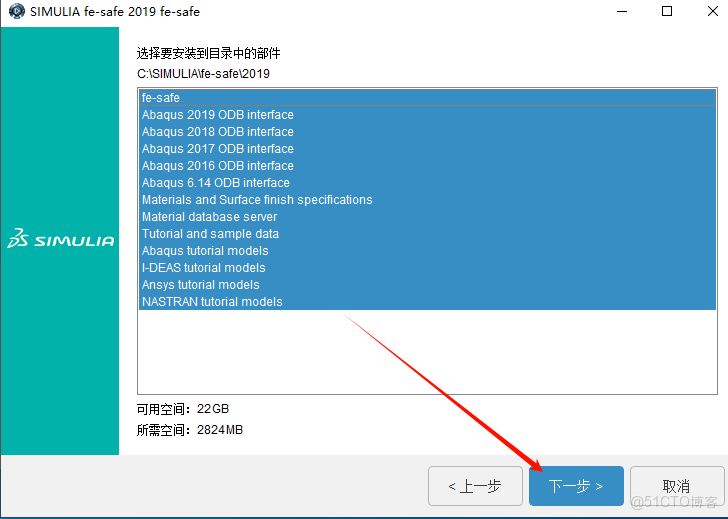
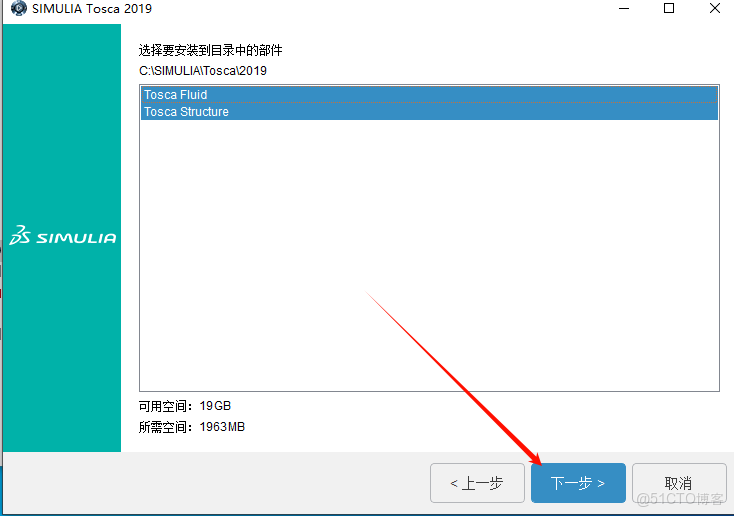
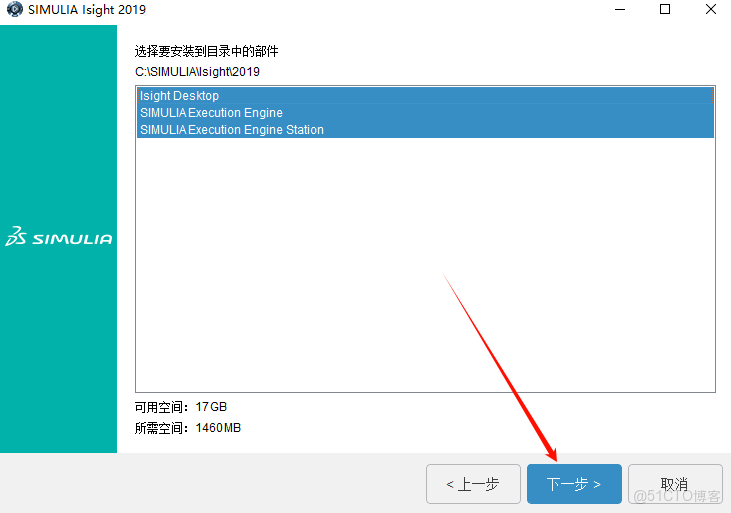
56.選擇需要安裝的部件,擊“下一步

Abaqus 2019安裝教程(含安裝包)_軟件安裝_57

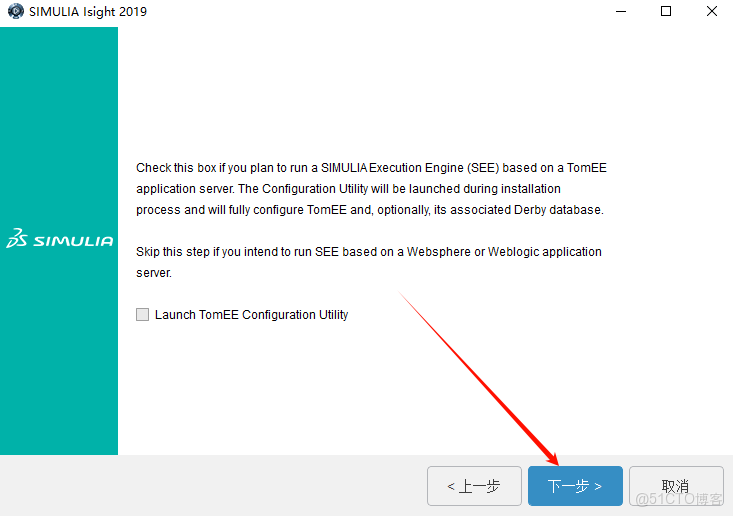
57.擊“下一步

Abaqus 2019安裝教程(含安裝包)_Abaqus 2019_58

58.擊“下一步

Abaqus 2019安裝教程(含安裝包)_軟件安裝_59

59.選擇skip ……擊“下一步

Abaqus 2019安裝教程(含安裝包)_Abaqus 2019_60

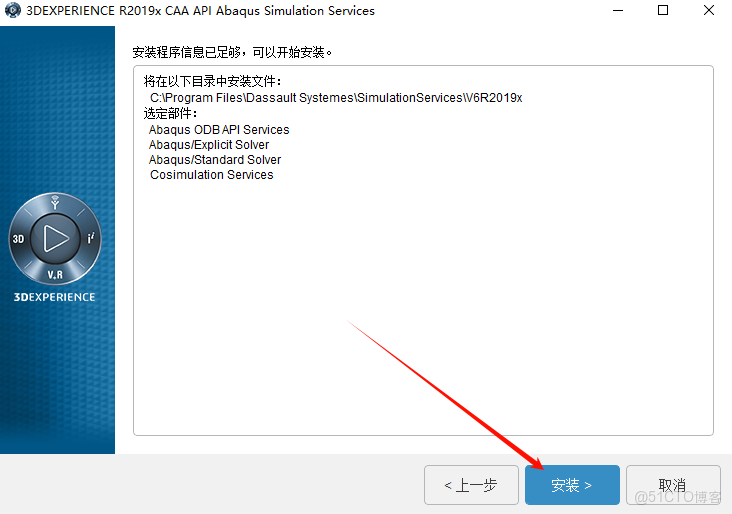
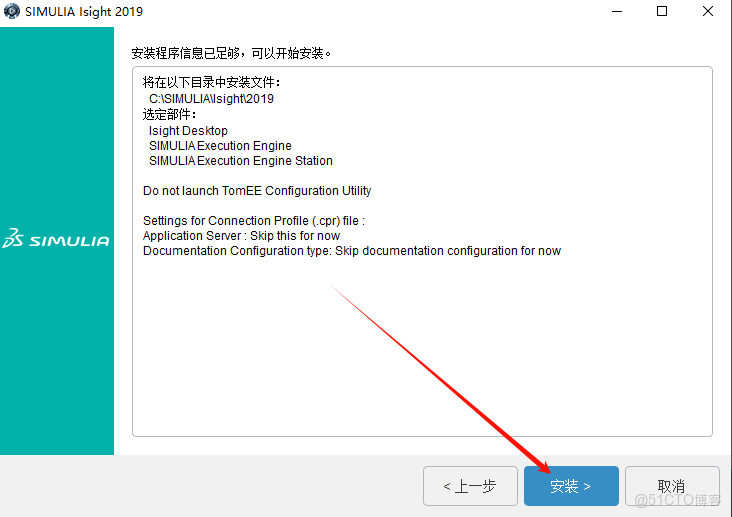
60.擊“安裝

Abaqus 2019安裝教程(含安裝包)_Abaqus 2019_61

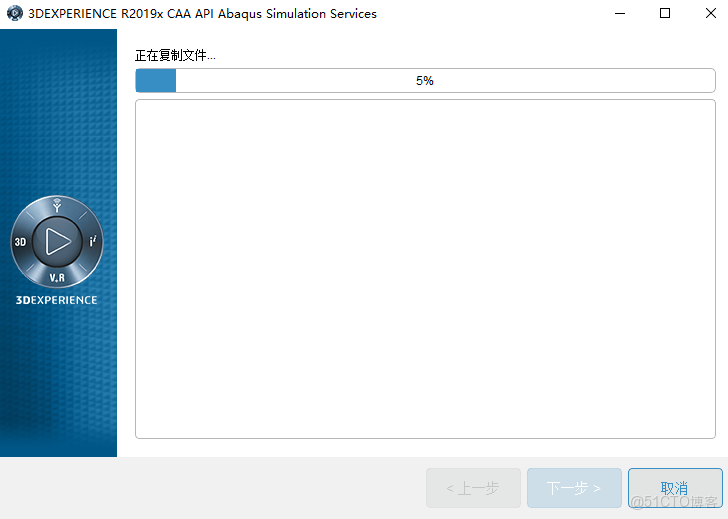
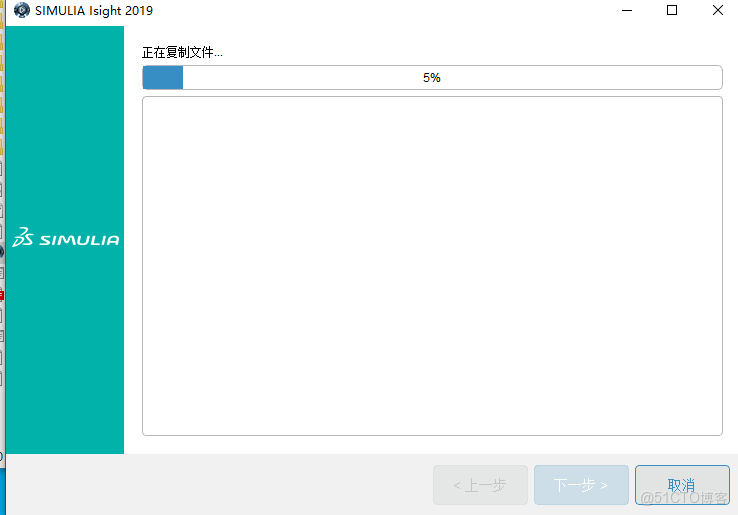
61.軟件安裝需要一些時間,請耐心等待

Abaqus 2019安裝教程(含安裝包)_軟件安裝_62

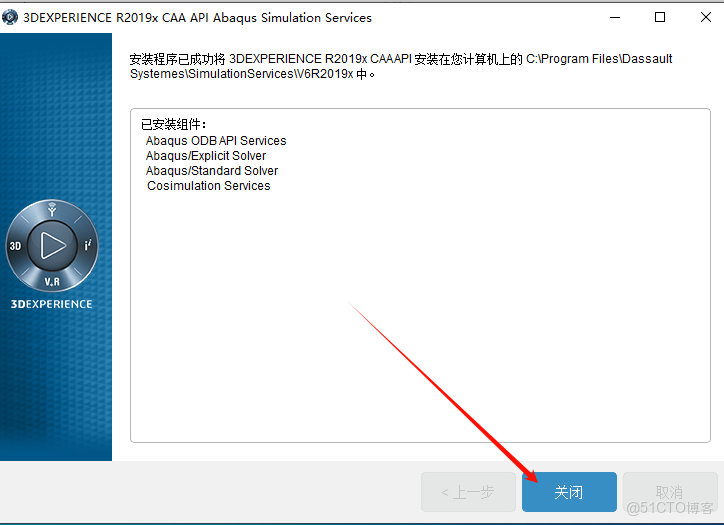
62.擊“關閉

Abaqus 2019安裝教程(含安裝包)_Abaqus 2019_63

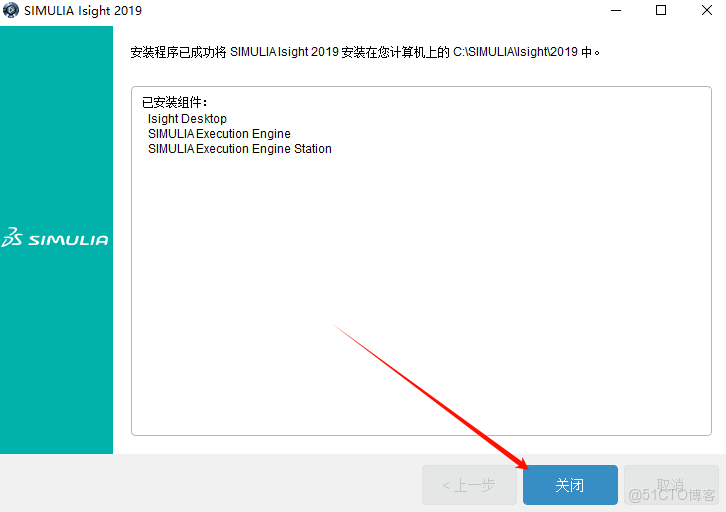
63.擊“關閉

Abaqus 2019安裝教程(含安裝包)_Abaqus 2019_64

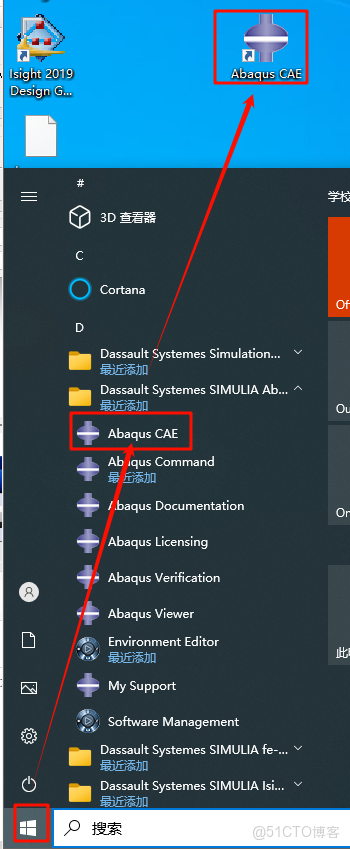
64.在桌面左下角的開始菜單中找到Abaqus CAE軟件,鼠標左鍵拖拽到桌面上即可創建桌面快捷方式

Abaqus 2019安裝教程(含安裝包)_Abaqus 2019_65

以下為漢化步驟

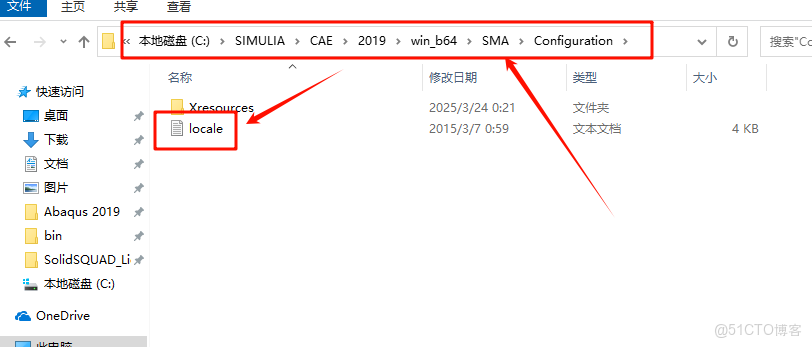
65.依次打開路徑

C:\SIMULIA\EstProducts\2019\win_b64\SMA\Configuration”(參看第28步)文件夾,雙擊打開”locale”文件
Abaqus 2019安裝教程(含安裝包)_軟件安裝_66

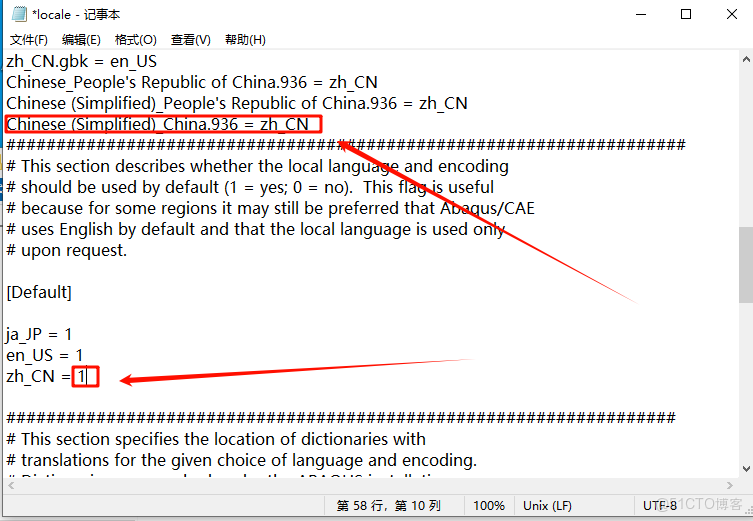
66.Chinese (Simplified)_People's Republic of China.936 = zh_CN下方添加Chinese (Simplified)_China.936 = zh_CN,將zh_CN = ”後的0改為1

Abaqus 2019安裝教程(含安裝包)_軟件安裝_67

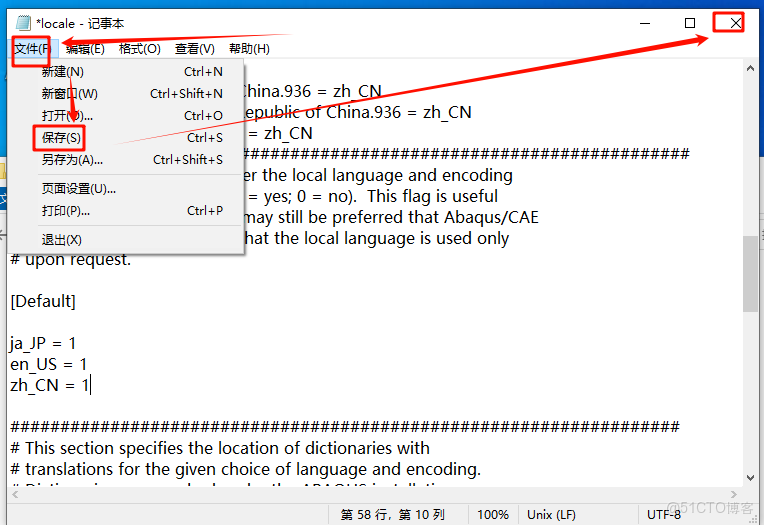
67.依次點擊”文件—保存”,點擊右上角的X”關閉

Abaqus 2019安裝教程(含安裝包)_Abaqus 2019_68

68.在桌面上找到”Abaqus CAE軟件圖標,鼠標右鍵點擊“以管理員身份運行”

温馨提示:請以管理員身份打開程序,否則程序可能無法運行

Abaqus 2019安裝教程(含安裝包)_軟件安裝_69

Abaqus 2019安裝教程(含安裝包)_軟件安裝_70

69.安裝完成.

Abaqus 2019安裝教程(含安裝包)_Abaqus 2019_71

Abaqus 2019安裝教程(含安裝包)_軟件安裝_72