

今天給大家介紹一款免費的電子文檔閲讀軟件 —— 稻殼瀏覽器。

稻殼瀏覽器就像一位強大的“文檔管家”,專門用來打開、閲讀和管理你電腦裏各種格式的電子文檔。無論是工作中常見的 PDF 報告、Word 文件,還是電子書愛好者喜歡的 EPUB 格式,甚至是 PPT 演示文稿、TXT 文本文件,它幾乎都能兼容。你不再需要為了打開不同格式的文件而安裝多個軟件,稻殼閲讀器試圖用一個統一的、簡潔的界面解決所有文檔閲讀問題,讓查閲資料和閲讀電子書變得輕鬆簡單。
稻殼瀏覽器對個人用户完全免費,你可以從其官方網站自由下載和使用全部核心功能,沒有任何使用期限或次數限制,主要支持 Windows 操作系統。
稻殼閲讀器與同類型軟件相比:
- 與 Adobe Acrobat Reader 相比,稻殼閲讀器體積更小、啓動更快,且支持 CAJ、OFD 等國內特色格式;
- 與 Kindle 相比,它免費且支持本地 PDF/EPUB,無需註冊賬號;
- 與 WPS 相比,它無廣告彈窗,專注閲讀,批註可導出為圖片或文本卡片,方便做筆記;
- 與 Edge/PDF 插件相比,它支持多標籤、多窗口分屏,讀文獻時一邊看正文一邊查註釋更高效。
下載稻殼閲讀器
稻殼閲讀器官網安裝包下載地址:稻殼閲讀器官網安裝包
安裝稻殼閲讀器
1)下載文件夾內名為“稻殼閲讀器.exe”的安裝包。
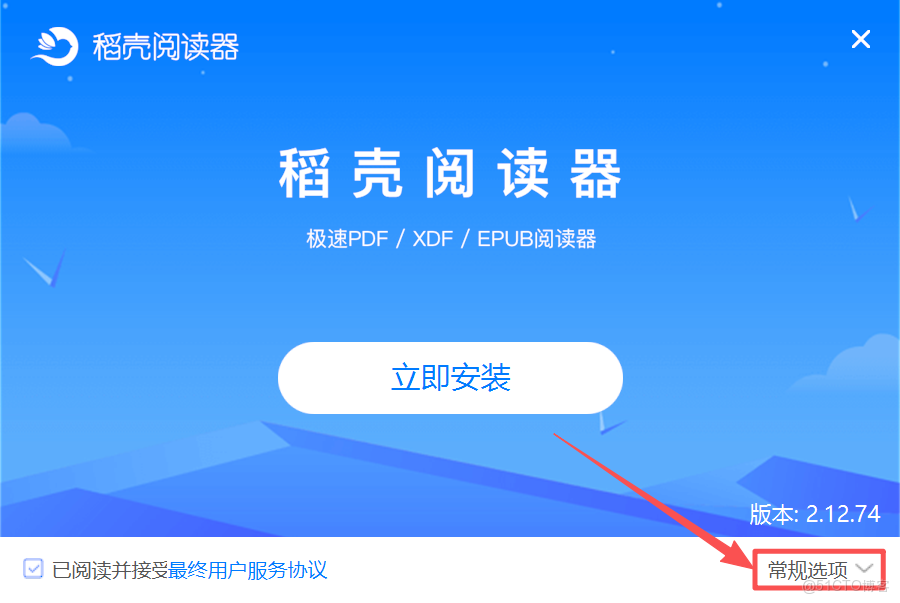
2)點擊“常規選擇”:
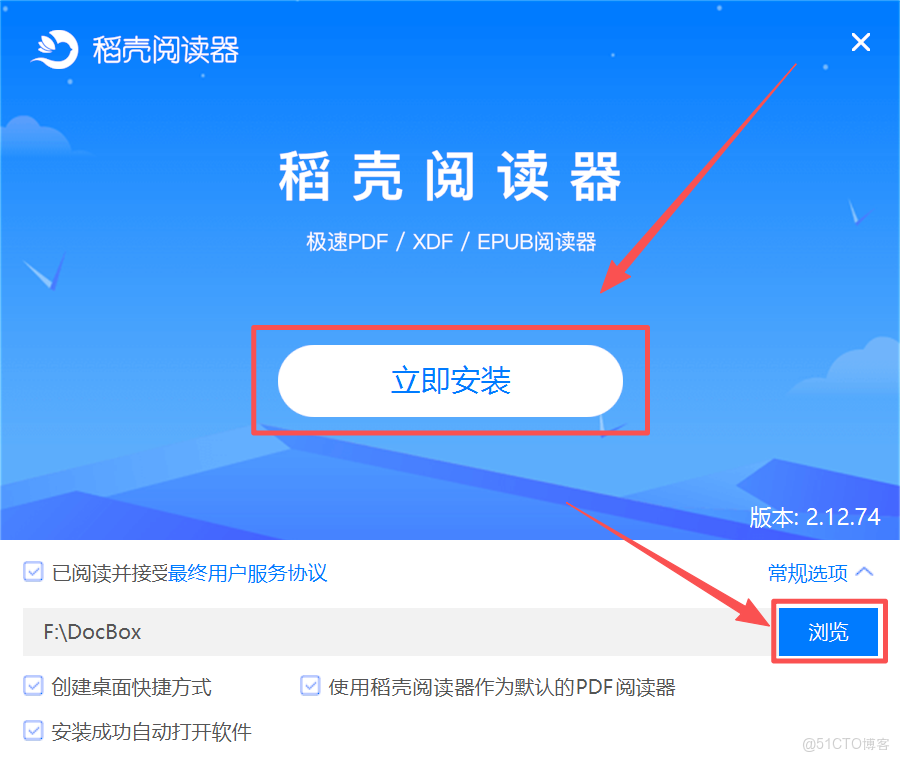
3)默認下載到 C 盤,強烈建議下載到其它盤(非系統盤),先點擊“瀏覽”修改安裝路徑,修改好再點擊“立即安裝”:
4)安裝中:

5)安裝完成自動打開稻殼閲讀器:

6)桌面會出現 稻殼閲讀器 快捷圖標:

軟件特點
- 十億文檔庫:內置學術/課件/報告資源,一搜直達。
- 超輕安裝包:僅 4-5 MB,老電腦也能秒開 。
- 全文可複製:PDF/CAJ可一鍵複製文字,論文引用零阻礙。
- 1T免費雲盤:登錄即送1TB空間,多端同步不收費。
- 加密存儲:分塊加密+備份,數據安全有保障。
- 極簡無廣告:界面乾淨,無彈窗,專注閲讀本身 。
- 多格式兼容:支持 PDF、EPUB、CAJ 等 30 餘種文檔,一鍵打開無需轉換。
使用常見問題及解決方法
1) 文件打不開 / 提示“格式不支持”怎麼辦?
- 確認文件為 PDF、EPUB、CAJ、OFD 等官方支持格式;
- 若擴展名被手動改過,請改回正確後綴;
- 用“文件 → 打開”重新加載;
- 仍失敗可在設置裏關閉“智能渲染”再試 。
2)軟件運行緩慢或崩潰怎麼辦?
- 關閉其他佔用內存的程序;
- 在設置中調低渲染質量或切換“單頁模式”;
- 老電腦建議使用 64 位系統並安裝 64 位版本;
- 仍崩潰可卸載後重新安裝最新安裝包 。
3)標註、高亮、筆記功能無法使用怎麼辦?
- 確認文檔未加密;
- 點擊工具欄“筆記”按鈕啓用編輯;
- 若文檔為 CAJ/OFD 掃描版,可先用 OCR 識別後再標註;
- 批註完成後記得“保存”或導出為 XDF 格式 。
