
Geek Uninstaller 是一款 Windows 專用的免費卸載工具,體積只有 10 MB 左右,單文件運行,無需安裝,也不寫註冊表,插上 U 盤就能隨身帶走
Geek Uninstaller 沒有廣告和彈窗,界面只有一張已裝軟件列表,右鍵點軟件就能直接卸載,對新手來説零學習成本。
和 Windows 系統自帶的“應用和功能”相比,前者只能調用軟件自己的卸載程序,經常留下殘目錄和註冊表;而 Geek 會在卸載結束後自動二次掃描,把漏掉的文件和鍵值列出來,一次勾選即可清空,真正的“卸載+清理”一條龍。
同領域常見工具還有 Revo Uninstaller、IObit Uninstaller、Wise Program Uninstaller 等:
- Revo 功能最全,帶安裝監控、批量卸載,但免費版功能受限,專業版收費且體積大;
- IObit 免費版廣告多,界面花哨,有時會推薦自家全家桶;
- Wise 同樣免費,但強制卸載能力略遜。
相比之下,Geek 的優勢就是“極簡+綠色+無廣告”,不寫系統、不駐留進程、不彈新聞,老機器也跑得動,適合只想“乾淨卸載”而不想要附加功能的用户。
總的來説,Geek Uninstaller 把“卸載”這件事做到了最小化、最乾淨、最無打擾,是 Windows 平台下最適合新手的免費卸載利器。如果你厭倦了軟件卸不掉、卸不淨、越用越卡的煩惱,把 Geek 放在桌面,右鍵點兩下就能還你一個清爽的系統。
下載Geek Uninstaller
Geek Uninstaller官網安裝包下載地址:Geek Uninstaller安裝包
安裝Geek Uninstaller
1) 下載名為 geek.7z 的壓縮包,解壓就得到名為 geek.exe 的可執行文件。

2) 雙擊 geek.exe,Geek Uninstaller 就啓動了。沒錯,Geek Uninstaller 不需要任何複雜的安裝步驟,下載得到的就是 Geek Uninstaller 執行文件。
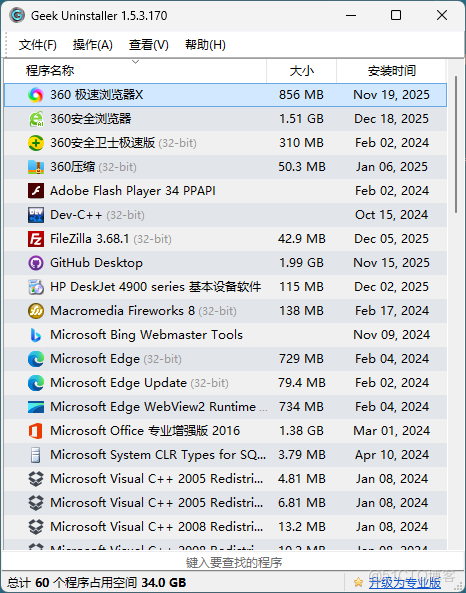
下圖是 Geek Uninstaller 啓動後的主界面,羅列了電腦上安裝的所有軟件:
使用Geek Uninstaller
1) 卸載軟件
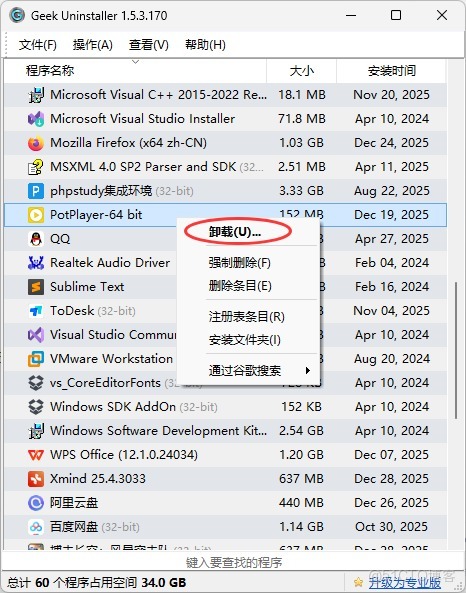
① 在列表中右擊你想要卸載的軟件,點擊卸載就可以了,我這裏以卸載 PotPlayer 為例,列表裏找到它並右鍵,選擇”卸載":
② 軟件卸載完成後會自動掃描殘留文件、文件夾和註冊表項目:
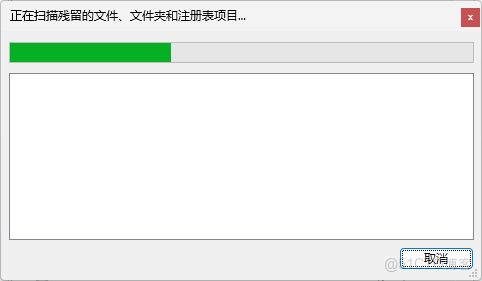
注意,有的軟件卸載完成會提示重啓計算機,我們選擇不重啓。掃描完後,可能會出現很多殘留文件,點擊完成後會自動清理殘留文件。
③ 卸載完成後,列表中就不再有 PotPlayer 了。
2) 搜索功能
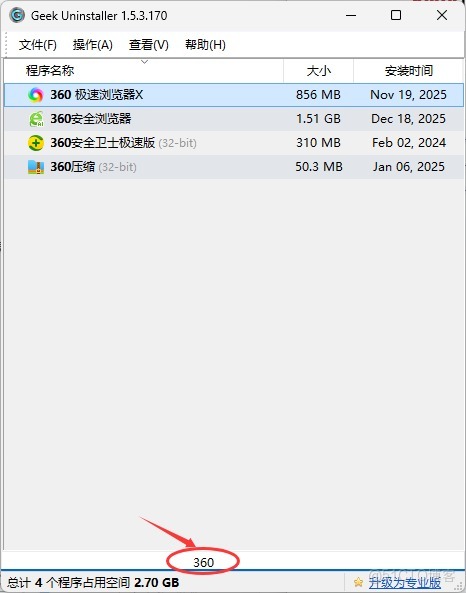
可以在主界面底部的搜索功能中搜索你需要卸載的軟件:
3) 更換軟件語言類型
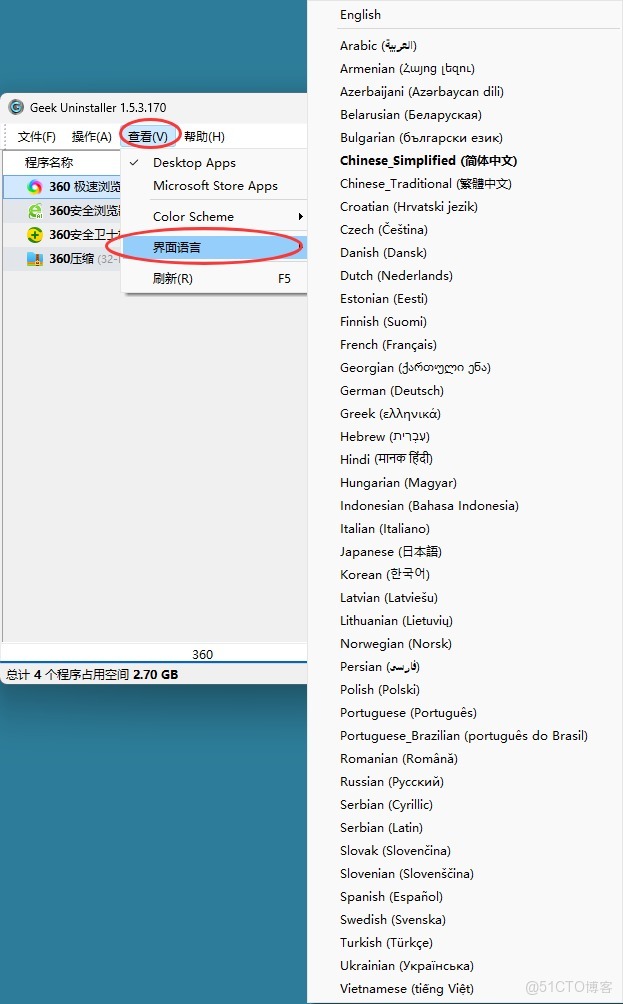
Geek Uninstaller使用注意事項
1) 分清卸載模式:
- 普通卸載是通過軟件自帶卸載程序卸載,再掃描清理殘留,安全性較高,幾乎無風險(適合常見軟件卸載);
- 強制卸載直接跳過自帶卸載程序,直接掃描並刪除相關文件和註冊表,安全性較低,可能會誤刪共享組件,影響其他軟件(適合頑固軟件卸載)。
2) 插着 U 盤或者移動硬盤啓動 geek.exe 程序,軟件會自動掃描所有連接的硬盤。
Geek Uninstaller常見問題
1)Geek Uninstaller 是否完全免費?
基礎版完全免費,專業版(Pro)需付費購買許可證。
2)軟件支持哪些Windows系統?
官方支持 Windows XP~11(32/64 位),推薦 Win7 及以上。
3)下載後雙擊geek.exe無法啓動怎麼辦?
先“以管理員身份運行”,若仍失敗,檢查殺毒軟件是否攔截並加入信任名單。
4)界面是繁體中文,如何改成簡體中文?
頂部菜單“界面語言”→“簡體中文”。
5)Geek Uninstaller與Windows 自帶卸載器最大的區別是什麼?
Geek Uninstaller會在卸載後深度掃描並清理殘留文件、註冊表,自帶卸載器不會。
