ToDesk 是一款非常熱門的遠程桌面控制軟件,任意兩台聯網的電腦,只要它們安裝了 ToDesk,其中的一台就可以遠程控制另一台,包括遠程關機、重啓、屏幕控制等。

遠程控制是 ToDesk 最核心的功能,全程不限速、不限時,在同賽道的產品中處於拔尖的地位。除此之外,ToDesk 還提供了很多實用的功能,比如遠程文件傳輸、錄屏、音視頻通話等。
ToDesk 支持跨平台,可以安裝到 Windows、Linux、Mac OS、iOS、Android、TV 等多種平台上,幾乎適配平時常見的所有設備。這意味着,不同設備之間想要實現遠程控制,ToDesk 基本上都能幫我們實現。
ToDesk 官方發佈了很多個版本:
- 個人版:適合普通用户,只有個別的功能是收費的;
- 付費版:又細分為專業版、性能版和遊戲版,針對有特殊需求的羣體;
- 企業版:對標企業,提供了很多和企業管理、日常運作常用的功能。
對於普通用户,大家直接選擇個人版即可,不需要付費,日常使用足夠了。
下載ToDesk
ToDesk 官方發佈了多款安裝包,分別適用不同的平台:ToDesk安裝包
下表羅列了各個安裝包分別對應的平台:
表:ToDesk 安裝包適用平台
|
平台歸類
|
安裝包
|
適用平台
|
|
Windows
|
ToDesk_4.8.3.3.exe
|
Windows 11/10/8/7
|
|
ToDesk_Lite.exe
|
Windows 平台的精簡版,不需要安裝,下載即用,尤其適合被控端
|
|
|
ToDesk_4.8.1.2_xp.exe
|
Windows XP
|
|
|
Mac OS
|
ToDesk_4.8.2.3.pkg
|
支持 macOS 10.12 及以上型號
|
|
Linux
|
todesk-v4.8.1.0-amd64.deb
|
統信 UOS、麒麟 OS、方德
|
|
todesk-v4.7.2.0-arm64.rpm todesk-v4.7.2.0-arm64.deb |
銀河麒麟,中標麒麟,統信 UOS,方德等 aarch64 架構的 CPU
|
|
|
todesk-v4.8.1.0-amd64.deb
|
Debian、Ubuntu、Mint
|
|
|
todesk_4.1.0_x86_64.pkg.tar.zst
|
Arch Linux
|
|
|
todesk-v4.8.1.0-x86_64.rpm
|
Fedora、CentOS、RedHat
|
|
|
todesk_4.1.0_armv7l.deb
|
樹莓派 Raspberry Pi 4 Arm v7
|
安裝ToDesk
1) 筆者用的是 Windows 系統,安裝完整版 ToDesk,下載名為“ToDesk_4.8.2.2.exe”的安裝文件,雙擊啓動它:
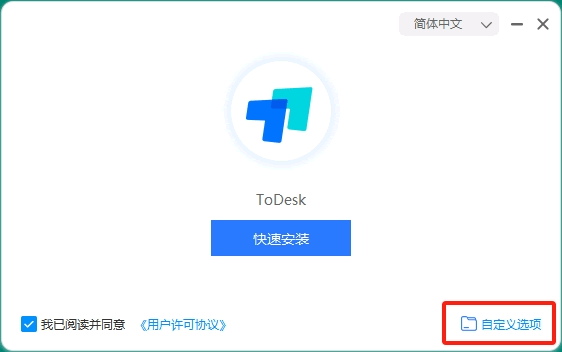
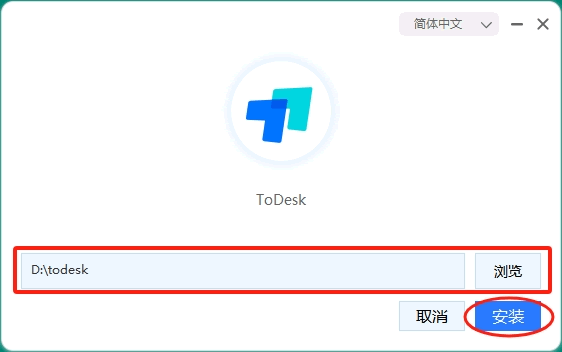
2) 點擊“自定義選項”,ToDesk 默認安裝到 C 盤,建議大家手動修改到其它盤,比如下圖中的 D 盤。然後點擊“安裝”:
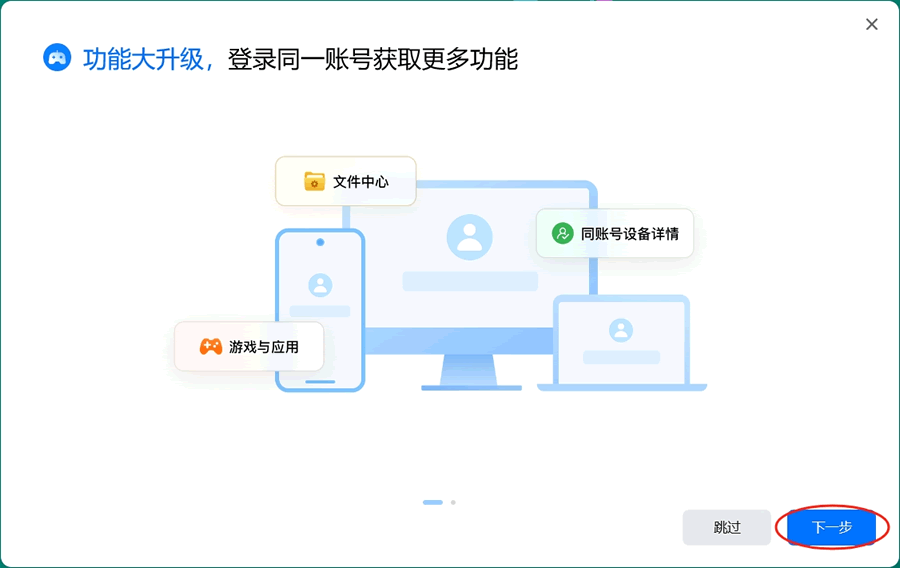
3) 等待安裝完成,會跳轉到下圖所示的配置窗口,點擊“下一步”:
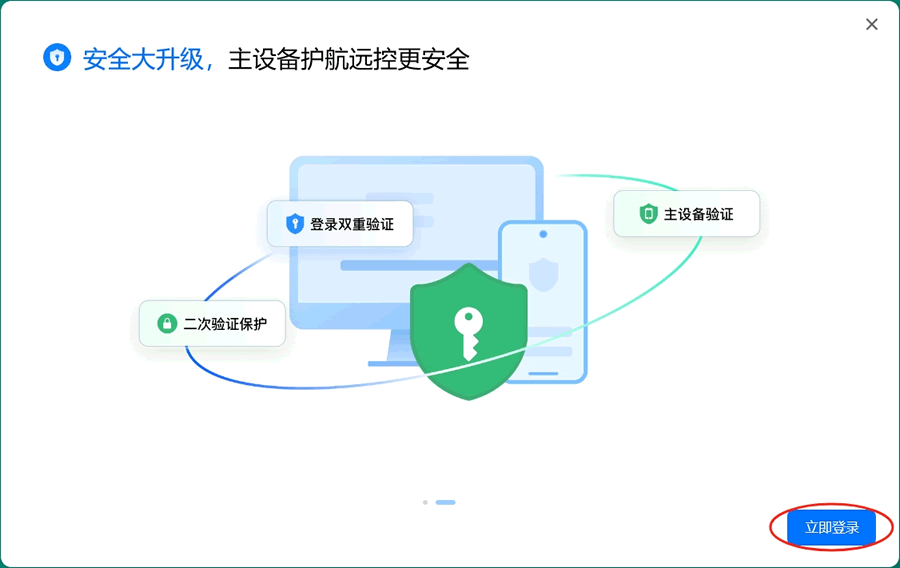
4) 點擊“立即登錄”:
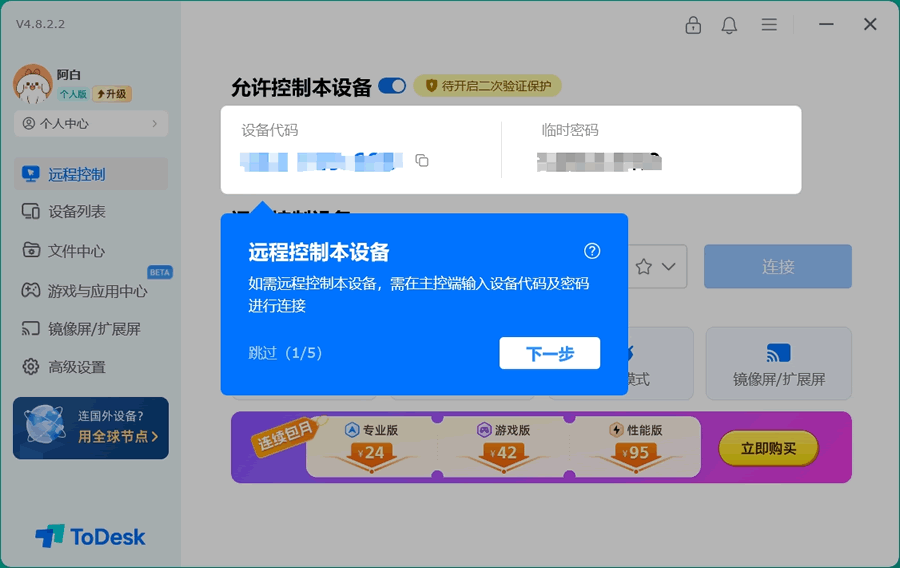
5) ToDesk 支持多種登錄方式,微信登錄、手機號登錄、APP 登錄等,大家選擇一種即可,登錄後即可進入 ToDesk 主界面:
使用ToDesk
接下來手把手教大家遠程控制一套設備,在這之前,我們需要為兩台設備都安裝好 ToDesk,可以使用同一賬號登錄。
1、控制一台設備
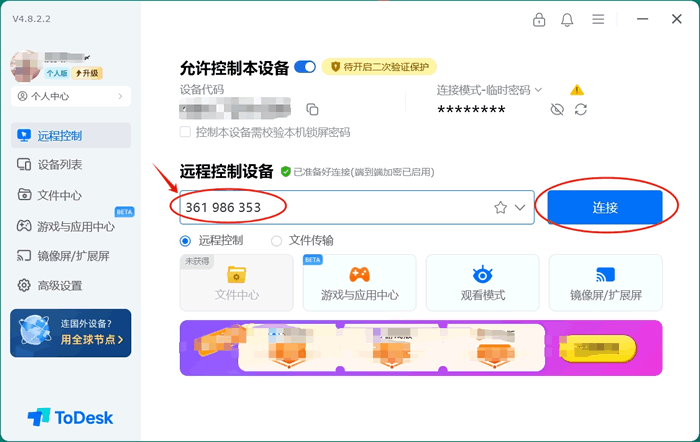
1) 找到被控設備的“設備代碼”,比如是“361 986 353”,將其填入“遠程控制設備”:
2) 點擊“連接”:
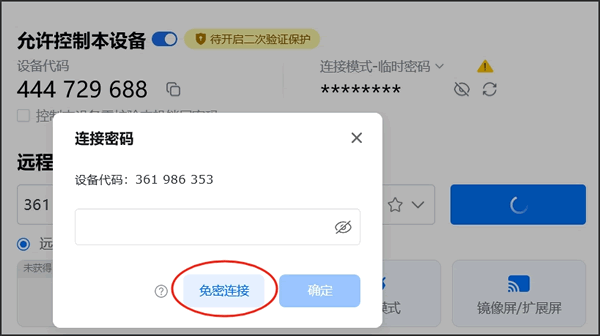
3) 點擊“免密連接”。如果知道對象連接密碼的話,也可以輸入進去,然後點擊“確定”:
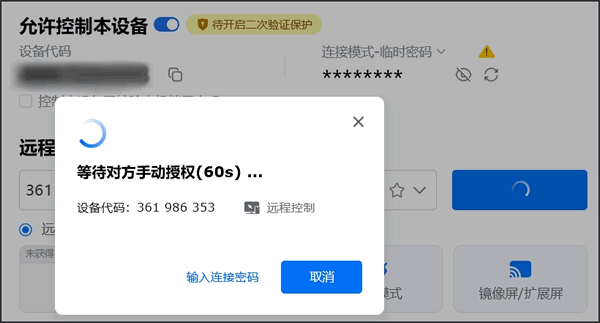
4) 此時被控設備會收到一個請求對話框,如下圖所示:
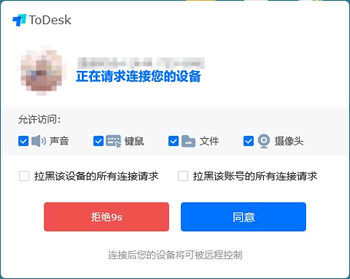
5) 被控設備點擊同意後,主控設備就可以控制對方的屏幕了。
2、控制同賬號下的其它設備
登錄不同賬號的設備,發送控制請求時需要對方點擊“同意”按鈕。登錄相同賬號的設備,通過調整 ToDesk 的配置,是可以直接控制的,無需對方同意。
打開被控端設備的 ToDesk,打開“高級設置”頁面,在“安全設置”中找到“安全驗證”:
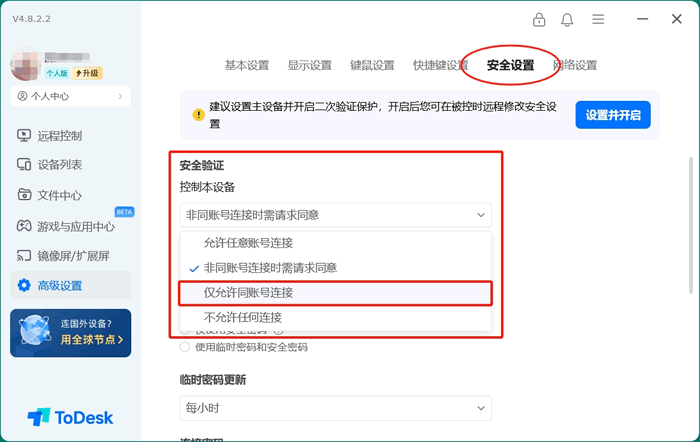
選擇“僅允許同賬號連接”。同時“控制被設備時的驗證方式”改為“僅使用安全密碼”:
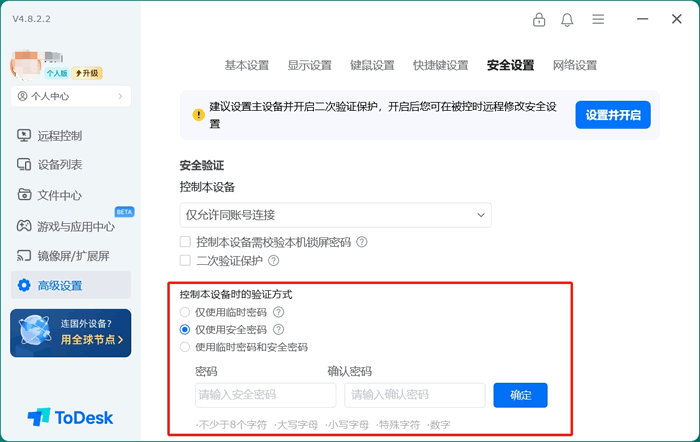
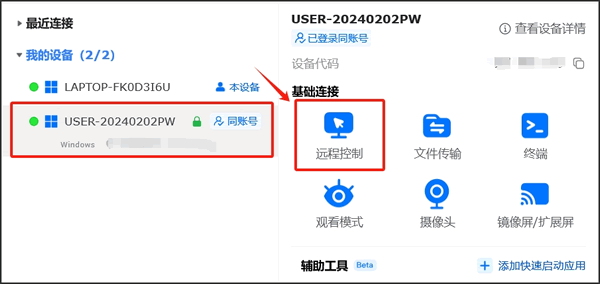
此時在“設備列表”裏,可以看到有兩台設備:

點擊要控制的設備,點擊“遠程控制”,首次連接需要輸入設置的密碼,後續連接就不用了。
3、遠程文件傳輸
藉助 ToDesk,兩台設備之間還可以快速傳遞文件。
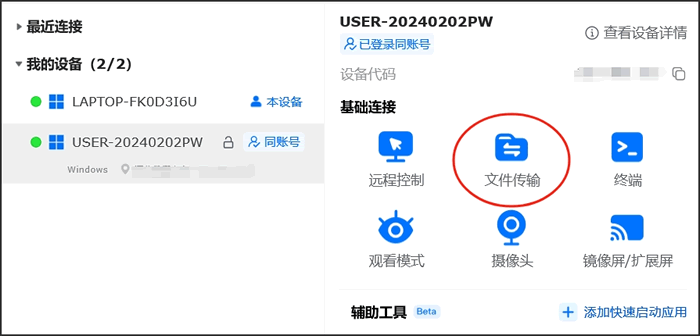
1) 輸入對方設備的“遠程設備代碼”,然後點擊“文件傳輸”,如下圖所示:
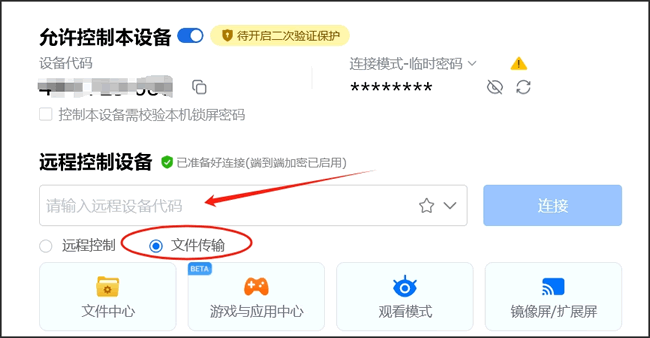
2) 同一賬號的設備,也可以打開設備列表,找到被控設備,然後點擊“文件傳輸”: