
GPU-Z 是一款顯卡檢測工具,用於查看和監控電腦顯卡的各類信息。無論是新手想了解自己顯卡的基本配置,還是專業人士深度排查硬件問題,它都能提供精準支持。
GPU-Z 運行後可直觀顯示顯卡型號、核心頻率、顯存大小、製造工藝等靜態參數,還能實時監控温度、風扇轉速、功耗、負載率等動態狀態,甚至能識別 NVIDIA 假卡,幫用户避開硬件陷阱,是電腦硬件領域極具實用性的工具。
GPU-Z 的使用完全免費,個人和商業場景均可無償使用,但禁止將其作為商業套餐的一部分分發。它並非跨平台軟件,主要兼容 Windows 全系列操作系統,從 XP 到 Windows 11 的 32 位、 64 位版本都能適配。
和 GPU-Z 同賽道的軟件有很多,比如:
- MSI Afterburner 主打超頻調節與性能測試,功能繁雜但操作難度高,適合資深DIY愛好者;
- 3DMark 專注圖形性能基準測試,能生成綜合評分但無法實時監控硬件狀態,且測試過程耗時;
- 相比之下,GPU-Z 定位更聚焦,專注於顯卡信息檢測與實時監控,避開了冗餘功能。
GPU-Z 的使用人羣非常廣泛:
- 新手小白可通過它快速瞭解自己的顯卡型號和性能水平,避免被硬件參數誤導;
- 遊戲玩家能借助實時監控數據優化遊戲設置,保障遊戲流暢運行;
- 硬件愛好者和 DIY 玩家可深度挖掘顯卡細節參數,輔助完成超頻、裝機等操作;
- IT 技術人員、系統管理員和硬件評測師也將其作為必備工具,用於故障診斷、系統優化和專業評測,憑藉精準的數據支撐提升工作效率。
下載GPU-Z
GPU-Z中文版軟件安裝包下載地址:GPU-Z安裝包
安裝GPU-Z
1) 下載安裝包 雙擊 GPU-Z.2.5.0.CHS.exe 啓動軟件:

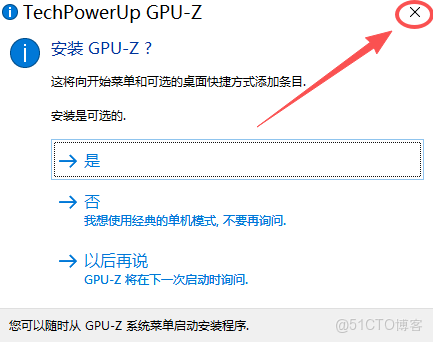
2) 彈出下圖所示界面,直接關掉就可以:
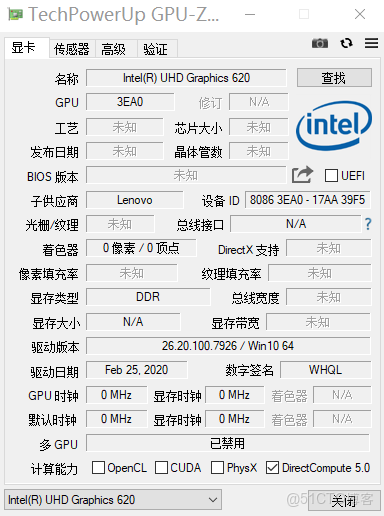
3) 出現下圖所示界面,就可以使用了:
漢化GPU-Z
本文為大家分享的是 GPU-Z 中文版,如果有小夥伴使用的是英文版的,可以按照如下方式完成漢化:
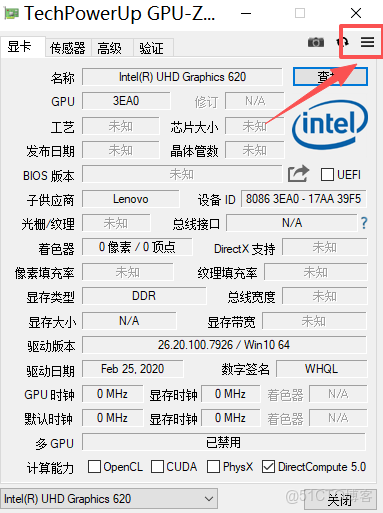
1) 點擊右上角的 “設置”:
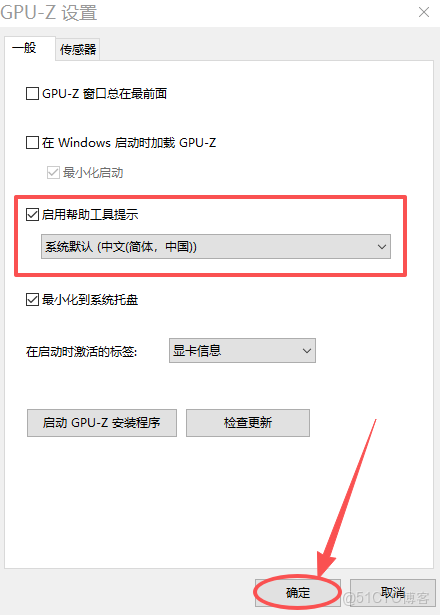
2) 在 “啓用幫助工具提示” 下方選擇中文,點擊確定就可以了:
GPU-Z常見使用問題
1) 啓動 GPU-Z 後界面無 GPU 信息,或提示 “無法檢測到顯卡”
- 檢查顯卡是否正確安裝,重新插拔 PCIe 供電線與顯卡插槽,確保接觸良好;
- 更新主板 BIOS 和顯卡驅動至最新版本,老舊驅動可能導致識別異常;
- 若為筆記本雙顯卡設備,需在 BIOS 或顯卡控制面板中切換至獨立顯卡,再啓動 GPU-Z;
- 關閉第三方顯卡管理軟件(如某些品牌定製工具),避免程序衝突。
2) 點擊 “BIOS 備份” 功能無反應,或提示 “備份失敗”
- 以管理員身份運行 GPU-Z,部分系統權限限制會導致無法讀取顯卡 BIOS;
- 關閉顯卡超頻軟件(如 MSI Afterburner),超頻狀態下可能禁止 BIOS 備份操作;
- 確認顯卡型號支持 BIOS 備份:少數品牌鎖死 BIOS 讀取功能,此類顯卡無法通過 GPU-Z 備份。
3) GPU-Z 顯示的顯存容量、核心頻率與官方參數不符
- 區分動態加速頻率與基礎頻率,GPU-Z 實時顯示當前運行頻率,負載不同數值會變化,可運行 FurMark 等壓力測試軟件,觀察滿載時頻率是否達到官方標稱值;
- 若為共享顯存顯卡(如核顯 + 獨顯組合),需確認查看的是獨顯數據,核顯顯存會佔用系統內存,數值與獨顯參數不同屬正常現象;
- 刷新 GPU-Z 數據:點擊界面左上角的刷新按鈕,或重啓軟件重新讀取硬件信息。
