
Multisim 是一款專業電路仿真軟件,名字裏的 “Multi” 暗示它能把模擬、數字、電力電子多種電路放在同一張圖裏一起跑。
打開 Multisim ,你就像走進虛擬實驗室,左邊是擺滿電阻、電容、三極管、運放、單片機的貨架,中間是麪包板,右邊則掛着示波器、信號源、邏輯分析儀等儀器。只要用鼠標把元件拖到圖紙,連上線,點綠色三角按鈕,電腦立刻算出電流、電壓、波形,還能播放喇叭、點亮 LED ,完全不用焊錫、不怕燒板子,新手也能在一小時內完成第一個放大器實驗
Multisim 還能實現虛擬與現實的聯動,這一特性讓它在教學和研發中更具價值。用户可根據需求自定義虛擬儀器,將仿真信號輸出到實際硬件電路,也能把硬件電路的結果傳回電腦分析。
和 Multisim 同賽道的軟件有很多,比如:
- Proteus 擅長數字電路和單片機,但模擬仿真精度一般;
- LTspice 免費輕量,卻只剩一堆枯燥的波形圖,沒有可拖拽的儀器面板;
- TINA-TI 免費版功能閹割,界面老舊;
- PSpice 工業級精度高,可價格和學習曲線讓人望而卻步。
Multisim 圖形界面直觀,元件庫豐富,儀器逼真,既能讓大一學生在兩節課內做出閃光燈,也能讓工程師做射頻濾波器、電源閉環仿真。
總的來説,Multisim 是 “像遊戲一樣做實驗” ,拖放連線零門檻、虛擬儀器超逼真、元件庫天天更新、教學資源堆成山。
下載Multisim
Multisim軟件免費版安裝包下載地址:Multisim安裝包
安裝Multisim
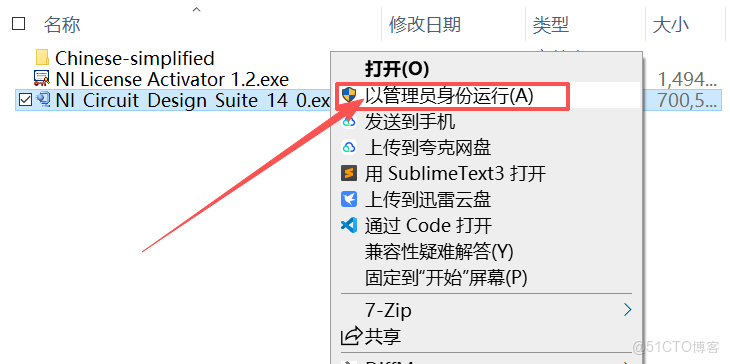
1) 下載安裝包,右擊 NI_Circuit_Design_Suite_14_0.exe ,點擊 “以管理員身份運行”:
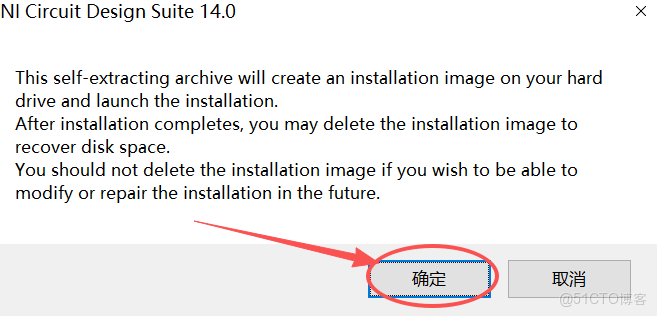
2) 點擊 “確定”:
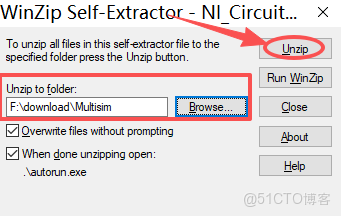
3) 系統默認安裝到 C 盤,這裏強烈建議手動修改到其他盤(非系統盤),點擊 “Unzip”:
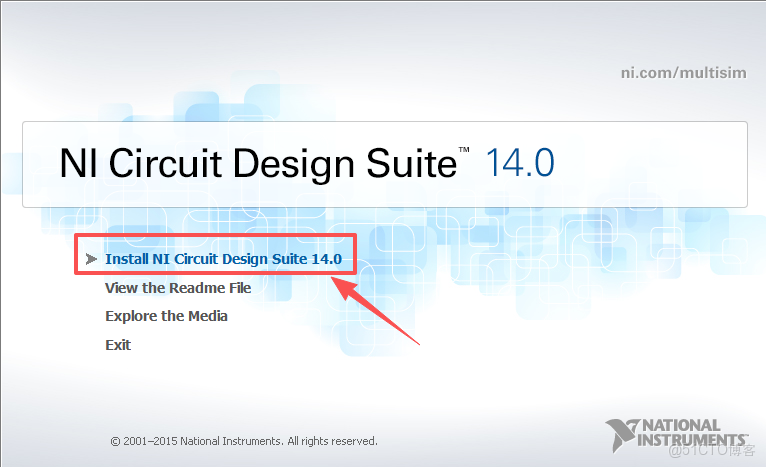
4) 進度條加載到 100% ,彈出下圖所示界面,選擇 “Install NI Circuit Design Suite 14.0”:
5) 在 “ Full Name ” 和 “ Organization ”後的方框內根據自己的需要填寫,然後點擊 “Next”:
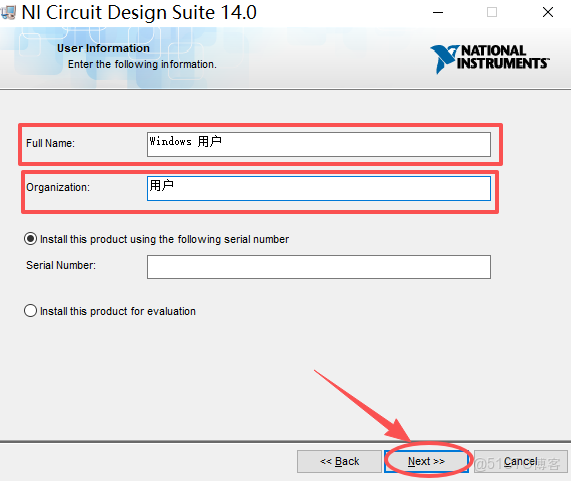
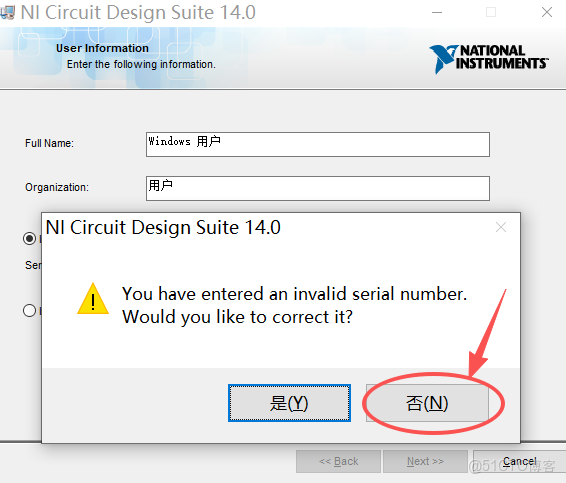
6) 點擊 “否”:
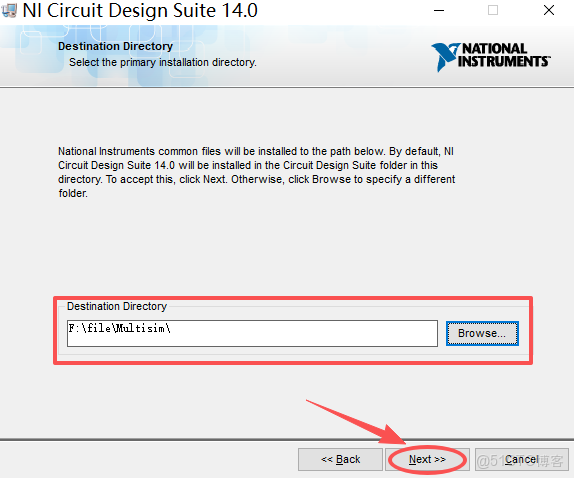
7) 系統默認安裝到 C 盤,這裏強烈建議手動修改到其他盤(非系統盤),點擊 “Next”:
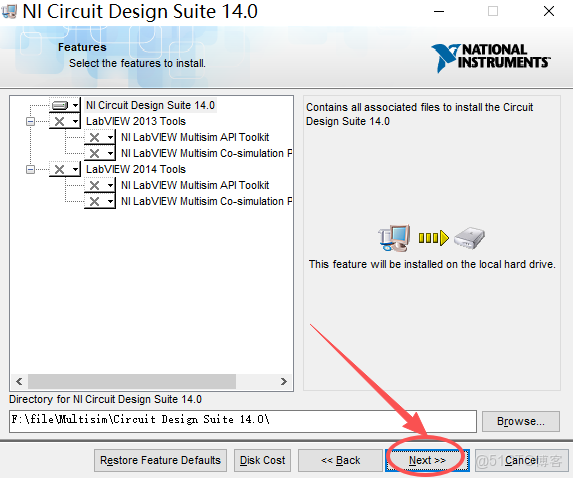
8) 點擊 “Next”:
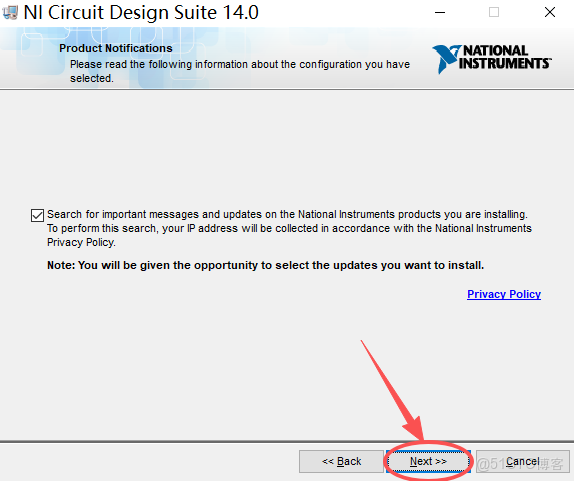
9) 進度條加載到 100% 後,點擊 “Next”:
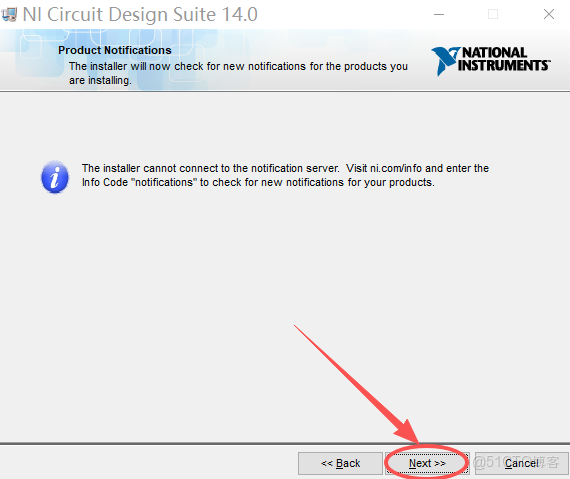
10) 勾選 “I accept the above 2 License Agreement(s)” ,點擊 “Next”:
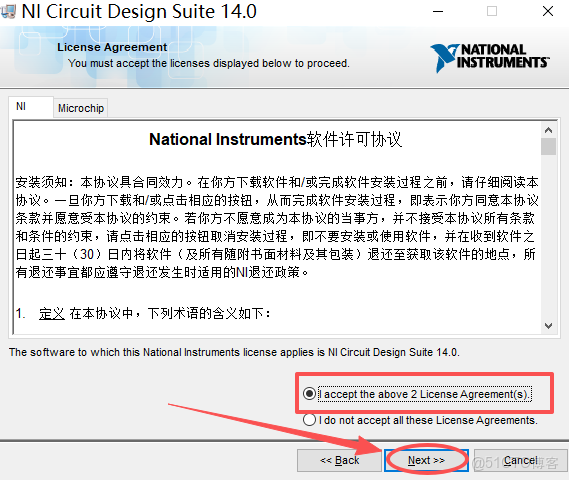
11) 點擊 “Next”:
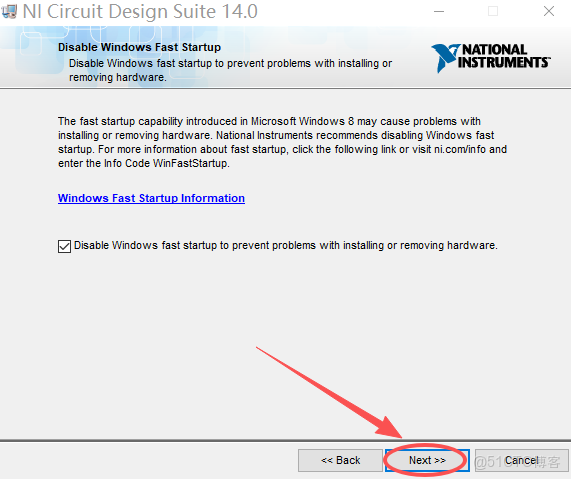
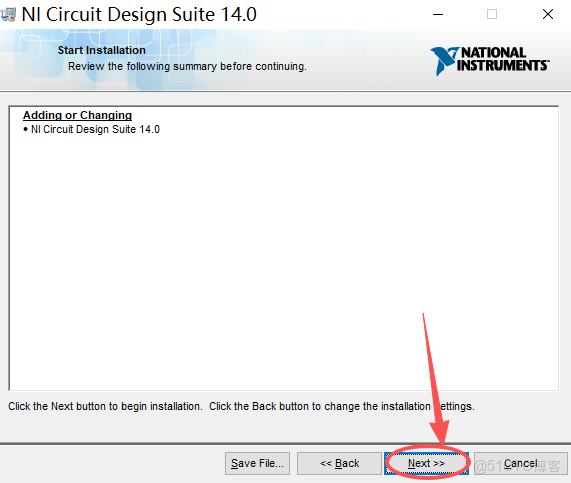
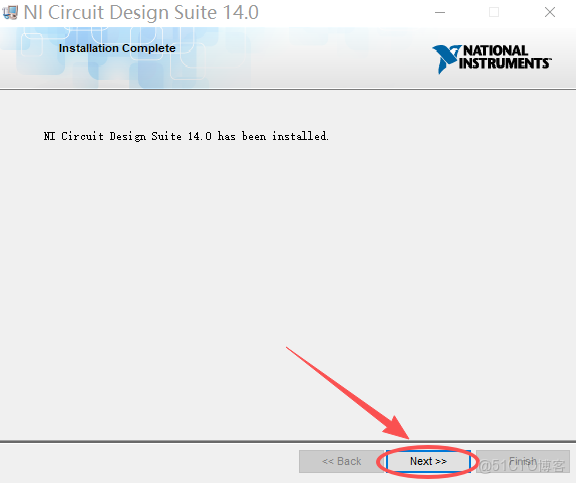
12) 進度條加載到 100% ,點擊“Next”:
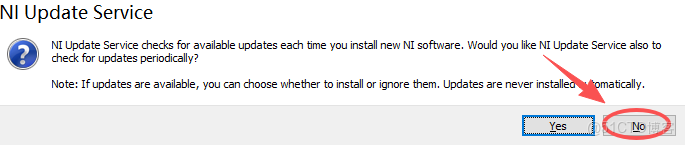
13) 點擊 “No”:
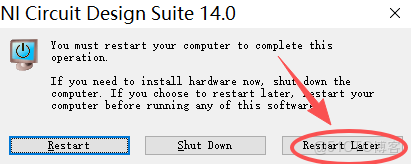
14) 點擊 “Restart Later”:
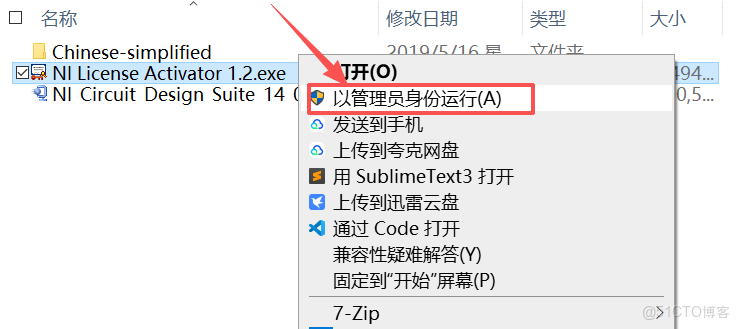
15) 再下載的安裝包裏,右擊 NI License Activator 1.2.exe ,點擊 “以管理員身份運行”:
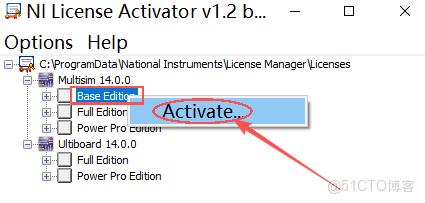
16) 右擊 “Base Edition”,點擊 “Activate”:
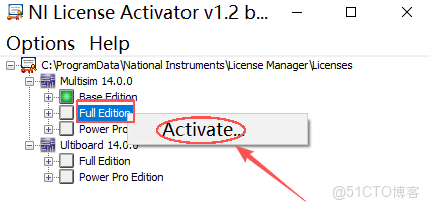
17) 右擊 “Full Edition”,點擊 “Activate”:
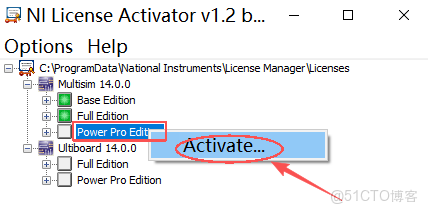
18) 右擊 “Power Pro Edition” ,點擊 “Activate”:
19) 右擊 “Full Edition”,點擊 “Activate”:
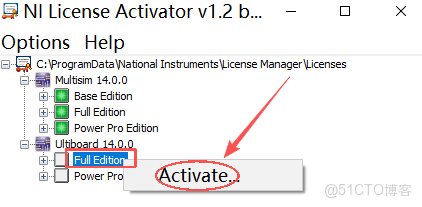
20) 右擊 “Power Pro Edition”,點擊 “Activate”:
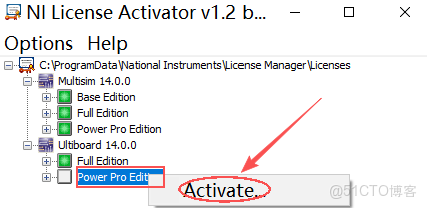
21) 出現下圖所示界面,關閉對話框:
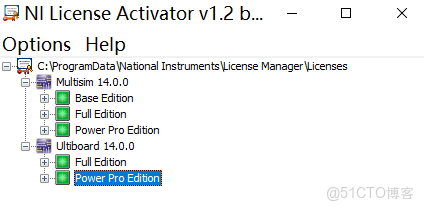
22) 打開下載的安裝包,複製 Chinese-simplified 文件:

23) 再菜單欄內找到 “NI Multisim 14.0”,或者直接在搜索框內搜索 “NI Multisim 14.0”:
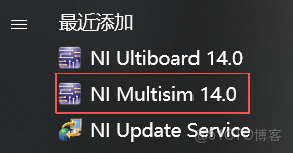
24) 右擊 “NI Multisim 14.0” 打開文件位置,將 “NI Multisim 14.0” 拖到桌面:
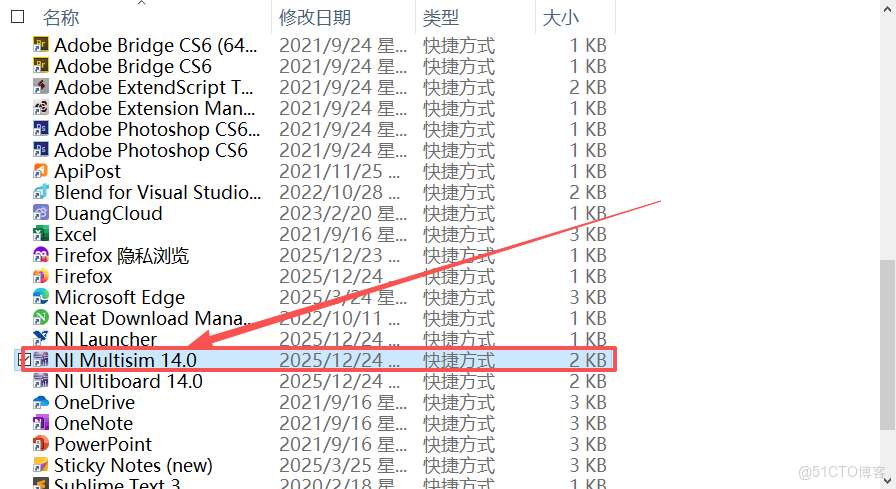
25) 在桌面右擊 “NI Multisim 14.0” 軟件,點擊 “打開文件所在的位置”:
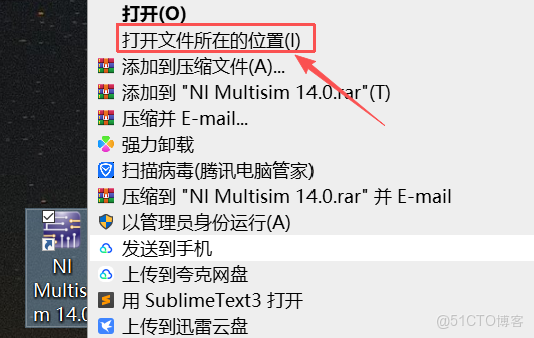
26) 上滑找到 stringfiles 文件,雙擊進入此文件夾:
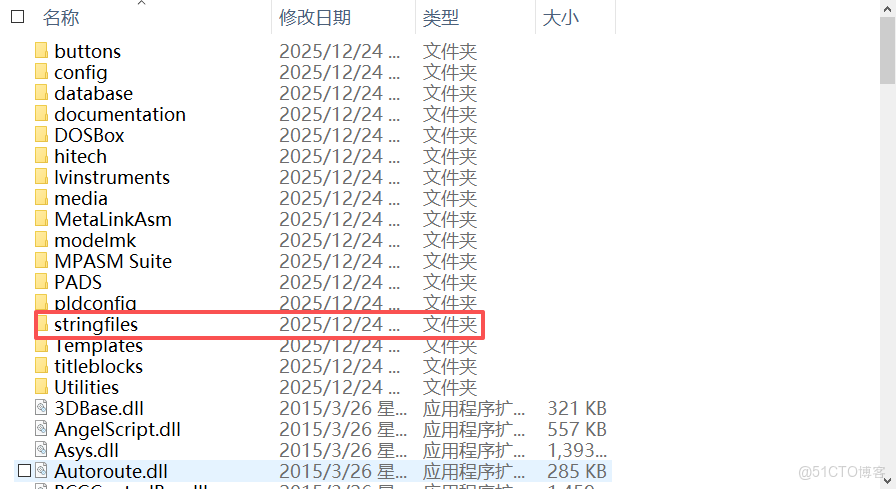
27) 將剛剛複製的 “Chinese-simplified” 文件夾粘貼到 “stringfiles” 文件夾中:
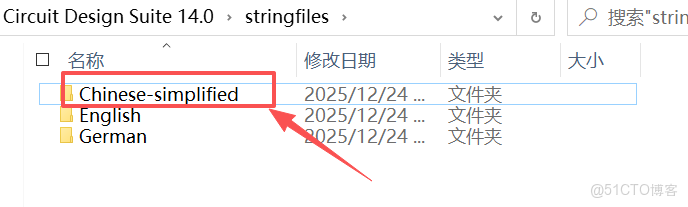
28) 雙擊啓動桌面上的 “NI Multisim 14.0” ,軟件運行界面如下圖所示:
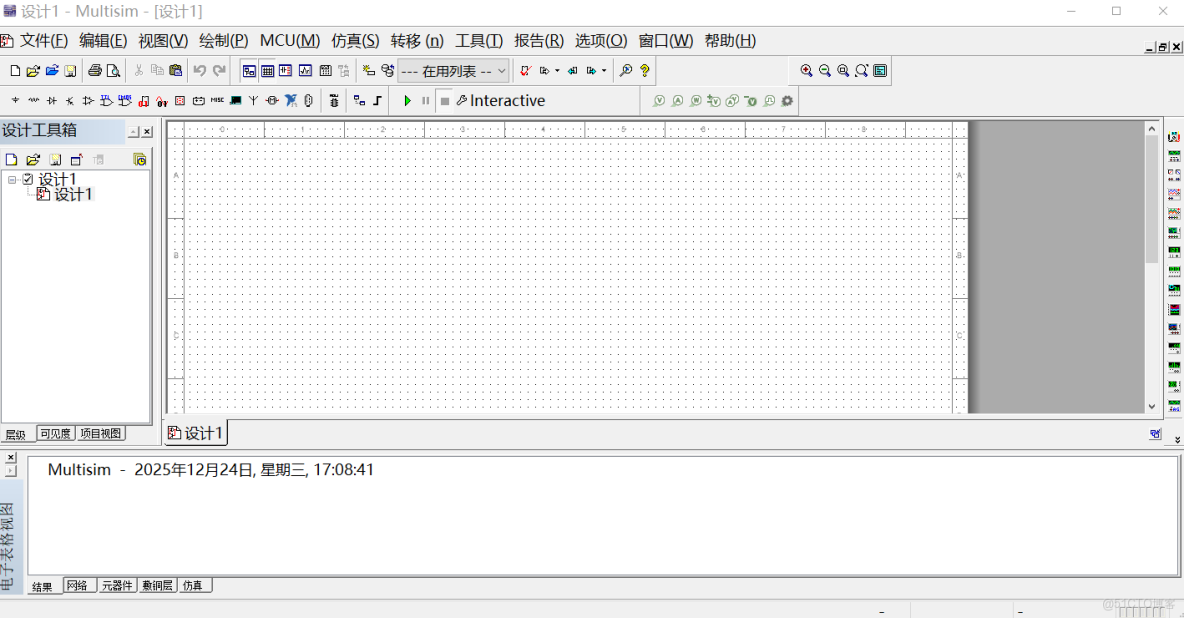
Multisim常見使用問題
1) 軟件啓動後閃退或無法正常打開
- 檢查電腦系統是否滿足 Multisim 的運行要求,比如系統版本、內存、處理器配置,不滿足則升級硬件或更換兼容系統;
- 關閉電腦中正在運行的殺毒軟件、防火牆等程序,部分安全軟件會誤判並攔截 Multisim 的啓動進程;
- 若安裝包損壞或安裝不完整,卸載現有軟件,刪除殘留的安裝目錄和註冊表項,重新下載官方正版安裝包進行安裝;
- 右鍵點擊軟件快捷方式,選擇 “以管理員身份運行”,解決權限不足導致的啓動失敗問題。
2) 仿真時提示 “元件未找到” 或 “元件庫加載失敗”
- 確認所需元件是否在當前加載的元件庫中,若未加載,點擊菜單欄 Tools → Database → Database Manager,手動添加對應的元件庫;
- 若元件庫丟失或損壞,重新安裝 Multisim 軟件,或從官方網站下載缺失的元件庫文件並導入;
- 避免使用非官方的第三方元件庫,這類庫可能存在兼容性問題,優先選擇軟件自帶的標準元件庫。
3) 導出仿真數據或電路圖時失敗,或導出文件無法打開
- 導出電路圖時,選擇支持的文件格式,如 JPG 、 PNG 、 PDF 等,避免使用小眾格式,導出前確認保存路徑是否存在權限限制;
- 導出仿真數據時,點擊 Simulate → Export Data ,選擇 Excel 、 TXT 等通用格式,若導出的數據文件損壞,可重新運行仿真並再次導出;
- 若導出的文件在其他設備上無法打開,檢查文件是否完整傳輸,或在對應設備上安裝支持該文件格式的軟件。
