
ASTER 是一款實用的桌面虛擬化軟件,核心功能是將單台物理電腦虛擬成多個獨立工作站,讓多用户同時獨立使用。簡單來説,就是一台主機連接多套顯示器、鍵盤和鼠標,每個用户都能擁有專屬桌面環境,運行獨立操作系統和應用,互不干擾,就像同時使用多台電腦一樣。
ASTER 支持 Windows 、 macOS 、 Linux 等主流桌面操作系統,從 Windows 7到最新版本,以及 Ubuntu 、 Fedora 等 Linux 發行版都能適配。
ASTER 最吸睛的特點是資源利用率極高,能通過內存複用、 CPU 親和性等技術優化硬件佔用,比同類產品啓動速度快 30% 左右。
ASTER 專為多用户場景設計,能穩定支持 4 台及以上虛擬工作站同時運行,硬件損耗更低。它無需複雜的虛擬機配置,通過簡單設置就能實現多用户獨立使用,對非專業用户更友好,無需深厚的技術功底。
和同賽道的軟件相比,ASTER 的優勢非常明顯:
- 和 VMware、VirtualBox 這類傳統虛擬機比,ASTER 不佔雙倍內存、不重複加載系統,遊戲幀率只降 5% 左右,兩人同時擼《英雄聯盟》都能 60 fps;
- 和硬件拖機方案 BeTwin 比,它聲音天然分離,不用額外 USB 聲卡,還能各自開 3D 加速,不會一碰就藍屏;
- 對比雲桌面,它無需網絡、無月租,一次買斷永久使用,斷網也能本地吃雞。
下載ASTER
ASTER安裝包下載地址:ASTER安裝包
安裝ASTER
1) 下載壓縮包,雙擊 Setup_ASTER229.exe 啓動安裝:

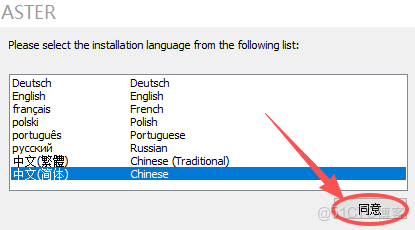
2) 出現下圖所示界面,點擊 “同意”:
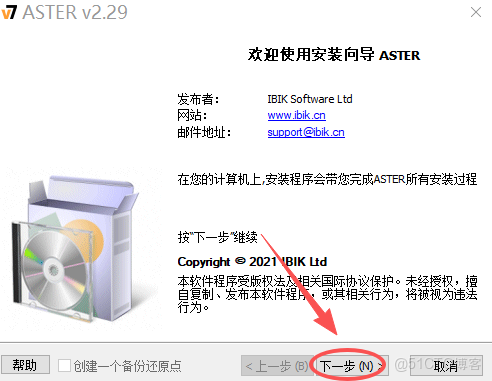
3) 點擊 “下一步”:
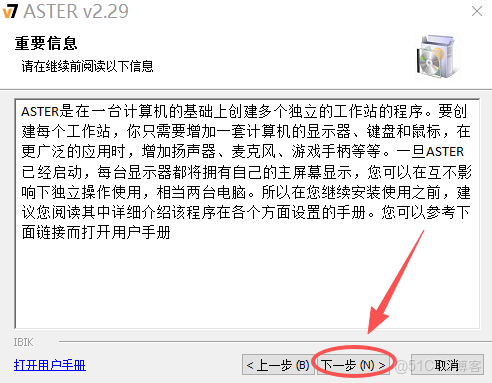
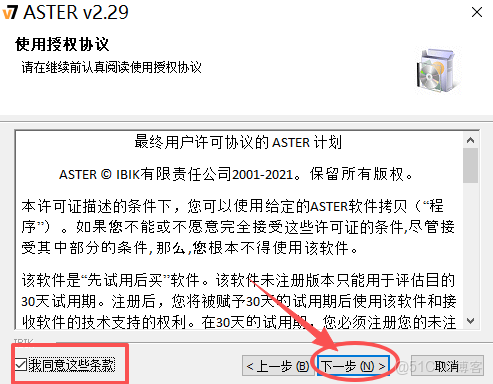
4) 勾選 “我同意這些條款”,點擊 “下一步”:
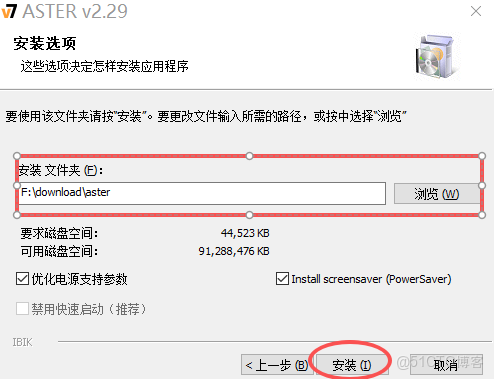
5) 系統默認安裝到 C 盤,這裏強烈建議手動修改到其他盤(非系統盤),點擊“安裝”:
6) 進度條加載到 100%,點擊 “完成”:

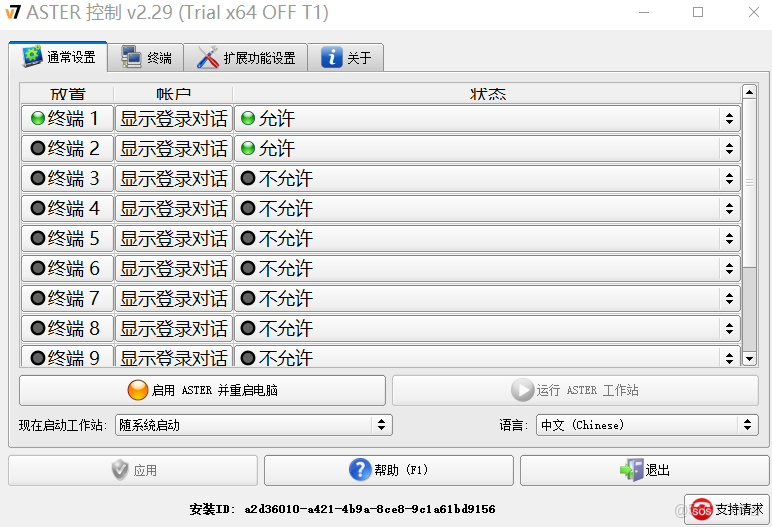
7) 雙擊啓動軟件,出現下圖所示界面,安裝完成:
ASTER常見使用問題
1) 顯示器圖標呈半透明(“斷開”狀態)
先把所有屏幕接好,進入 Windows “顯示設置” 把桌面擴展到每一台監視器,再回到 ASTER 面板拖放分配,半透明圖標會立刻變成實心,可正常分配。
2) 拖顯示器時出現“禁止”符號
同一張顯卡已被另一個工作區獨佔,把該顯卡上的顯示器先拖回“備件”區,再重新分配給新工作區即可,系統會自動解除衝突。
3) 啓用 ASTER 後重啓直接藍屏,提示內部錯誤 -2
進入組策略把“基於虛擬化的安全性”設為禁用,再到 Windows 安全中心關閉“內存完整性”,最後到 BIOS 裏關掉 Secure Boot,重新安裝 ASTER 驅動就可以了。
4) 鍵盤鼠標只能控制一套,另一套完全失靈
- 連續按 Ctrl + F12 可把全部鍵鼠強制召回第一工作區,然後重新拖放分配;
- 若熱鍵衝突,在 “系統” 右鍵菜單裏把切換熱鍵改成鼠標中鍵或其他組合。
