

通常情況下,C 盤作為 Windows 操作系統中的系統盤,也被稱為主分區或啓動分區,是電腦硬盤上最重要的一個分區。
C盤主要承擔以下功能:
- 存儲操作系統文件:包括 Windows 系統文件、註冊表、驅動程序等;
- 安裝應用程序:大多數軟件默認安裝在 C盤的 Program Files 文件夾中;
- 保存用户數據:桌面文件、文檔、下載內容等默認都存儲在C盤;
- 存放系統臨時文件:包括緩存、日誌、更新文件等。
簡單來説,C盤就是電腦的"大腦",如果 C盤出現問題,整個電腦的運行都會受到影。
C盤變紅是 Windows 系統的警告機制,當 C盤可用空間低於一定比例(通常為 10%)時,系統會在"此電腦"中將C盤的進度條顯示為紅色,提醒用户及時處理。

C盤變紅可能導致電腦出現性能下降、軟件運行異常、系統功能受限等問題。引導 C盤變紅的原因有很多,比如説:
|
主要原因
|
具體表現
|
典型佔用空間
|
|
系統更新文件堆積
|
Windows 更新會下載大量文件,舊的更新包不會自動刪除
|
10–20 GB
|
|
更新備份文件長期保留
|
||
|
軟件安裝過多
|
許多軟件默認安裝到 C 盤 |
數 GB 至幾十 GB
|
|
大型軟件(Adobe 系列、遊戲等)體積巨大
|
||
|
臨時文件和緩存
|
瀏覽器緩存、系統臨時文件、應用程序緩存
|
數 GB 至數十 GB
|
|
日積月累,持續增加
|
||
|
個人文件存儲
|
桌面、下載、文檔等默認路徑均在 C 盤
|
快速佔滿剩餘空間
|
|
視頻、照片等大文件直接存放
|
||
|
系統還原點和休眠文件
|
系統還原點數量多、體積大
|
8–16 GB(與內存相當)
|
|
休眠文件 hiberfil.sys 與內存大小一致
|
解決 C 盤變紅的問題,適用於絕大部分人的方法無非以下 2 種:
- 使用 Windows 自帶的磁盤清理工具;
- 使用專業的垃圾清理軟件(強烈推薦)。
專業C盤清理軟件(推薦)
基於 2025 年最新的公開信息和用户反饋,為大家找到了 8 款主流的 C 盤清理工具。不知道選哪個的,無腦用 CCleaner 即可。
8款C盤清理軟件安裝包下載地址:https://pan.quark.cn/s/d177b5461ec2
|
軟件名
|
軟件介紹
|
推薦指數
|
|
CCleaner
|
老牌硬盤清理工具,操作簡單,可深度清理 C 盤、瀏覽器緩存、卸載殘留、啓動項管理;官方免費版已夠用。
|
★★★★★
|
|
Wise Disk Cleaner
|
輕量化硬盤專清工具,完全免費無廣告,支持一鍵常規/深度清理、系統瘦身、碎片整理,專注“清理”做到極致。
|
★★★★★
|
|
Advanced SystemCare(ASC)
|
全能系統優化軟件,基礎清理與加速免費,部分高級功能收費;安裝時注意取消捆綁勾選。
|
★★★★☆
|
|
Glary Utilities
|
Windows 優化工具箱,個人版免費,含 20+ 實用小功能:註冊表清理、重複文件查找、上網日誌管理等。
|
★★★★☆
|
|
小番茄清理工具
|
國產專業 C 盤專清,一鍵深度清理速度極快;完全免費、無廣告、體積小、界面極簡,新手福音。
|
★★★★☆
|
|
騰訊電腦管家
|
國產殺毒+清理+軟件管理三合一,可深度清理 C 盤及微信/QQ 緩存;免費但偶爾彈出遊戲廣告。
|
★★★☆☆
|
|
360 安全衞士
|
國內裝機量高的系統防護與清理工具,清理能力強;免費但廣告多且默認捆綁全家桶,需手動取消。
|
★★☆☆☆
|
|
BleachBit
|
開源跨平台清理器,無廣告無捆綁,支持清除 90+ 款應用使用痕跡,適合注重隱私的用户。
|
★★☆☆☆
|
Windows自帶的硬盤清理工具
説實話,和專業的硬盤清理工具相比,Windows 自帶的硬盤清理工具不太好用,清理效果也很一般,很多軟件生成的緩存文件(比如微信、QQ 的聊天記錄、圖片、視頻等),它都無法清理。
對於長時間沒有清理硬盤的小夥伴來説,使用 Windows 自帶的清理工具多少會有些效果,大家不妨一試!接下來我將手把手帶大家用 Windows 自帶的清理工具清理 C 盤垃圾。
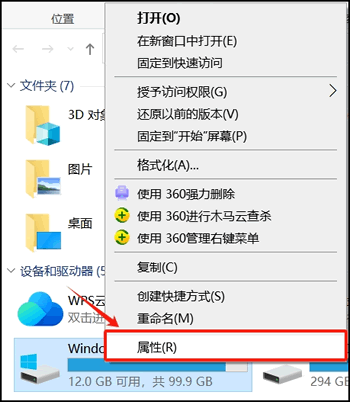
1) 在 C 盤點擊鼠標右鍵,選擇“屬性”:
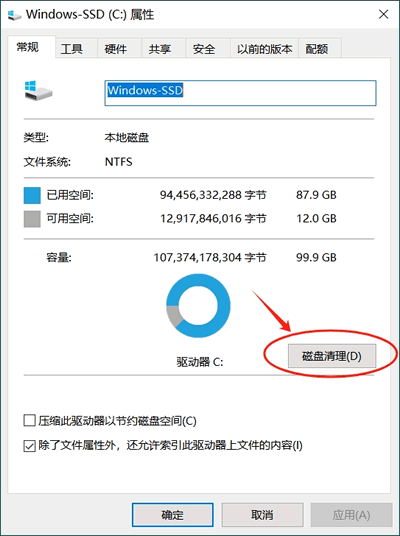
2) 在彈出的“屬性”窗口中,選擇“磁盤清理”:
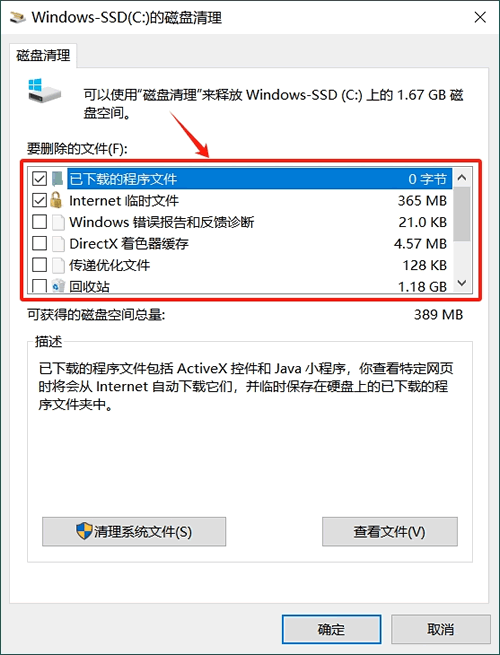
3) 在彈出的窗口中,選擇“要刪除的文件”,比如可以選擇回收站、臨時文件等。然後點擊“確定”:
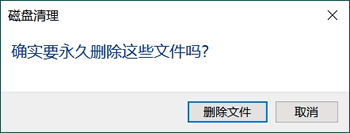
4) 選擇“刪除文件”:
5) 在第 3 步彈出的窗口裏,還可以進行更深度地清理,選擇“清理系統文件”:
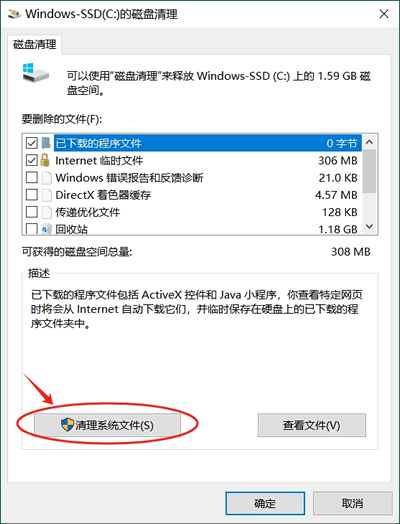
此時可以在“要刪除的文件”裏選擇更多的目標資源。選擇完成後,點擊“確定”即可完成刪除。
