

在數字化辦公與遠程協作成為常態的今天,無論是為了解決突發問題還是進行日常維護,我們常常需要訪問或控制另一台不在身邊的電腦。UU遠程就是這樣一款應運而生的專業遠程控制軟件。

UU 遠程是為用户提供“娛樂+辦公”雙場景的跨設備遠程服務。簡單來説,它能讓你用手機、平板等設備,遠程操控家裏或公司的電腦,無論是在家遠程玩PC 端 3A 大作,還是出差時緊急處理辦公文件,甚至是幫家人遠程解決設備問題,都能輕鬆實現。對於新手小白而言,它操作簡單易上手,無需複雜的網絡配置,即裝即用,徹底打破設備與空間的限制。
UU 遠程為用户提供了免費版本,個人用户在日常的大多數場景下可以零成本使用其核心的遠程控制功能。在平台兼容性方面,UU 遠程表現出了出色的跨平台支持能力,它全面覆蓋了 Windows、macOS、安卓、iOS 乃至 Linux 等主流操作系統,這意味着你幾乎可以用任何設備(如手機、平板、電腦)去連接和控制任何其他系統的設備,實現了真正的全平台互聯互通。
UU遠程與同類型軟件相比
- 與向日葵相比,UU 遠程免費不限速,無需排隊;
- 與 TeamViewer 相比,它把 4K 144 幀、文件傳輸、多屏控制全部下放給免費賬號,商用也不彈窗警告;
- 與 Steam 串流相比,UU遠程支持跨平台,手機也能遙控 Mac 上的 Final Cut Pro,且可自定義雲鍵盤方案,百款遊戲鍵位一鍵導入,手柄即插即用,辦公遊戲兩相宜。
下載UU遠程
UU遠程安裝包下載地址:UU遠程安裝包
安裝UU遠程
1)下載文件夾內名為“UU遠程.exe”的安裝包。
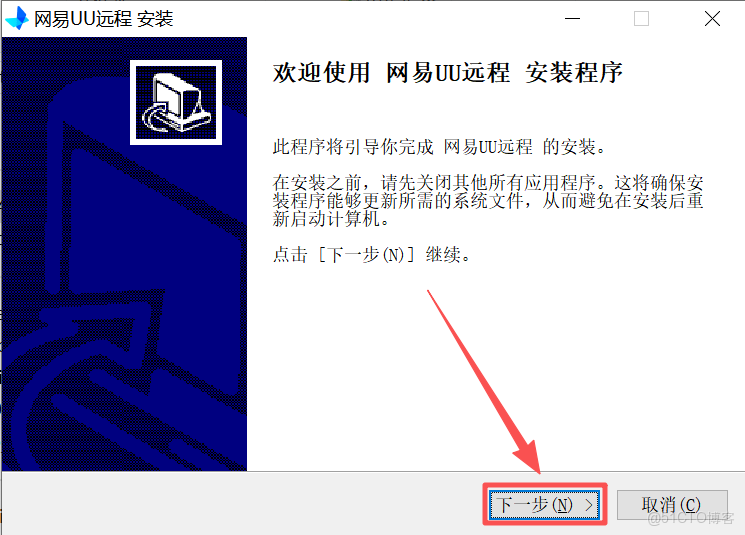
2)點擊“下一步”:
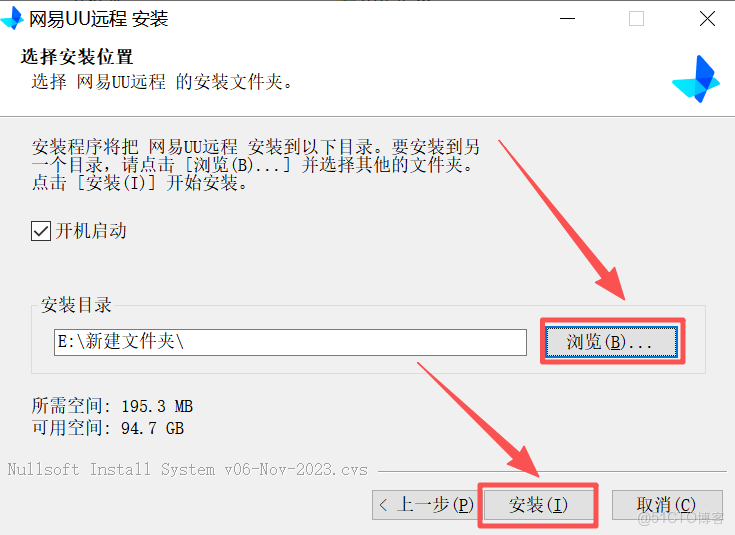
3)默認下載到 C 盤,強烈建議下載到其它盤(非系統盤),在彈出對話框中,先點擊“瀏覽”修改安裝路徑,修改好再點擊“安裝”:
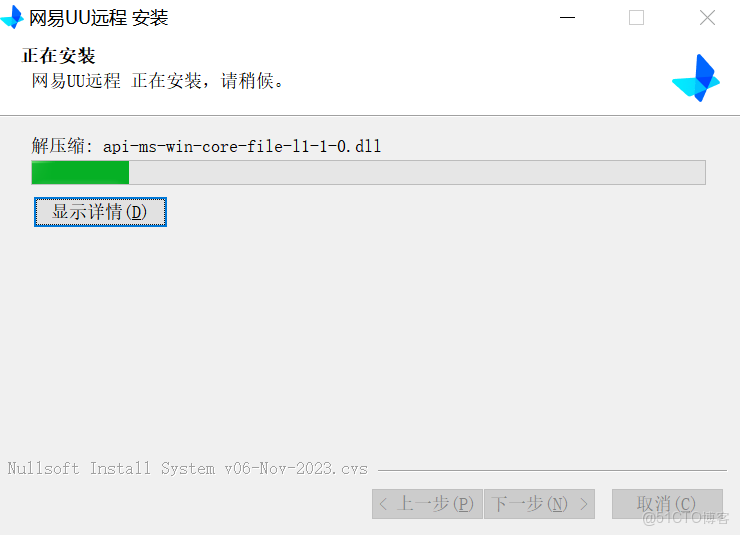
4)正在安裝:
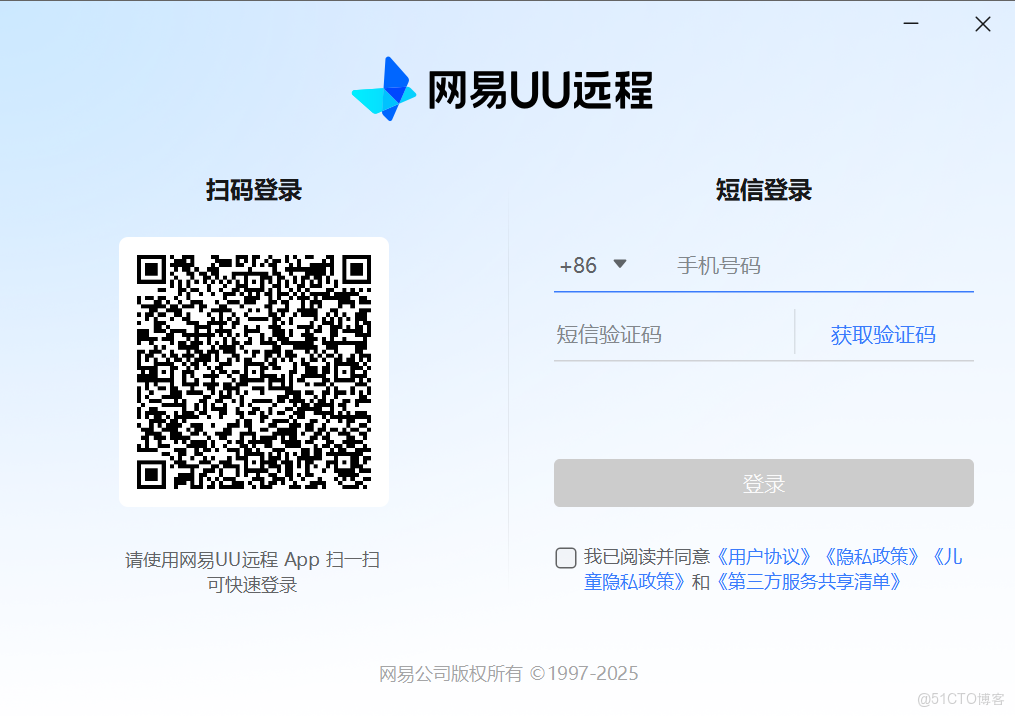
5)安裝完成,UU 遠程首界面:
6)桌面會出現一個 UU遠程的快捷圖標:
使用常見問題及解決方法
1)連接成功卻無畫面(黑屏)怎麼辦?
- 先確認被控端已登錄桌面;
- 重啓被控端電腦並重新發起連接;
- 降低被控端分辨率(如 2K→1080P)後再次遠控;
- 若仍黑屏,到 UU 遠程 TV/電腦端右上角【反饋】提交日誌 。
2)提示“設備離線”或“未安裝主機”怎麼辦?
- 改用 Mac→Win 方向控制;
- 或在 Mac 上用 BootCamp/虛擬機安裝 Windows 後再安裝 UU 主機端,即可被遠控 。
3)連接超時 / 一直“優化連接路徑”怎麼辦?
- 重啓電視/電腦;
- 降低被控端分辨率與幀率;
- 檢查本地網絡,優先使用 5 GHz Wi-Fi 或有線;
- 關閉代理或防火牆後再試;
- 若仍失敗,通過【反饋】提交日誌 。
