

在當今多設備協同工作的時代,你是否想過將手機的屏幕完整地映射到電腦上,並用鼠標鍵盤來直接操作?Anlink 正是實現這一想法的便捷軟件。

Anlink 是一款專業的安卓手機投屏與控制軟件,能夠通過有線 USB 連接或無線 Wi-Fi 網絡,將安卓手機的界面實時顯示在 Windows 或 macOS 電腦的桌面上。如此一來,你無需頻繁拿起手機,就可以在更大的電腦屏幕上處理手機上的所有事務,從回覆消息、瀏覽社交動態到運行移動應用,都能輕鬆完成。
關於費用問題,Anlink 為用户提供了非常友好的模式。它擁有功能完備的免費版本,足以滿足絕大多數用户的日常投屏和控制需求。同時,也提供了付費的 Pro 版本,解鎖一些更高階的功能,但基礎核心功能對所有人免費開放。在跨平台支持上,它主要作為電腦端應用,支持 Windows 和 macOS 系統,用於連接和控制各類安卓手機,實現了電腦與手機兩大平台的橋樑連接。
Anlink與同類型軟件相比
- 與 Scrcpy 相比,Anlink 自帶中文界面、無需 ADB 命令,鍵位映射可視化;
- 與小米投屏相比,它支持 USB+Wi-Fi 雙模式,斷網也能投;
- 與 TC Games 相比,Anlink 免費且幀率更高,老電腦也能穩定 60 fps;
- 與安卓模擬器相比,它跑的是真手機系統,不會觸發遊戲封號,封號風險更低。
下載Anlink
Anlink安裝包下載地址:Anlink 中文版安裝包
安裝Anlink
1)下載文件夾內名為“Anlink.exe”的安裝包。
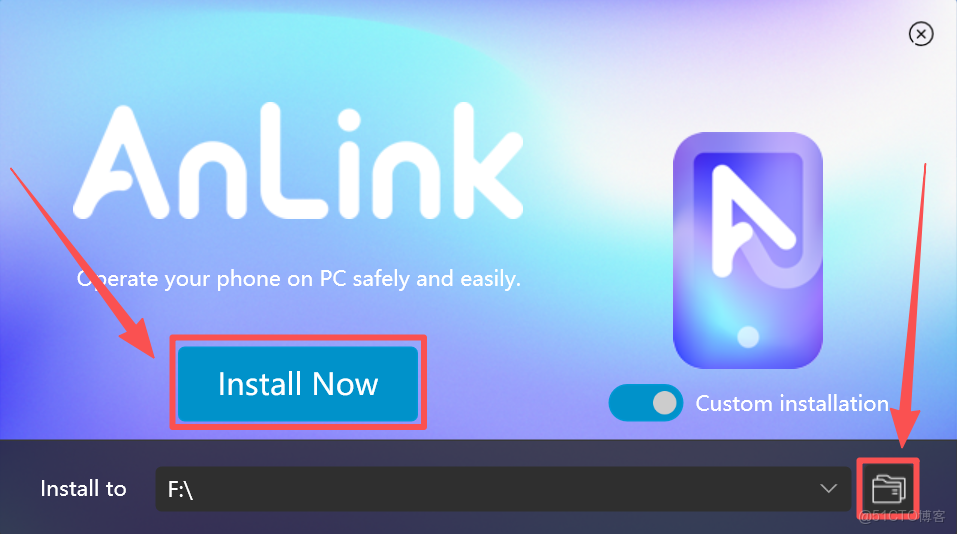
2)默認下載到 C 盤,強烈建議下載到其它盤(非系統盤),在彈出對話框中,先點擊“Custom installation”,自定義安裝路徑:

3)展開後,點擊右邊的文件圖標,修改好安裝路徑,然後再點擊“Install Now”(立即安裝):
4)安裝完成,是否開機自啓動,這裏建議選擇“cancel”(取消):

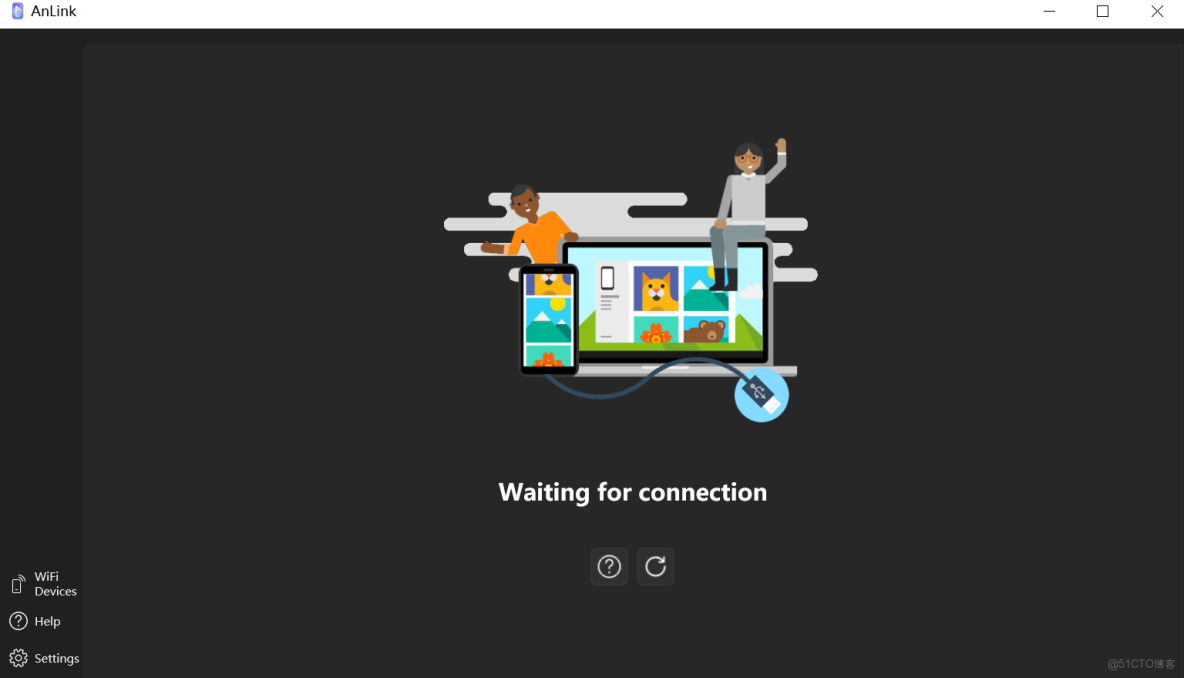
5)Anlink 的首界面:
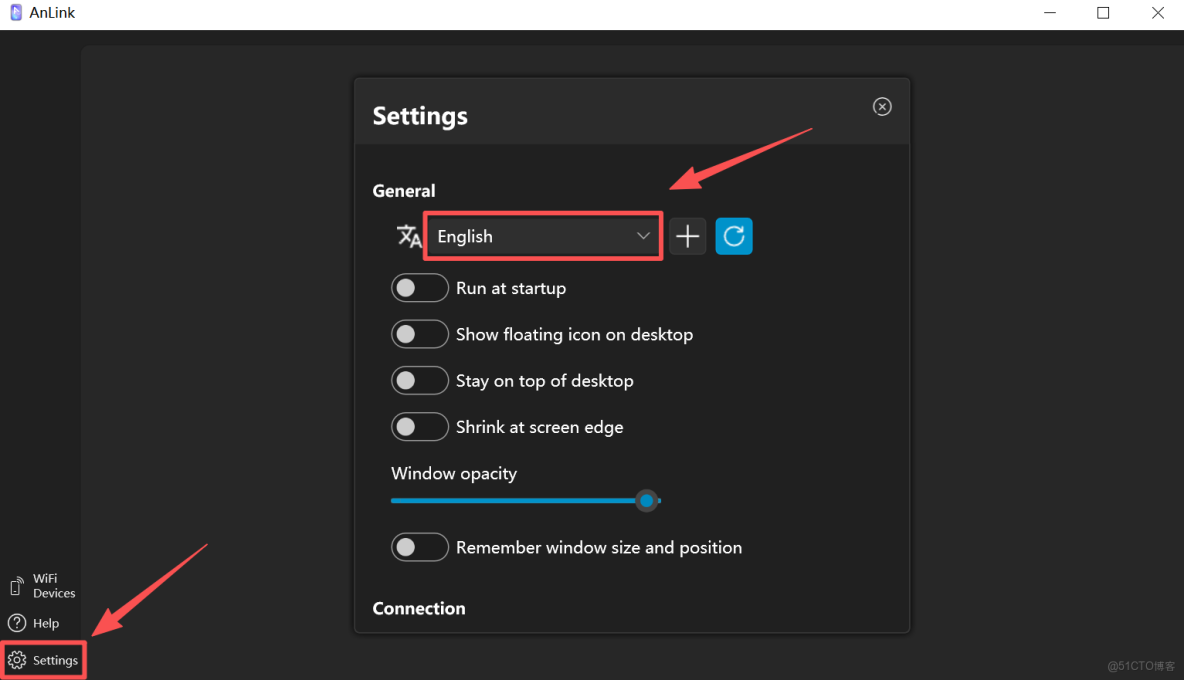
6)更改語言:點擊左下角“Setting”(設置),自行選擇簡體中文:
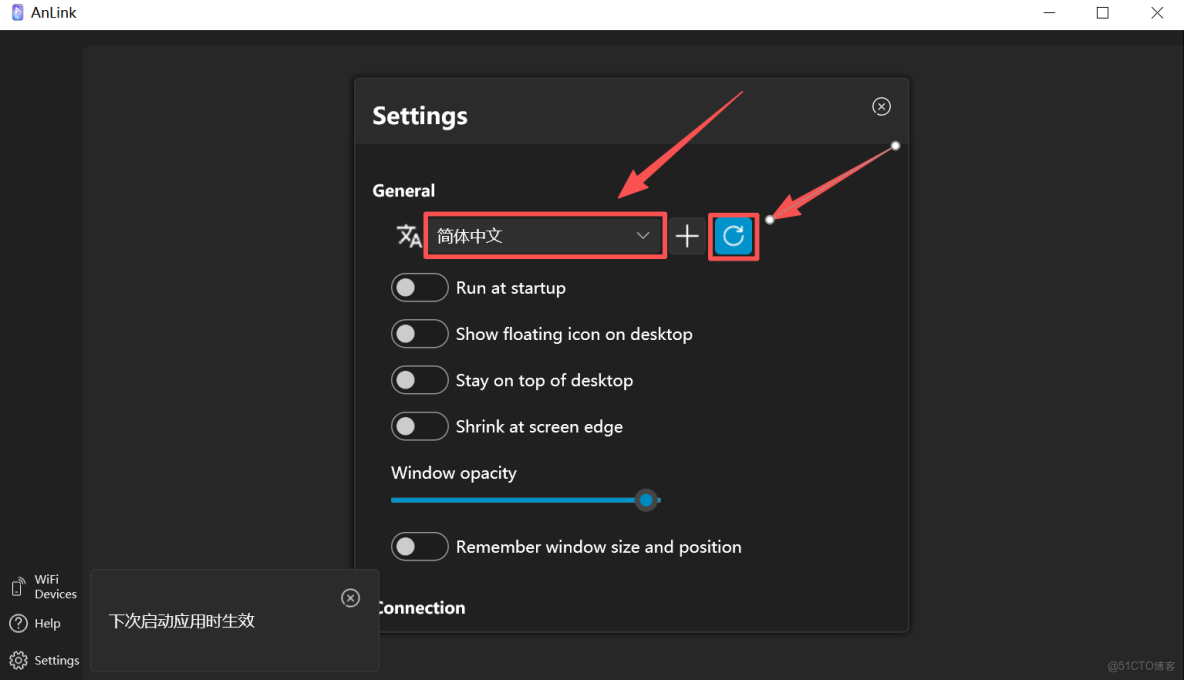
7)更改好語言後,點擊右邊的藍色按鈕,Anlik 重啓:
8)重啓後,就是 Anlik 中文版:

9)桌面會有 Anlik 的快捷圖標:
使用常見問題及解決方法
1)USB 連接失敗 / 電腦無反應怎麼辦?
- 手機下拉通知欄把 USB 用途改為“文件傳輸”或“MIDI”;
- 重新插拔 USB 口(優先主板後置 USB3.0);
- 安裝最新小米/ADB 驅動,在設備管理器確認無黃色感嘆號;
- 打開開發者選項並啓用“USB 調試”。
2)觸控操作無效 / 鍵盤映射失靈怎麼辦?
- 電腦端設置 → 手勢支持 → 開啓“觸控模擬”;
- 右鍵=返回,中鍵=Home,滾輪=滑動;
- 自定義鍵位後點“保存配置”,否則重啓會丟失;
- 若鍵盤仍失靈,先切換英文輸入法再映射。
3)連接後畫面卡頓 / 幀率低怎麼辦?
- 把路由器信道固定在 1/6/11,減少 2.4G 干擾;
- 電腦端設置裏選擇“720P 60fps”降低碼率;
- 關閉手機省電模式與高幀率遊戲,釋放 GPU;
- 儘量讓手機與路由器同處一室,增強信號。
