

在數字世界的工具箱裏,有一款看似小巧卻能力超羣的軟件,它的名字叫 Rufus。
Rufus 是一個專門用於創建USB啓動盤的工具,能把 Windows、Linux、FreeDOS 等 ISO 鏡像快速寫入 U 盤,開機即可引導安裝系統,無需量產、無需複雜命令,新手也能三分鐘搞定,被無數用户當成“裝機神器”隨身攜帶。
在使用成本和兼容性方面,Rufus有着極大的優勢。它是完全免費且開源的軟件,沒有任何隱藏廣告和付費門檻,用户可以免費下載使用,甚至能查看和修改其源代碼。不過需要注意的是,它主要適配Windows系統,雖能製作Linux等多系統啓動盤,但軟件本身暫不支持macOS和Linux系統運行,更適合Windows用户使用。另外,Rufus是綠色便攜軟件,下載後無需安裝,直接雙擊就能運行,還能放在U盤裏隨身攜帶,隨時隨地使用,不用依賴電腦的本地系統環境。
Rufus與同類型軟件相比
- 與微軟官方“媒體創建工具”相比,Rufus 速度更快、支持離線 ISO、可自定義分區方案;
- 與老牌 UltraISO 相比,它免費且無廣告,UEFI 兼容性更好;
- 與跨平台 balenaEtcher 相比,Rufus 對 Windows 鏡像優化更深,還能選 NTFS/FAT32/exFAT 多種文件系統,老主板也能順利啓動;
- 與體積龐大的 Ventoy 相比,Rufus 輕量化、無需額外配置,單文件即可開工。
下載Rufus
Rufus中文版官網安裝包下載地址:Rufus 中文版官網安裝包
安裝Rufus
1)下載文件夾內名為“rufus.exe”的安裝包。
2)下載完成後,雙擊啓動它,無需安裝即可使用。
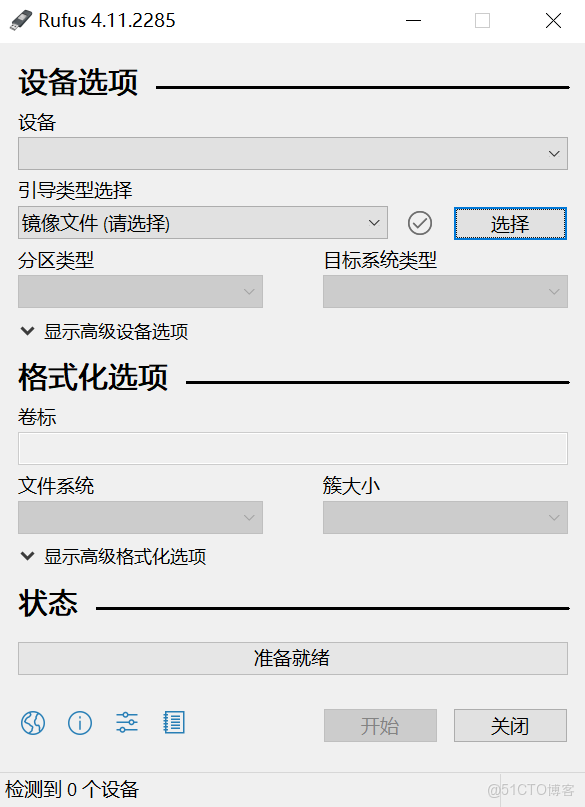
3)Rufus 首界面:
使用常見問題及解決方法
1)U 盤未被 Rufus 識別怎麼辦?
- 更換 USB3.0 接口;
- 在“磁盤管理”中給 U 盤聯機並設為“基本磁盤”;
- 用磁盤管理或 diskpart clean 清除隱藏分區;
- 以管理員身份重新啓動 Rufus。
2)製作時提示“寫入設備失敗”/ERROR_WRITE_FAULT 怎麼辦?
- 先備份數據,再用工具(CrystalDiskInfo/H2testw)檢查 U 盤健康;
- 仍失敗則換品牌 U 盤;
- 臨時關閉殺毒與防火牆後重試;
- 確保系統剩餘空間 > ISO 大小兩倍。
3)Windows To Go 模式失敗/無法啓動怎麼辦?
- 目標電腦需 64 位且 BIOS 支持 USB 啓動;
- U 盤最好為固定磁盤型號(非可移動);
- 安裝後首次啓動保持聯網,讓系統自動補齊驅動;
- 關閉 BitLocker 臨時加密。
