

在當今這個信息時代,我們每天都要在電腦前處理海量的圖片與文字,無論是工作彙報、學習筆記還是日常分享,快速捕獲屏幕內容並對其進行處理,已經成為一項基礎而高頻的需求。今天我們要介紹的,是一款名為 PixPin 的國產軟件。

PixPin 不僅僅是一個截圖工具,更是一個集截圖、貼圖、長截圖、OCR 文字識別於一身的效率增強利器,旨在成為你桌面上的“超級剪貼板”,一站式解決所有與屏幕信息採集相關的煩惱。
PixPin 是一款功能強大的屏幕捕獲與即時信息處理工具。你可以把它理解為一名多面手:當你需要截取屏幕上任意區域的畫面時,它是截圖工具;當你需要將截圖暫存於桌面一角以供參考時,它是貼圖工具;當你需要滾動截取整個網頁或長文檔時,它是滾動截圖工具;當你需要從圖片或無法複製的網頁中提取文字時,它又瞬間化身高精度的 OCR 識別引擎。這一切功能,都無縫集成在一個輕巧的軟件之中。
PixPin 完全免費,沒有煩人的廣告,也沒有在核心功能上設置任何限制;在平台支持上,PixPin 目前專注於 Windows 系統。
PixPin與同類型軟件相比:
- 與 Snipaste 相比,PixPin 自帶長截圖和錄屏,不用裝第二套軟件;
- 與 QQ 截圖相比,它貼圖可分組、可 OCR,還能識別二維碼;
- 與 ShareX 相比,它界面更簡潔,設置項少,小白也能三分鐘配好快捷鍵;
- 與 macOS 自帶截圖相比,它支持 Win+Mac 雙平台,雲端不強制登錄,數據全在本地,隱私更安心。
下載PixPin
PixPin官網安裝包下載地址:PixPin官網正版安裝包
安裝PixPin
1)下載文件夾內名為“PixPin.exe”的安裝包。
2)默認語言是簡體中文,也可以自行更改,語言選好後點擊“確定”:

3)默認下載到 C 盤,強烈建議下載到其它盤(非系統盤),先點擊“瀏覽”修改安裝路徑:

4)選擇除了 C 盤的任意一非系統盤,選擇好安裝路徑後點擊“確定”:

5)點擊“下一步”:

6)點擊“下一步”:
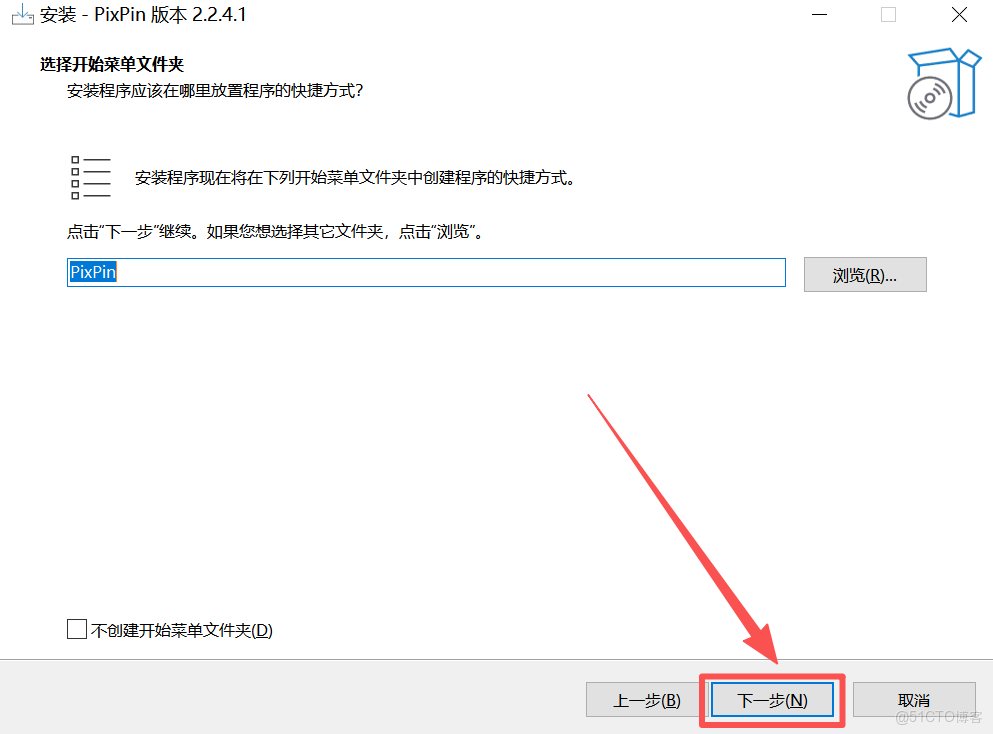
7)點擊“下一步”:

8)點擊“安裝”:
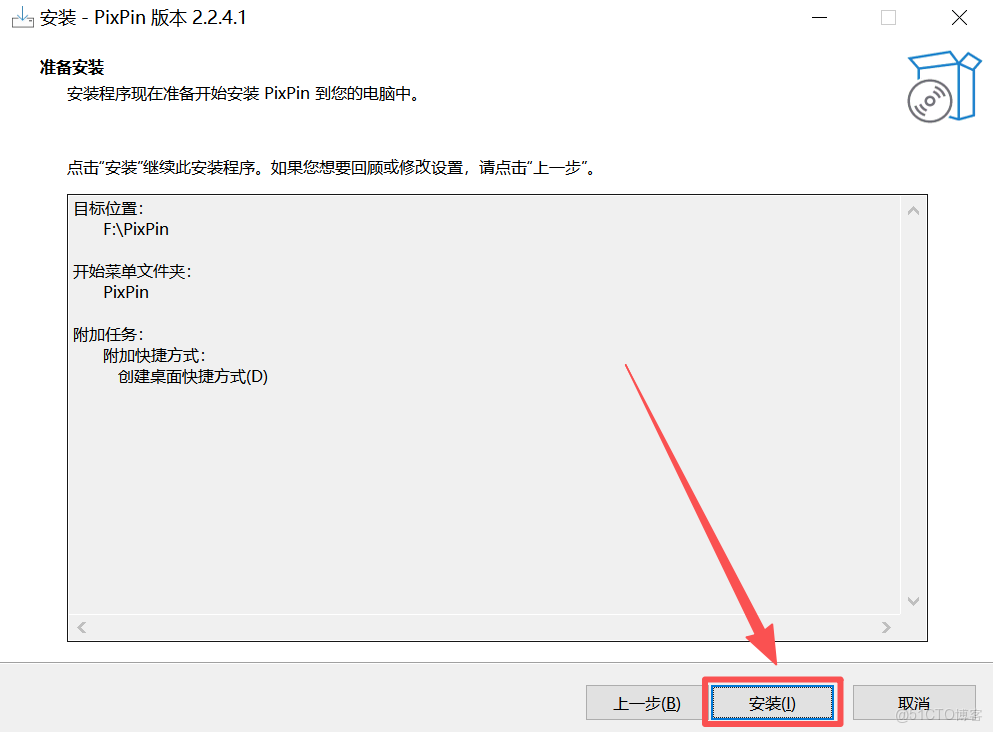
9)正在安裝:

10)安裝完成,自動打開了 PixPin 的首界面:
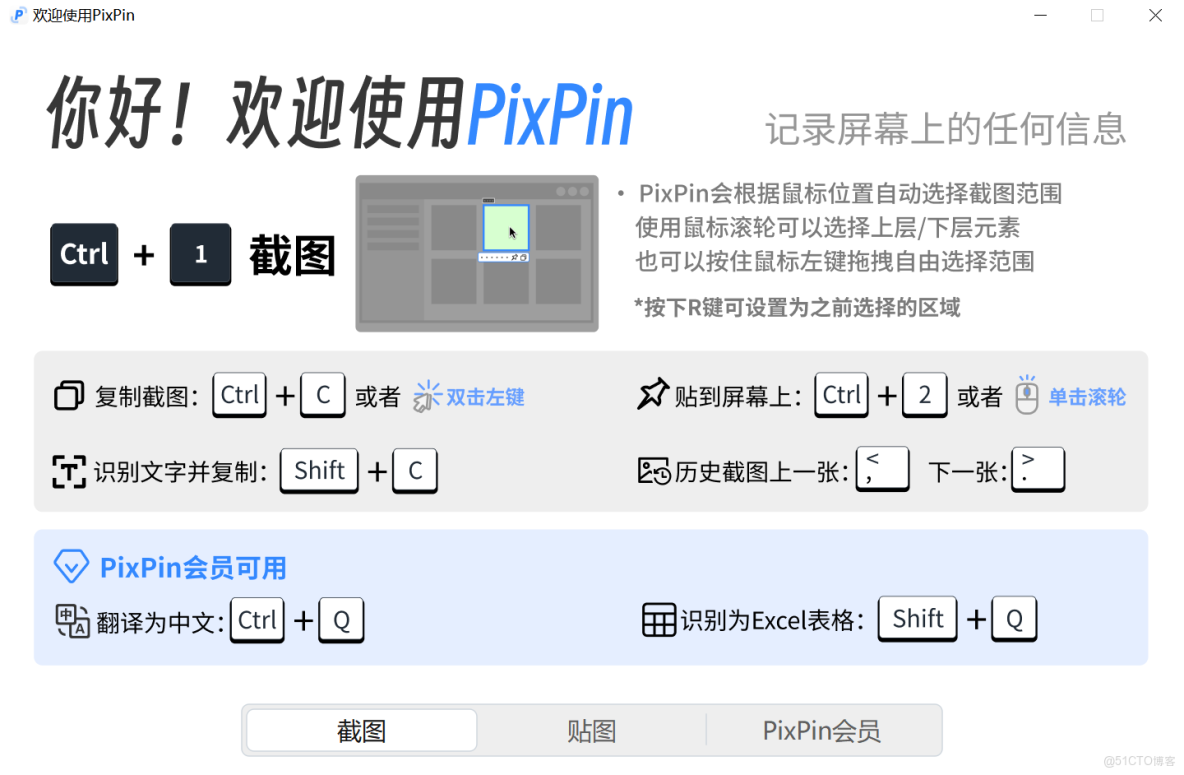
11)桌面會出現 PixPin 快捷圖標:

使用常見問題及解決方法
1) 長截圖拼接錯位或痕跡明顯怎麼辦?
- 更新到最新版;
- 滾動時放慢速度;
- 縮小截圖區域或關閉其他佔內存程序。
2)截圖延遲 / 卡頓怎麼辦?
- 關閉後台高佔用程序;
- 設置裏切到“性能模式”;
- 降低保存格式為 JPEG;
- 更新顯卡驅動。
3)圓角貼圖複製到微信出現白底怎麼辦?
- 設置 → 系統 → 剪貼板,勾選“複製圖形為文件”並選 PNG 格式;
- 微信發送前右鍵另存為 PNG 再發。
