

騰訊會議是一款在線視頻會議的軟件,幫助用户通過網絡進行多人實時視頻通話、屏幕共享、文件傳輸、在線協作等操作。
騰訊會議適用於遠程辦公、在線教育、遠程培訓、線上發佈會等多種場景,用户只需通過電腦或手機下載安裝騰訊會議,註冊賬號後即可發起或加入會議,操作非常簡單。
騰訊會議提供免費和付費兩種版本:
- 免費版支持最多 300 人同時在線,單次會議時長限制為 60 分鐘,適合日常小型會議使用;
- 付費版則提供更長會議時長、更大容量、會議錄製加密、專屬客服等高級功能,適合對會議質量和安全性要求較高的企業用户。
騰訊會議支持 Windows、Mac、iOS、Android 等多個平台,用户可以在不同設備間無縫切換,隨時隨地參與會議,極大地提升了使用的靈活性和便捷性。
和同類視頻會議軟件相比,騰訊會議的優勢:
- 騰訊會議連接更穩定;
- 騰訊會議視頻會議功能相對簡化,操作簡單;
- 騰訊會議在國內網絡環境下的穩定性和兼容性表現更優,尤其適合中國用户使用。
下載騰訊會議
騰訊會議官方正版安裝包下載地址:騰訊會議官方正版安裝包
安裝騰訊會議
1) 下載名為“tengxun.exe”的安裝包。
2) 在彈出對話框中,先點擊“下載到:”的對話框,再點擊“打開本地文件目錄”:
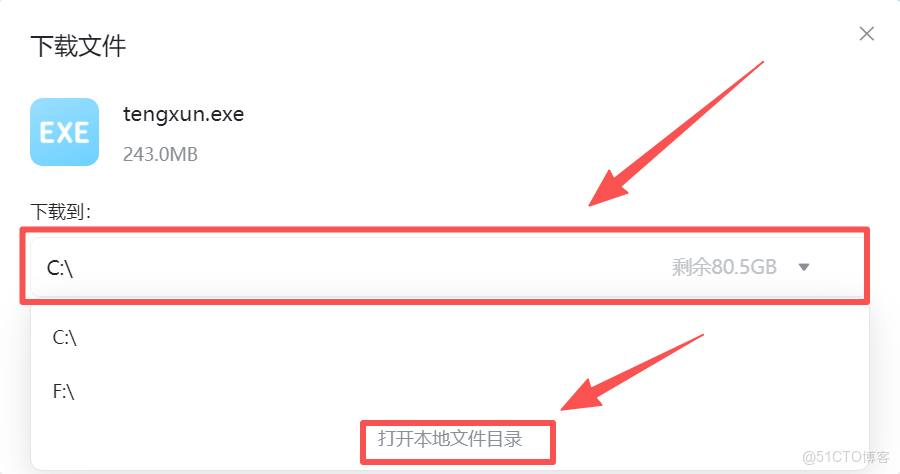
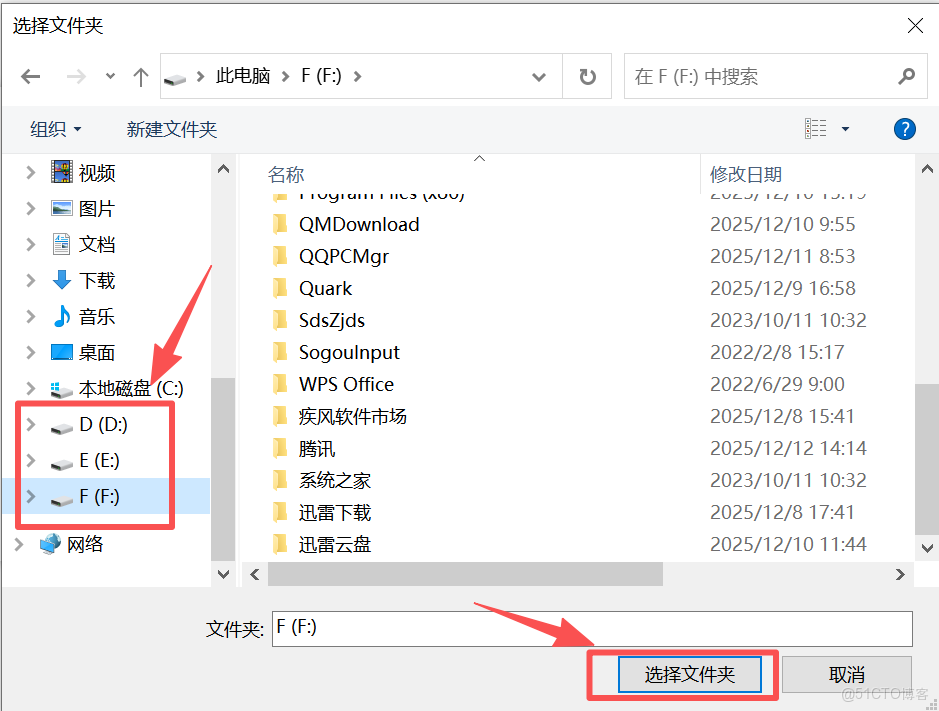
3) 默認下載到 C 盤,強烈建議下載到其它盤(非系統盤),任意選擇一個非系統盤,然後點擊“選擇文件夾”:
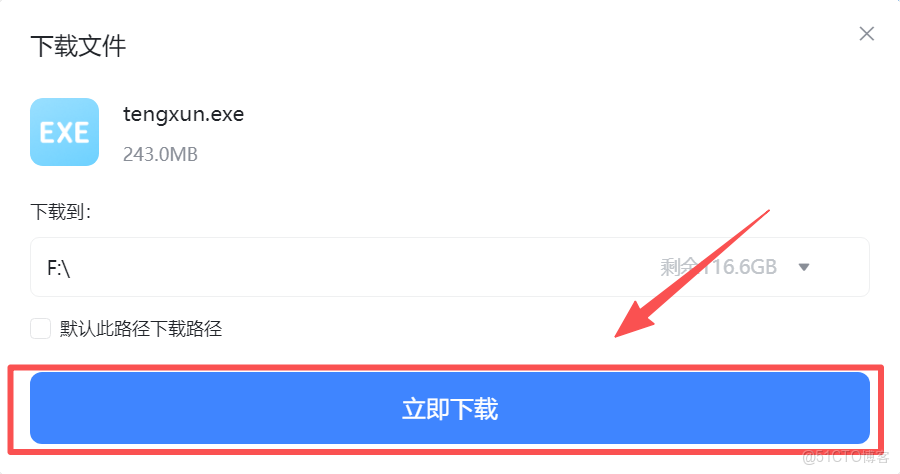
4) 點擊“立即下載”:
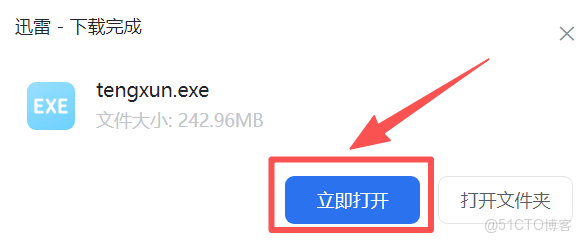
5) 彈出下載完成對話框,點擊“立即打開”:
6) 彈出安裝窗口:
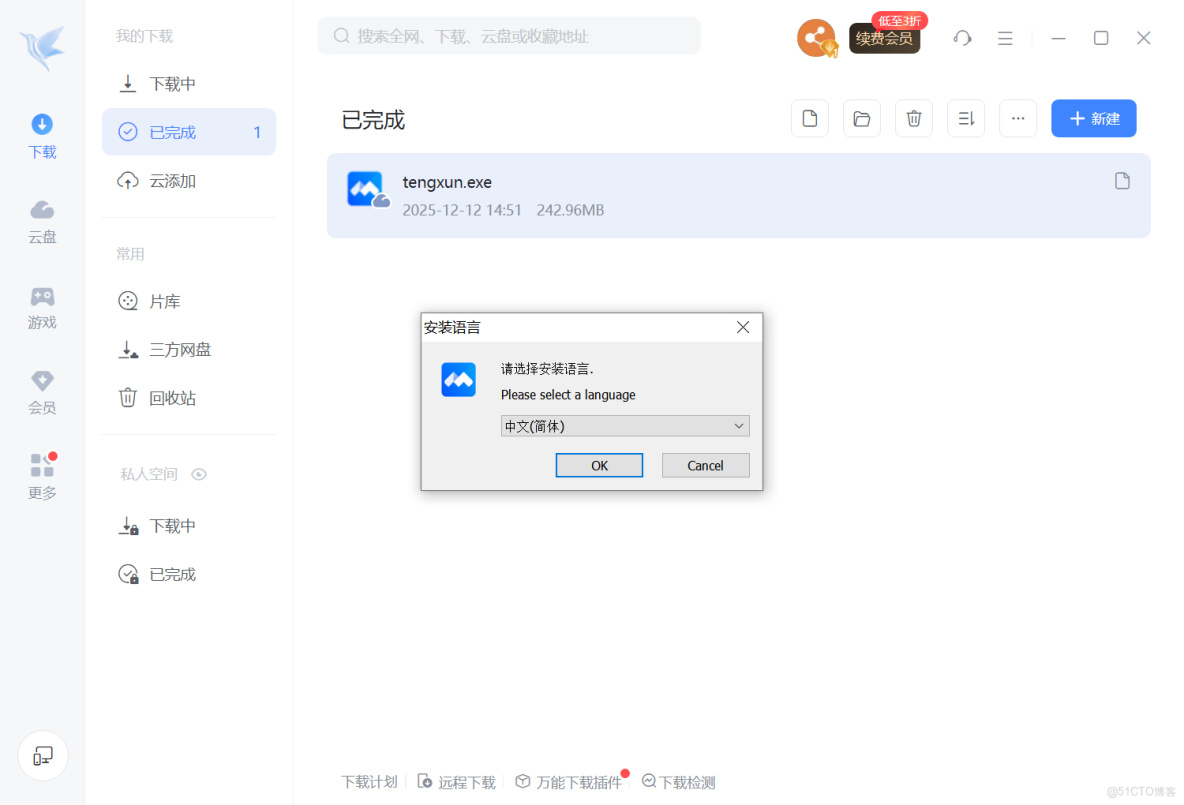
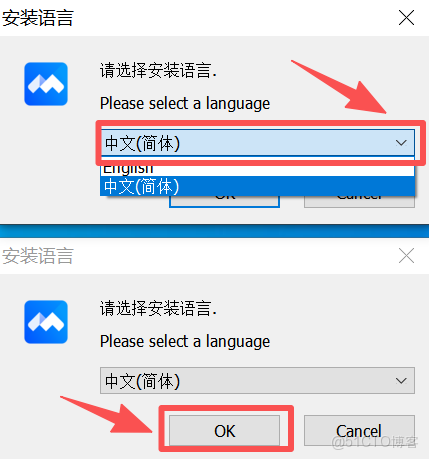
7) 單擊選擇語言對話框,選擇好安裝語言後,在新窗口點擊“OK”:
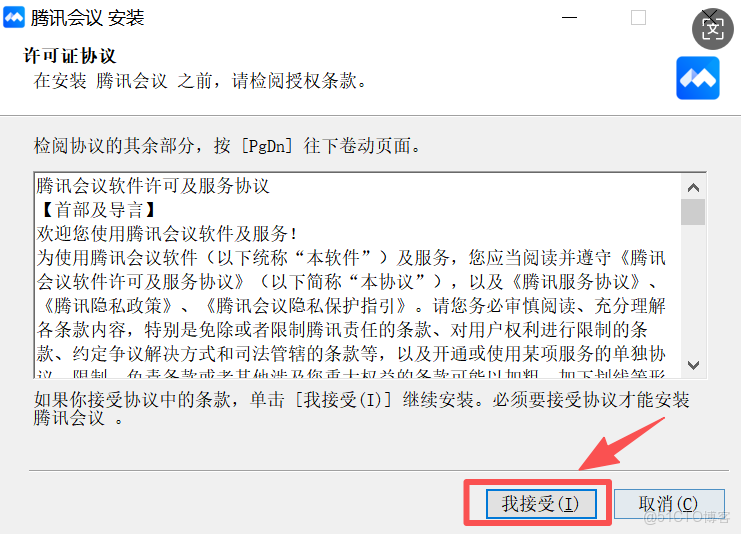
8) 點擊“我接受”:
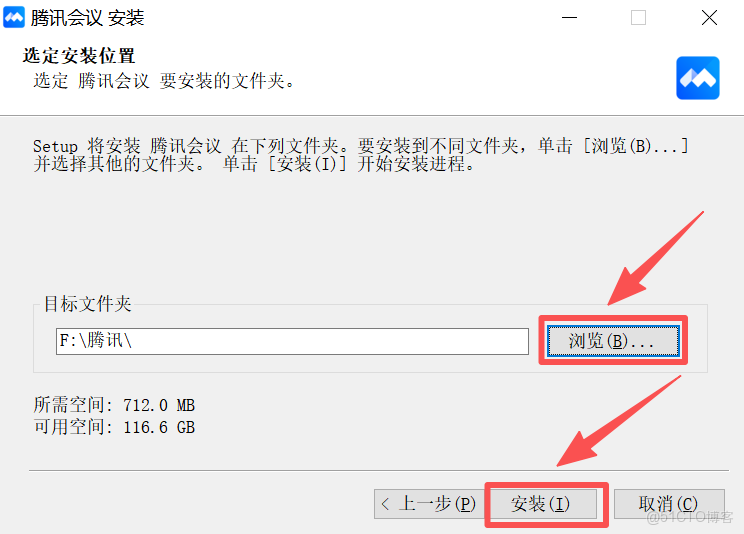
9) 默認安裝到 C 盤,強烈建議安裝到其它盤(非系統盤),先點擊“瀏覽”修改安裝路徑,修改好安裝路徑後,再點擊“安裝”:
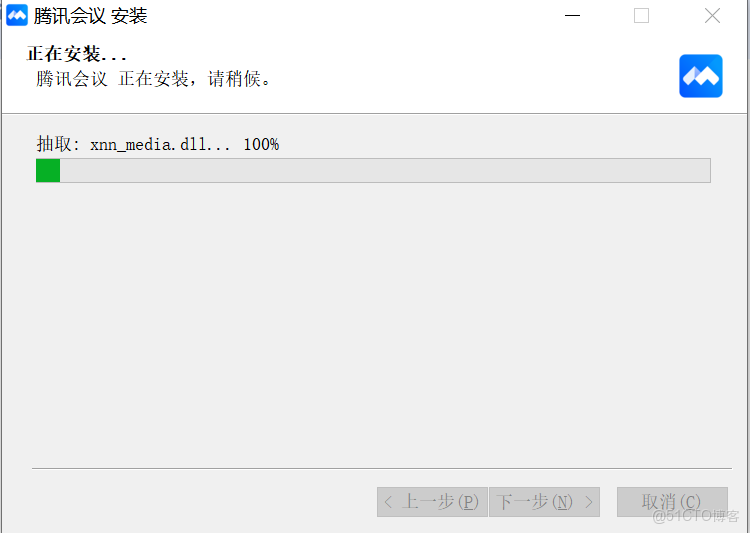
10) 正在安裝:
11) 點擊“完成”:

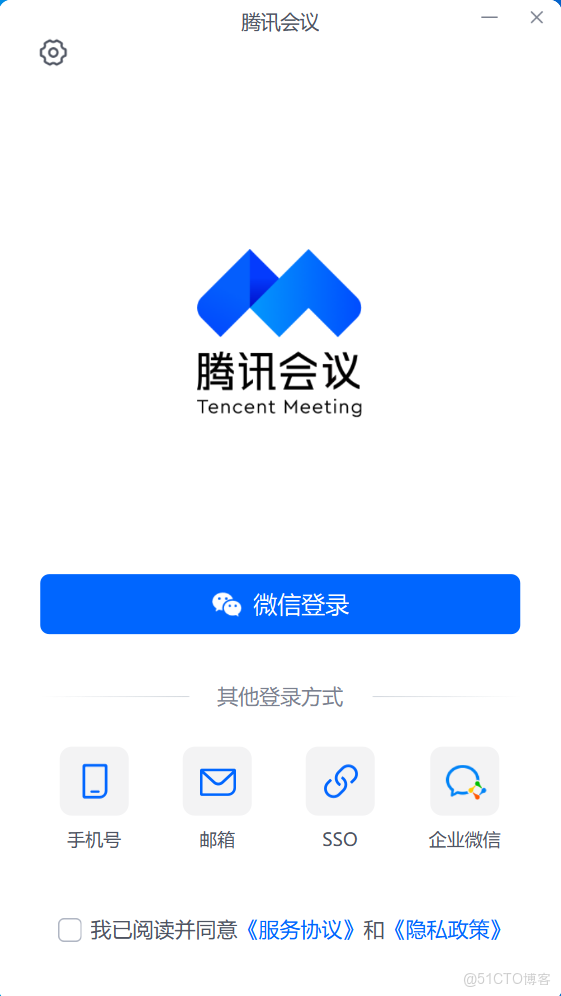
12) 彈出騰訊會議主界面,恭喜你,騰訊會議安裝完成:
13) 桌面會出現“騰訊會議”快捷圖標:

使用常見問題及解決方法
1) 為什麼會出現“會議不存在”的提示?
- 當您加入會議時,出現如上提示,請核對您的9位會議號碼是否輸入正確;
- 如果重試依然出現上述提示,請聯繫會議發起者確認是否使用的騰訊會議。
2) 為什麼會出現“會議已過期”的提示?
當您加入會議時,出現如上提示,則該會議已經結束,請聯繫會議發起者獲取相關信息。
3) 我在開一個重要會議,但是背景很雜亂,怎麼辦?
點擊屏幕下方菜單欄“設置”按鍵,打開“背景虛化”,即可將身後背景虛化模糊,突出參會者。
