
寫在前面:別怕,真的不需要技術背景!
總刷到“AI智能體解放雙手”卻怕零基礎搞不定?別擔心!零代碼、半小時就能搭建專屬AI智能體,跟着結構化步驟走,輕鬆上手~
適用場景:工作文檔處理、專業問題解答、學習資料整理等多場景需求全覆蓋。
一、小白首選AI的3大原因
- 零代碼門檻:全程可視化操作,僅需點鼠標跟隨指引
- 部署簡單:Docker一鍵搭建,3分鐘完成基礎配置,非技術黨可上手
- 功能實用:對接主流AI大模型,支持文檔導入、智能問答、自動總結等核心功能
AI封裝了複雜技術邏輯,小白只需專注自身需求,快速搭建可用的AI智能體。
二、3步全流程:搭建專屬AI智能體
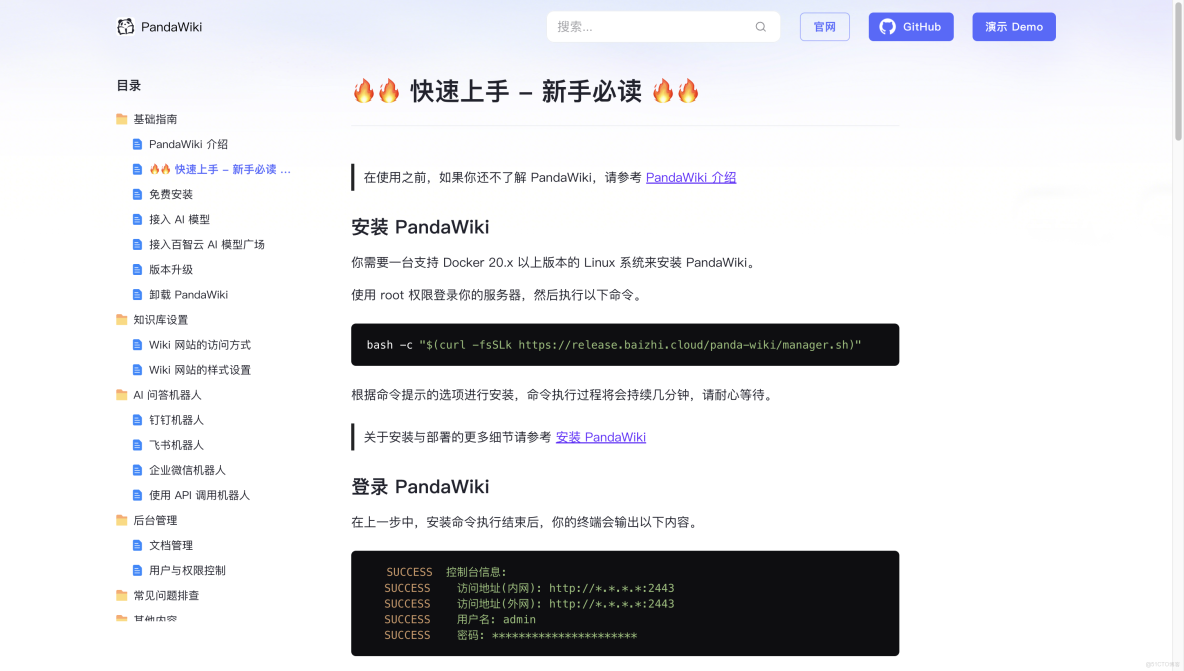
第一步:3分鐘完成AI基礎部署(核心準備)
- 準備工具:一台能上網的電腦;長期使用建議選阿里雲/騰訊雲輕量應用服務器(性價比高)
一鍵部署:打開服務器終端,複製AI官方Docker命令粘貼回車,自動下載安裝(無需改配置)
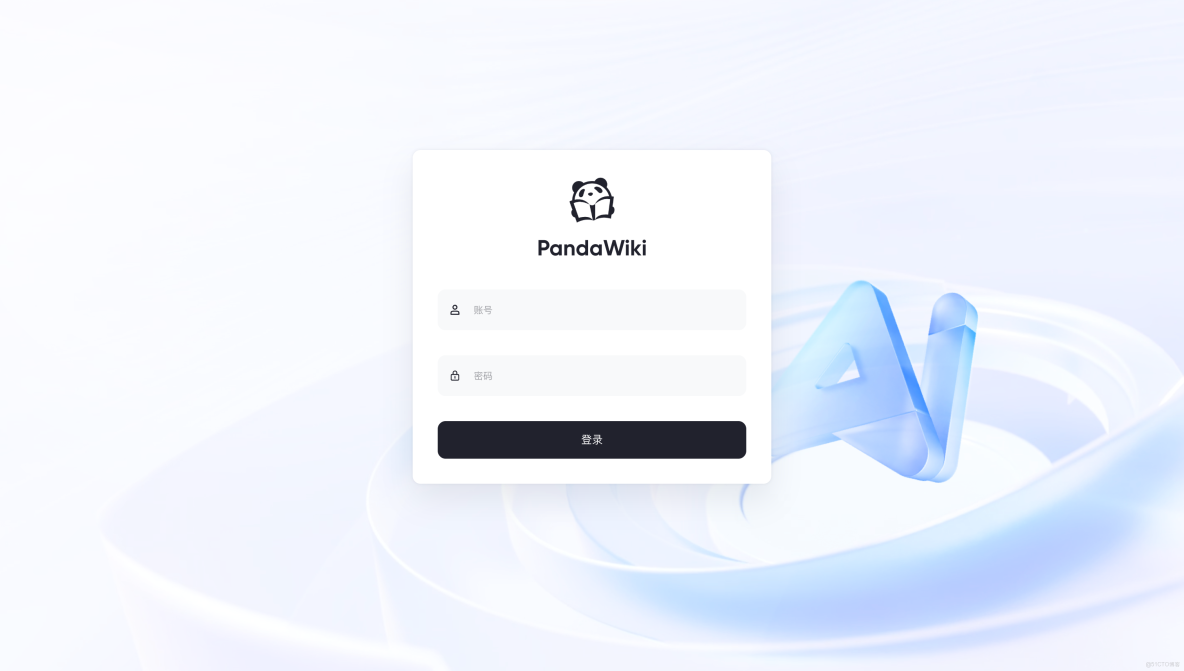
- 登錄配置:瀏覽器輸入“服務器IP+2443端口”,用默認賬號密碼登錄,立即修改管理員密碼
新手福利:可先使用AI體驗版在線操作,無需部署,熟悉後再搭建本地版本。
第二步:10分鐘配置AI模型(智能核心激活)
- 進入配置:登錄後點擊左側“AI配置”進入界面
- 新手配置:選“自動配置”,註冊百智雲領取5元免費額度(可用1-2個月),單次調用低至1分錢
- 啓用功能:點擊“啓用AI功能”,等待1分鐘即可激活智能問答、文檔總結等功能
進階技巧:處理專業領域問題(會計/編程/醫學等),可手動對接ChatGPT-4、DeepSeek等大模型,按官方指引填密鑰即可提升精準度。
第三步:15分鐘搭建專屬AI智能體(按需定製)
以“工作文檔處理AI助手”為例,操作步驟如下:
- 導入素材:點擊“知識庫管理”→“導入文檔”,上傳工作文檔(PDF/Word/Excel等),系統自動解析
- 創建智能體:點擊左側“AI智能體”→“新建智能體”,輸入名稱(如“工作文檔助手”),選擇對應知識庫,設置回覆風格(正式/口語/專業等)
- 測試優化:對話框提問測試(如“總結項目方案核心要點”),回覆不精準可補充文檔或調整風格
拓展場景:可搭建學習資料總結、育兒知識問答、編程問題解答等專屬智能體,僅需導入對應素材。
三、小白避坑3要點
- 必做步驟:部署後先配置AI模型,否則智能體無法使用
- 文檔限制:單次導入不超過20MB,大文檔拆分後導入避免解析失敗
- 精準關鍵:定期補充知識庫文檔,讓智能體持續“學習”更懂你
四、總結:你已經不再是小白了!
AI智能體不是技術大佬專屬,用AI零代碼、半小時就能搞定。不用懂代碼、不用找運維,把重複工作交給智能體,解放雙手專注核心事。
零基礎想擁有專屬AI助手?從AI開始嘗試,輕鬆解鎖AI高效便捷體驗~
