
ArcGIS 10.8中文版安裝教程以及安裝包
對於地理信息相關專業的學生、科研人員以及行業從業者來説,ArcGIS是一款不可或缺的專業工具。其10.8版本作為穩定性與功能性兼具的經典版本,更是受到廣泛青睞。不少朋友在尋找靠譜的安裝包和詳細教程時屢屢碰壁,今天就為大家整理了ArcGIS 10.8中文版的完整安裝指南,還附上了親測可用的安裝包鏈接,幫你少走彎路,順利開啓GIS工作之旅。
一、安裝前準備
1. 系統要求核對
本次分享的為ArcGIS 10.8 x64版本,需確保電腦操作系統為64位(Windows 7/8/10均可兼容),避免因系統位數不匹配導致安裝失敗。
2. 硬件配置參考
建議電腦內存不低於8GB,硬盤預留至少20GB空閒空間,顯卡支持DirectX 9.0及以上,以保證軟件運行流暢,處理大型地理數據時不卡頓。
3. 前期環境設置
安裝前需關閉電腦中的殺毒軟件(如360安全衞士、騰訊電腦管家等),部分殺毒軟件可能會誤判破解文件為病毒,導致安裝流程中斷;同時確保電腦已安裝.NET Framework 3.5及以上版本,若未安裝,可通過控制面板中的“程序和功能”手動開啓。
二、安裝包獲取方式
為方便大家快速獲取安裝資源,整理了兩個安全穩定的下載鏈接,均為親測可用的完整安裝包,包含主程序和破解文件:
- 1. 夸克網盤鏈接:https://pan.quark.cn/s/18b6392f0d6c
- 2. 百度網盤鏈接:https://pan.baidu.com/s/1hplVoNX8iRuKJoFddsuDLQ,提取碼:kbu7
温馨提示:下載時避免因網絡波動導致下載中斷;下載完成後,右鍵解壓安裝包至指定文件夾(注意解壓路徑中不要包含中文,建議選擇D盤或E盤根目錄,如D:\ArcGIS10.8)。
三、詳細安裝步驟
(一)主程序安裝
-
- 1. 打開解壓後的文件夾,找到“Arcgis”文件,右鍵打開啓動安裝嚮導。
-
-
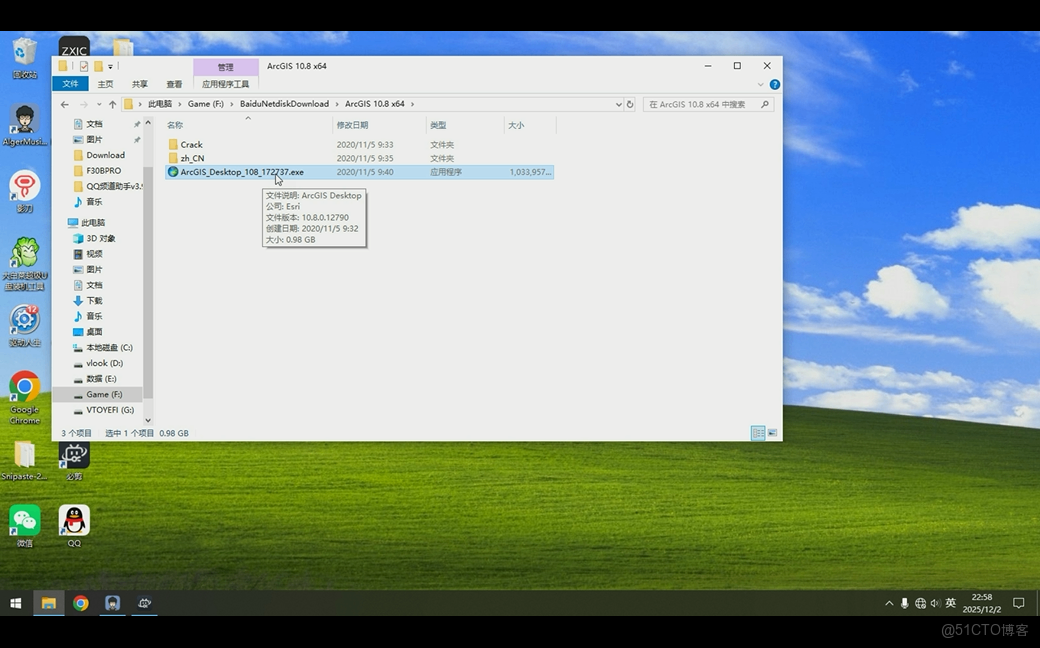
2.我們在這選擇安裝路徑
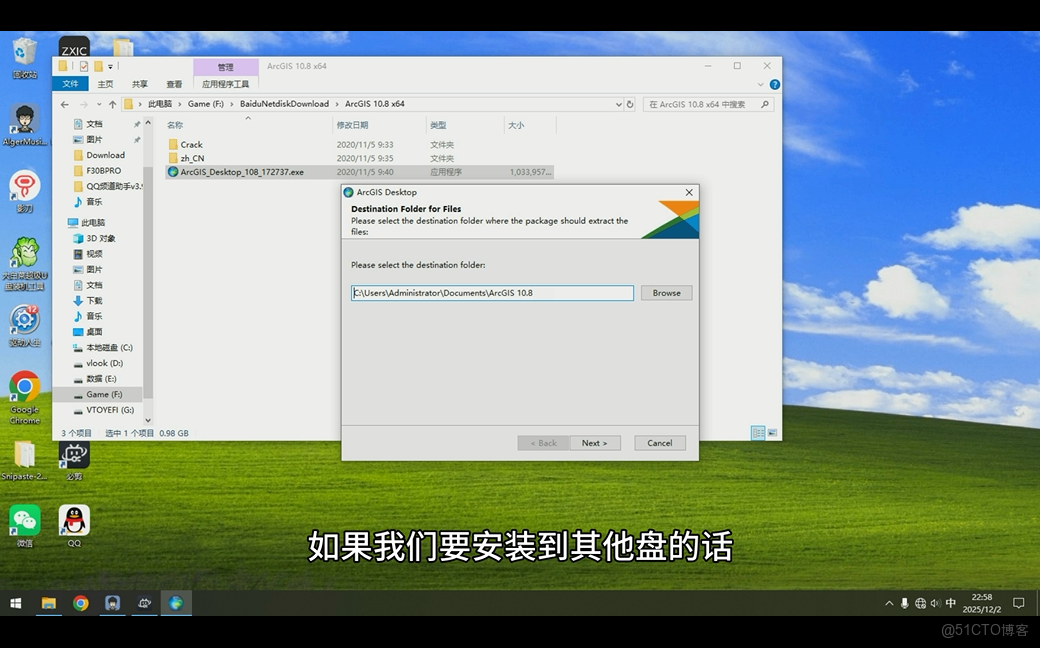
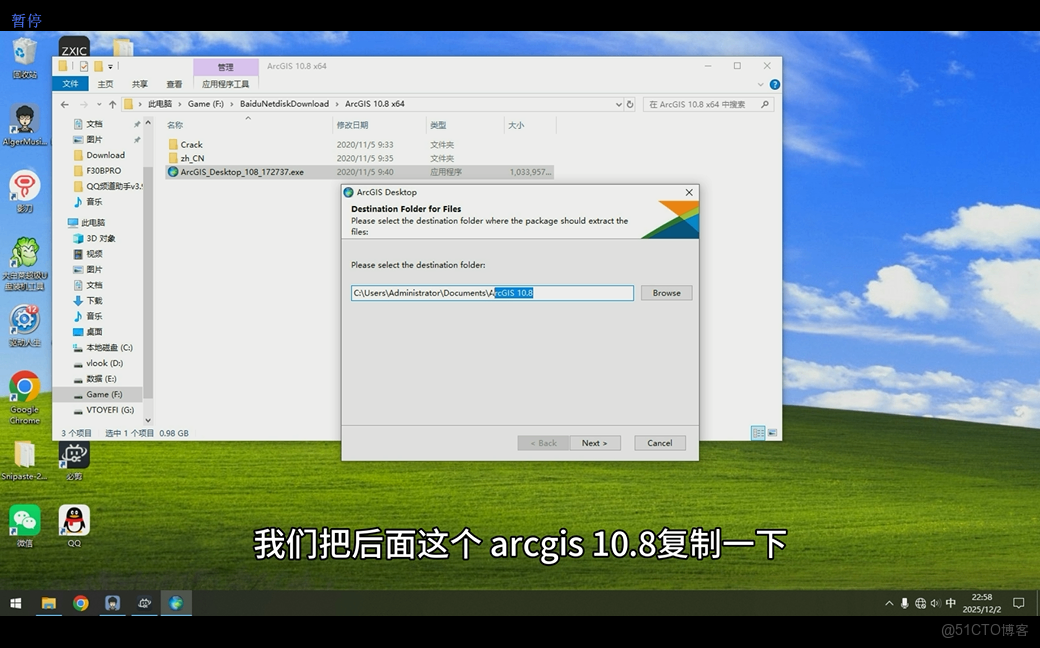
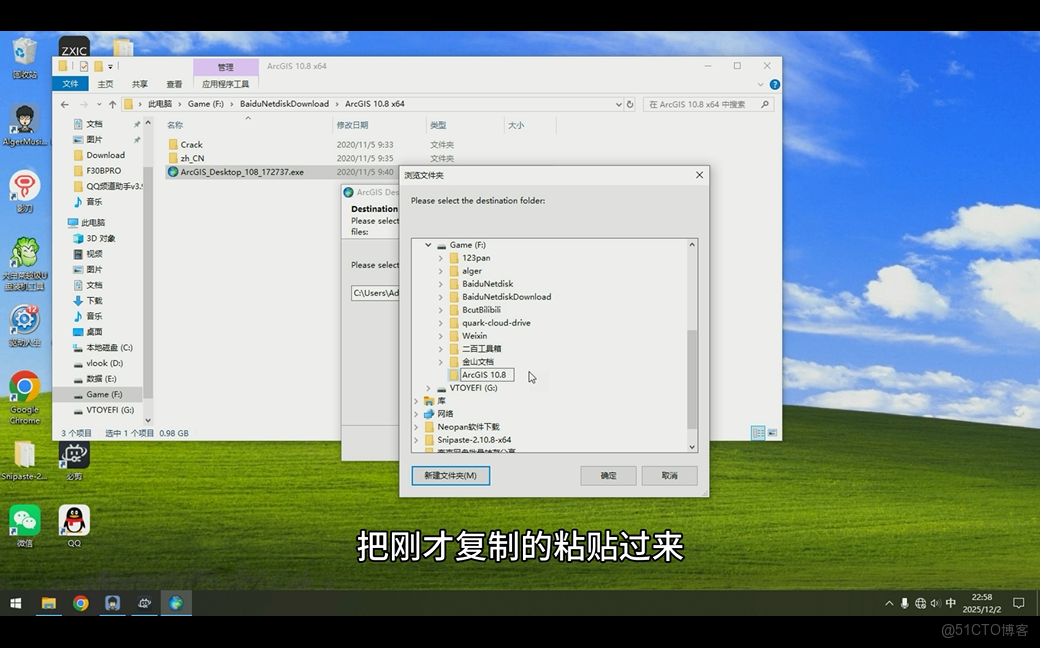
我們如果選擇安裝到其他盤需要把ArcGis 10.8複製,找到要安裝的盤,然後新建文件夾,命名為ArcGis 10.8,如下圖
-
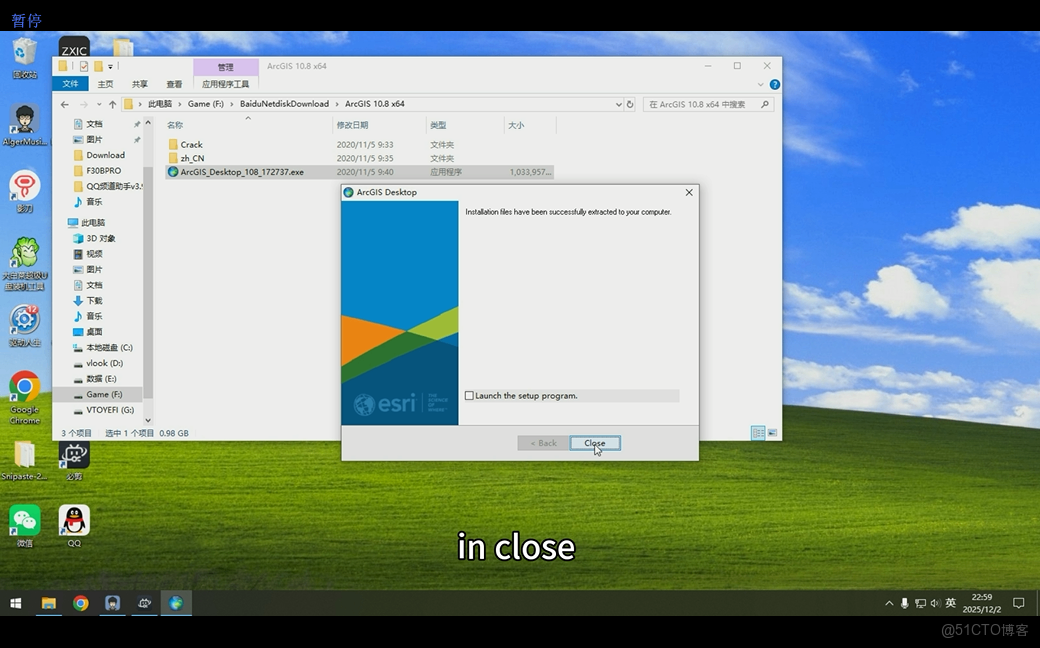
- 3. 等待安裝完成後,記得把下圖的√叉掉,然後close
-
-
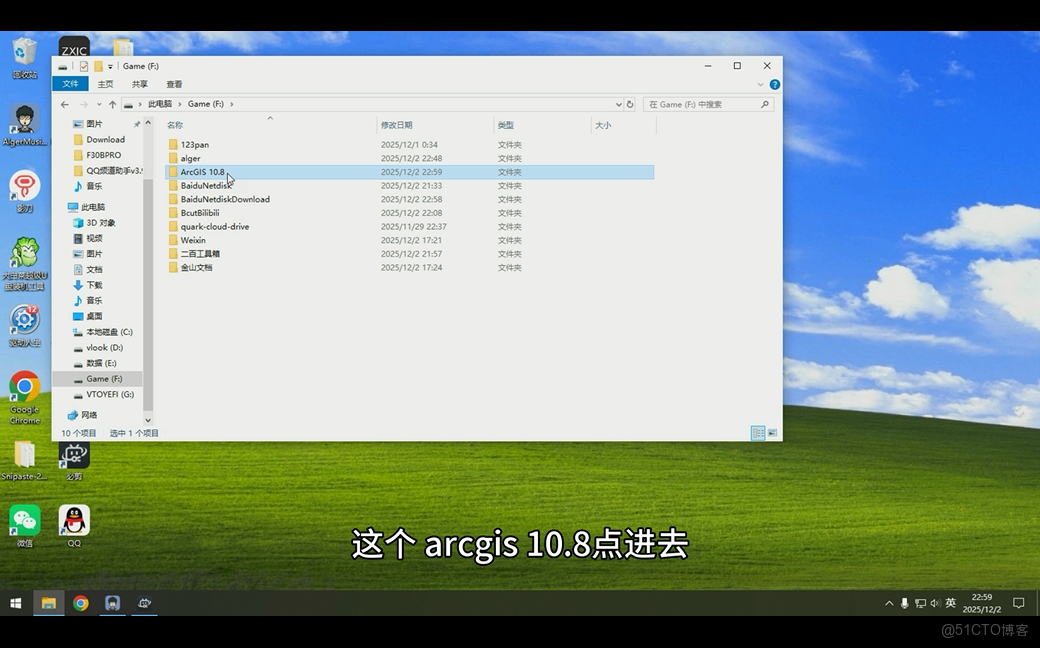
下一步找到剛才安裝的文件夾
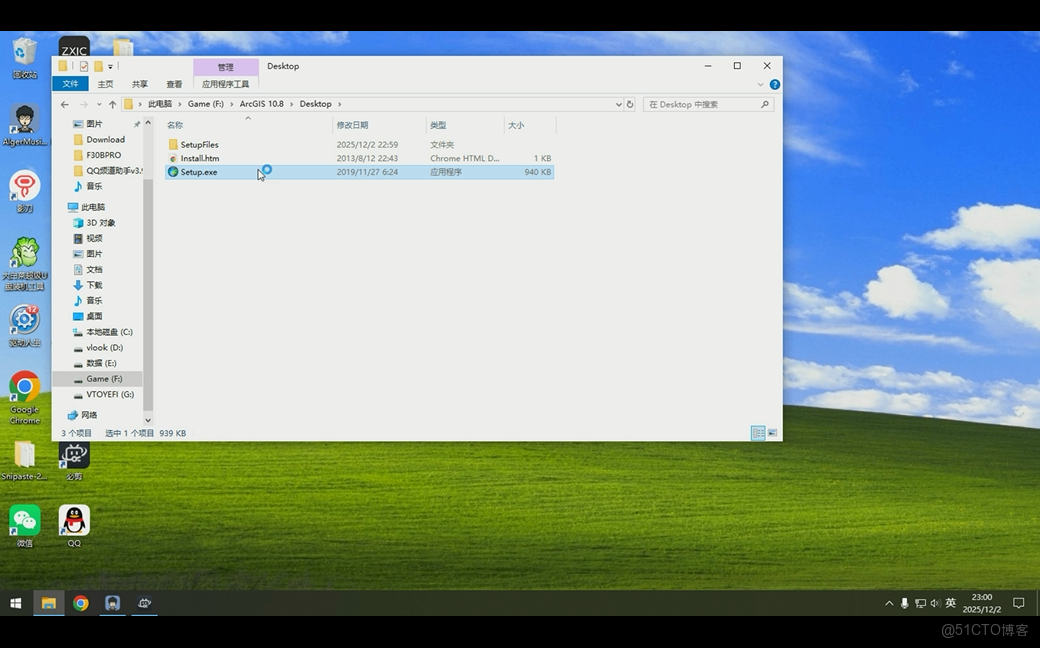
找到setup,雙擊打開
4.進入安裝界面後,點擊 “下一步”,閲讀軟件許可協議,勾選 “我接受許可協議中的條款”,繼續點擊 “下一步”。
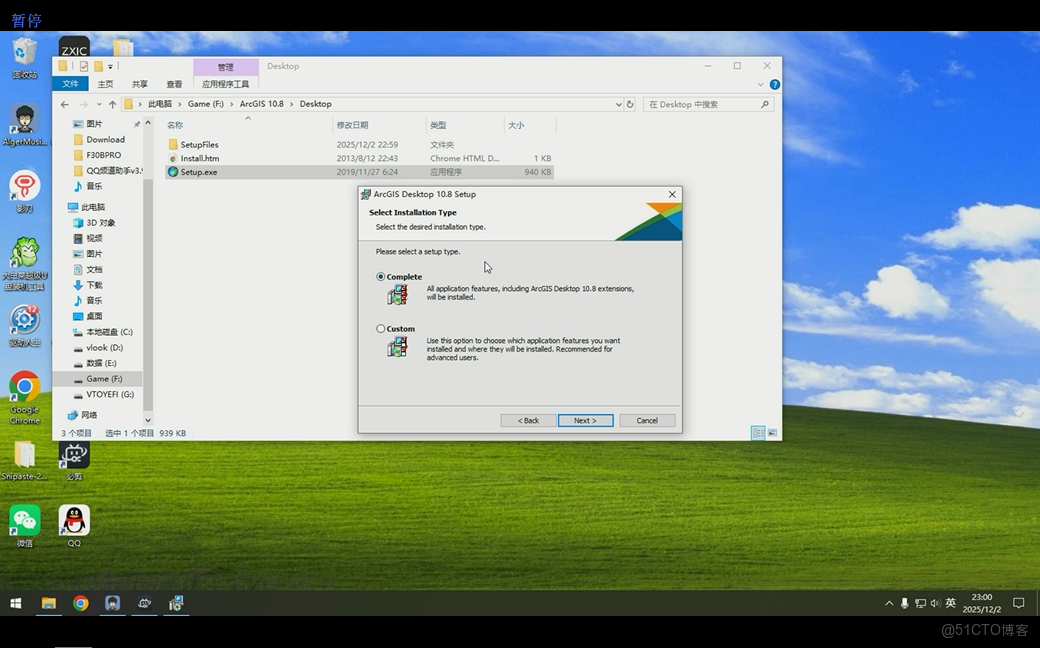
5. 選擇安裝類型:
- • 新手建議選擇“完整安裝”,系統自動安裝所有組件;
-
- • 有自定義需求可選擇“自定義安裝”,核心組件(如ArcMap、ArcCatalog)建議必裝。
-
-
-
- 6. 接下來選擇安裝的位置
-
- 我們先點擊左邊黃色按鈕選擇盤,然後點擊右邊按鈕創建新文件夾
-
- 命名為ArcGis 10.08
-
-
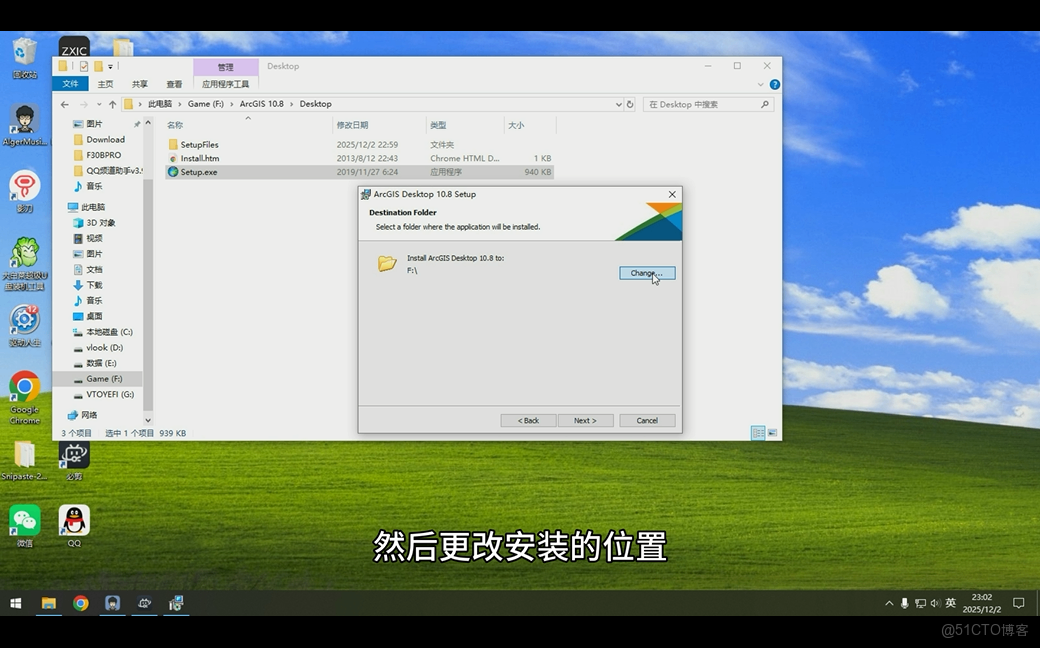
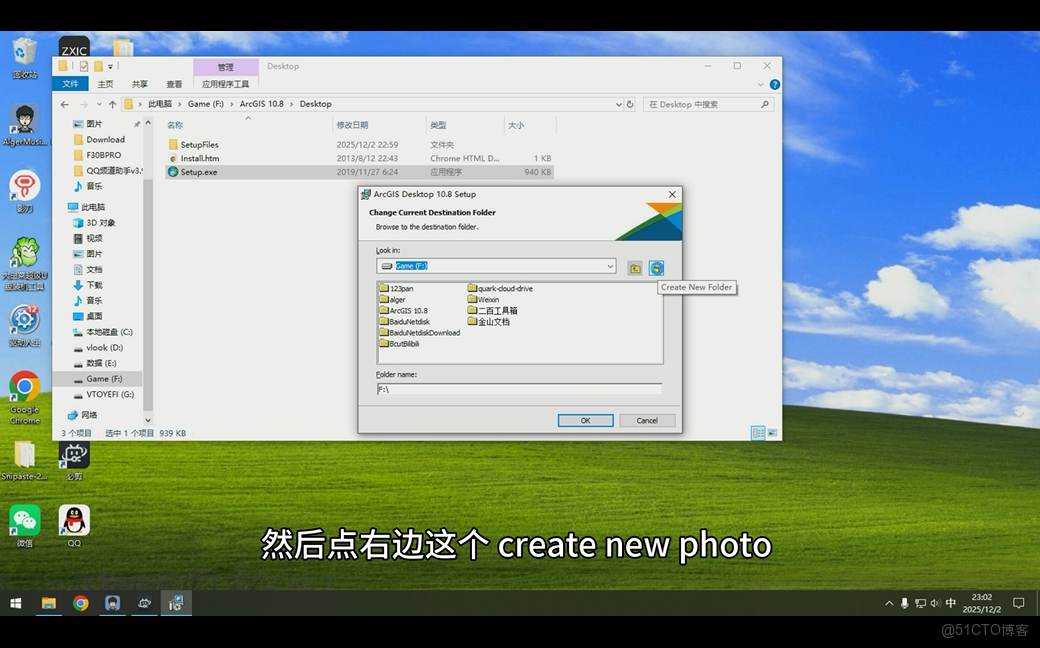
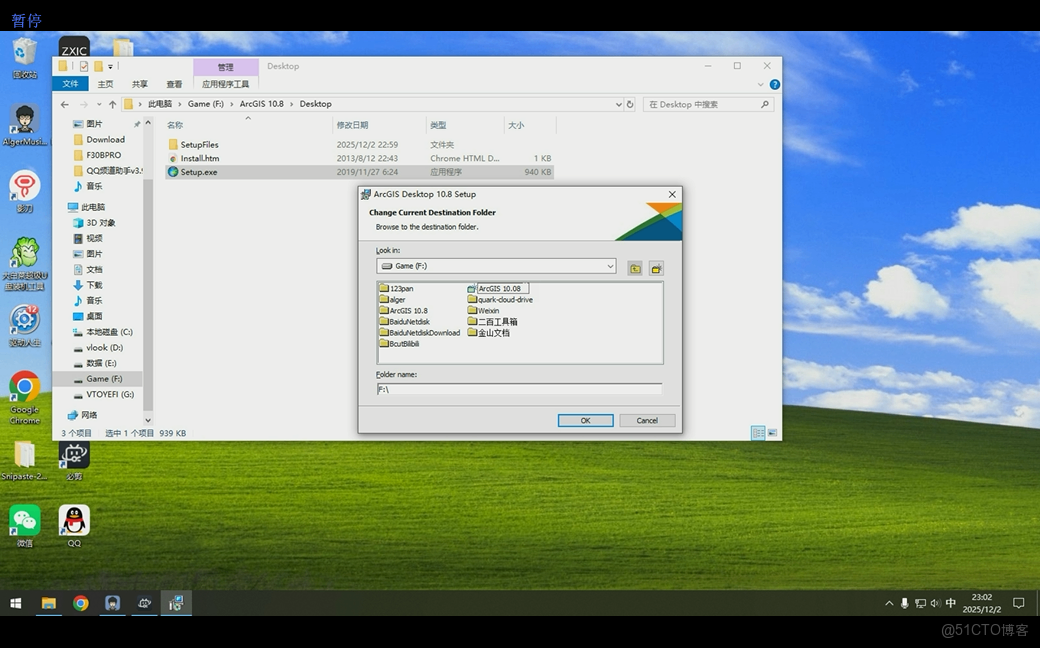
點擊OK
7. 等待安裝進度條完成(約15-30分鐘,取決於電腦配置),期間請勿關閉安裝窗口或進行其他佔用系統資源的操作。
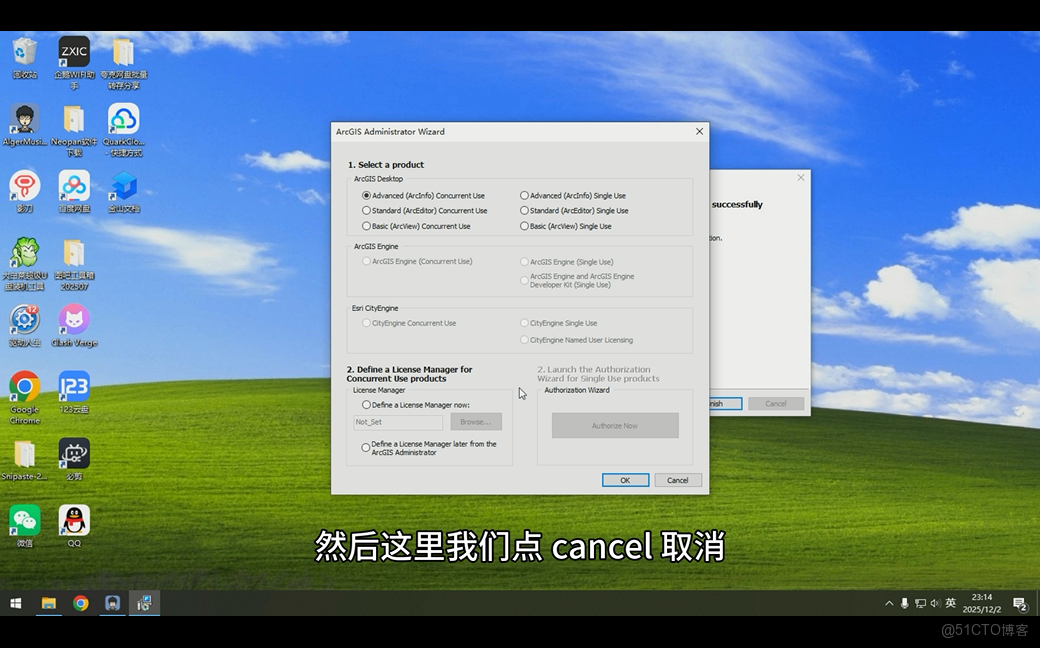
8.安裝完成後點擊finsh
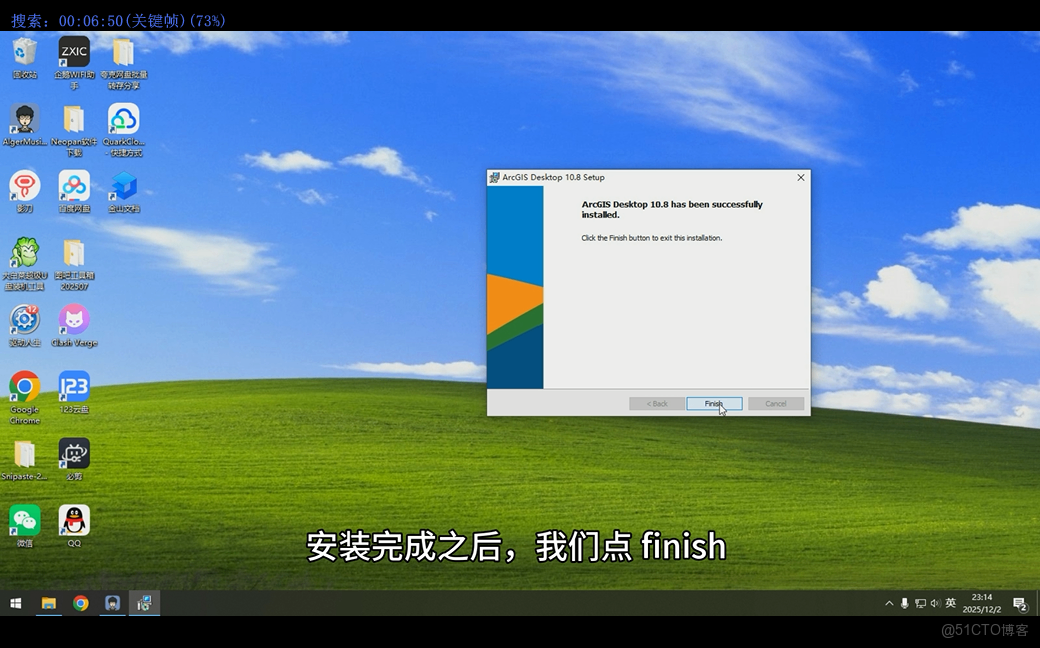
在跳出來的彈窗中選擇cancel
(二)破解激活流程
-
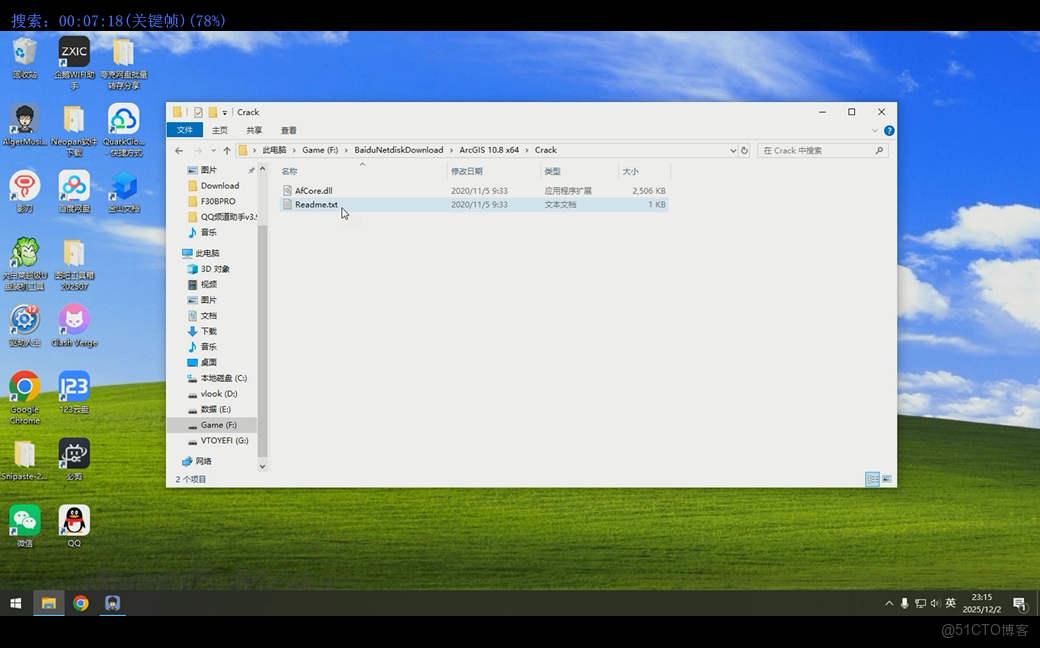
- 1. 主程序安裝完成後,不要立即啓動軟件,先找到第一次解壓的“Crack”目錄,複製其中的兩個文件
-
-
-
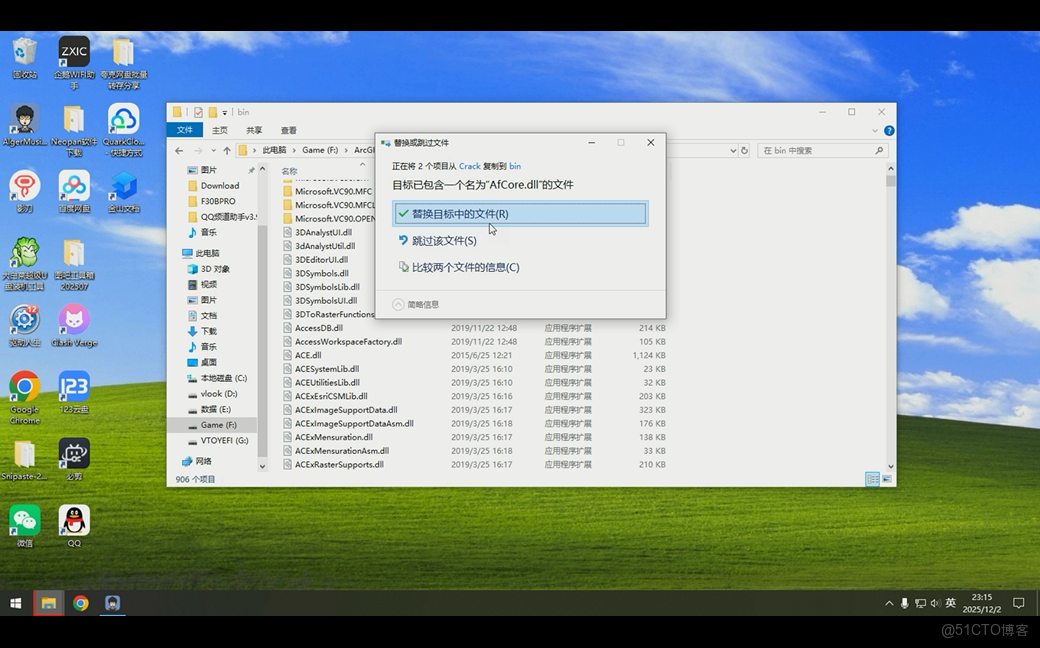
- 2. 打開Arcgis 10.08文件夾,然後進入bin”目錄,將複製的文件粘貼至此文件夾,覆蓋原有文件(提示“替換目標文件”時選擇“是”)。
-
-
-
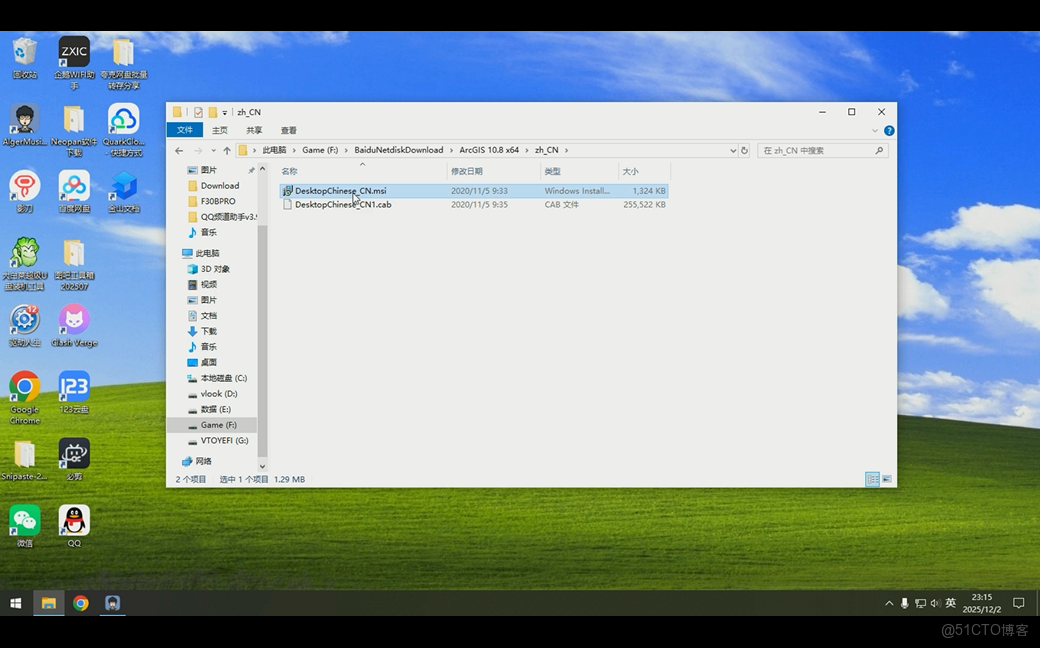
- 3. 回到第一次解壓後的文件夾,找到zh-CN,運行其中的msi文件
-
-
-
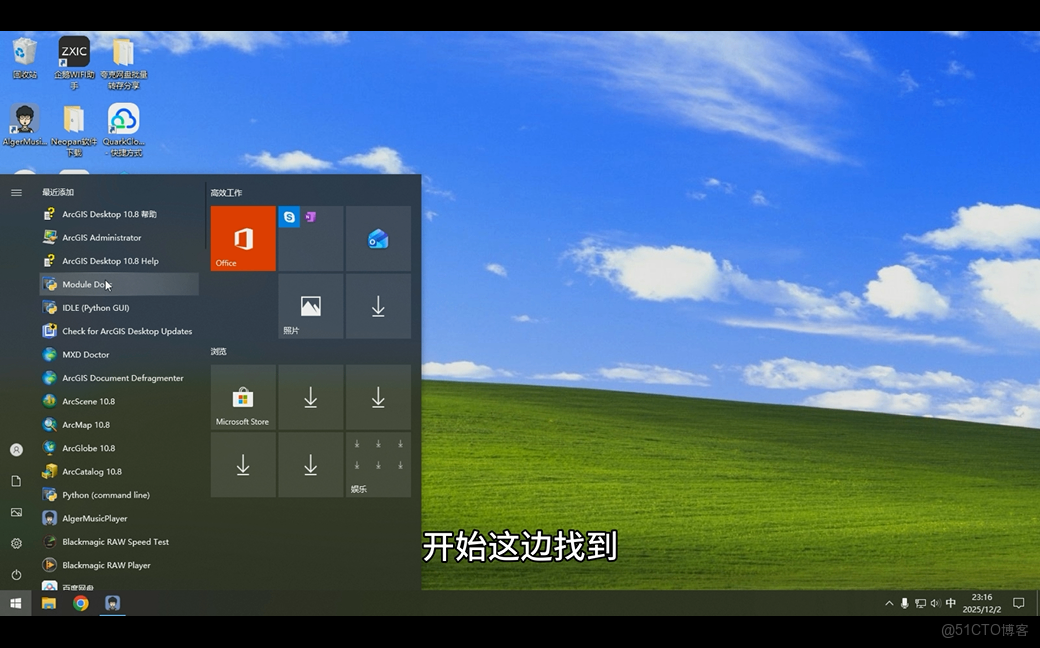
- 4. 接下來在開始菜單中找到arcgis打開即可
-
-
(二)常見問題排查
- 1. 安裝時提示“找不到指定路徑”:大概率是解壓路徑包含中文,重新解壓至純英文路徑即可。
- 2. 軟件運行卡頓:檢查電腦內存是否充足,關閉其他後台程序;若仍卡頓,可在ArcMap中點擊“自定義-選項-顯示”,降低顯示精度。
- 3. 安裝包下載失敗:百度網盤鏈接若提取碼失效,可通過夸克網盤鏈接下載;若夸克網盤下載緩慢,可更換網絡環境後重試。
- 4. Arcgis10.8中文版
夸克https://pan.quark.cn/s/18b6392f0d6c
百度https://pan.baidu.com/s/1hplVoNX8iRuKJoFddsuDLQ?pwd=kbu7 提取碼: kbu7
五、温馨提示
- 1. 本安裝包僅用於學習交流,請勿用於商業用途,如需長期商業使用,建議購買官方正版授權,支持軟件開發者的後續更新與維護。
祝大家使用愉快,在地理信息處理的道路上事半功倍!
