

SpaceSniffer 是一款簡單、便捷的可視化磁盤空間分析工具,以區塊、數字和顏色來顯示硬盤裏文件和文件夾的大小,幫助我們更直觀地看到在硬盤上的大文件和大文件夾。
SpaceSniffer 最大的賣點是把冷冰冰的數字變成彩色方塊。掃描完硬盤,SpaceSniffer 界面上會出現一片由大小不一的矩形拼成的“地圖”,面積越大的方塊代表佔用空間越多,一眼就能揪出“巨無霸”文件夾,再點進去還能層層下鑽,像逛網頁一樣簡單。
和 SpaceSniffer 同類的軟件有很多,比如:
- 老牌工具 TreeSize 功能雖全,但免費版限制多;
- WinDirStat 跨平台卻啓動慢。
相比之下,SpaceSniffer 沒有複雜的儀表盤,也沒有勸你買專業版的彈窗,甚至連註冊表都不碰,配置寫在單文件 XML 裏,隨身 U 盤帶走即可。
SpaceSniffer 把“快”做到極致,幾秒就能完成百 GB 磁盤的掃描,邊掃還能邊瀏覽,老電腦也不會被拖慢。
SpaceSniffer 的體積僅 2 MB 左右,下載後無需安裝,雙擊即用,完全免費且無廣告。
下載SpaceSniffer
SpaceSniffer中文版安裝包下載地址:SpaceSniffer安裝包
下載後,可以得到一個名為“spacesniffer.zip”的 SpaceSniffer 安裝包。
安裝SpaceSniffer
1) 下載 spacesniffer.zip,解壓後得到下圖所示的文件夾:
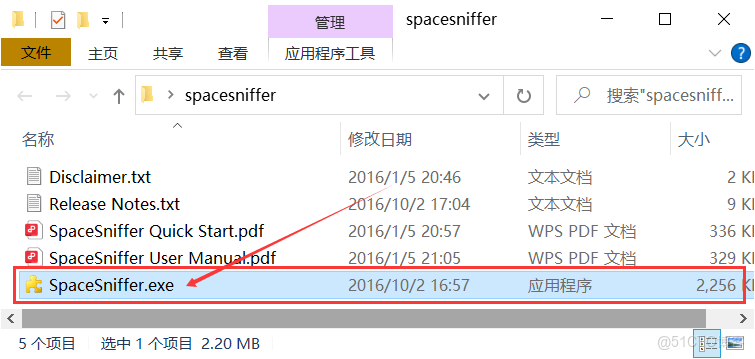
2) 不需要逐步進行安裝,雙擊 SpaceSniffer.exe 即可啓動 SpaceSniffer:
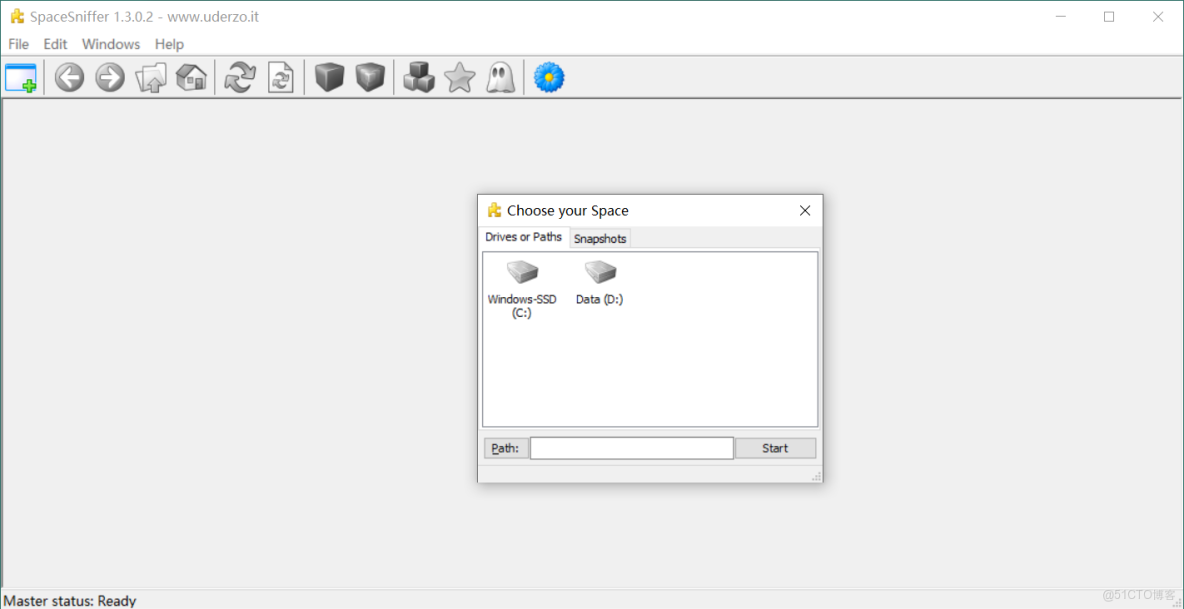
使用SpaceSniffer
1) 分析硬盤文件
啓動 SpaceSniffer 後,選擇要進行分析的硬盤。我的電腦中有 C 盤和 D 盤,這裏以 D 盤為例,選中 D 盤點擊 Start:
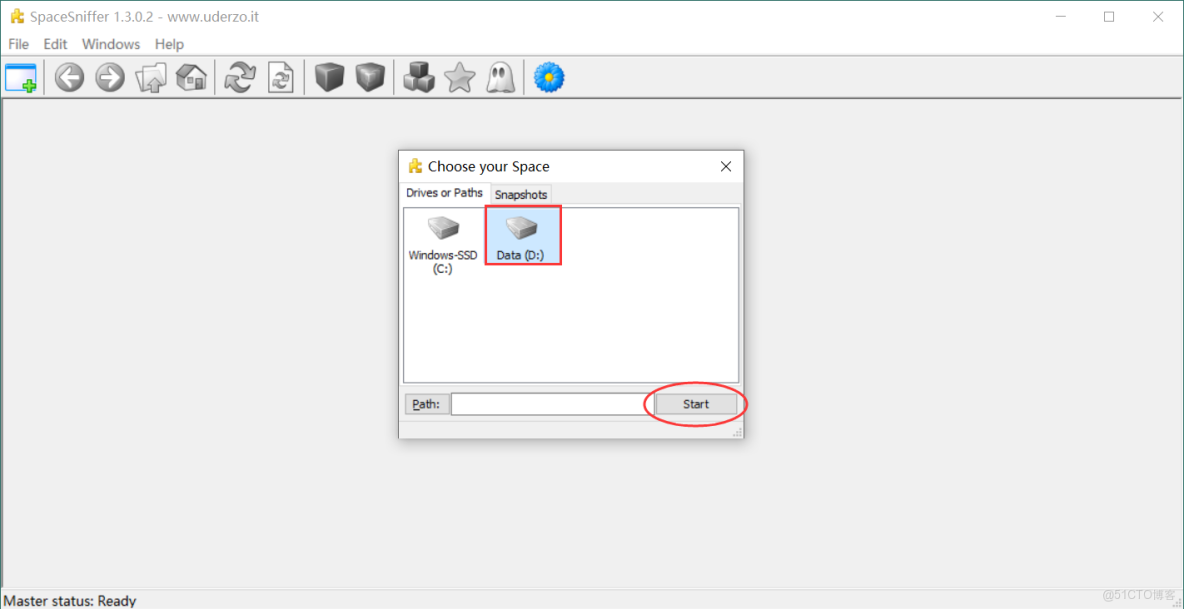
SpaceSniffer 的分析結果如下圖所示:

在 SpaceSniffer 中,不同顏色的方塊代表不同類型的文件或文件夾,例如綠色代表文件,藍色代表文件夾,灰色代表未知空間。
每個小方格代表一個文件夾,方塊的大小表示文件夾佔用的空間大小。可以明顯的看到,pagefile.sys 的體積高達 9GB,一個妥妥的巨無霸文件。
2) 查看文件信息
將鼠標懸停在方格上,可以查看文件或文件夾的大小、修改日期和類型等詳細信息:

3) 刪除文件
找到佔用空間較大的文件夾或文件,右鍵點擊選擇“刪除”。
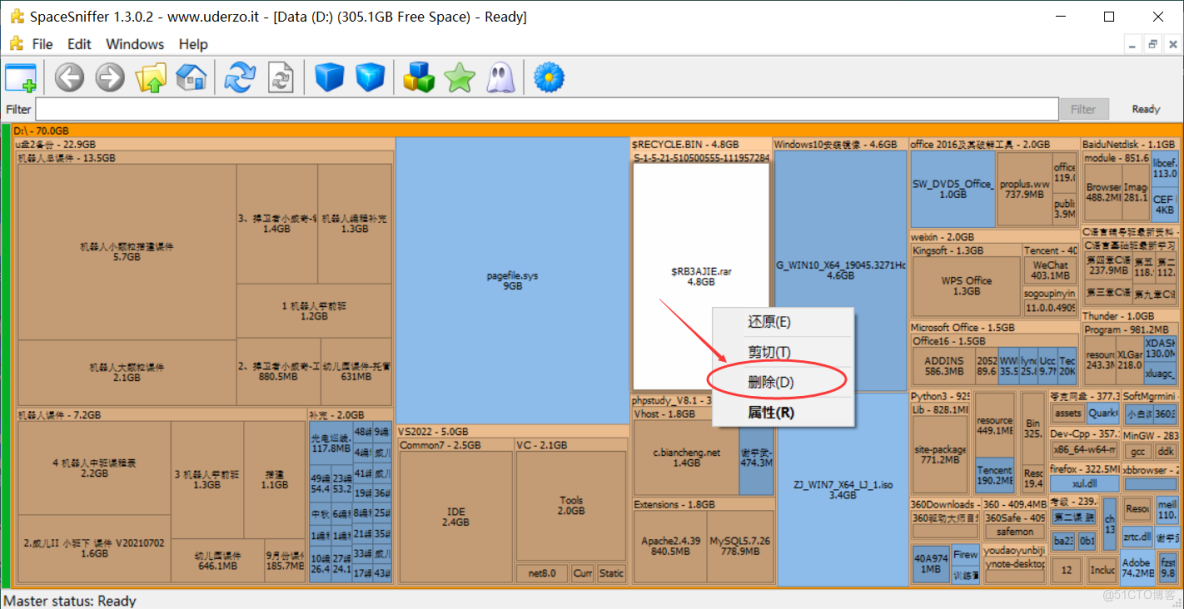
SpaceSniffer 會提示你確認刪除操作,確保刪除前不再需要這些文件。
SpaceSniffer使用常見問題
1) SpaceSniffer是免費軟件嗎?
SpaceSniffer 是完全免費的軟件,不包含任何廣告或隱藏費用,可以免費下載和使用。
2) SpaceSniffer支持哪些操作系統?
SpaceSniffer 目前只支持 Windows 操作系統,包括 Windows 7、Windows 8、Windows 10 和 Windows 11。
3) 使用SpaceSniffer需要安裝嗎?
SpaceSniffer 不需要逐步安裝,它是一個便攜式應用程序,只需下載壓縮包並解壓,然後雙擊 .exe 文件即可運行。
4) SpaceSniffer 是否會修改我的文件?
SpaceSniffer 是一個只讀工具,只會讀取文件和文件夾的信息,不會修改任何文件,可以放心使用。
5) SpaceSniffer 佔用資源多嗎?
SpaceSniffer 只有 2MB 大小,運行時佔用極少的系統資源,即使在配置較低的電腦上也能流暢運行。
