

C盤變紅,其實是 Windows 在用最直觀的方式提醒你,系統盤快被塞爆了。

事實上,“C 盤越來越滿”是無法避免的,遲早會發生(除非 C 盤空間超級大),即便我們平時不往 C 盤裏存文件,還是會有源源不斷的文件“偷偷”存入 C 盤。例如,Windows 自己就會產出一堆“垃圾”,每月累積的更新包、休眠文件、還原點、日誌、縮略圖緩存……這些文件單個不起眼,加起來卻可能幾十 GB。
看到 C盤變紅,或者 C 盤空間不足,很多人第一反應是“刪東西”,結果把重要文件誤刪,甚至把系統組件弄壞,最後重裝系統,得不償失。
接下來,我教大家 2 種安裝清理 C 盤的方法,一定有適合你的。
用專業工具清理C盤
C盤通常作為系統盤,胡亂地手動刪除數據很容易導致系統崩潰、藍屏,重啓失敗等問題。最簡單清理 C 盤的方法,就是藉助專業的清理軟件,簡單粗暴的就能解決問題,適合所有人。
清理垃圾的工具軟件太多了,質量參差不齊,一不小心就會踩坑,嚴重時還會導致系統中招甚至崩潰。有些號稱清理垃圾的軟件,它本身就是垃圾,各種捆綁軟件和廣告,煩得要死。
這裏為大家介紹一款不收一分錢,也不彈廣告,更沒全家桶,體積不到 5 MB,不用安裝,U 盤隨插隨用,從 Win7 到 Win11 全兼容,真正做到綠色、輕量的垃圾清理軟件,名字叫 Dism++。
Dism++ 的垃圾清理能力非常強大,掃描後會把 Windows 更新殘留下的 3~10 GB 老舊補丁、緩存、日誌全列成複選框,勾選後一鍵刪除,C 盤瞬間瘦身。
經過實測,同樣在 120 GB 固態硬盤、8 GB 內存的筆記本上,先用 CCleaner 掃出 1.2 GB 垃圾,再用 Dism++ 還能額外清出 4.3 GB,其中 3.1 GB 是 Win10 累積更新殘留;啓動項管理裏關掉微軟小娜和 Teams 自啓,冷啓動時間從 38 秒降到 24 秒,效果肉眼可見。
Dism++ 官方安裝包下載地址:https://pan.quark.cn/s/f26fb152b6eb
下載後解壓,得到的文件夾如下圖所示:
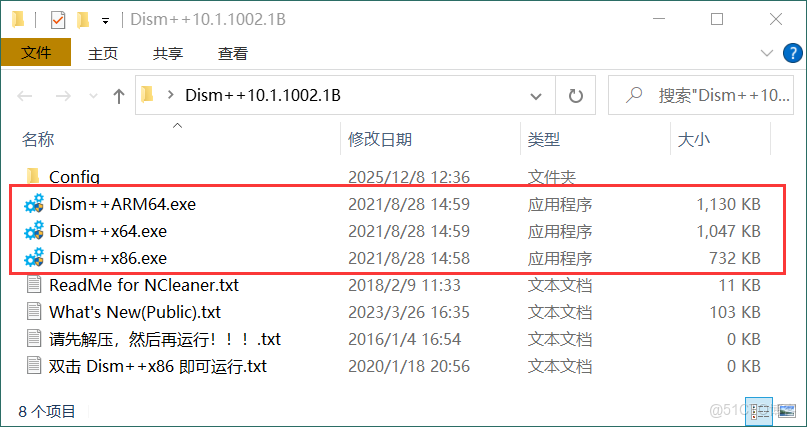
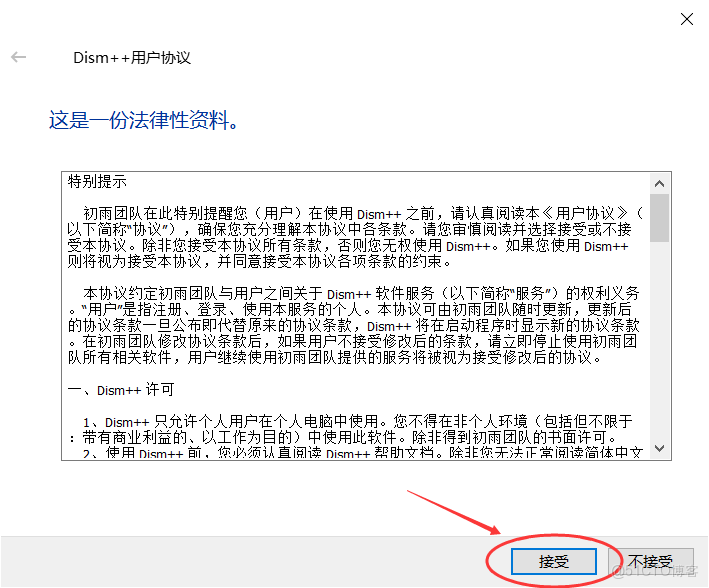
2) 我使用的是 Windows x64 系統,所以選擇 Dism++x64.exe 安裝程序,大家可以根據情況選擇 x86 或者 ARM64。雙擊啓動,選擇“接受”:
3) Dism++ 就成功啓動了,很簡單吧:

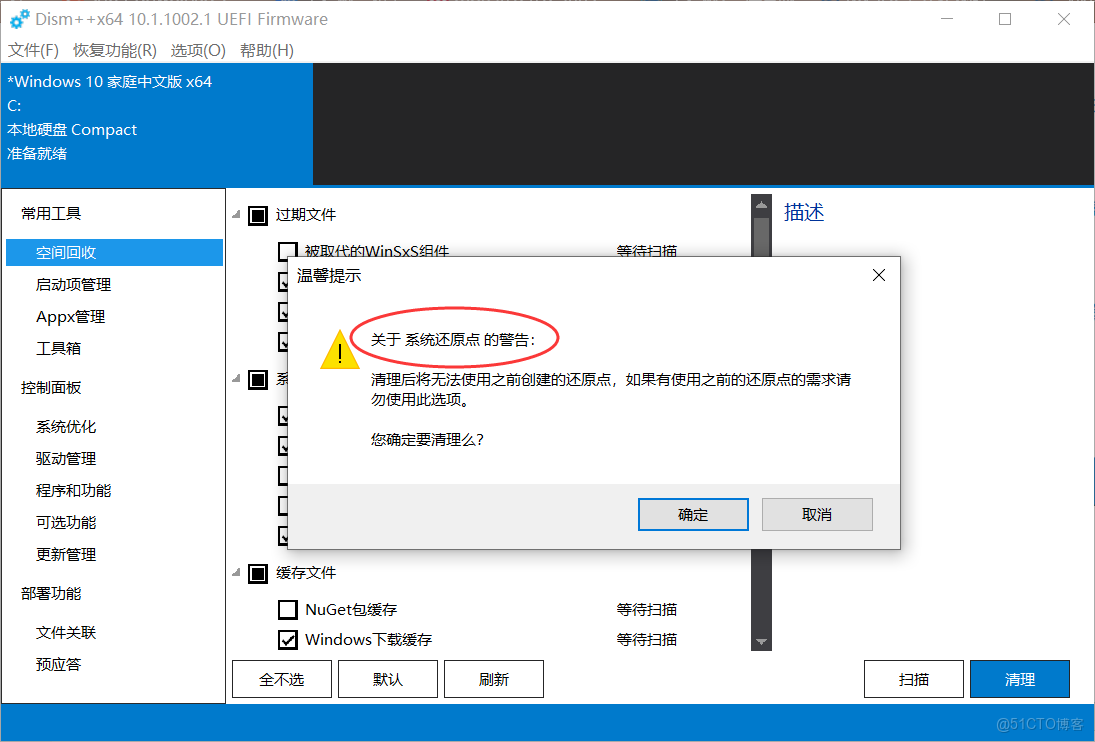
在左側找到空間回收並點擊,Dism++ 提供了很多待回收選項,默認只勾選了一些,剩下的大家可以根據自身情況選擇。注意,勾選某些選項會彈出警告,這些要額外小心,除非明確要清理,否則不建議勾選:
勾選完成後,點擊右下角的“掃描”:
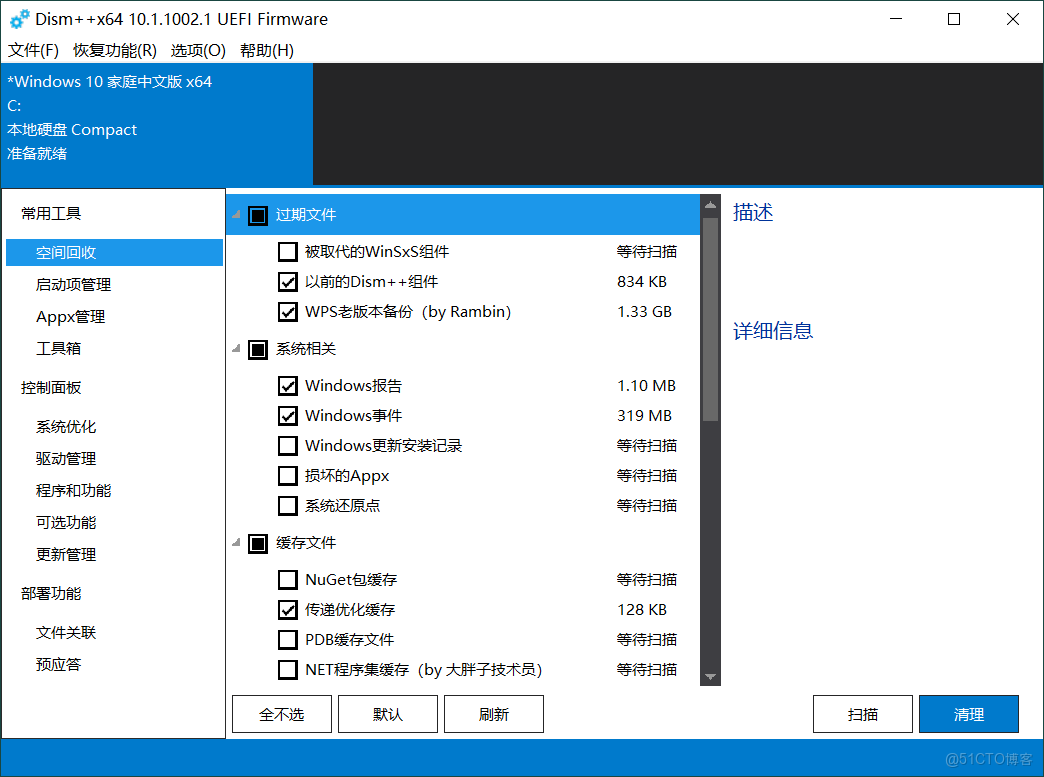
掃描完成後,可以看到各個選項對應的可刪除資源有多少,比如我掃描後 WPS 老版本備份資源有 1.33 GB。再次確定勾選項無誤後,點擊右下角的“清理”:
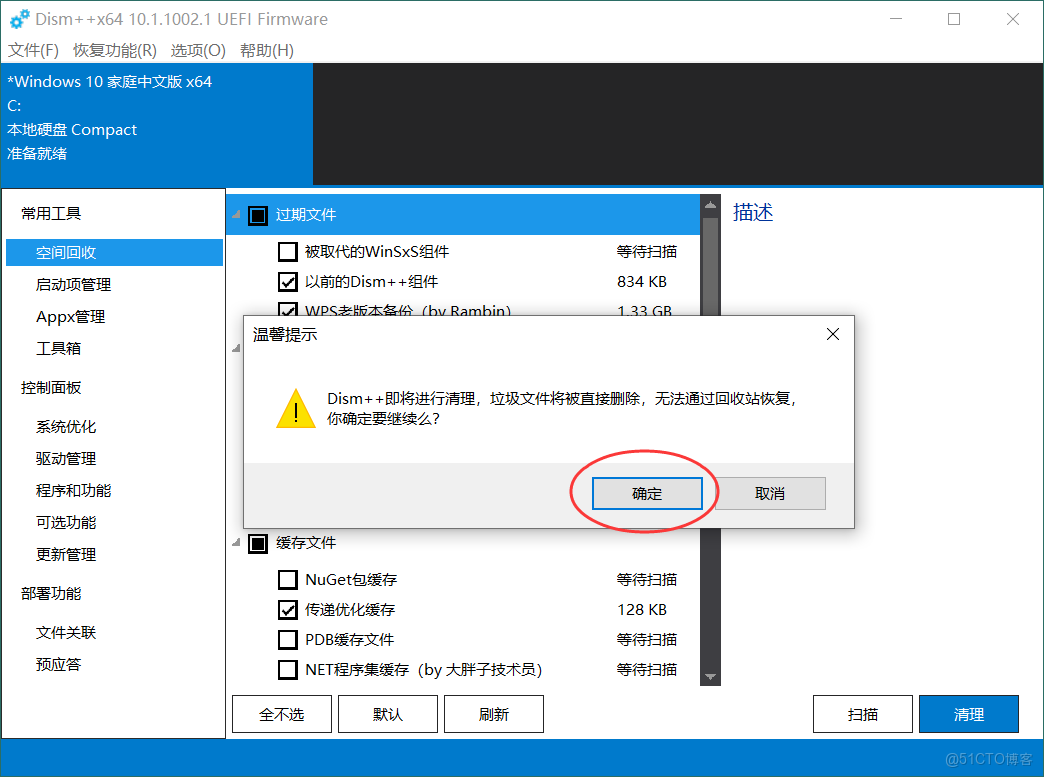
點擊“確定”後,清理工作就真正開始了。
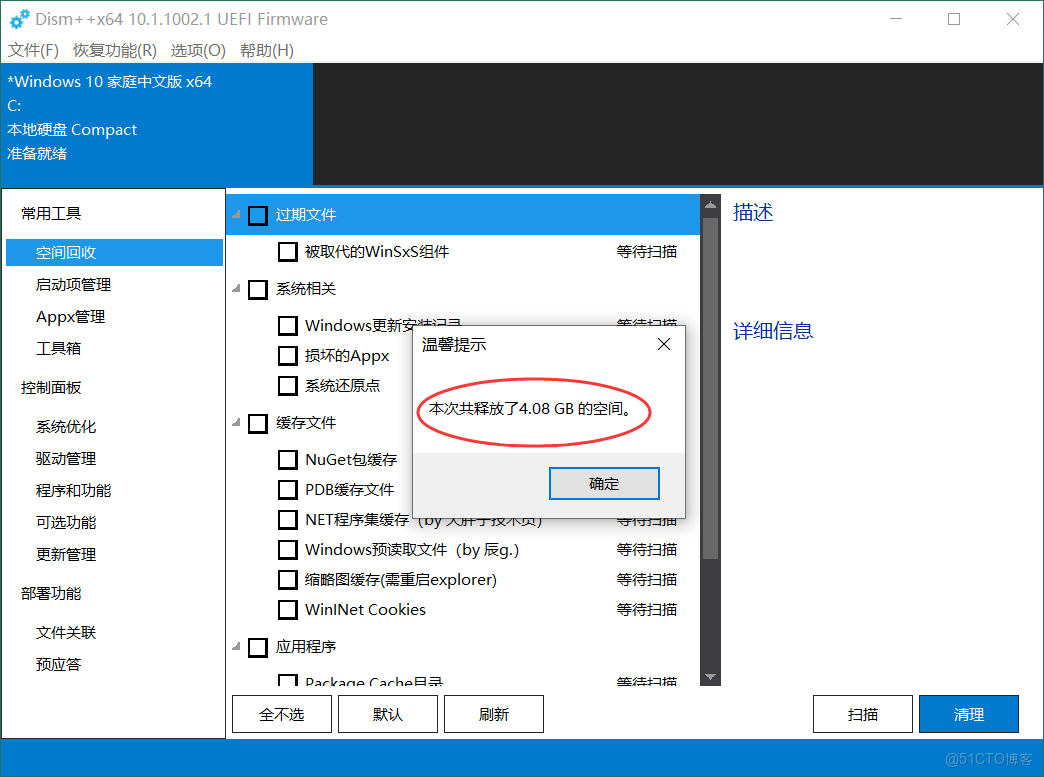
我的電腦時常用 360 安全衞士清理,但還是用 Dism++ 又清理出了 4GB 的垃圾,清理效果相當 Nice!
除了清理垃圾外,Dism++ 還提供了很多功能,比如常用的啓動項管理、系統優化、驅動管理等,大家可以都嚐嚐鮮。
使用 Dism++ 時,務必謹慎勾選系統關鍵項,帶有紅色警告標識的選項通常涉及系統還原或升級文件,一般不建議刪除。此外,避免同時運行多款優化工具。否則可能造成文件佔用或衝突。
Windows自帶的硬盤清理工具
使用 Windows 自帶的工具清理 C 盤,效果很可能不盡如人意,很多軟件生成的緩存文件(比如微信、QQ 的聊天記錄、圖片、視頻等),它都無法清理。當然,對於長期沒有清理過垃圾的電腦,使用它多少還是能緩解 C 盤壓力的。
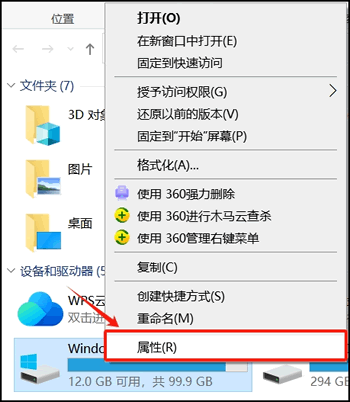
1) 在 C 盤點擊鼠標右鍵,選擇“屬性”:
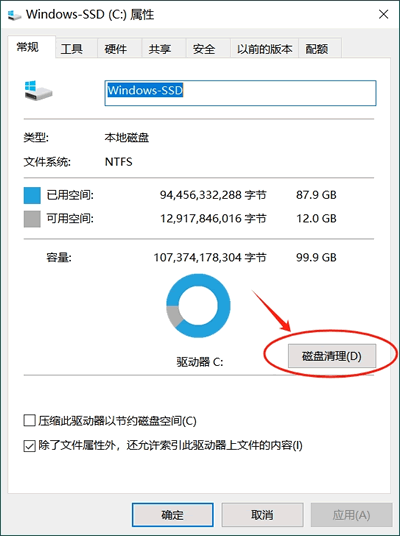
2) 在彈出的“屬性”窗口中,選擇“磁盤清理”:
3) 在彈出的窗口中,選擇“要刪除的文件”,比如可以選擇回收站、臨時文件等。然後點擊“確定”:
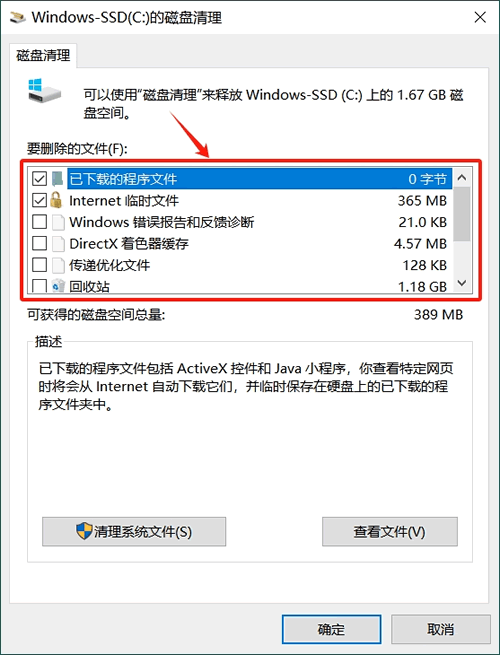
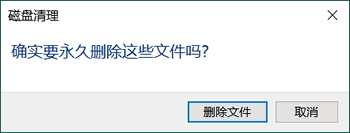
4) 選擇“刪除文件”:
5) 在第 3 步彈出的窗口裏,還可以進行更深度地清理,選擇“清理系統文件”:
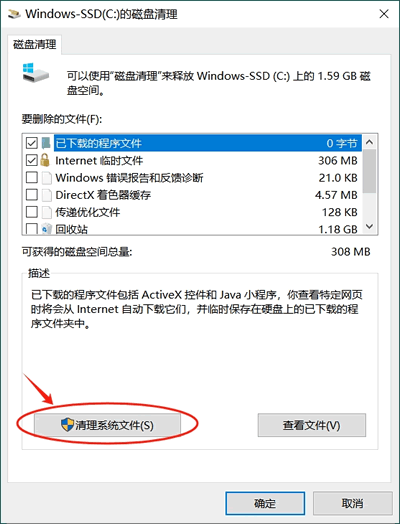
此時可以在“要刪除的文件”裏選擇更多的目標資源。選擇完成後,點擊“確定”即可完成刪除。
