
sourcefare 是一款開源免費的代碼掃描工具,支持免費私有化部署,一鍵安裝零配置,簡潔易用。本文將詳細介紹如何安裝sourcefare,創建項目,使用自定義權限管理項目。
1、sourcefare 安裝與配置
1.1 安裝
本文以CentOS操作系統為例。
- 下載,CentOS安裝包下載地址:Sourcefare下載,點擊CentOS下載,下載安裝包如tiklab-sourcefare-x.x.x.rpm。
- 安裝,上傳到服務器上,在文件同級目錄執行命令安裝。
rpm -ivh tiklab-sourcefare-x.x.x.rpm
- 啓動,系統默認安裝路徑為/opt目錄,進入/opt/tiklab-sourcefare/bin目錄下,執行./sourcefare start即可啓動成功。
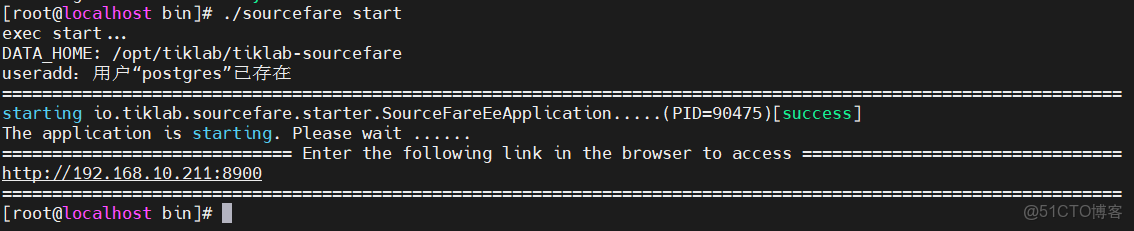
啓動sourcefare系統
使用 http://ip:8900 進行訪問。使用初始用户名密碼admin\123456登錄。成功登錄後展示sourcefare首頁。
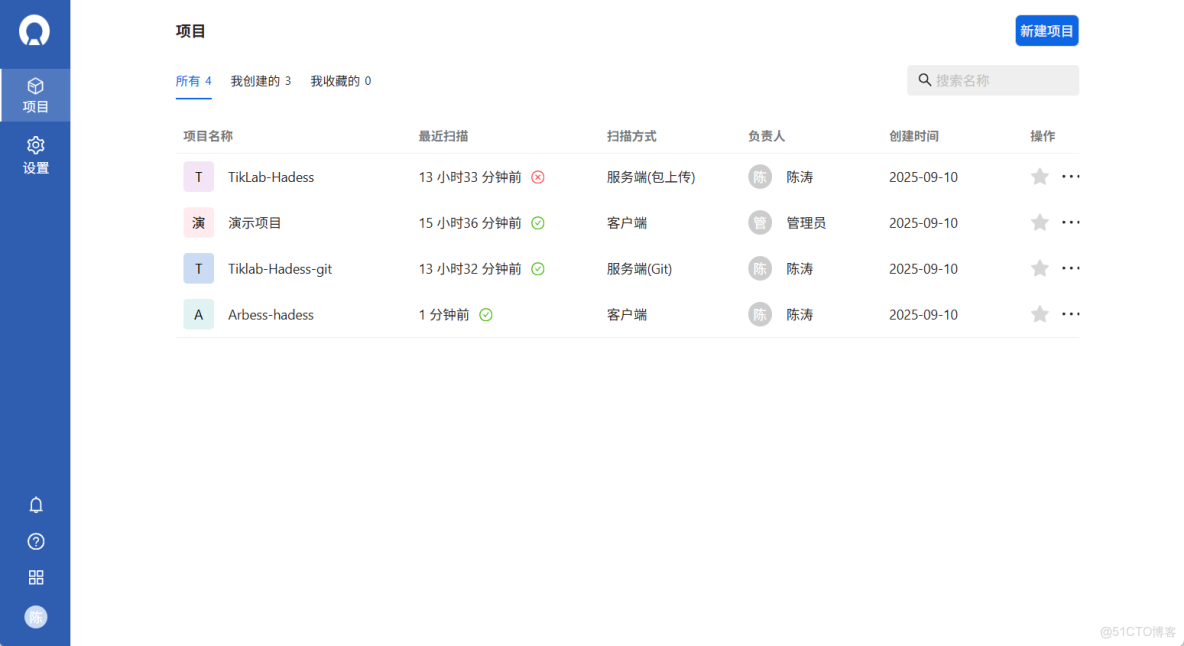
sourcefare首頁
1.2 添加系統用户
系統啓動成功後,需要添加系統用户,依次點擊系統設置->用户與權限->用户,在用户頁面對系統用户進行管理。系統內置管理員用户,無法刪除。
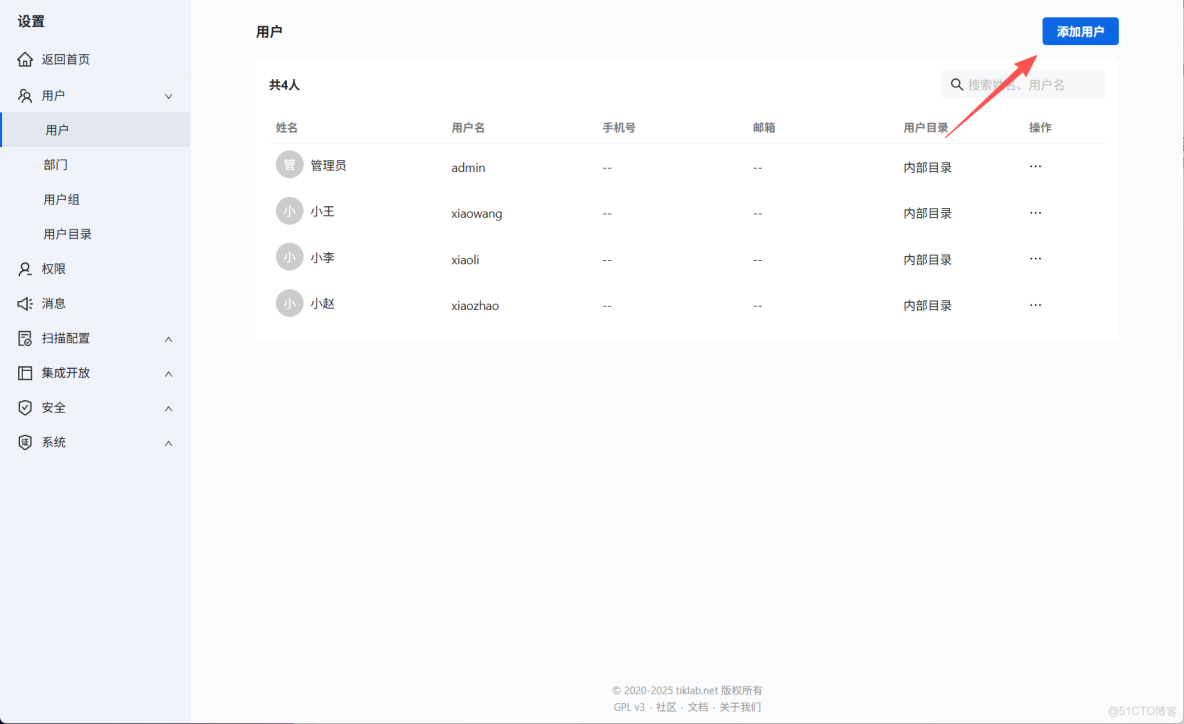
用户列表
點擊“添加用户”,展現添加用户彈窗。
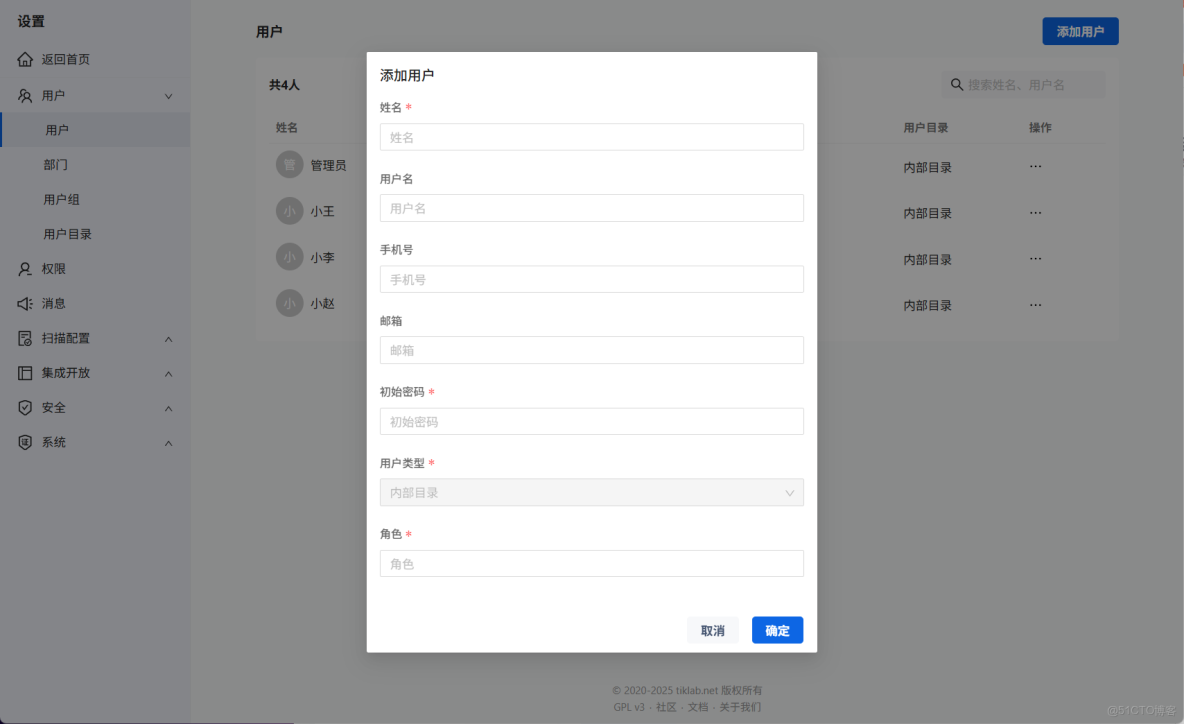
添加用户
添加賬號成功之後,可以對賬號進行編輯、修改密碼、重置密碼、刪除。
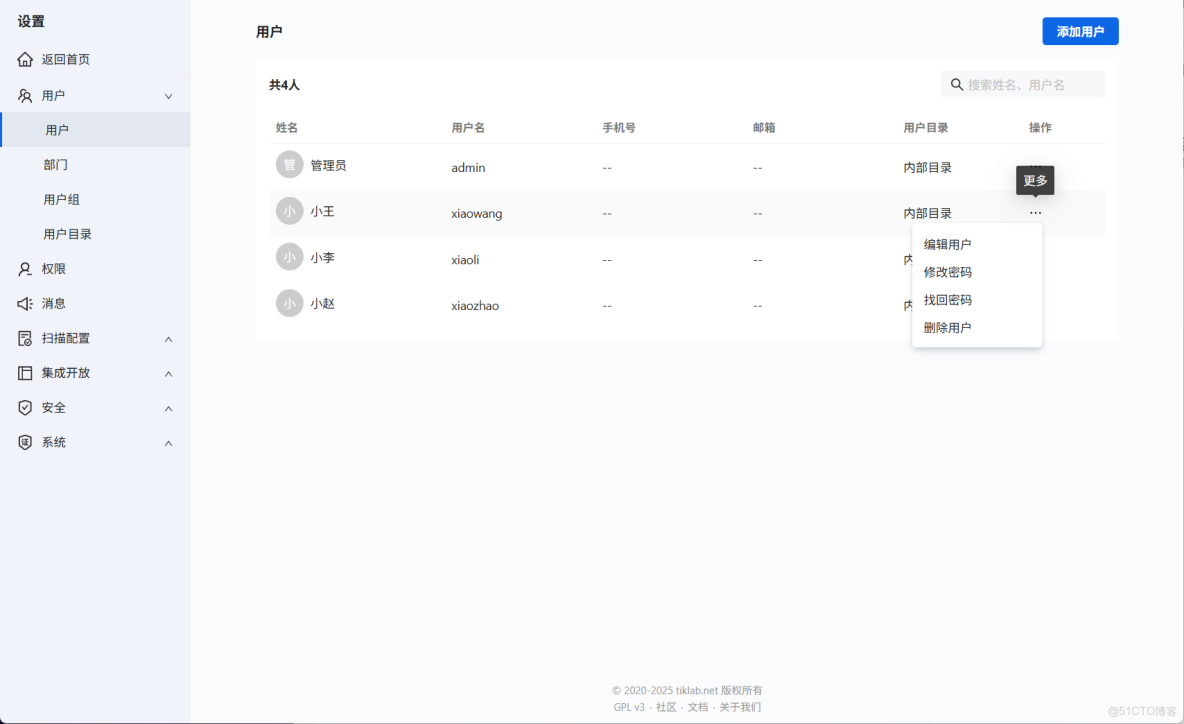
賬號操作
1.3 添加自定義權限
用户添加完成後,進入系統設置→權限,添加自定義角色。
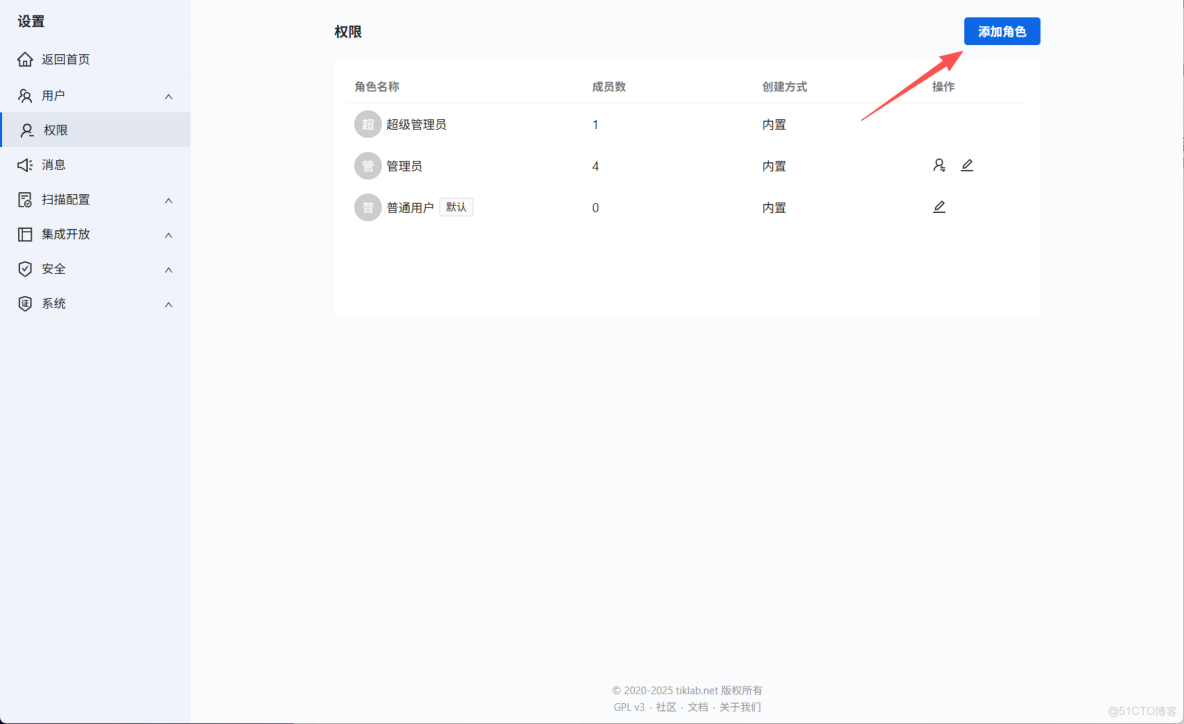
添加自定義權限
例如添加自定義角色“項目負責人”,點擊角色名稱,可編輯“項目負責人”的用户。
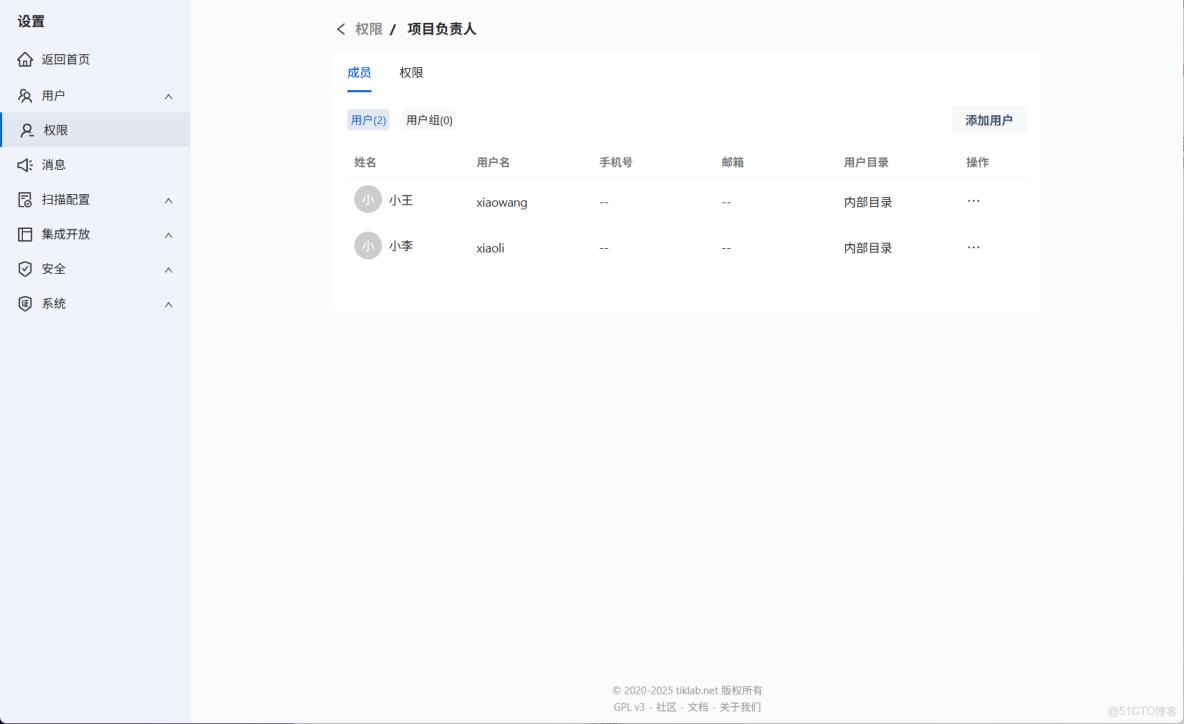
角色添加用户
角色用户添加完畢之後,點擊權限tab可編輯角色的權限。
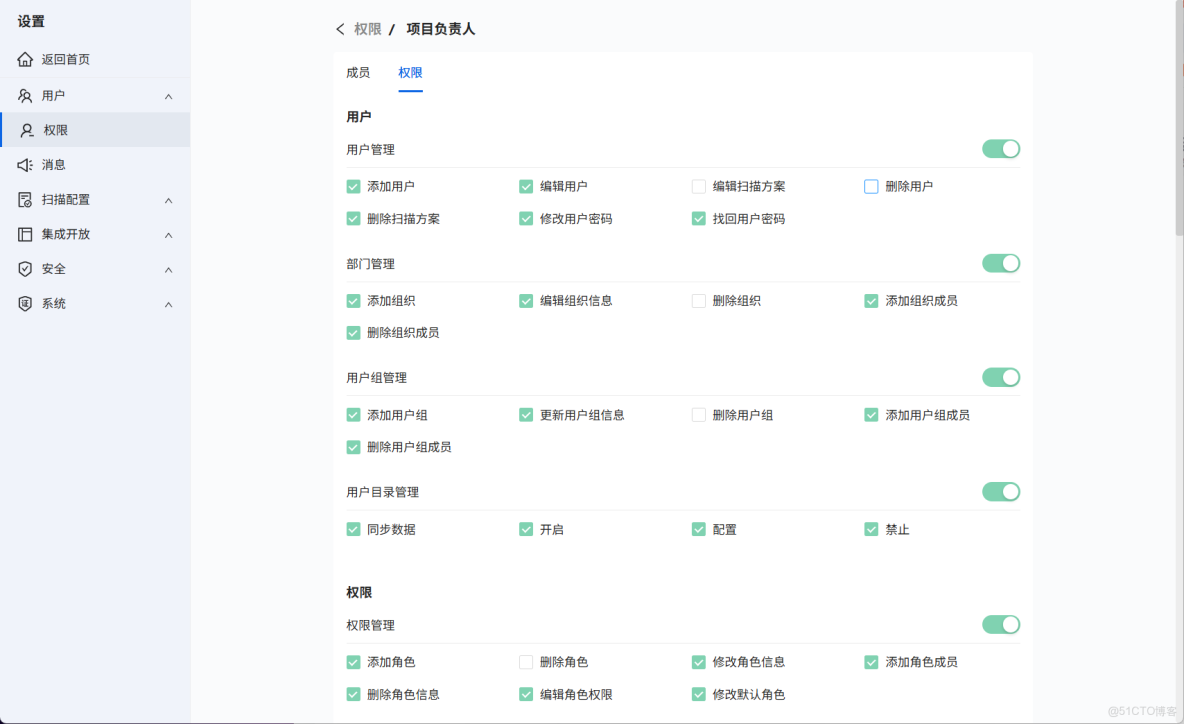
修改權限
2、創建並配置項目
2.1 創建項目
進入系統,系統用户創建完畢之後,可根據不同需求來創建不同的項目。點擊項目→新建項目,配置項目的基本信息。
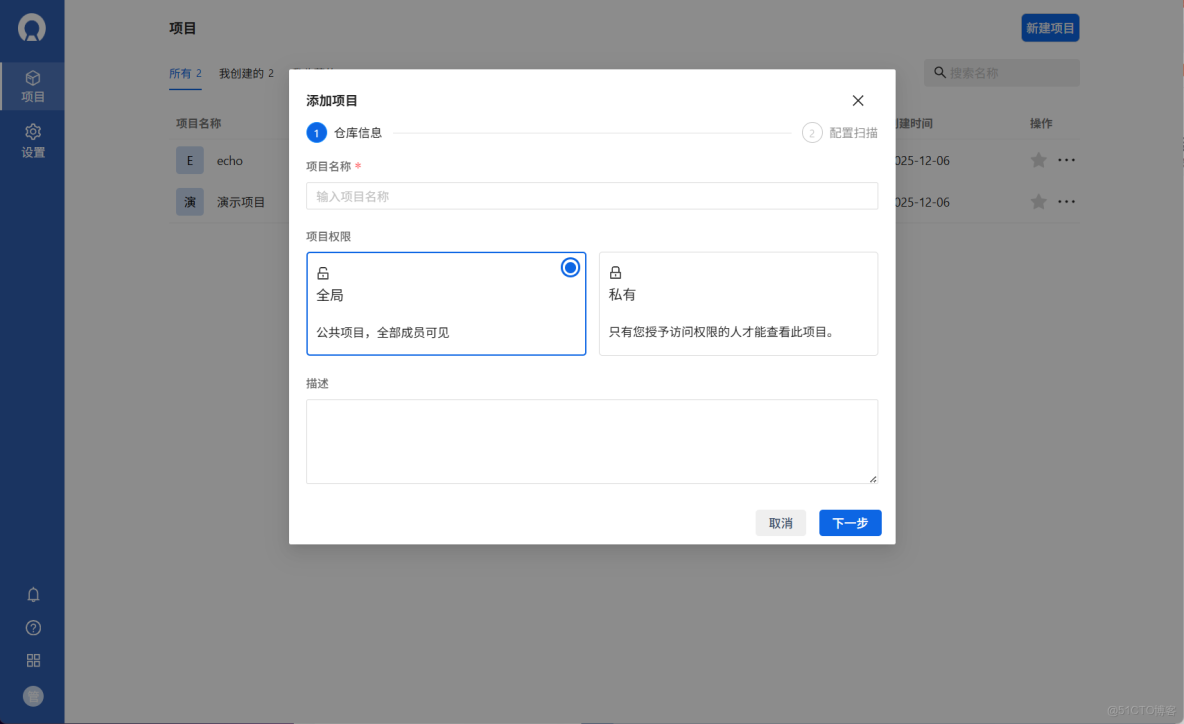
新建項目
|
字段 |
説明 |
|
項目名稱 |
項目名稱清晰地標識項目或對象,不能重複以及輸入特別字符。 |
|
項目權限 |
私有:只有創建者,以及項目成員可以看到。 全局:系統內的所有人都可看到,查看。 |
|
項目描述
|
編輯當前項目的描述。
|
點擊下一步,填寫項目掃描詳細配置。
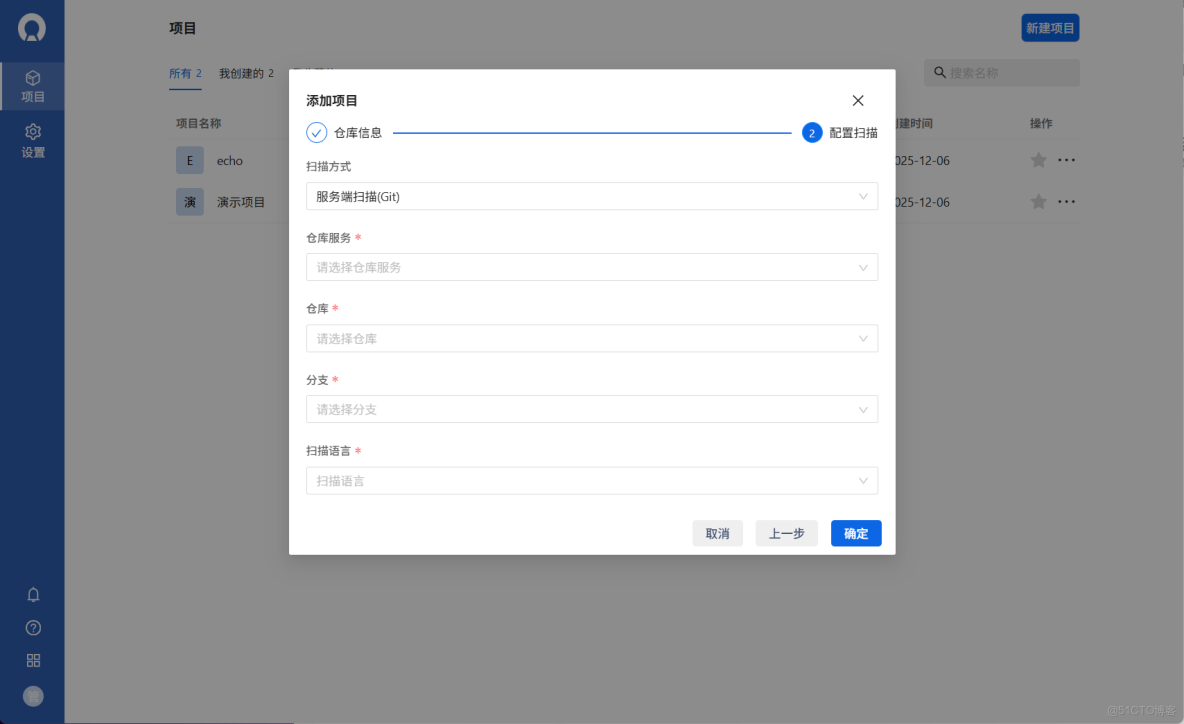
創建項目
創建項目成功之後,在項目頁面可瀏覽創建的項目。支持通過項目名稱(模糊查詢)進行查詢。
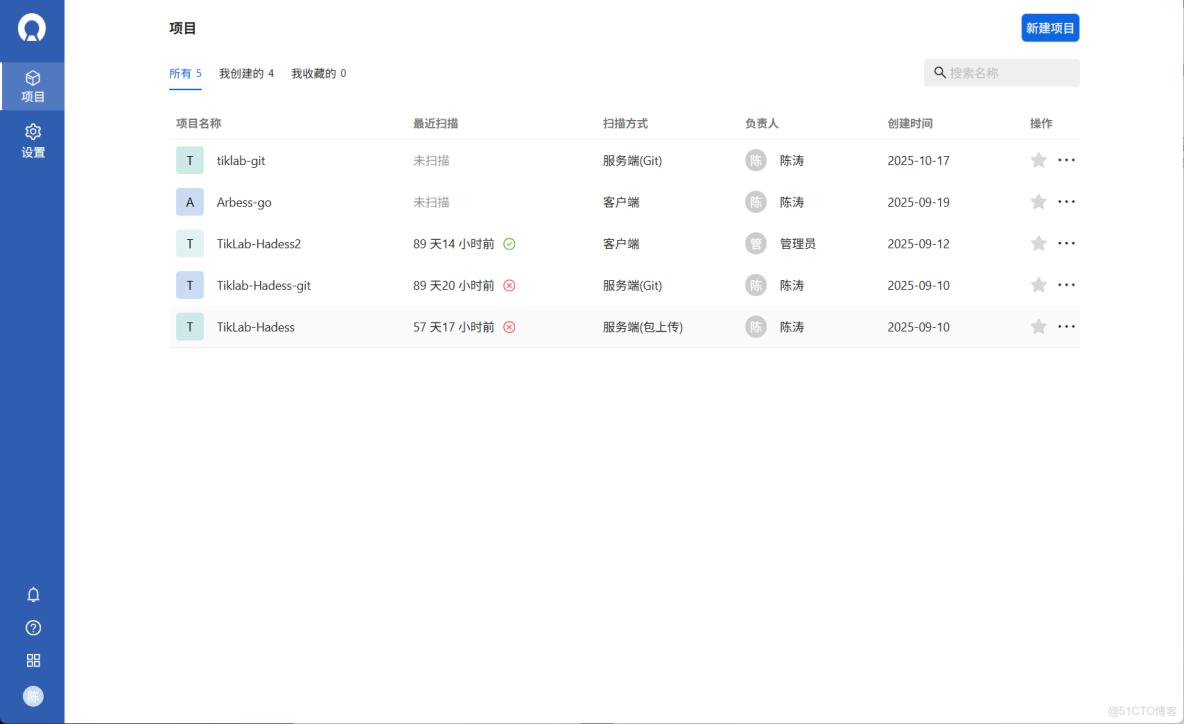
項目頁面
項目列表支持快捷收藏、編輯和刪除。
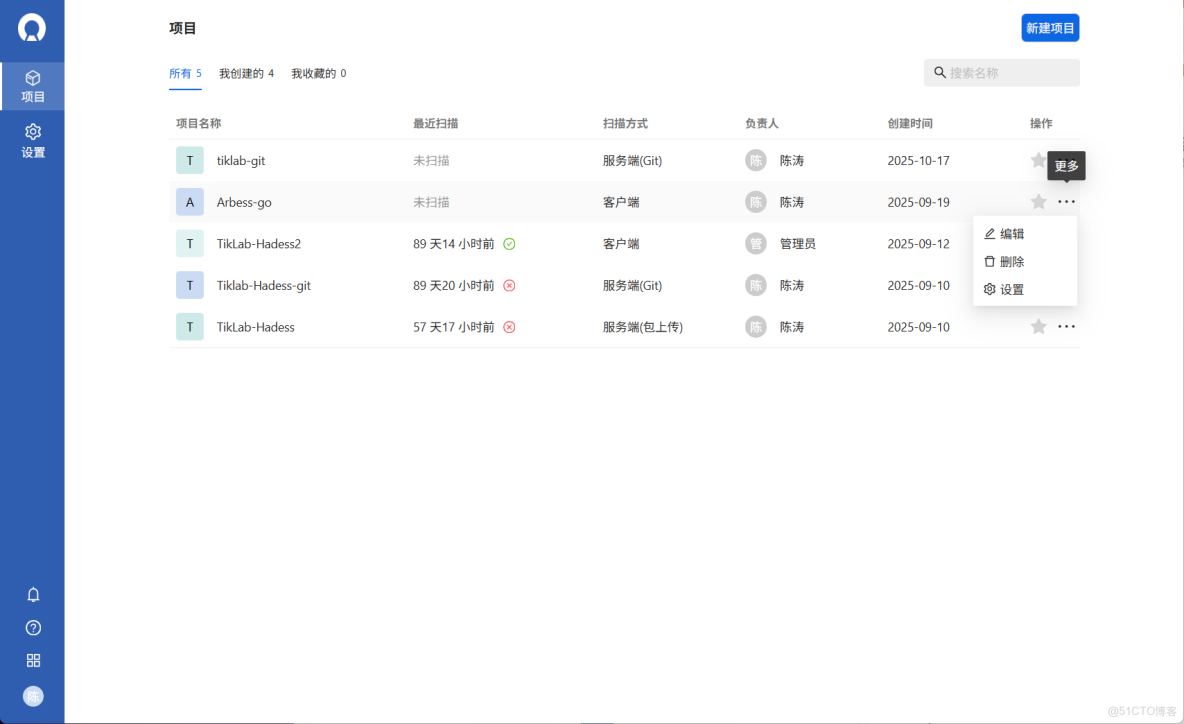
項目操作
2.2 添加項目成員
項目創建成功之後,根據項目的屬性(可見範圍)對訪問項目的成員進行管理。
想要添加項目成員,在項目詳情→設置→成員,進入成員編輯頁面。
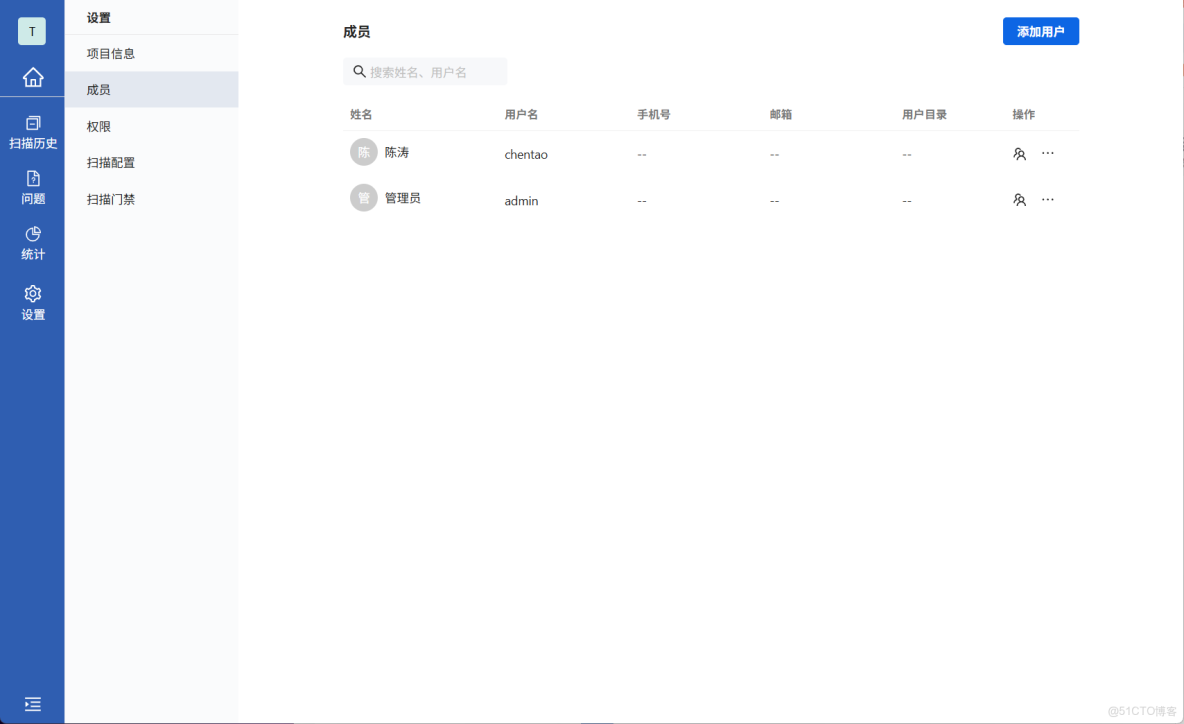
成員列表
如果用户在創建項目未選成員,那麼項目默認有創建人和admin兩個成員。點擊添加用户,添加的成員列表從系統用户列表獲取。
點擊添加用户,勾選添加用户,點擊確定即可成功添加項目成員。
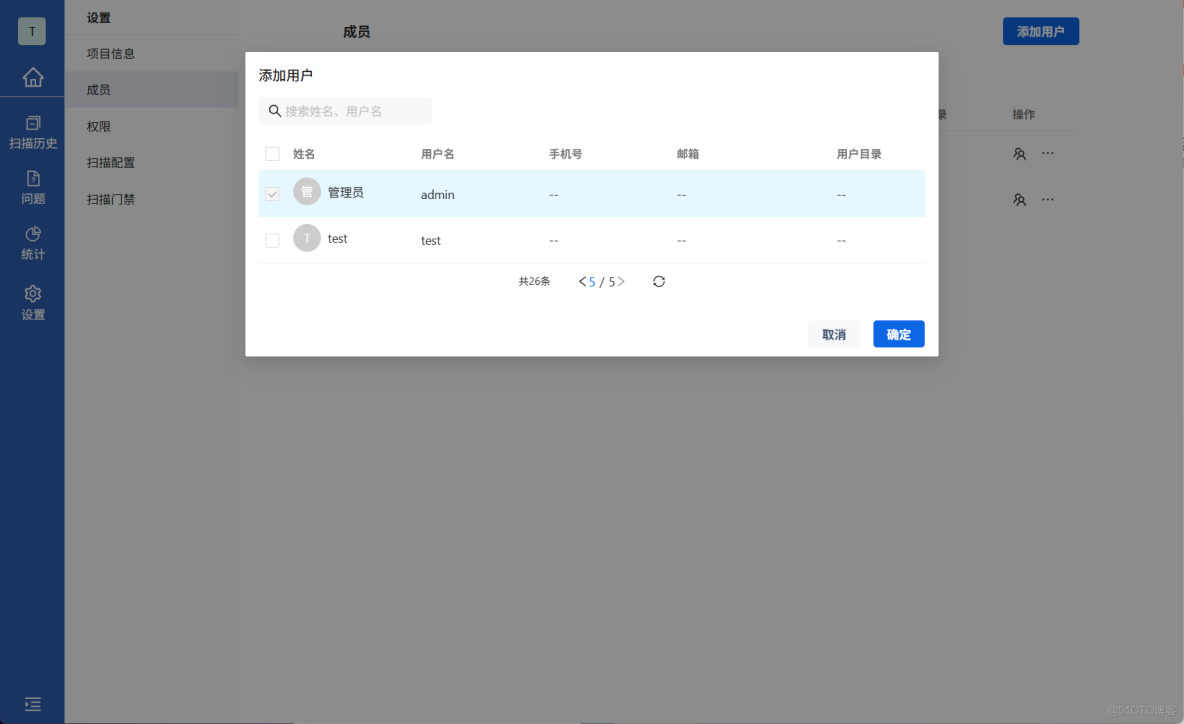
添加成員
2.3 添加自定義權限
用户添加完成後,進入系統設置→權限,添加自定義角色。
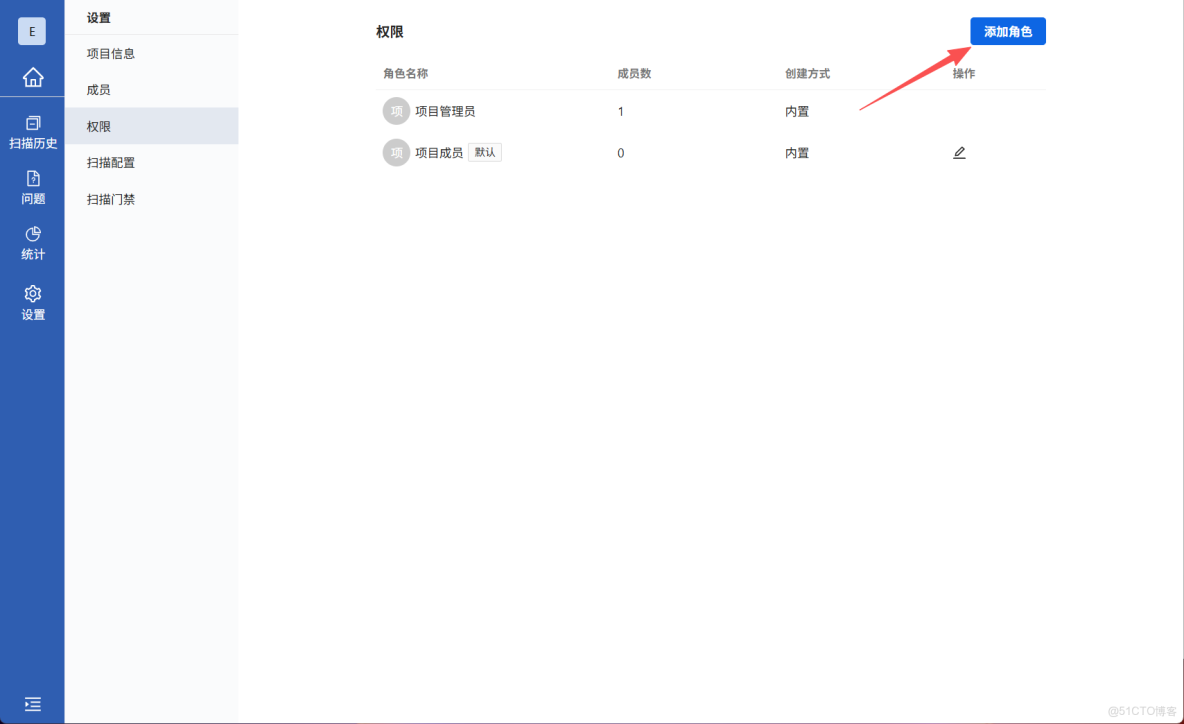
添加自定義權限
例如添加自定義角色“項目經理”,點擊角色名稱,可編輯“項目經理”的用户。
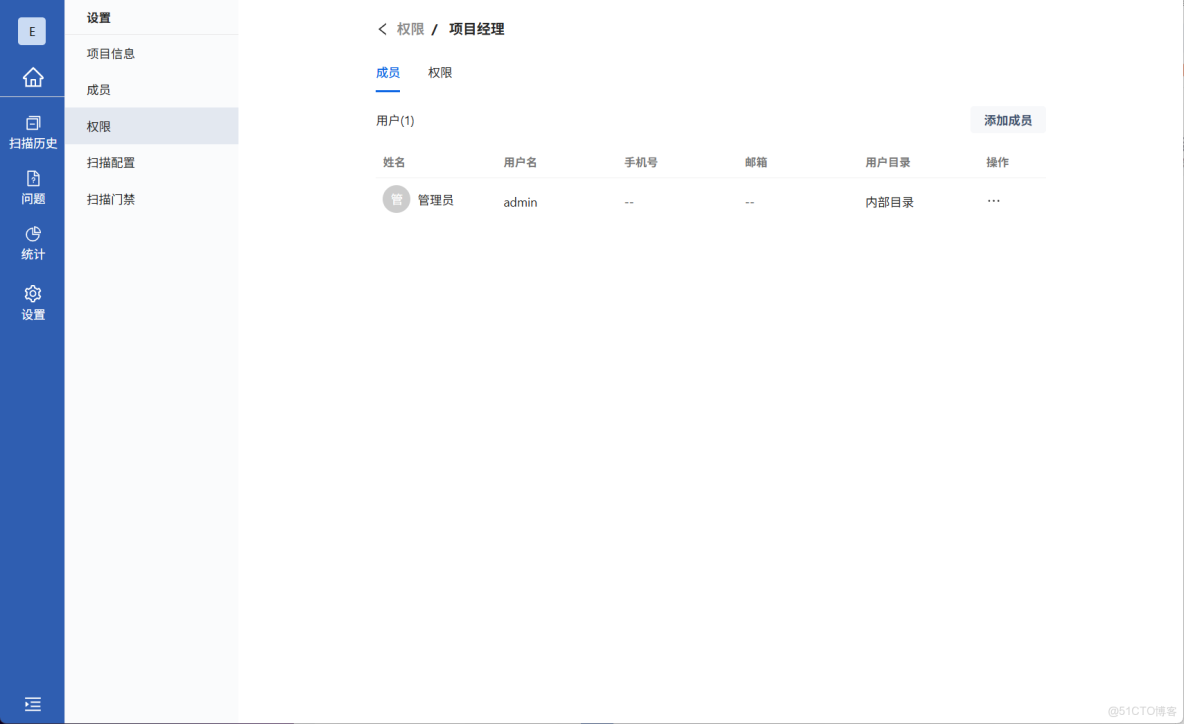
角色添加用户
角色用户添加完畢之後,點擊權限tab可編輯角色的權限。
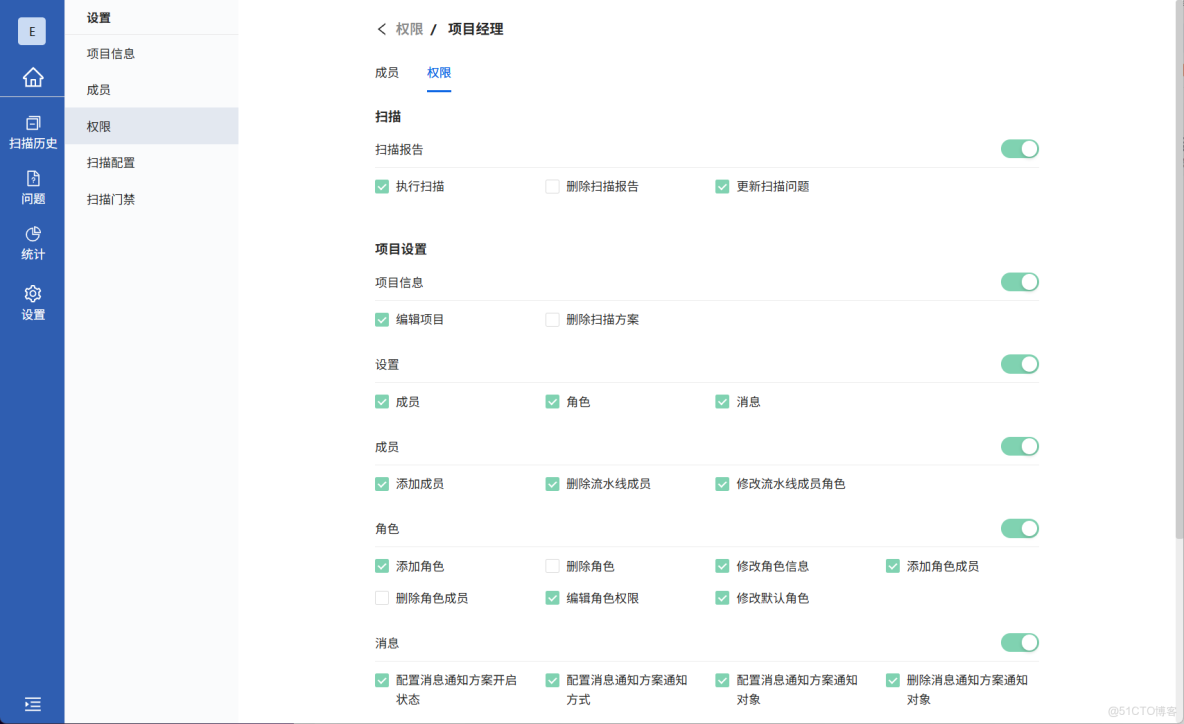
修改權限
2.4 分配權限
流水線角色添加完成後,在流水線成員列表找到成員,修改成員角色。
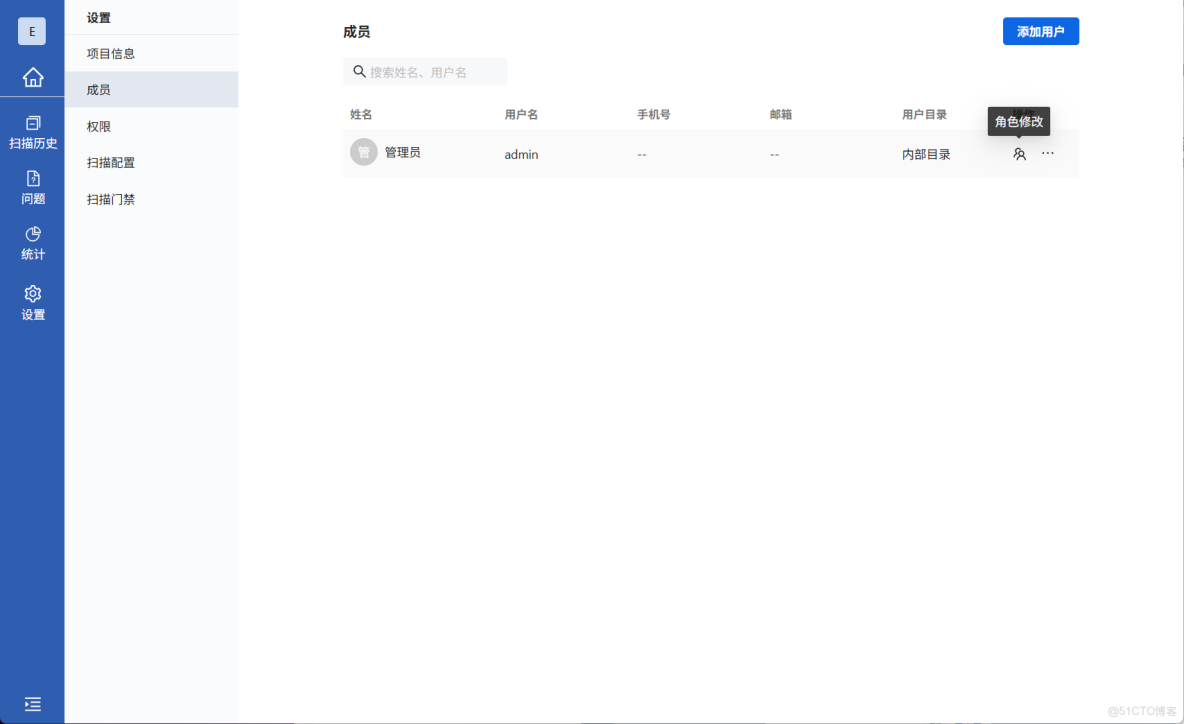
修改成員角色
成員角色可多選。
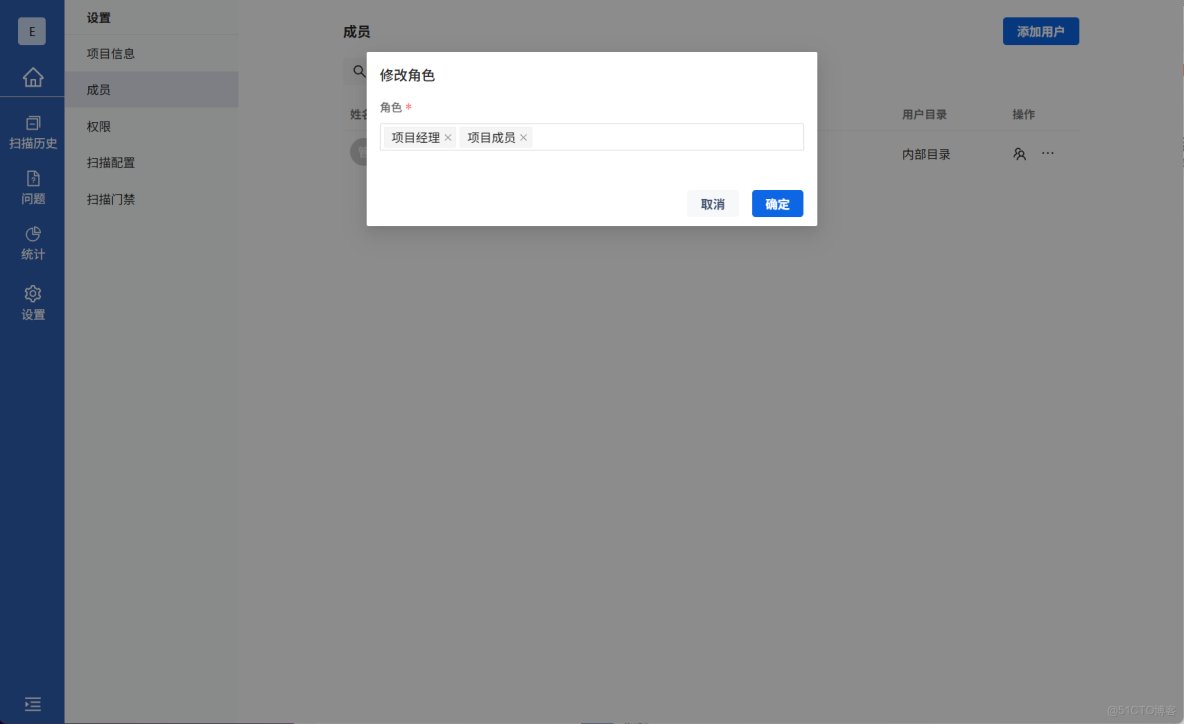
修改成員角色
