

kanass一款開源且免費的項目管理工具,包含項目管理相關的多個模塊,該工具功能易用、頁面簡潔。本篇文章通過測試人員的視角,來介紹如何維護用例與缺陷。
1、編寫用例
1.1 用例模塊中編寫
登錄kanass->進入項目->測試模塊,點擊添加用例。
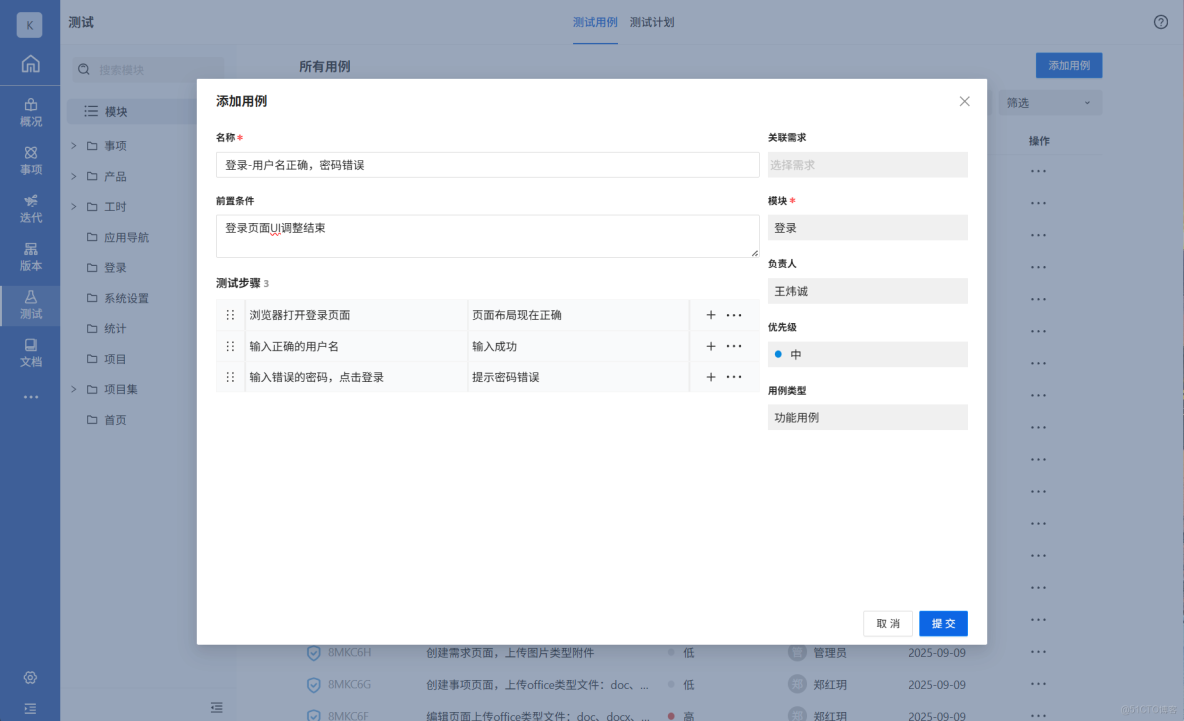
|
屬性
|
是否必填
|
説明
|
|
名稱
|
必填
|
當前用例的名稱,可以通過名稱瞭解當前用例的測試點
|
|
前置條件
|
非必填
|
正確執行當前用例,需要的前提條件
|
|
測試步驟
|
非必填
|
完成當前測試,所需要的操作步驟
|
|
關聯需求
|
非必填
|
當前用例是用來測試哪個需求的
|
|
模塊
|
必填
|
當前用例所測試的功能,屬於哪個功能模塊
|
|
優先級
|
必填
|
當前用例的重要程度,若用例測試的為主流程功能,需要設置為高
|
|
用例類型
|
必填
|
默認為功能用例
|
- 步驟拖拽
鼠標放置在步驟前面的圖標處,可以通過拖動調整步驟順序
- 添加步驟
每行步驟後都有一個添加按鈕,點擊添加,會在當前步驟下插入一條
1.2 事項詳情頁面編寫
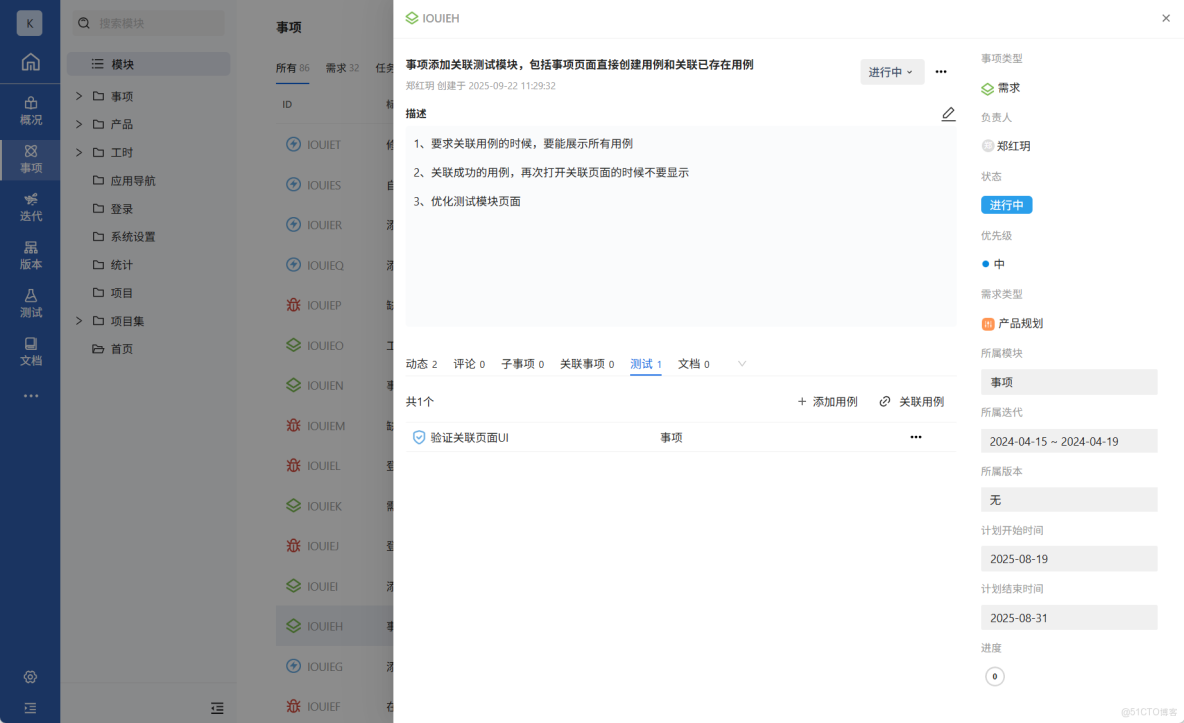
進入項目的事項模塊,點擊任意需求,可以在需求詳情->測試->添加用例中編寫用例,此處填寫的用例,會自動關聯當前需求
2、規劃測試計劃
2.1 添加測試計劃
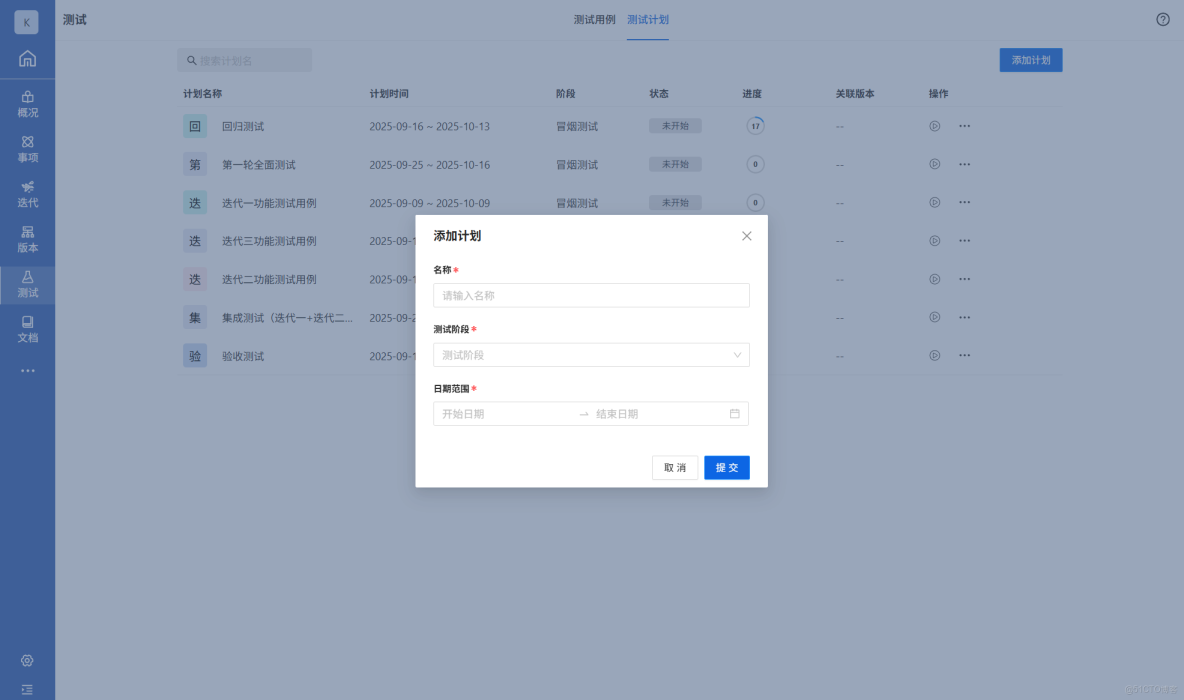
進入測試模塊->測試計劃->添加測試計劃,提交後,測試計劃添加成功
|
屬性
|
是否必填
|
屬性説明
|
|
名稱
|
必填
|
當前測試計劃的名稱
|
|
測試階段
|
必填
|
選擇當前測試所屬的階段
|
|
日期範圍
|
必填
|
設置當前測試計劃的開始與結束時間
|
2.2 關聯用例
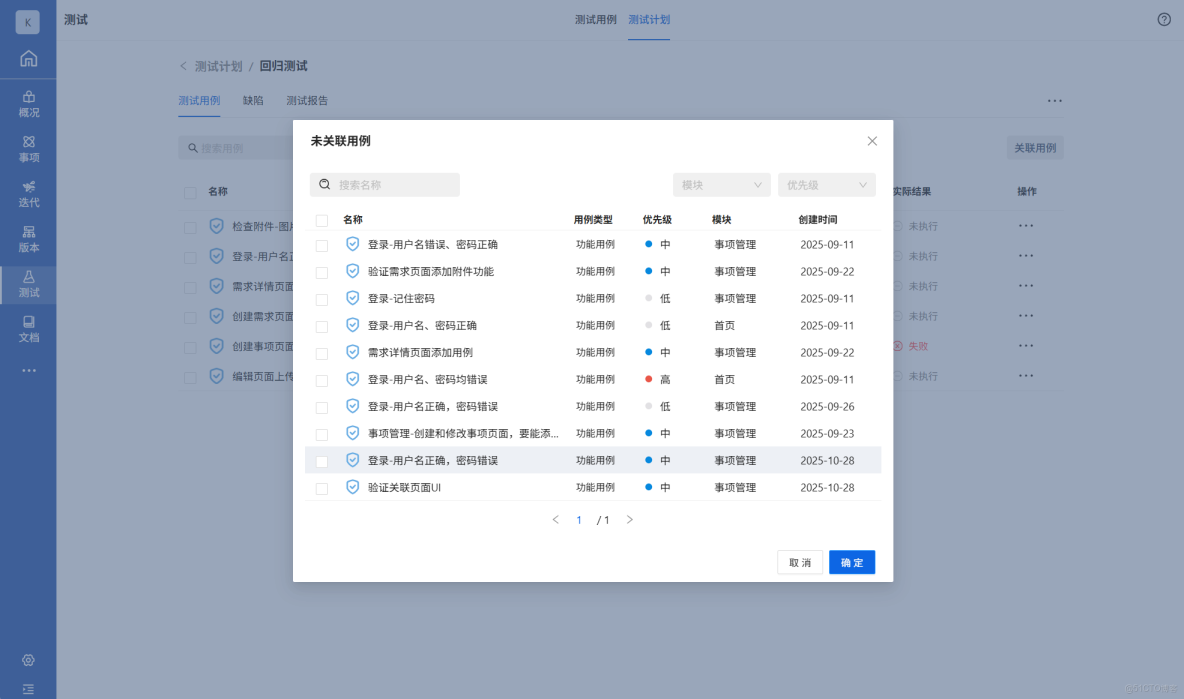
進入測試計劃,可以為當前計劃關聯用例,可以通過模塊、優先級進行篩選。
3、執行測試用例
3.1 設置測試結果
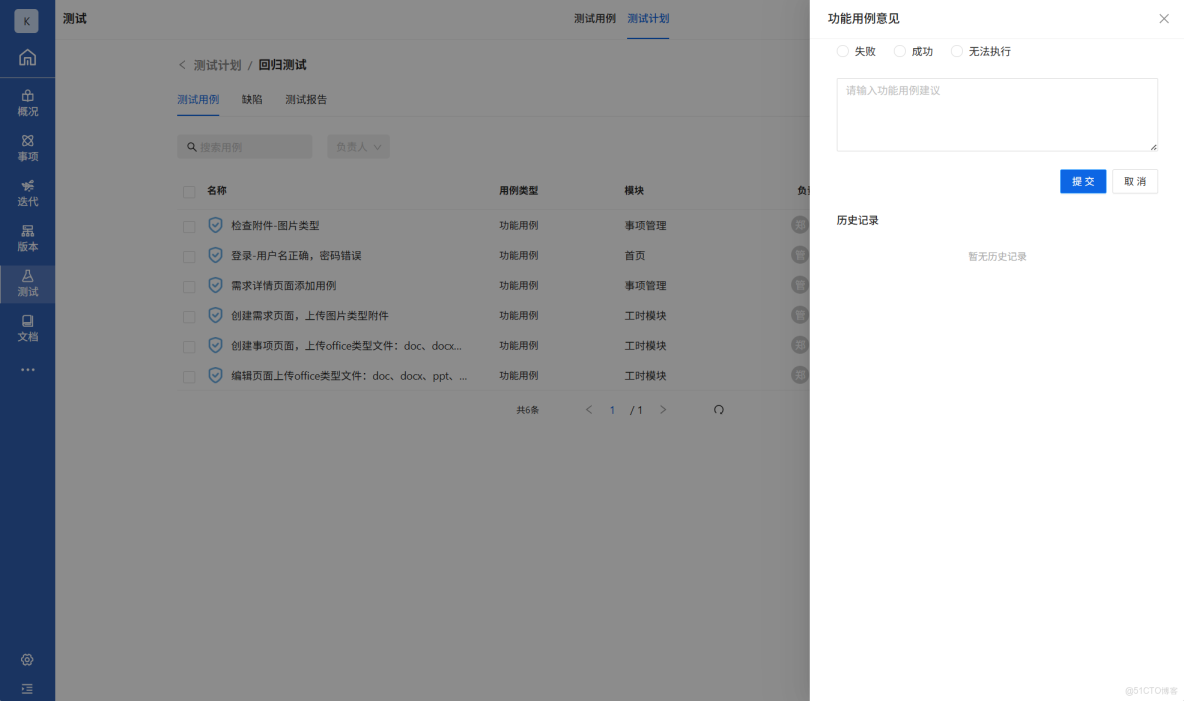
進入測試計劃,點擊測試用例後的執行按鈕,可以設置測試用例的執行狀態
失敗:當前用例執行時,未按照預期結果輸出
成功:當前用例執行時,按照預期結果輸入
無法執行:因為存在其他缺陷,導致當前用例無法執行
3.2 測試關聯缺陷
如果在執行測試用例的過程中發現了相關缺陷,可以直接提交缺陷或關聯已存在缺陷。
點擊用例詳情->關聯缺陷->添加缺陷/關聯缺陷。此處提交的缺陷會同步顯示在事項->缺陷頁面。
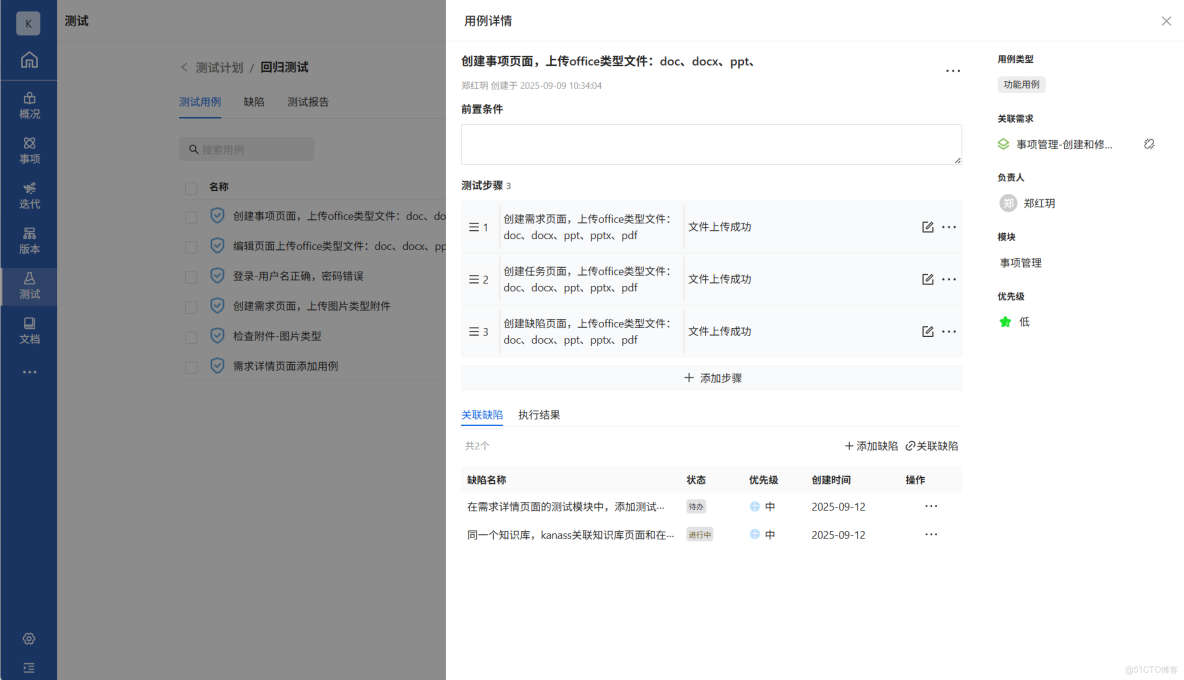
用例中添加缺陷
3.3 查看測試歷史
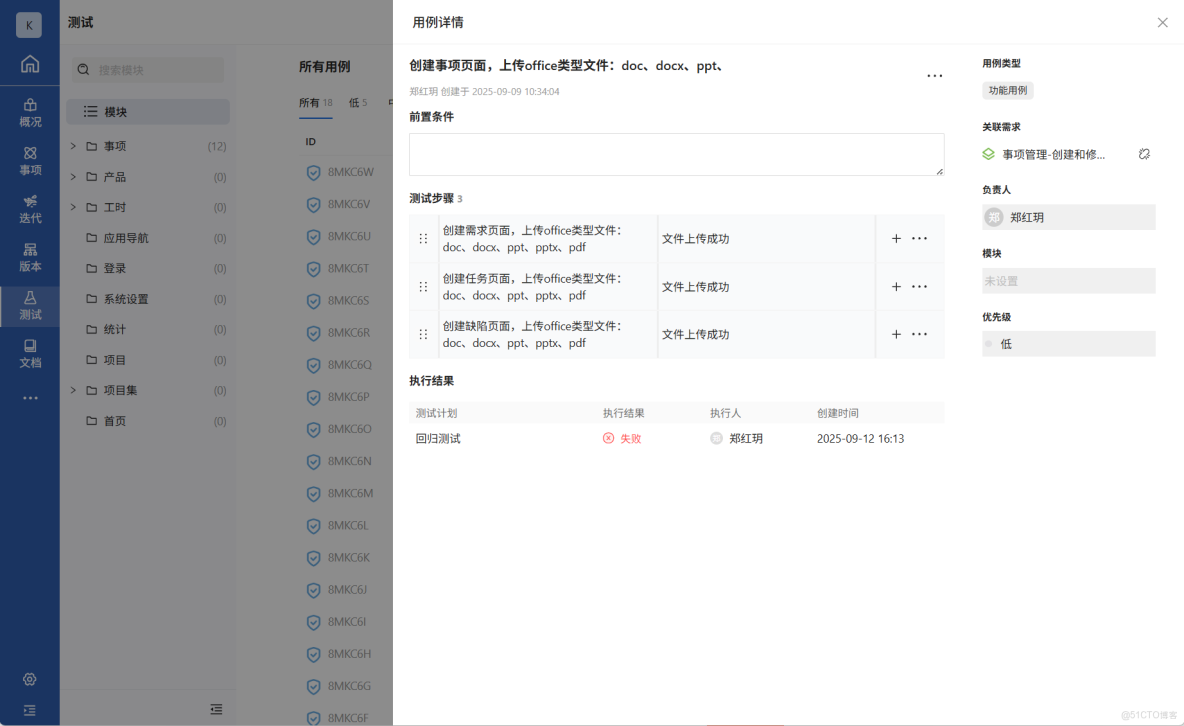
進入測試用例的頁面,進入測試用例詳情,可以查看到當前用例被關聯哪個測試計劃,且在當前計劃中的執行結果。
|
字段
|
説明
|
|
測試計劃
|
當前用例被關聯的測試計劃,若被關聯到多個測試計劃,此處也會有多條記錄
|
|
執行結果
|
當前用例在被關聯測試計劃中的執行結果
|
|
執行人
|
當前用例在被關聯的測試計劃中,由哪位執行人測試
|
4、缺陷的創建與驗證
4.1 創建缺陷
- 事項模塊中添加缺陷
進入事項頁面->添加事項->選擇缺陷類型,填寫缺陷標題、描述、優先級等內容後,點擊創建。缺陷創建成功。
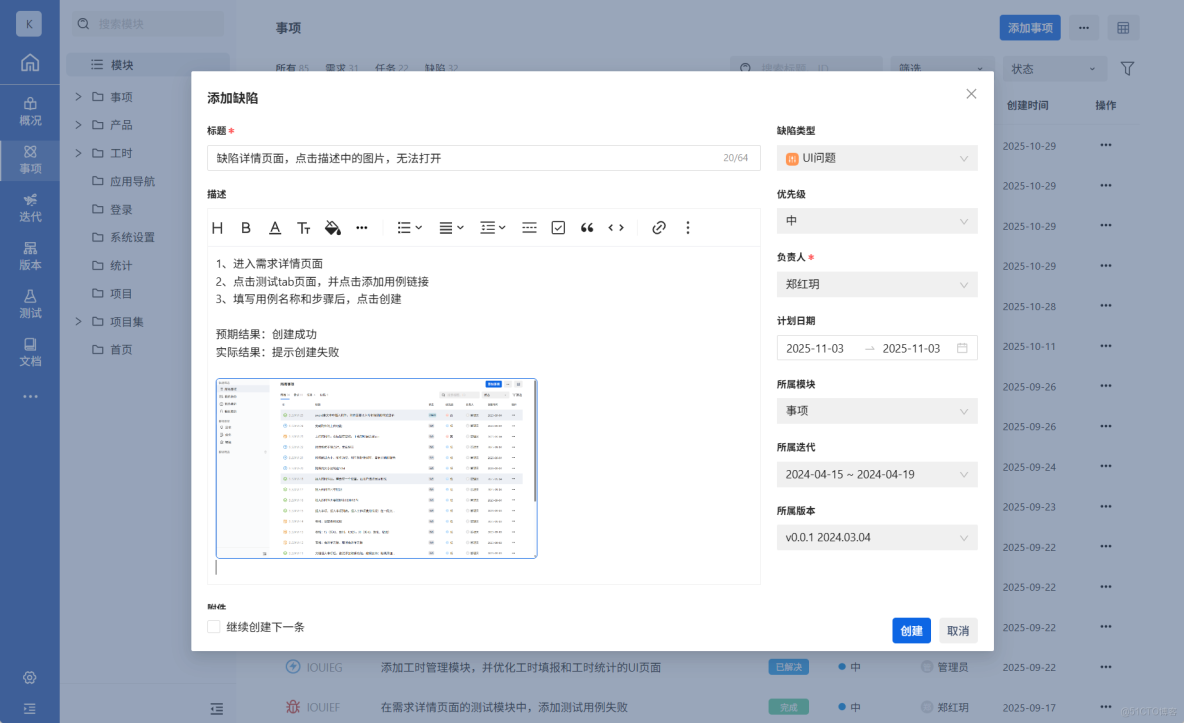
創建缺陷
- 測試用例中添加
具體步驟請查看 “3.2 測試關聯缺陷”
4.2 驗證缺陷
kanass提供了非常細緻且全面的缺陷流程,幾乎可以覆蓋全部的缺陷流轉場景,如缺陷新創建時為待辦,若創建人可以撤回,負責人可以已解決,驗證缺陷人員將其重新設置為進行中或已完成等。
在進行狀態流轉時,可以填寫變更原因或描述,並記錄在事項動態中。防止因時間過長或缺陷過於複雜,導致增加人員溝通成本。
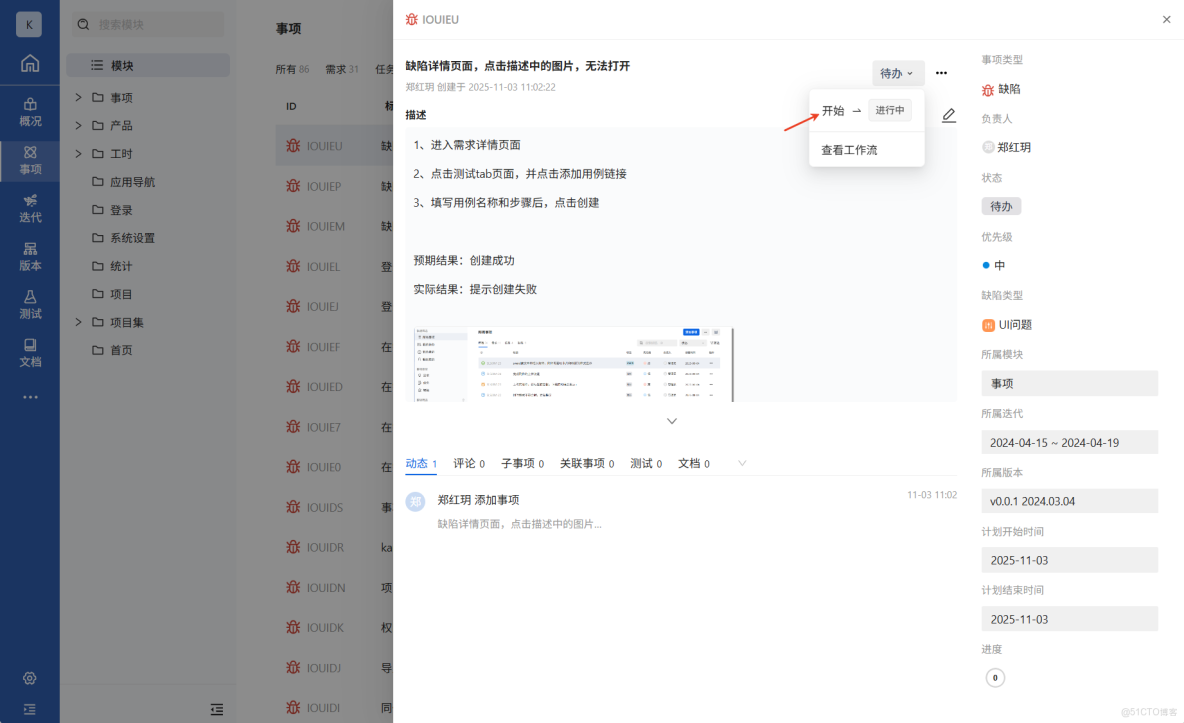
驗證缺陷
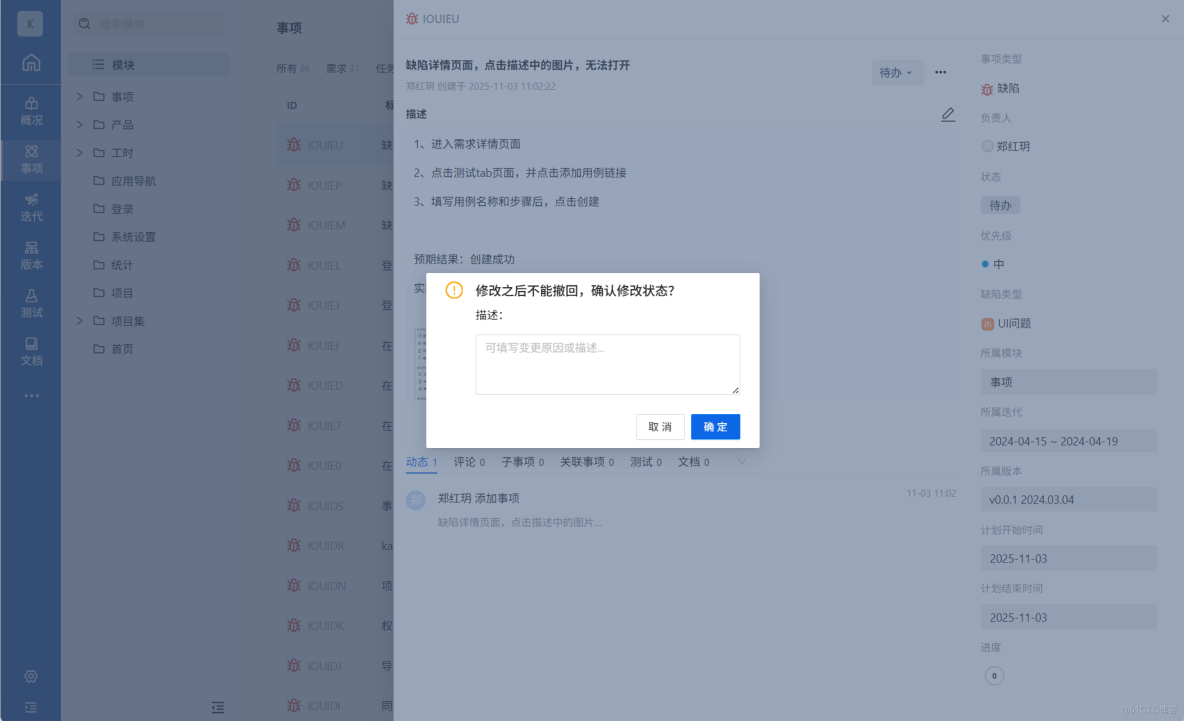
填寫變更原因
