

問題背景
在日常使用手機的過程中,你是否遇到過這樣的情況:想要截取某個應用的界面保存,卻彈出"該頁面不允許屏幕截圖"的提示?這種情況在越來越多的應用中出現。
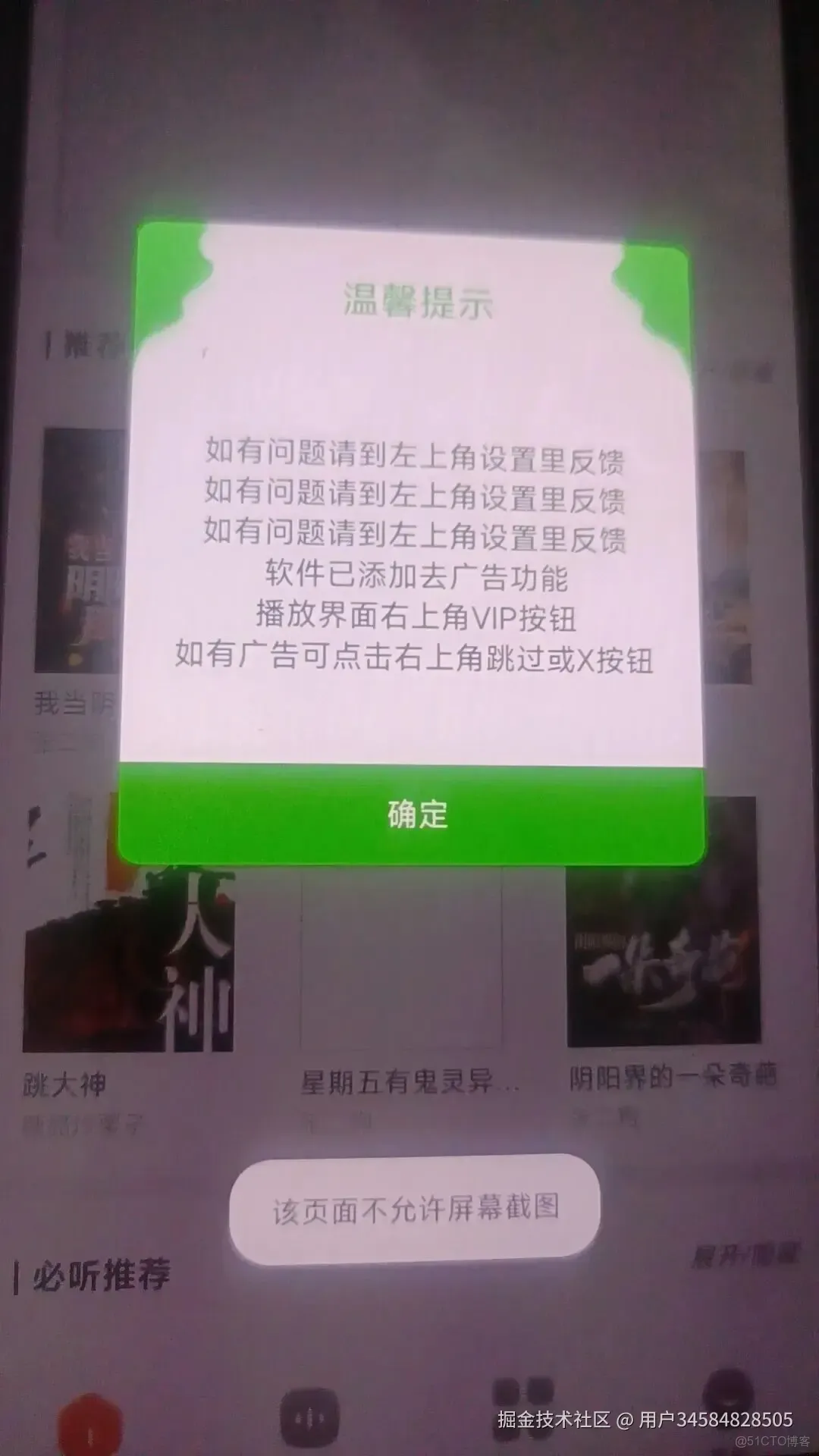
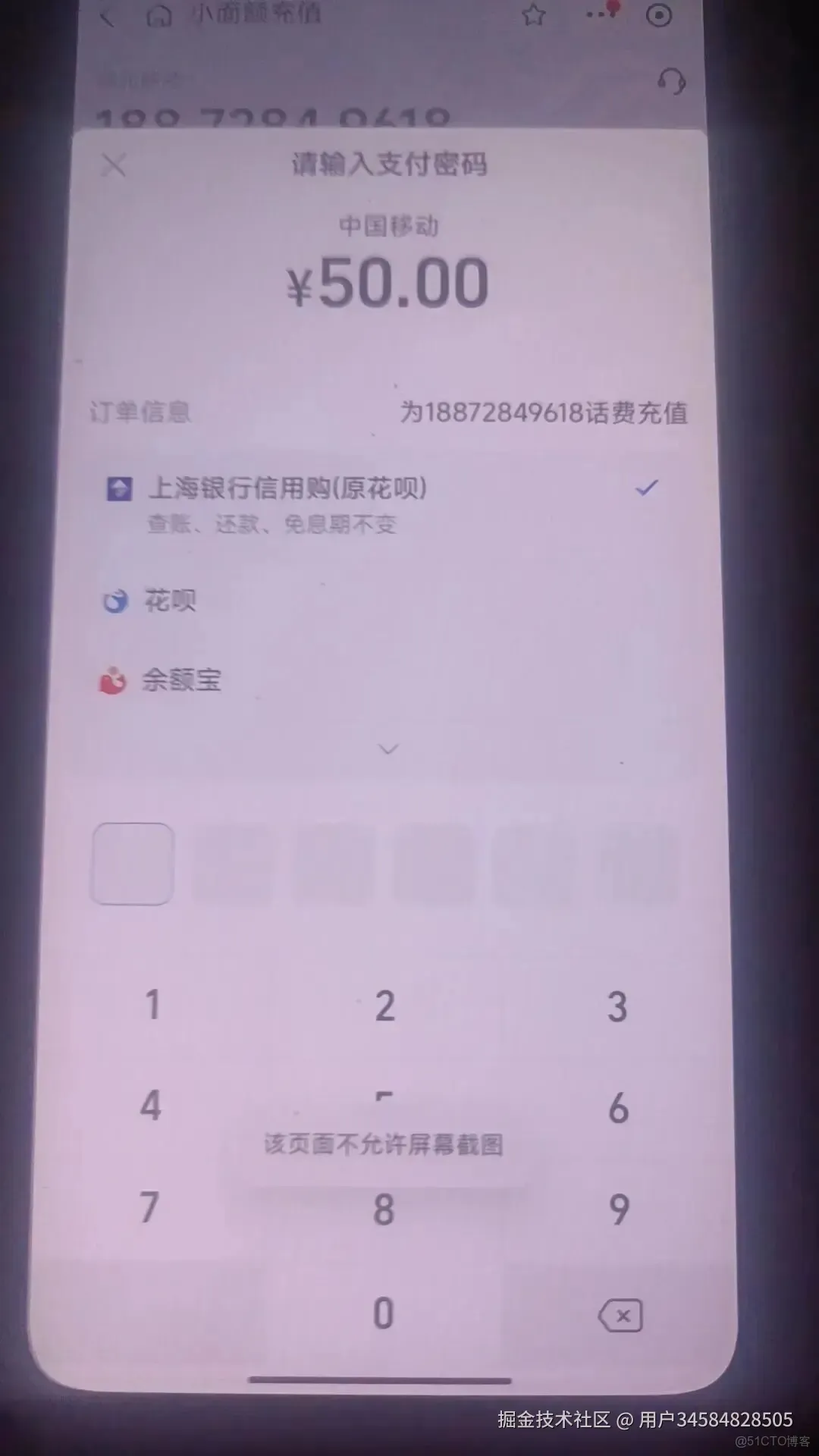
為什麼應用要禁止截圖?
應用開發者設置截圖限制主要出於以下幾個考慮:
內容版權保護
對於付費內容平台(如漫畫、小説、視頻),禁止截圖可以有效防止用户隨意傳播版權內容,保護創作者和平台的利益。
安全與隱私
在涉及敏感信息的場景下,如支付密碼輸入、銀行賬户信息展示,禁止截圖可以防止木馬軟件或惡意應用偷偷截取用户的私密信息。
防止信息泄露
某些企業級應用或保密通訊工具需要確保信息不被外傳,通過技術手段限制截圖是一種有效的防護措施。
解決方案對比分析
針對截圖限制問題,目前主要有兩種解決思路,各有優劣。
方案一:框架 + 模塊
技術原理:
Xxx框架是一套開源的Android系統級框架服務,可以在不修改APK文件的情況下,通過Hook技術修改應用的運行行為。Flaxxxre模塊專門用於移除應用的截圖限制標誌。
優點:
- 從系統底層解決問題,理論上適用於所有應用
- 不需要額外佔用存儲空間
- 截圖效果與原生截圖一致
缺點:
- 需要權限,操作複雜,有一定技術門檻
- 不同設備的兼容性存在差異
- 可能觸發某些應用的安全檢測機制
- 安裝過程繁瑣,需要刷入框架並重啓系統
- 對新手極不友好,容易造成系統問題
適用人羣: 有一定技術基礎、願意折騰的Android玩家
方案二:虛擬機方案(推薦)
技術原理:
在Android手機上運行虛擬機軟件,在虛擬系統中安裝需要截圖的應用。由於截圖操作是在宿主系統(你的真實手機)上進行的,而被截取的對象是虛擬機窗口,因此可以繞過應用內部的截圖限制。
適用人羣: 所有普通用户,特別是技術小白
實戰教程:使用VM實現強制截圖
下面詳細介紹使用VM虛擬機實現強制截圖的完整步驟。
準備工作
所需軟件: VM(Android虛擬機)
軟件大小: 27MB
兼容性: 適用於Android 5.0及以上系統

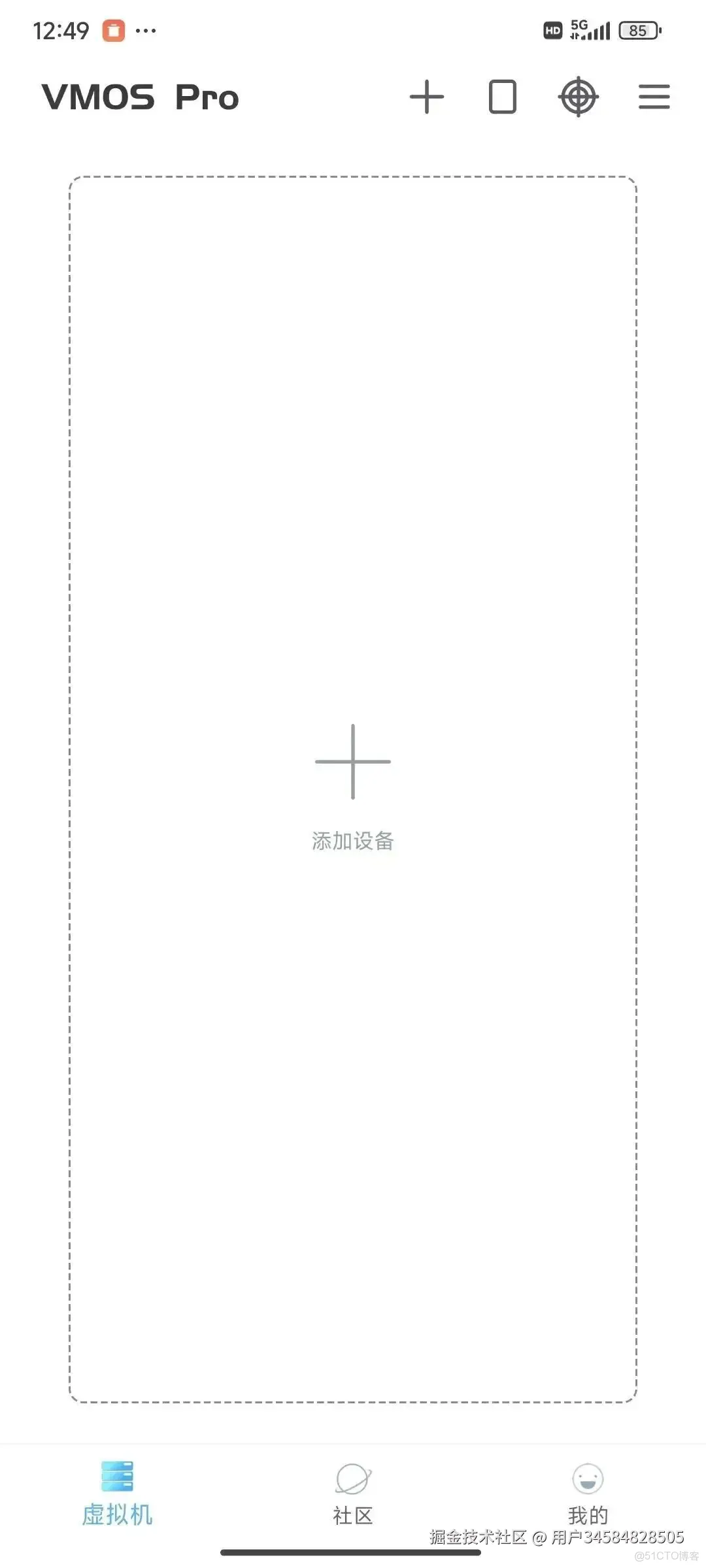
步驟一:添加虛擬設備
- 下載並安裝VM應用
- 打開軟件,點擊首頁的【添加設備】按鈕
- 進入設備創建界面
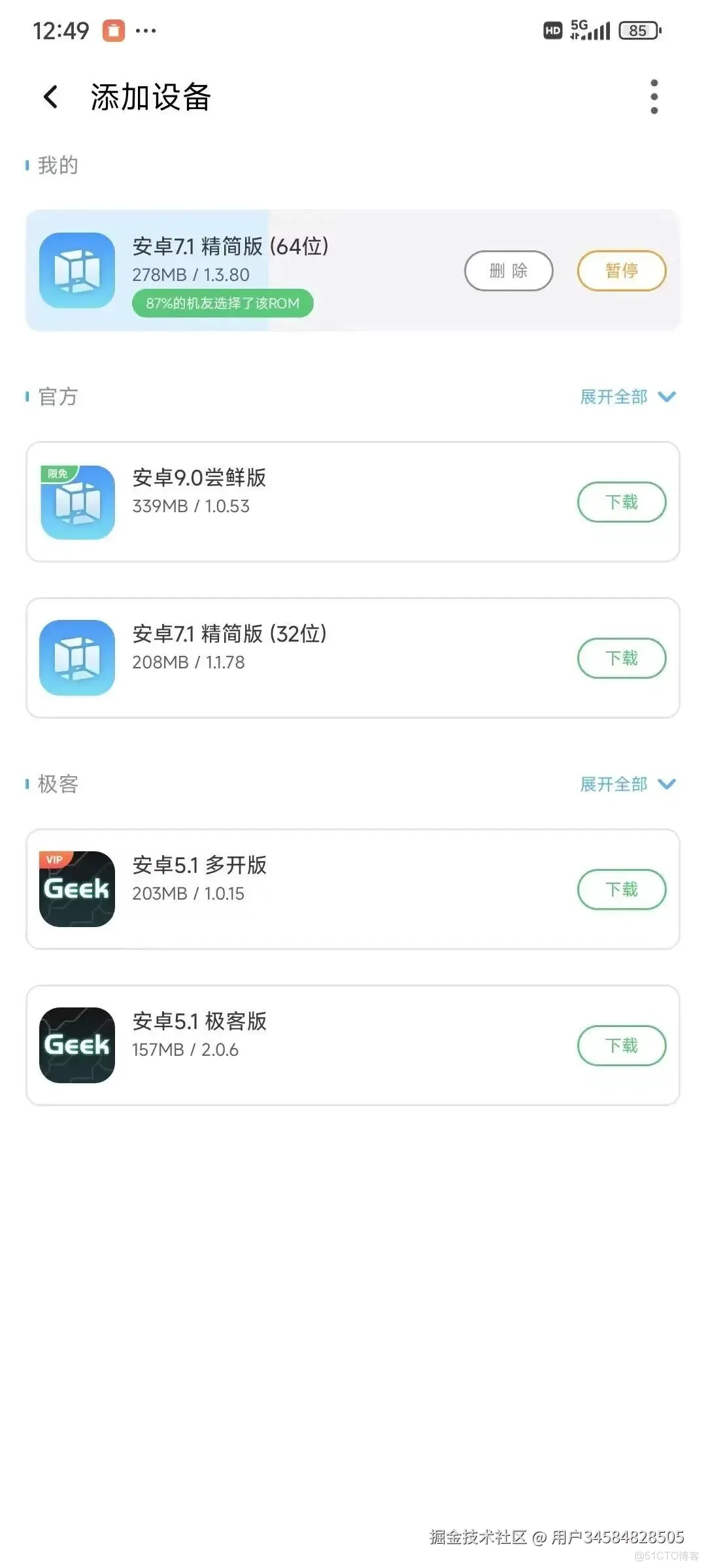
步驟二:下載並安裝虛擬系統
- 在系統列表中選擇合適的Android版本(建議選擇第一個推薦版本)
- 等待系統鏡像下載完成(根據網絡速度,可能需要幾分鐘)
- 下載完成後,系統會自動開始安裝虛擬設備
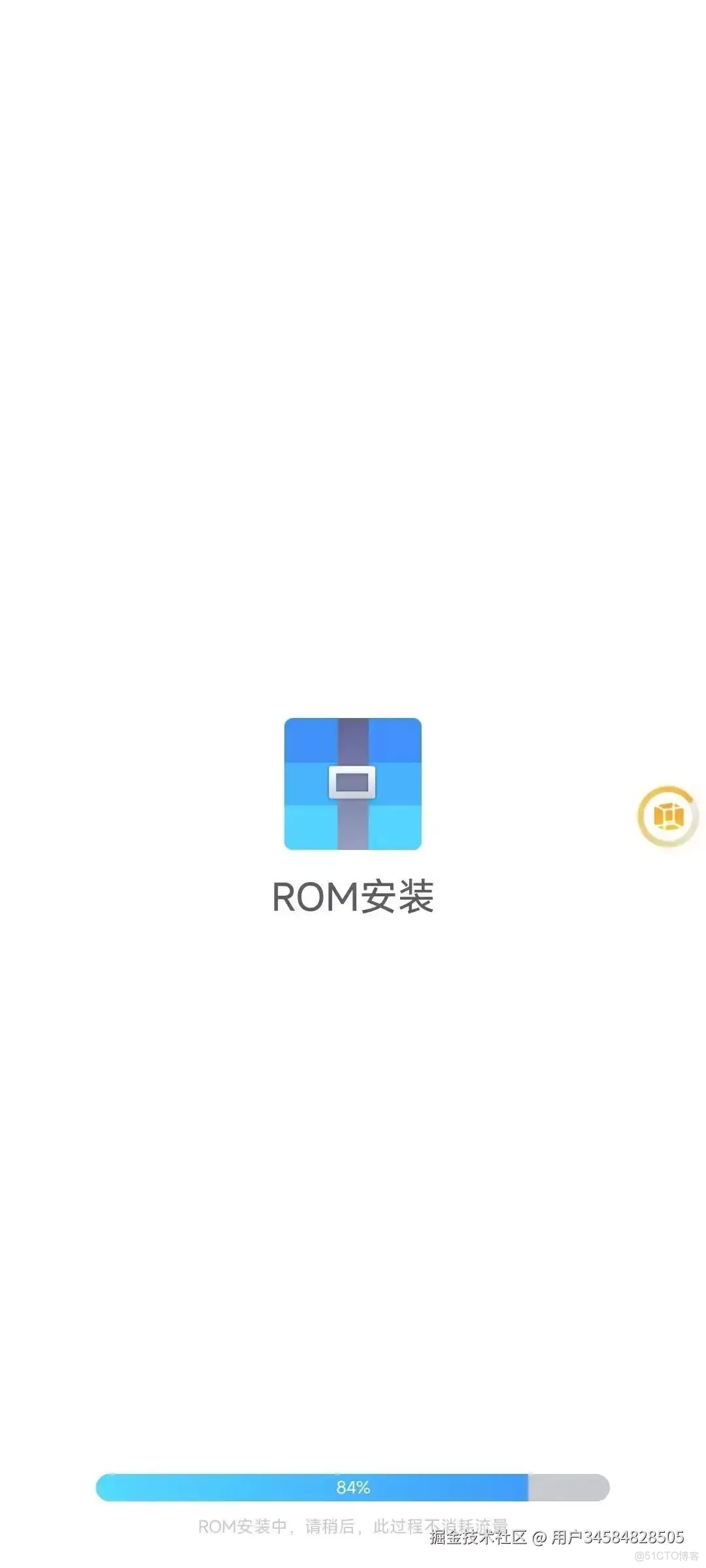
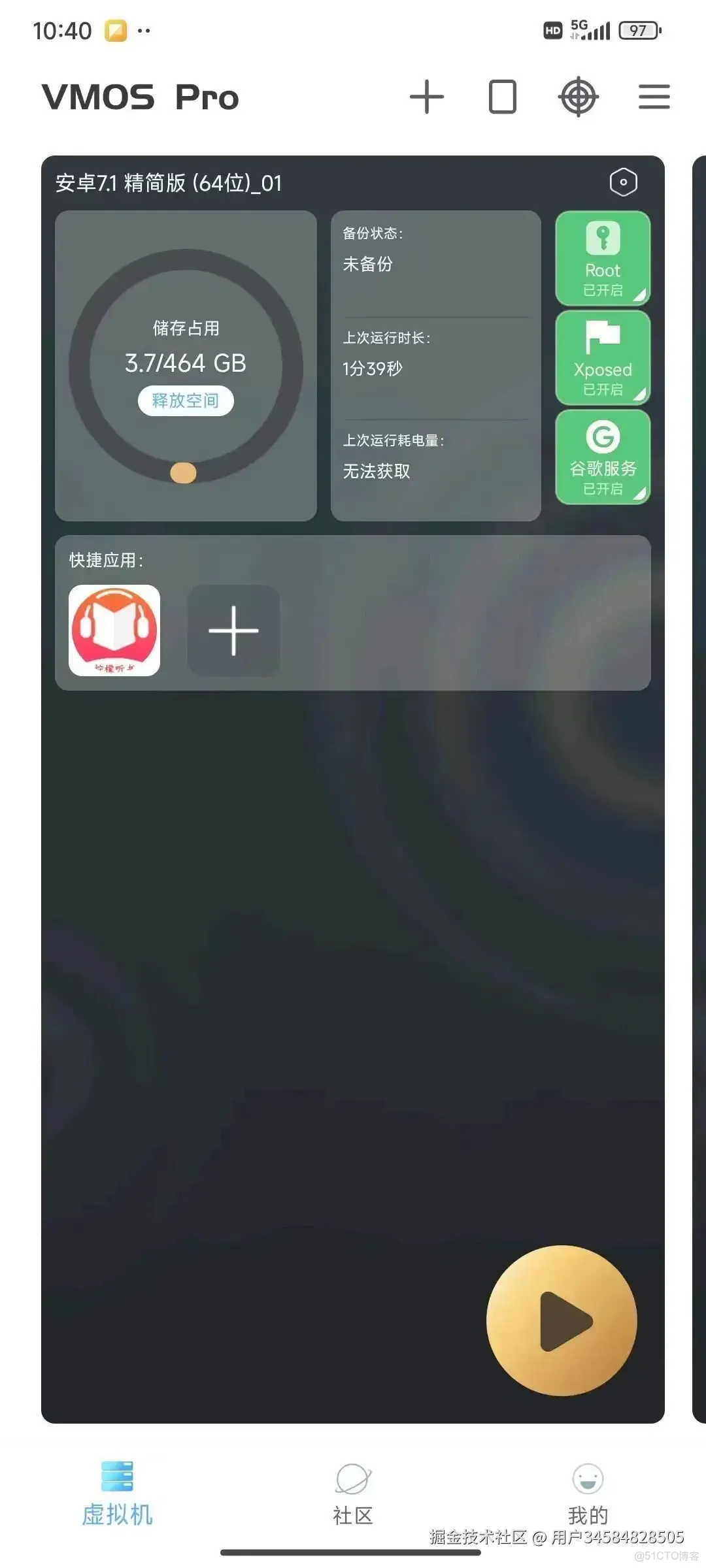
步驟三:啓動虛擬系統
- 安裝完成後,點擊【開機】按鈕
- 等待虛擬系統啓動(首次啓動可能需要較長時間)
- 啓動成功後,你將看到一個完整的Android桌面
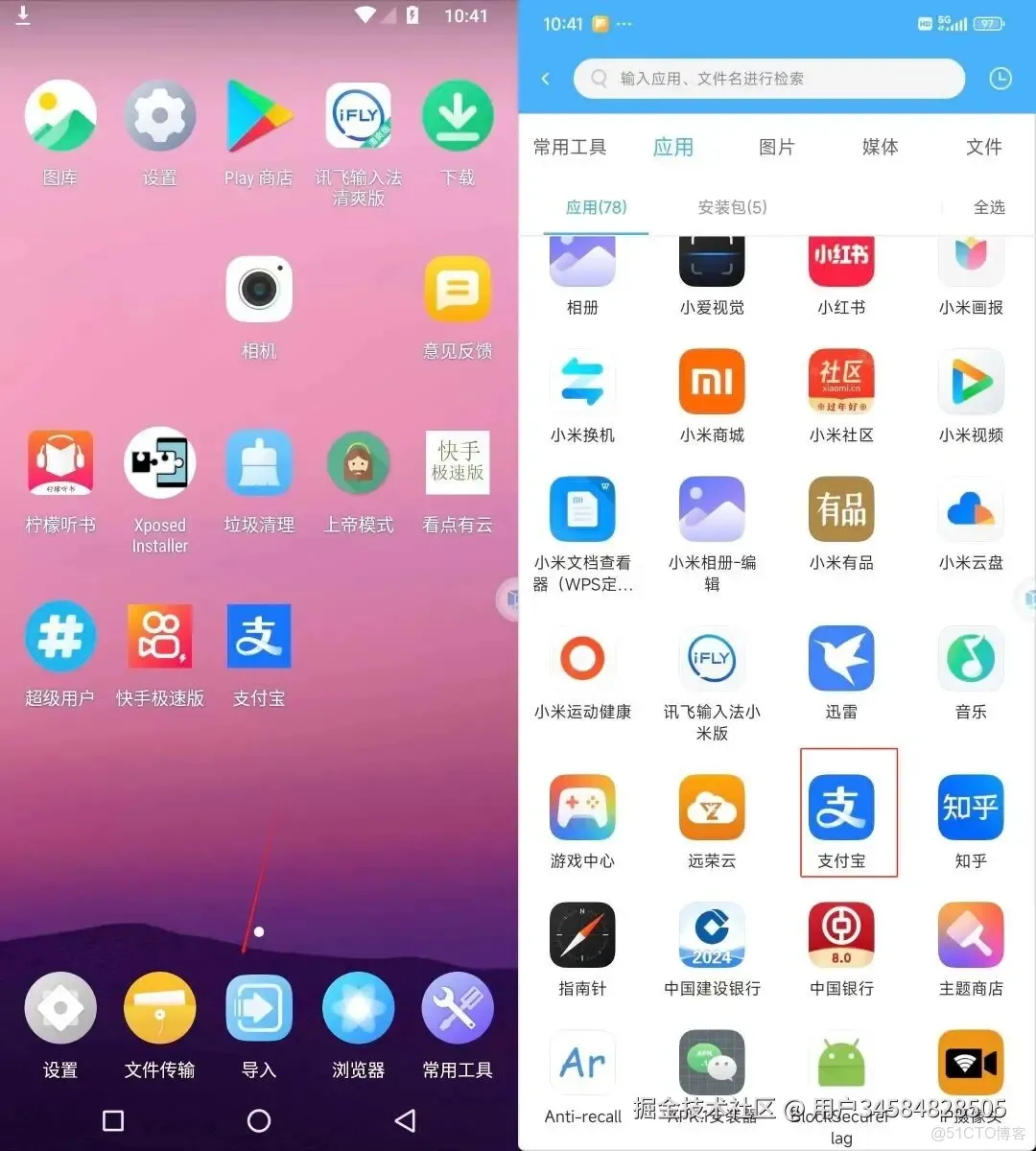
步驟四:導入應用並測試截圖
- 點擊虛擬機界面的【導入應用】功能
- 從手機存儲中選擇需要強制截圖的應用APK文件
- 等待應用安裝完成
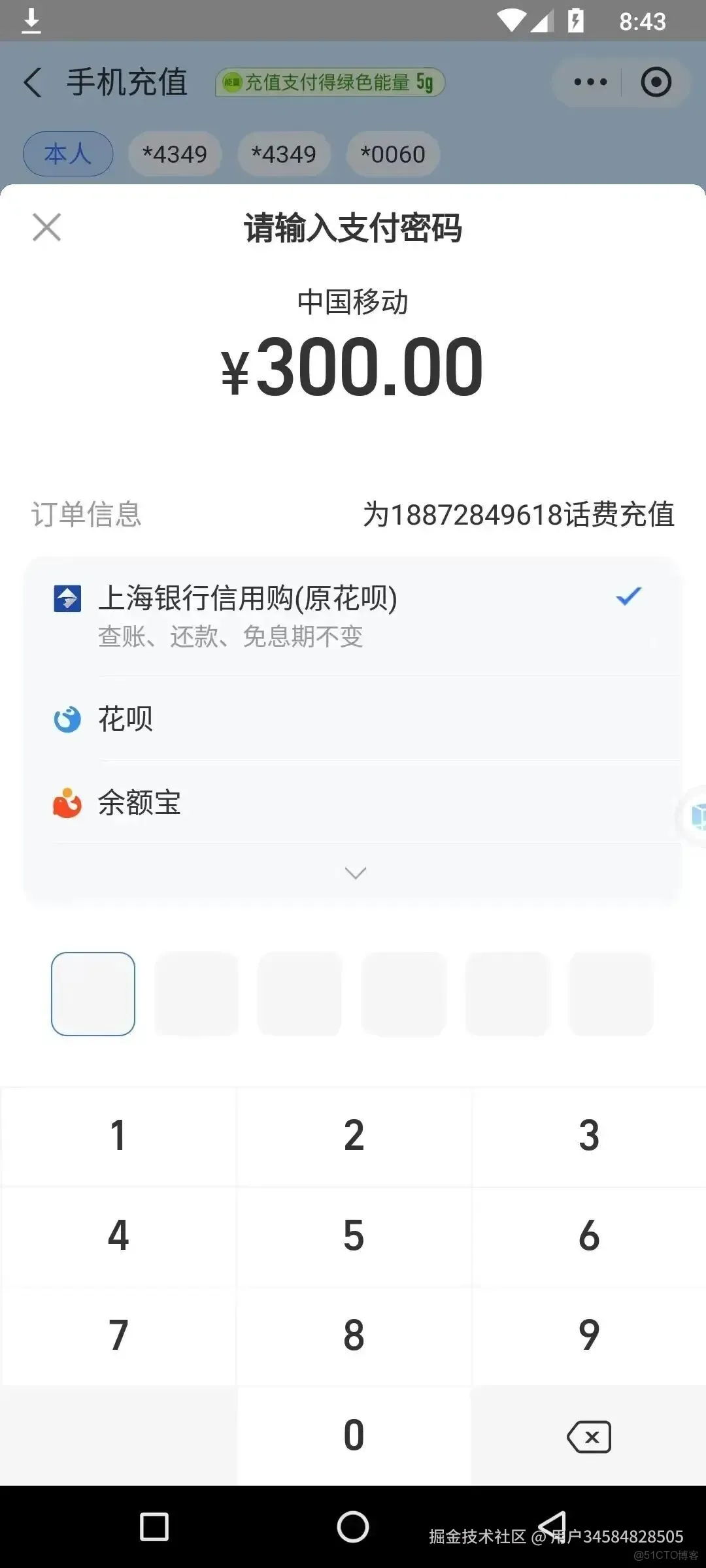
- 在虛擬機中打開該應用,進入需要截圖的界面
- 使用手機的原生截圖功能(如電源鍵+音量減鍵)進行截圖
成功! 此時你會發現,原本無法截取的界面已經可以正常截圖了。
獲取方式
pan.quark.cn/s/6d0151871…
