


在現代軟件應用中,PDF文檔因其跨平台、內容固定性強以及易於分享的特性,扮演着不可或缺的角色。從生成報告、發票到電子合同,程序化地創建和管理PDF文檔已成為許多C#開發者的日常需求。但是,如何高效、靈活地使用C#編程語言,將動態數據轉化為高質量的PDF文檔,同時實現複雜的內容佈局(如文本、圖片、形狀和表格)呢?
本文將深入探討如何利用C#強大的能力,結合一款功能豐富的PDF處理庫,實現PDF文檔的自動化生成。我們將從基礎環境搭建開始,逐步講解文本、圖片、形狀的插入與佈局,並着重闡述如何構建結構化的表格,幫助你全面掌握C#生成PDF的核心技能。
PDF文檔生成基礎與環境準備
在眾多應用場景中,如數據可視化、自動化報告系統、在線票據服務等,C#程序化生成PDF的需求日益增長。相比手動創建,編程方式不僅提高了效率,還能確保內容的一致性和準確性。
本教程將基於一款功能強大的PDF處理庫進行講解。該庫提供了豐富的API,使得開發者能夠輕鬆地在C#應用程序中創建、編輯、轉換和打印PDF文檔。
環境配置與庫引入:
首先,你需要一個開發環境,如Visual Studio。然後,通過NuGet包管理器將該PDF處理庫引入到你的C#項目中。
- 打開Visual Studio,創建或打開一個C#項目(例如,一個控制枱應用)。
- 右鍵點擊項目,選擇“管理NuGet程序包”。
- 在“瀏覽”標籤頁中,搜索並安裝該PDF處理庫。安裝完成後,庫的引用將自動添加到你的項目中。
“Hello World”式PDF生成示例:
讓我們從一個最簡單的例子開始,生成一個包含“Hello World”文本的PDF文檔。
using Spire.Pdf;
using Spire.Pdf.Graphics;
using System.Drawing;

namespace PdfGenerationTutorial
{
    class Program
    {
        static void Main(string[] args)
        {
            // 創建一個PDF文檔實例
            PdfDocument doc = new PdfDocument();

            // 添加一個頁面到文檔中
            PdfPageBase page = doc.Pages.Add();

            // 定義字體和畫筆
            PdfFont font = new PdfFont(PdfFontFamily.Helvetica, 12f);
            PdfBrush brush = PdfBrushes.Black;

            // 在頁面上繪製文本
            page.Canvas.DrawString("Hello World from C# PDF!", font, brush, 10, 50);

            // 保存PDF文檔
            doc.SaveToFile("HelloWorld.pdf");
            doc.Dispose();
        }
    }
}
生成結果預覽:
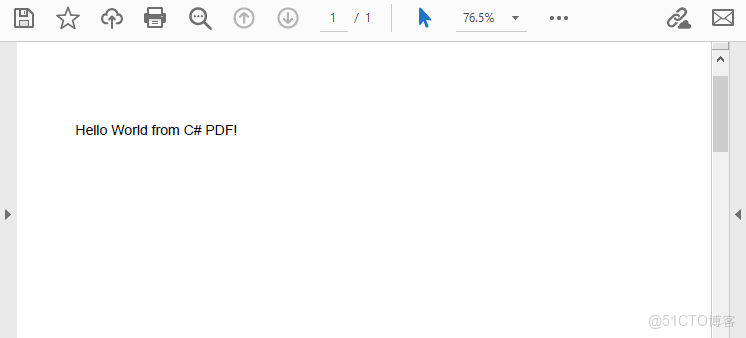
這段代碼首先創建了一個PdfDocument對象,然後添加一個頁面,接着定義了字體和顏色,最後在頁面的指定位置繪製了一段文本,並將文檔保存為HelloWorld.pdf。運行此代碼,你將看到一個包含“Hello World”的PDF文件被創建並打開。
精細化內容佈局——文本與圖片
PDF文檔的內容多樣性是其強大之處。接下來,我們將學習如何精細控制文本的樣式和佈局,以及如何在文檔中插入圖片。
文本插入與排版
在PDF中插入文本遠不止簡單地寫幾個字。我們需要控制字體、字號、顏色、對齊方式,以及處理長文本的自動換行和段落排版。
using Spire.Pdf;
using Spire.Pdf.Graphics;
using System.Drawing;

namespace PdfGenerationTutorial
{
    class AddText
    {
        static void Main(string[] args)
        {
            PdfDocument doc = new PdfDocument();
            PdfPageBase page = doc.Pages.Add();

            // 1. 基本文本繪製
            // 定義不同字體、字號和顏色的文本
            PdfTrueTypeFont font1 = new PdfTrueTypeFont(new Font("微軟雅黑", 12f), true);
            PdfBrush brush1 = PdfBrushes.DarkBlue;
            page.Canvas.DrawString("這是標題文本", font1, brush1, 50, 50);

            // 2. 段落文本與自動換行
            string longText = "這是一段較長的示例文本,用於演示如何處理文本的自動換行和段落佈局。在實際應用中,你可能需要從數據庫或其他數據源獲取動態內容,並將其格式化為PDF文檔。該庫提供了強大的文本佈局功能,可以自動處理文本溢出和分頁問題,確保內容的完整呈現。";
            PdfTrueTypeFont font2 = new PdfTrueTypeFont(new Font("宋體", 12f), true);
            PdfBrush brush2 = PdfBrushes.Black;

            // 定義文本佈局區域
            RectangleF textBounds = new RectangleF(50, 100, page.Canvas.ClientSize.Width - 100, page.Canvas.ClientSize.Height - 150);

            // 定義文本格式,包括對齊方式和行間距
            PdfStringFormat format = new PdfStringFormat();
            format.Alignment = PdfTextAlignment.Justify; // 兩端對齊
            format.LineSpacing = 15f; // 行間距

            // 繪製文本,庫會自動處理換行和分頁
            page.Canvas.DrawString(longText, font2, brush2, textBounds, format);

            doc.SaveToFile("TextLayout.pdf");
            doc.Dispose();
        }
    }
}
生成結果預覽:
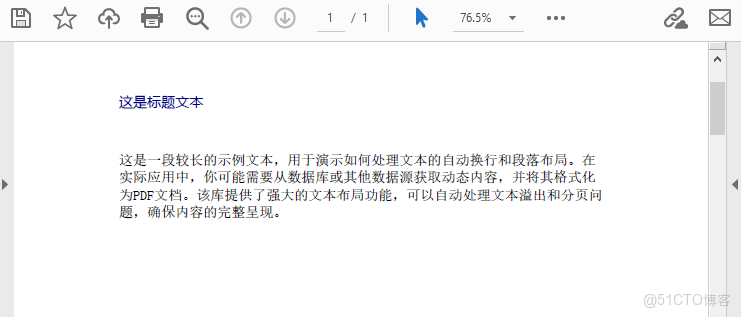
上述代碼展示瞭如何繪製不同樣式的文本,以及如何通過RectangleF和PdfStringFormat控制長文本的佈局,包括自動換行、對齊方式和行間距。
圖片插入與定位
在PDF中插入圖片是增強視覺效果的關鍵。我們可以控制圖片的位置、大小,甚至設置透明度。
using Spire.Pdf;
using Spire.Pdf.Graphics;
using System.Drawing;

namespace PdfGenerationTutorial
{
    class AddImage
    {
        static void Main(string[] args)
        {
            // 創建PDF文檔
            PdfDocument doc = new PdfDocument();
            PdfPageBase page = doc.Pages.Add();

            // 從文件加載圖片
            Image image = Image.FromFile("logo.png"); // 確保項目根目錄有logo.png
            PdfImage pdfImage = PdfImage.FromImage(image);

            // 1. 插入圖片到指定位置,使用原始尺寸
            page.Canvas.DrawImage(pdfImage, 50, 50);

            // 2. 插入圖片並調整大小
            // 定義圖片目標區域
            RectangleF imageBounds = new RectangleF(50, 250, 200, 150); // x, y, width, height
            page.Canvas.DrawImage(pdfImage, imageBounds);

            // 3. 插入圖片並設置透明度 (作為水印示例)
            // 獲取頁面尺寸,將水印放置在頁面中央
            float pageWidth = page.Canvas.ClientSize.Width;
            float pageHeight = page.Canvas.ClientSize.Height;

            // 計算水印圖片居中位置
            float watermarkWidth = pdfImage.Width * 0.5f; // 縮小50%
            float watermarkHeight = pdfImage.Height * 0.5f;
            float x = (pageWidth - watermarkWidth) / 2;
            float y = (pageHeight - watermarkHeight) / 2;

            page.Canvas.Save(); // 保存當前Canvas狀態
            page.Canvas.SetTransparency(0.3f, 0.3f, PdfBlendMode.Multiply); // 設置透明度
            page.Canvas.DrawImage(pdfImage, x, y, watermarkWidth, watermarkHeight); // 繪製水印
            page.Canvas.Restore(); // 恢復Canvas狀態

            doc.SaveToFile("ImageInsertion.pdf");
            doc.Dispose();
        }
    }
}
生成結果預覽:
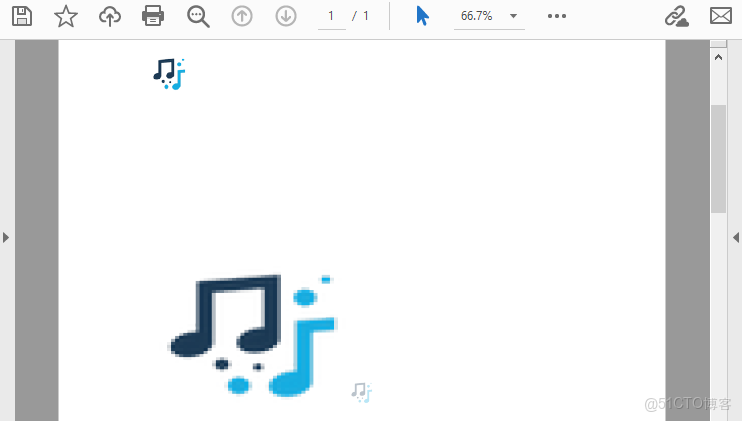
上述代碼展示瞭如何加載圖片並將其插入到PDF的不同位置,包括按原始尺寸插入、調整大小插入,以及通過設置透明度實現水印效果。
增強視覺表現——形狀與表格
除了文本和圖片,PDF文檔還支持繪製各種幾何形狀和複雜的表格,這對於突出重點信息和組織數據至關重要。
形狀繪製
在PDF中繪製基本幾何形狀(如矩形、圓形、線條)可以幫助我們創建視覺分隔、高亮區域或自定義圖表。
using Spire.Pdf;
using Spire.Pdf.Graphics;
using System.Drawing;

namespace PdfGenerationTutorial
{
    class ShapesAndTables
    {
        static void Main(string[] args)
        {
            PdfDocument doc = new PdfDocument();
            PdfPageBase page = doc.Pages.Add();

            // 1. 繪製線條
            PdfPen pen1 = new PdfPen(PdfBrushes.Red, 2f); // 紅色,2磅粗
            page.Canvas.DrawLine(pen1, 50, 50, 200, 50); // 水平線
            page.Canvas.DrawLine(pen1, 250, 50, 250, 150); // 垂直線

            // 2. 繪製矩形
            PdfPen pen2 = new PdfPen(Color.Blue, 1f);
            PdfBrush brush2 = new PdfSolidBrush(Color.LightGray);
            page.Canvas.DrawRectangle(pen2, brush2, 50, 100, 150, 80); // 繪製帶邊框和填充的矩形

            // 3. 繪製橢圓/圓形
            PdfPen pen3 = new PdfPen(Color.Green, 3f);
            PdfBrush brush3 = new PdfSolidBrush(Color.LightCyan);
            page.Canvas.DrawEllipse(pen3, brush3, 250, 180, 100, 50); // 繪製橢圓
            page.Canvas.DrawEllipse(pen3, brush3, 380, 180, 50, 50); // 繪製圓形

            // 4. 繪製多邊形
            PointF[] points = { new PointF(50, 250), new PointF(100, 300), new PointF(150, 250), new PointF(100, 200) };
            PdfPen pen4 = new PdfPen(Color.Purple, 2f);
            PdfBrush brush4 = new PdfSolidBrush(Color.Lavender);
            page.Canvas.DrawPolygon(pen4, brush4, points);

            doc.SaveToFile("Shapes.pdf");
            doc.Close();
        }
    }
}
生成結果預覽:
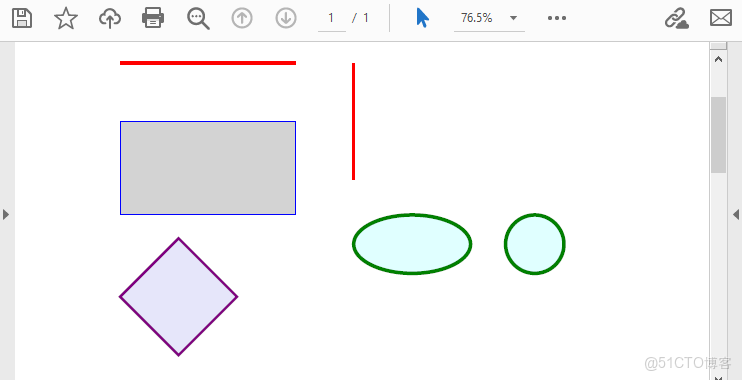
這段代碼演示瞭如何使用不同的畫筆和畫刷繪製線條、矩形、橢圓和多邊形,為PDF文檔增添視覺元素。
表格創建
表格是展示結構化數據的最佳方式。該庫提供了強大的表格組件,支持複雜的表格佈局,包括表頭、數據行、單元格合併、邊框樣式、行高列寬調整以及自動分頁。
using Spire.Pdf;
using Spire.Pdf.Graphics;
using Spire.Pdf.Tables;
using System.Data;
using System.Drawing;

namespace PdfGenerationTutorial
{
    class ShapesAndTables
    {
        static void Main(string[] args)
        {
            PdfDocument doc = new PdfDocument();
            PdfPageBase page = doc.Pages.Add();

            // 準備數據
            DataTable dt = new DataTable();
            dt.Columns.Add("產品ID");
            dt.Columns.Add("產品名稱");
            dt.Columns.Add("單價");
            dt.Columns.Add("數量");
            dt.Columns.Add("總計");

            for (int i = 0; i < 20; i++) // 模擬多行數據以演示分頁
            {
                dt.Rows.Add(i + 1, $"產品名稱 {i + 1}", (10.00 + i * 0.5).ToString("C2"), i + 1, (10.00 + i * 0.5) * (i + 1));
            }

            // 創建PdfTable實例
            PdfTable table = new PdfTable();
            table.DataSource = dt; // 綁定數據源

            // 設置表格樣式
            table.Style.BorderPen = new PdfPen(PdfBrushes.Black, 0.5f); // 表格邊框
            table.Style.DefaultStyle.Font = new PdfTrueTypeFont(new Font("微軟雅黑", 10f), true); // 默認字體
            table.Style.DefaultStyle.StringFormat = new PdfStringFormat(PdfTextAlignment.Center, PdfVerticalAlignment.Middle);

            // 表頭樣式
            table.Style.HeaderSource = PdfHeaderSource.Rows;
            table.Style.HeaderRowCount = 1;
            table.Style.ShowHeader = true;
            table.Style.HeaderStyle.BackgroundBrush = new PdfSolidBrush(Color.LightSteelBlue);
            table.Style.HeaderStyle.Font = new PdfTrueTypeFont(new Font("微軟雅黑", 12f, FontStyle.Bold), true);;
            table.Style.HeaderStyle.StringFormat = new PdfStringFormat(PdfTextAlignment.Center, PdfVerticalAlignment.Middle);
            table.Style.RepeatHeader = true; // 跨頁重複表頭

            // 隔行樣式
            table.Style.AlternateStyle = new PdfCellStyle();
            table.Style.AlternateStyle.BackgroundBrush = new PdfSolidBrush(Color.AliceBlue);
            table.Style.AlternateStyle.Font = new PdfTrueTypeFont(new Font("微軟雅黑", 10f), true);
            table.Style.AlternateStyle.StringFormat = new PdfStringFormat(PdfTextAlignment.Center, PdfVerticalAlignment.Middle);

            // 列寬設置
            table.Columns[0].Width = 60;
            table.Columns[1].Width = 150;
            table.Columns[2].Width = 80;
            table.Columns[3].Width = 60;
            table.Columns[4].Width = 80;

            // 繪製表格到頁面
            table.Draw(page, new PointF(50, 50));

            doc.SaveToFile("ComplexTable.pdf");
            doc.Close();
        }
    }
}
生成結果預覽:
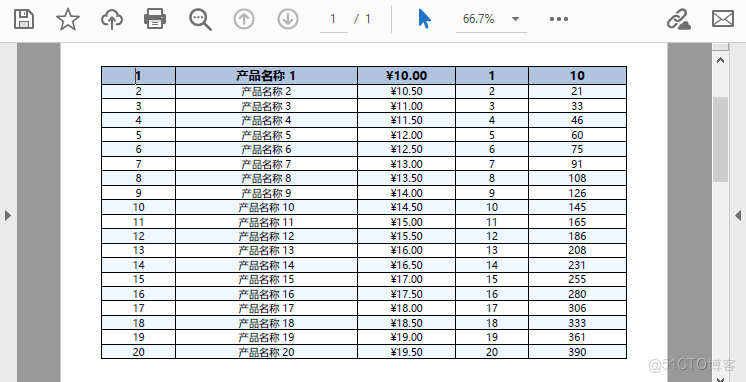
該示例展示瞭如何從DataTable綁定數據來創建PDF表格。它詳細配置了表格的邊框、字體、對齊方式以及表頭樣式,並演示瞭如何通過RepeatHeader屬性實現跨頁表頭重複,以及如何處理表格內容自動分頁。
進階技巧與最佳實踐
除了上述核心功能,該庫還提供了許多進階特性,可以進一步提升PDF文檔的專業性和交互性。
- 頁面設置: 可以輕鬆添加頁眉頁腳、頁碼,實現公司Logo和版權信息的統一展示。
- 水印: 除了圖片水印,還可以添加文本水印,防止文檔被未經授權的複製。
- 文檔加密: 為PDF文檔設置打開密碼和權限密碼,保護文檔內容的安全性。
- 表單字段: 創建交互式PDF表單,允許用户填寫數據。
在實際項目中,性能優化和內存管理也是需要考慮的關鍵因素。對於生成大量PDF文檔或包含複雜圖形的文檔,建議:
- 及時釋放資源: 使用
using語句確保PdfDocument及相關對象在使用完畢後被正確釋放。 - 優化圖片大小: 在插入圖片前,儘量對圖片進行壓縮和尺寸調整,避免過大的圖片文件導致內存消耗過高。
- 分批處理: 對於超大型文檔,可以考慮分批生成或使用流式處理,減少單次操作的內存壓力。
結語
通過本文的詳細教程,你已經掌握了使用C#結合一款功能強大的PDF處理庫來創建PDF文檔的核心技能。我們從環境搭建、基礎文本和圖片插入,到複雜的形狀繪製和結構化表格創建,都提供了詳盡的代碼示例和解釋。
C#在PDF文檔生成領域的強大能力和廣泛應用前景不言而喻。無論是自動化報告、數據導出還是動態文檔生成,這些技能都將極大提升你的開發效率和項目質量。
