


在日常的內容創作和技術文檔編寫中,Markdown以其簡潔的語法和高效的寫作體驗,贏得了無數開發者的青睞。而Word文檔,作為商務和正式場合的通用標準,其強大的排版和編輯功能無可替代。然而,當我們需要將精心撰寫的Markdown內容轉換為專業規範的Word文檔時,手動複製粘貼往往費時費力,格式錯亂更是家常便飯。
本文將深入探討如何利用Python的強大能力,結合一個高效的文檔處理庫,實現Markdown到Word文檔的自動化轉換。無論您是技術博主、內容創作者,還是需要處理大量文檔的辦公室工作者,本文都將為您提供一套實用且可擴展的解決方案,徹底告別繁瑣的手動轉換。
為什麼選擇Python進行文檔轉換?
Python以其簡潔的語法、豐富的庫生態和跨平台特性,在數據處理、自動化腳本等領域表現卓越。在文檔自動化處理方面,Python同樣展現出無與倫比的優勢:
- 高效性: 編寫自動化腳本,一次性處理大量文件,顯著提升工作效率。
- 準確性: 避免人工操作帶來的疏漏和錯誤,確保轉換結果的精確性。
- 可重複性: 一旦腳本編寫完成,可以反覆使用,無需重複勞動。
為了實現Markdown到Word的無縫轉換,我們將引入一個功能強大的第三方庫——Spire.Doc for Python。這個庫專注於Word文檔的處理,提供了從創建、編輯到轉換的全面功能,能夠輕鬆應對各種複雜場景。
|
特性
|
手動轉換
|
Python自動化轉換
|
|
效率 |
耗時,尤其面對大量或複雜文檔
|
高效,批量處理,節省時間
|
|
準確性 |
易出錯,格式可能不一致
|
穩定,格式統一,減少人工錯誤
|
|
可重複性 |
每次都需要重複操作
|
一次編寫,多次使用,可擴展性強
|
|
複雜性 |
難以處理高級排版和動態內容
|
可通過編程實現高級定製和動態生成
|
環境準備與基礎轉換
在開始之前,我們需要確保Python環境已正確配置,並安裝所需的庫。
安裝依賴
首先,請確保您的系統中已安裝Python。然後,通過pip命令安裝Spire.Doc for Python:
pip install Spire.Doc基礎轉換代碼
讓我們從一個最簡單的例子開始:將一個Markdown文件轉換為Word文檔。
假設我們有一個名為example.md的Markdown文件,內容如下:
# 歡迎來到我的博客

這是一篇關於**Python**文檔轉換的教程。

## 主要內容

*   環境準備
*   基礎轉換
*   高級編輯

這是一個[鏈接](https://www.medium.com)。現在,我們編寫Python代碼來將其轉換為output.docx:
from spire.doc import *

# 創建一個Document對象
document = Document()

# 加載Markdown文件
document.LoadFromFile("example.md", FileFormat.Markdown)

# 保存為Word文檔
document.SaveToFile("output.docx", FileFormat.Docx)

document.Close()
print("Markdown文件已成功轉換為Word文檔:output.docx")
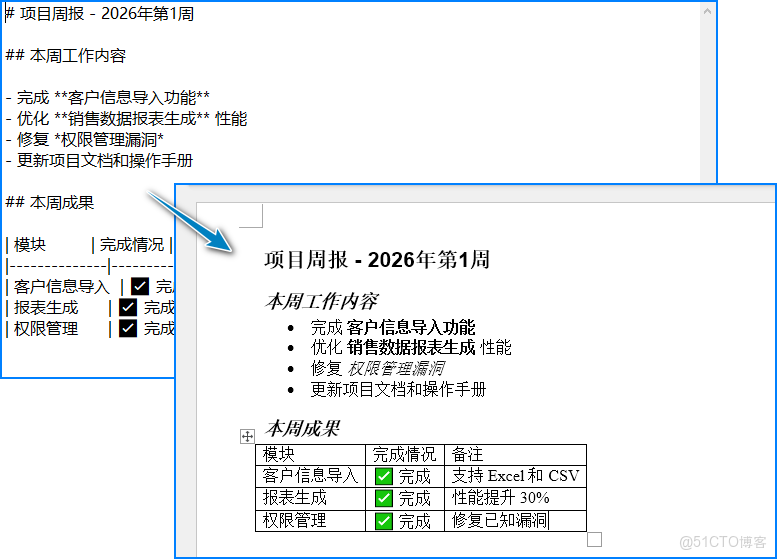
轉換結果預覽:
代碼解釋
from spire.doc import *: 導入所需的模塊和類。document = Document(): 創建一個空的Word文檔對象。document.LoadFromFile("example.md", FileFormat.Markdown): 這是核心步驟,它指示庫加載example.md文件,並指定其格式為Markdown。庫會自動解析Markdown語法並將其內容填充到Word文檔對象中。document.SaveToFile("output.docx", FileFormat.Docx): 將內存中的Word文檔對象保存為output.docx文件,並指定輸出格式為DOCX。document.Close(): 關閉文檔對象,釋放資源。
運行這段代碼後,您將在同一目錄下找到一個名為output.docx的Word文檔,其中包含了example.md的所有內容,並且基本格式(如標題、列表、粗體、鏈接等)都已正確轉換。
深入探索:轉換前的Word文檔編輯與優化
僅僅是基礎轉換可能無法滿足所有需求。在某些情況下,我們可能需要在轉換生成Word文檔之前,對其進行一些高級設置或內容插入,以確保最終文檔的專業性和規範性。Spire.Doc for Python提供了豐富的API來完成這些任務。
頁面設置
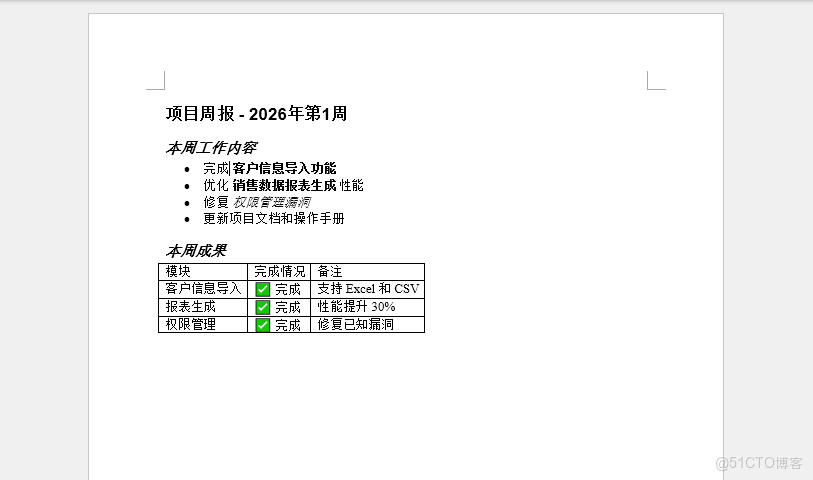
在生成文檔前,調整頁面大小、方向和頁邊距是常見的需求。
from spire.doc import *
from spire.doc.common import *

document = Document()
# 加載Markdown文件
document.LoadFromFile("example.md", FileFormat.Markdown)

# 獲取第一個節(Section)
section = document.Sections[0]

# 設置頁面大小為A4
section.PageSetup.PageSize = PageSize.A4()
# 設置頁面方向為縱向
section.PageSetup.Orientation = PageOrientation.Portrait
# 設置頁邊距(單位為磅,1英寸=72磅)
section.PageSetup.Margins.Left = 72  # 左邊距1英寸
section.PageSetup.Margins.Right = 72 # 右邊距1英寸
section.PageSetup.Margins.Top = 72   # 上邊距1英寸
section.PageSetup.Margins.Bottom = 72# 下邊距1英寸

# 保存為Word文檔
document.SaveToFile("output_with_page_setup.docx", FileFormat.Docx)
document.Close()
print("Markdown文件已轉換為Word文檔,並進行了頁面設置:output_with_page_setup.docx")
轉換結果預覽:
插入元素:頁眉、頁腳和圖片
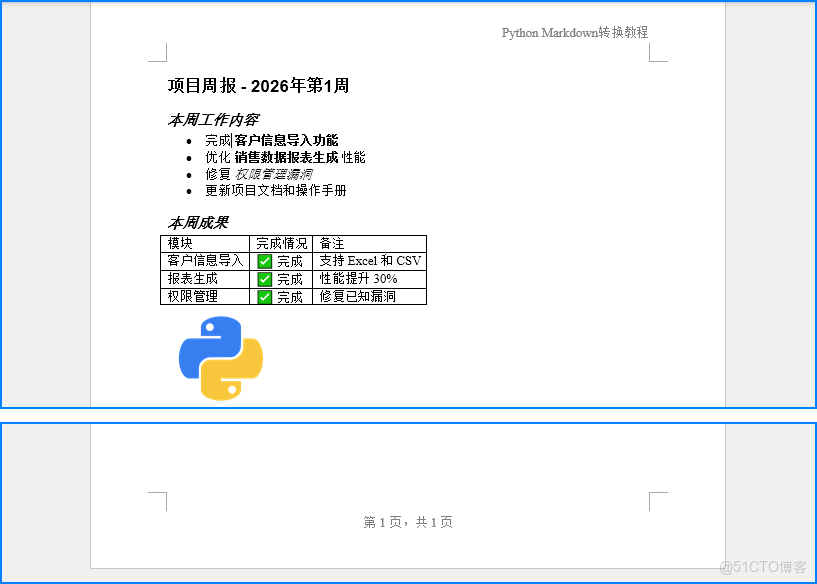
在文檔中添加頁眉、頁腳或圖片,可以提升文檔的專業度。
from spire.doc import *
from spire.doc.common import *

document = Document()
document.LoadFromFile("example.md", FileFormat.Markdown)

section = document.Sections[0]

# --- 插入頁眉 ---
header = section.HeadersFooters.Header
paragraph_header = header.AddParagraph()
paragraph_header.AppendText("Python Markdown轉換教程")
paragraph_header.Format.HorizontalAlignment = HorizontalAlignment.Right

# --- 插入頁腳和頁碼 ---
footer = section.HeadersFooters.Footer
paragraph_footer = footer.AddParagraph()
paragraph_footer.AppendText("第 ")
paragraph_footer.AppendField("page", FieldType.FieldPage) # 插入頁碼
paragraph_footer.AppendText(" 頁,共 ")
paragraph_footer.AppendField("numPages", FieldType.FieldNumPages) # 插入總頁數
paragraph_footer.AppendText(" 頁")
paragraph_footer.Format.HorizontalAlignment = HorizontalAlignment.Center

# --- 在文檔內容中插入圖片 ---
# 假設我們有一個圖片文件 'python_logo.png'
# 在文檔的開頭插入圖片
# 創建一個新的段落來放置圖片
paragraph_image = section.AddParagraph()
picture = paragraph_image.AppendPicture("python_logo.png")
picture.Width = 100
picture.Height = 100
# 設置圖片居中
paragraph_image.Format.HorizontalAlignment = HorizontalAlignment.Left


document.SaveToFile("output_with_header_footer_image.docx", FileFormat.Docx)
document.Close()
print("Markdown文件已轉換為Word文檔,並添加了頁眉、頁腳和圖片:output_with_header_footer_image.docx")
轉換結果預覽:
樣式控制
Spire.Doc for Python允許您訪問和修改Word文檔中的樣式。例如,您可以修改標題樣式或正文樣式。這通常涉及到獲取文檔中的樣式集合,然後修改特定樣式的屬性。由於Markdown本身對樣式控制有限,通常更推薦在Word模板中預設好樣式,或者在轉換後手動調整。
# 示例:獲取並修改標題1的字體大小 (僅作演示,實際應用需根據需求調整)
# style = document.Styles.FindByName("Heading 1")
# if style:
#     style.CharacterFormat.FontSize = 20
#     style.CharacterFormat.FontName = "Arial"
最佳實踐與注意事項
為了確保轉換過程的順暢和結果的理想,以下是一些最佳實踐和注意事項:
- Markdown源文件規範性: 遵循標準的Markdown語法。不規範的Markdown(如錯誤的標題層級、未閉合的標籤)可能導致轉換結果不如預期。對於圖片路徑,建議使用相對路徑或絕對路徑,並確保圖片文件在轉換時可訪問。
- 錯誤處理和異常捕獲: 在生產環境中,建議為文件加載和保存操作添加
try-except塊,以捕獲可能發生的FileNotFoundError或其他IO錯誤,提高程序的健壯性。 - 性能考慮: 對於非常大的Markdown文件,轉換可能需要一些時間。雖然Spire.Doc for Python性能優異,但如果遇到性能瓶頸,可以考慮分塊處理或優化Markdown內容。
- 預覽與校對: 無論自動化工具多麼強大,最終生成的Word文檔仍需人工預覽和校對,以確保格式、內容完全符合預期。
總結
本文詳細介紹瞭如何利用Python結合Spire.Doc for Python庫,高效地將Markdown文檔轉換為Word文檔。從基礎的轉換操作,到高級的頁面設置、頁眉頁腳和圖片插入,我們展示了Python在文檔自動化處理方面的強大潛力。
通過本文的學習,您不僅掌握了Markdown到Word的轉換技巧,更重要的是,理解了如何利用編程思維解決實際工作中的文檔處理痛點。未來,您可以將這些知識擴展到更多的文檔自動化場景,例如批量生成報告、自動化合同填充等。Python的強大生態將持續賦能您的工作,讓文檔處理變得前所未有的簡單和高效。
