
摘要
本文深入探討如何利用Rokid CXR-M SDK開發影視劇情互動體驗應用,通過藍牙/WiFi連接、自定義界面場景、AI交互等技術,打造沉浸式劇情體驗。文章詳細解析SDK核心功能,提供完整代碼實現,涵蓋設備連接、界面定製、劇情分支控制、多媒體同步等關鍵技術,為開發者提供從架構設計到性能優化的全流程指導,助力構建下一代AR影視互動應用。

目錄
1. 引言:重新定義影視交互體驗
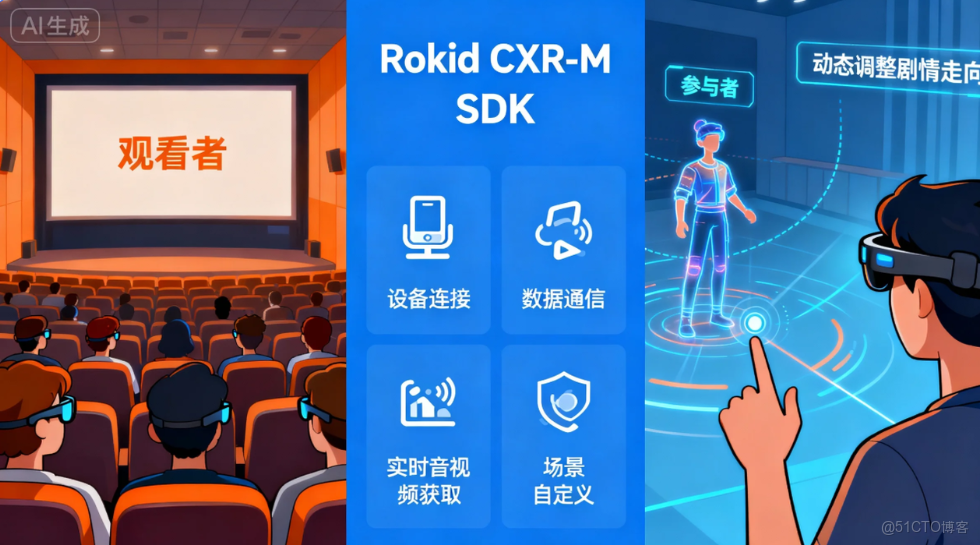
在傳統影視觀看體驗中,觀眾始終處於被動接受信息的位置。隨着AI+AR技術的快速發展,特別是Rokid智能眼鏡等設備的普及,我們有機會打破這一界限,創造"參與者"而非"觀看者"的全新體驗。影視劇情互動體驗不僅能夠根據用户選擇動態調整劇情走向,還能通過AR技術將虛擬角色與現實環境融合,讓用户真正成為故事的一部分。
Rokid CXR-M SDK作為面向移動端的開發工具包,為構建手機端與Rokid Glasses的協同應用提供了強大支持。通過該SDK,開發者可以實現設備連接、數據通信、實時音視頻獲取以及場景自定義,為影視互動體驗奠定技術基礎。本文將深入探討如何利用這一技術棧,打造沉浸式影視劇情互動應用。
2. Rokid CXR-M SDK核心技術解析
2.1 SDK架構概述
Rokid CXR-M SDK採用分層架構設計,主要包括設備連接層、數據傳輸層、場景管理層和業務邏輯層。其核心功能如圖1所示:
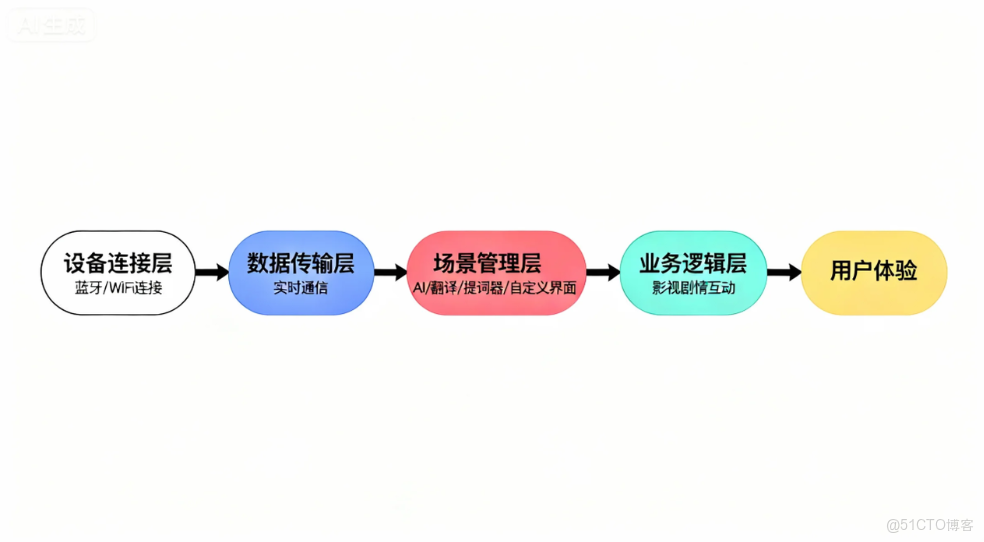
通過這種架構,開發者可以在手機端構建複雜的業務邏輯,同時利用眼鏡端的顯示能力提供沉浸式體驗。
2.2 藍牙與WiFi雙模連接機制
Rokid CXR-M SDK支持藍牙和WiFi兩種連接方式,針對影視互動場景的不同需求提供靈活選擇:
藍牙連接:適用於基礎控制指令傳輸、設備狀態同步等低帶寬需求場景,連接穩定,功耗較低。
WiFi連接:適用於高清視頻流傳輸、大量媒體資源同步等高帶寬需求場景,傳輸速度快,但功耗較高。
在影視互動應用中,通常採用"藍牙+WiFi"混合模式:藍牙用於實時交互控制,WiFi用於媒體資源傳輸。
2.3 自定義場景能力
SDK提供四大核心自定義場景:
- AI助手場景:通過語音交互控制劇情發展
- 翻譯場景:多語言劇情支持
- 提詞器場景:劇情提示和引導
- 自定義界面場景:完全自定義UI,是影視互動的核心
特別是自定義界面場景,通過JSON配置方式,開發者可以構建複雜的UI佈局,包括文本、圖片、按鈕等元素,為劇情互動提供可視化界面。
3. 影視劇情互動體驗系統設計
3.1 系統架構設計
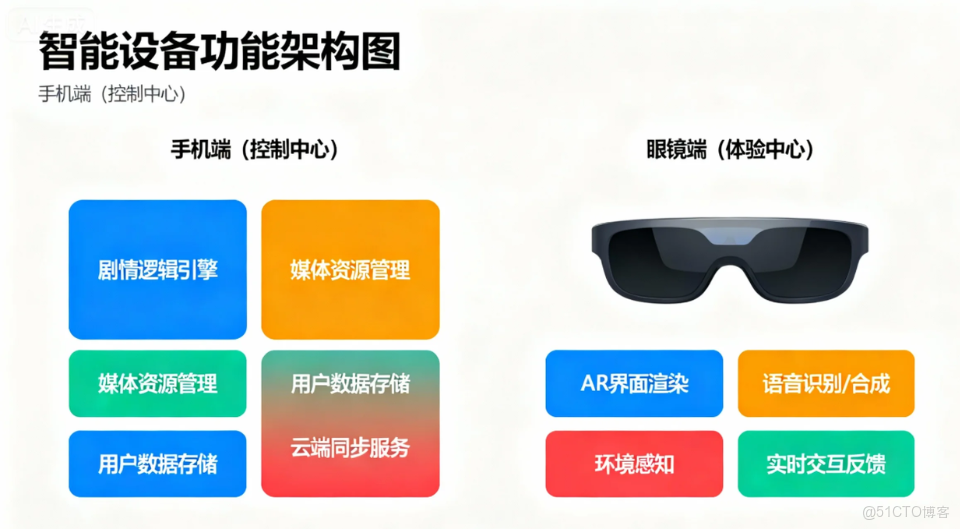
影視劇情互動系統採用"手機+眼鏡"協同架構:
3.2 核心功能模塊
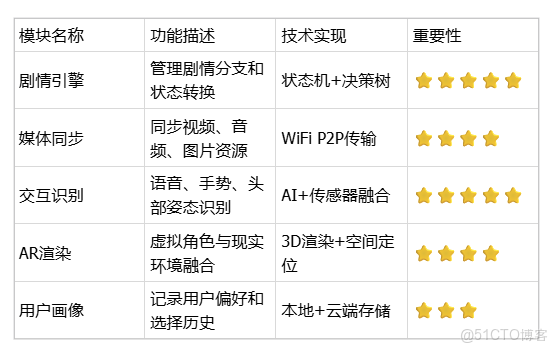
3.3 用户交互流程
影視劇情互動體驗的核心流程如下:
- 用户通過眼鏡觀看基礎劇情
- 關鍵節點出現交互選項
- 用户通過語音/手勢/凝視進行選擇
- 系統根據選擇動態加載對應劇情
- AR元素增強現實體驗
- 系統記錄用户選擇,影響後續劇情
- 支持回溯和多結局探索
4. 關鍵技術實現
4.1 設備連接與初始化
首先需要完成藍牙連接初始化,這是所有後續功能的基礎。以下是設備連接的核心代碼實現:
class MovieInteractiveManager(context: Context) {
    private val context = context.applicationContext

    // 藍牙連接狀態監聽
    private val bluetoothStatusCallback = object : BluetoothStatusCallback {
        override fun onConnected() {
            Log.d("MovieInteractive", "藍牙連接成功,準備初始化WiFi")
            // 藍牙連接成功後,初始化WiFi用於媒體傳輸
            initWifiConnection()
        }

        override fun onDisconnected() {
            Log.e("MovieInteractive", "藍牙連接斷開,嘗試重連")
            reconnectDevice()
        }

        override fun onConnectionInfo(socketUuid: String?, macAddress: String?, rokidAccount: String?, glassesType: Int) {
            if (socketUuid != null && macAddress != null) {
                // 保存連接信息,用於後續重連
                saveConnectionInfo(socketUuid, macAddress)
            }
        }

        override fun onFailed(errorCode: ValueUtil.CxrBluetoothErrorCode?) {
            Log.e("MovieInteractive", "藍牙連接失敗: ${errorCode?.name}")
            handleConnectionError(errorCode)
        }
    }

    /**
     * 初始化藍牙連接
     * 通過掃描特定UUID過濾Rokid設備,建立穩定連接
     * 連接成功後自動初始化WiFi模塊,為媒體傳輸做準備
     */
    fun initBluetoothConnection(device: BluetoothDevice) {
        val status = CxrApi.getInstance().initBluetooth(context, device, bluetoothStatusCallback)
        if (status != ValueUtil.CxrStatus.REQUEST_SUCCEED) {
            Log.e("MovieInteractive", "藍牙初始化失敗")
        }
    }

    /**
     * 初始化WiFi連接
     * 藍牙連接成功後調用,用於高帶寬媒體傳輸
     * 注意WiFi為高耗能模塊,僅在需要傳輸媒體時開啓
     */
    private fun initWifiConnection() {
        val wifiCallback = object : WifiP2PStatusCallback {
            override fun onConnected() {
                Log.d("MovieInteractive", "WiFi連接成功,可以開始媒體同步")
                startMediaSync()
            }

            override fun onDisconnected() {
                Log.w("MovieInteractive", "WiFi連接斷開")
            }

            override fun onFailed(errorCode: ValueUtil.CxrWifiErrorCode?) {
                Log.e("MovieInteractive", "WiFi連接失敗: ${errorCode?.name}")
            }
        }

        val status = CxrApi.getInstance().initWifiP2P(wifiCallback)
        if (status != ValueUtil.CxrStatus.REQUEST_SUCCEED) {
            Log.e("MovieInteractive", "WiFi初始化失敗")
        }
    }
}
代碼解析:上述代碼實現了設備連接的核心邏輯,採用"藍牙+WiFi"雙模連接策略。藍牙連接負責基礎通信和控制指令,WiFi連接用於高帶寬媒體傳輸。通過狀態回調機制,確保連接的穩定性和錯誤處理能力。注意到WiFi模塊為高耗能模塊,僅在需要傳輸媒體資源時才開啓,這符合SDK的最佳實踐建議。
4.2 自定義界面場景開發
影視互動體驗的核心在於自定義界面場景。通過JSON配置方式,我們可以構建複雜的劇情選擇界面。以下是劇情選擇界面的JSON配置示例:
/**
 * 構建劇情選擇界面
 * 使用RelativeLayout佈局,包含標題、選項和背景
 * 通過動態更新機制實現劇情分支切換
 */
fun build劇情選擇界面(sceneData: SceneData): String {
    return """
    {
      "type": "RelativeLayout",
      "props": {
        "layout_width": "match_parent",
        "layout_height": "match_parent",
        "backgroundColor": "#88000000",
        "paddingStart": "20dp",
        "paddingEnd": "20dp",
        "paddingTop": "40dp"
      },
      "children": [
        {
          "type": "TextView",
          "props": {
            "id": "scene_title",
            "layout_width": "match_parent",
            "layout_height": "wrap_content",
            "text": "${sceneData.title}",
            "textSize": "22sp",
            "textColor": "#FFFFFFFF",
            "textStyle": "bold",
            "gravity": "center"
          }
        },
        {
          "type": "TextView",
          "props": {
            "id": "scene_description",
            "layout_width": "match_parent",
            "layout_height": "wrap_content",
            "layout_below": "scene_title",
            "layout_marginTop": "15dp",
            "text": "${sceneData.description}",
            "textSize": "16sp",
            "textColor": "#FFCCCCCC",
            "gravity": "center"
          }
        },
        {
          "type": "LinearLayout",
          "props": {
            "id": "options_container",
            "layout_width": "match_parent",
            "layout_height": "wrap_content",
            "layout_below": "scene_description",
            "layout_marginTop": "30dp",
            "orientation": "vertical",
            "gravity": "center_horizontal"
          },
          "children": [
            ${sceneData.options.map { option ->
                """
                {
                  "type": "RelativeLayout",
                  "props": {
                    "layout_width": "match_parent",
                    "layout_height": "60dp",
                    "layout_marginTop": "10dp",
                    "backgroundColor": "#33FFFFFF",
                    "padding": "10dp",
                    "id": "option_${option.id}"
                  },
                  "children": [
                    {
                      "type": "TextView",
                      "props": {
                        "layout_width": "wrap_content",
                        "layout_height": "wrap_content",
                        "layout_centerVertical": "true",
                        "text": "${option.text}",
                        "textSize": "18sp",
                        "textColor": "#FFFFFFFF"
                      }
                    },
                    {
                      "type": "ImageView",
                      "props": {
                        "layout_width": "24dp",
                        "layout_height": "24dp",
                        "layout_alignParentEnd": "true",
                        "layout_centerVertical": "true",
                        "name": "arrow_right"
                      }
                    }
                  ]
                }
                """
            }.joinToString(",")
            }
          ]
        }
      ]
    }
    """.trimIndent()
}
代碼解析:這段代碼通過動態生成JSON配置,構建了一個劇情選擇界面。界面包含標題、描述和多個選項,每個選項都是可交互的RelativeLayout。通過id屬性(如"option_1")可以精確控制每個元素,為後續的交互事件處理提供基礎。注意到我們使用了半透明背景(#88000000)和白色文字,確保在各種環境下都有良好的可讀性。
4.3 劇情分支控制
劇情分支是互動體驗的核心。我們使用狀態機模式管理劇情流程,確保狀態轉換的正確性和可維護性:
class StoryStateMachine {
    // 劇情狀態定義
    enum class StoryState {
        INTRO, // 開場
        SCENE_1, // 場景1
        SCENE_2, // 場景2
        ENDING_A, // 結局A
        ENDING_B, // 結局B
        ENDING_C // 結局C
    }

    private var currentState: StoryState = StoryState.INTRO
    private val sceneDataMap = mutableMapOf<StoryState, SceneData>()
    private val transitionMap = mutableMapOf<Pair<StoryState, Int>, StoryState>()

    /**
     * 初始化劇情數據
     * 加載所有劇情場景和狀態轉換規則
     * 為每個狀態配置對應的界面數據
     */
    fun init() {
        // 加載劇情數據
        loadSceneData()

        // 配置狀態轉換規則
        // 例如:在SCENE_1狀態下,選擇選項1轉換到SCENE_2
        transitionMap[Pair(StoryState.SCENE_1, 1)] = StoryState.SCENE_2
        transitionMap[Pair(StoryState.SCENE_1, 2)] = StoryState.ENDING_A
        transitionMap[Pair(StoryState.SCENE_2, 1)] = StoryState.ENDING_B
        transitionMap[Pair(StoryState.SCENE_2, 2)] = StoryState.ENDING_C
    }

    /**
     * 處理用户選擇
     * 根據當前狀態和用户選擇,轉換到新狀態
     * 更新界面並記錄用户選擇
     */
    fun handleUserChoice(choiceId: Int): SceneData? {
        val nextState = transitionMap[Pair(currentState, choiceId)]
        if (nextState != null) {
            currentState = nextState
            recordUserChoice(currentState, choiceId)
            return sceneDataMap[currentState]
        }
        return null
    }

    /**
     * 獲取當前場景數據
     * 返回對應狀態的場景信息,用於構建界面
     */
    fun getCurrentSceneData(): SceneData {
        return sceneDataMap[currentState] ?: SceneData(
            "未知場景",
            "劇情數據加載失敗",
            emptyList()
        )
    }

    // 內部方法:加載劇情數據
    private fun loadSceneData() {
        // 實際應用中,這裏會從資源文件或網絡加載劇情數據
        sceneDataMap[StoryState.INTRO] = SceneData(
            "故事開始",
            "在一個風和日麗的早晨,你醒來發現自己身處一個陌生的世界...",
            listOf(
                SceneOption(1, "探索周圍環境"),
                SceneOption(2, "尋找幫助")
            )
        )

        sceneDataMap[StoryState.SCENE_1] = SceneData(
            "神秘森林",
            "你走進了一片神秘的森林,前方有兩個岔路口...",
            listOf(
                SceneOption(1, "走左邊的小路"),
                SceneOption(2, "走右邊的大路")
            )
        )

        // ... 其他場景數據
    }
}
代碼解析:劇情狀態機是互動體驗的大腦。通過枚舉定義所有可能的劇情狀態,使用Map存儲狀態轉換規則,確保劇情流轉的正確性。handleUserChoice方法處理用户選擇,根據當前狀態和選擇ID計算下一個狀態。這種設計模式使得劇情邏輯清晰、可維護,便於後續擴展新的劇情分支和結局。
4.4 多媒體資源管理
影視互動體驗需要大量多媒體資源,包括視頻片段、音頻、圖片等。Rokid CXR-M SDK提供了完善的媒體同步機制:
class MediaResourceManager(private val context: Context) {

    /**
     * 同步劇情所需媒體資源
     * 根據當前劇情狀態,同步對應的視頻、音頻、圖片資源
     * 使用WiFi P2P連接進行高效傳輸
     */
    fun syncSceneMedia(sceneState: String, mediaTypes: Array<ValueUtil.CxrMediaType>) {
        if (!CxrApi.getInstance().isWifiP2PConnected) {
            Log.w("MediaResource", "WiFi未連接,無法同步媒體資源")
            return
        }

        val savePath = getSceneMediaPath(sceneState)
        val syncCallback = object : SyncStatusCallback {
            override fun onSyncStart() {
                Log.d("MediaResource", "開始同步${sceneState}的媒體資源")
                showLoading(true)
            }

            override fun onSingleFileSynced(fileName: String?) {
                Log.d("MediaResource", "文件同步成功: $fileName")
            }

            override fun onSyncFailed() {
                Log.e("MediaResource", "媒體同步失敗")
                showToast("媒體資源同步失敗,請檢查網絡連接")
            }

            override fun onSyncFinished() {
                Log.d("MediaResource", "${sceneState}媒體資源同步完成")
                showLoading(false)
                preloadSceneMedia(sceneState)
            }
        }

        CxrApi.getInstance().startSync(savePath, mediaTypes, syncCallback)
    }

    /**
     * 預加載場景媒體
     * 在後台預加載下個場景可能需要的媒體資源
     * 提升用户體驗,減少等待時間
     */
    private fun preloadSceneMedia(sceneState: String) {
        // 根據劇情狀態預測下一個可能的場景
        val nextPossibleScenes = predictNextScenes(sceneState)
        for (scene in nextPossibleScenes) {
            val mediaPath = getSceneMediaPath(scene)
            // 預加載關鍵資源
            preloadCriticalMedia(mediaPath)
        }
    }

    /**
     * 獲取音頻流
     * 在劇情播放過程中實時獲取音頻數據
     * 用於語音識別和環境音效
     */
    fun setupAudioStream() {
        val audioListener = object : AudioStreamListener {
            override fun onStartAudioStream(codecType: Int, streamType: String?) {
                Log.d("AudioStream", "音頻流開始: $streamType, 編碼: $codecType")
            }

            override fun onAudioStream(data: ByteArray?, offset: Int, length: Int) {
                if (data != null) {
                    // 處理音頻數據,例如進行語音識別
                    processAudioData(data, offset, length)
                }
            }
        }

        CxrApi.getInstance().setAudioStreamListener(audioListener)
        CxrApi.getInstance().openAudioRecord(2, "story_audio") // 2表示opus編碼
    }

    // 內部方法:獲取場景媒體路徑
    private fun getSceneMediaPath(sceneState: String): String {
        return "${context.filesDir}/media/$sceneState/"
    }
}
代碼解析:多媒體資源管理是性能優化的關鍵。syncSceneMedia方法使用SDK的startSync功能,同步指定類型的媒體文件。通過SyncStatusCallback監控同步狀態,在同步完成時預加載下一個可能需要的資源,減少用户等待時間。音頻流處理則利用openAudioRecord和AudioStreamListener,實時獲取音頻數據用於語音識別,增強交互體驗。
5. 性能優化與用户體驗
5.1 資源加載策略
影視互動應用需要處理大量媒體資源,合理的加載策略至關重要:
object ResourceLoader {

    /**
     * 分級加載策略
     * L1: 關鍵資源(當前場景必須)
     * L2: 預測資源(下一個可能場景)
     * L3: 緩存資源(歷史場景,低優先級)
     */
    enum class LoadLevel { L1, L2, L3 }

    fun loadSceneResources(sceneId: String, level: LoadLevel) {
        when (level) {
            LoadLevel.L1 -> loadCriticalResources(sceneId)
            LoadLevel.L2 -> loadPredictedResources(sceneId)
            LoadLevel.L3 -> loadCachedResources(sceneId)
        }
    }

    /**
     * 智能資源緩存
     * 根據用户行為預測,提前緩存可能需要的資源
     * 使用LRU算法管理緩存空間
     */
    fun smartCachePrediction(userBehavior: UserBehavior) {
        val predictedScenes = predictNextScenes(userBehavior)
        for (scene in predictedScenes) {
            cacheSceneResources(scene, priority = predictedScenes.indexOf(scene) + 1)
        }
    }
}
5.2 交互響應優化
為提供流暢的交互體驗,需要優化響應時間和反饋機制:
class InteractionOptimizer {

    /**
     * 交互防抖
     * 防止用户快速連續操作導致系統混亂
     */
    private var lastInteractionTime = 0L
    private val debounceInterval = 300L // 300ms防抖間隔

    fun handleInteraction(interactionType: String, action: () -> Unit): Boolean {
        val currentTime = System.currentTimeMillis()
        if (currentTime - lastInteractionTime < debounceInterval) {
            Log.d("Interaction", "交互被防抖過濾: $interactionType")
            return false
        }

        lastInteractionTime = currentTime
        action()
        return true
    }

    /**
     * 多模態反饋
     * 結合視覺、聽覺、觸覺反饋,增強交互確認感
     */
    fun provideMultimodalFeedback(interactionType: String) {
        // 視覺反饋:界面變化
        updateUiForFeedback(interactionType)

        // 聽覺反饋:音效
        playSoundEffect(interactionType)

        // 觸覺反饋:震動
        if (Build.VERSION.SDK_INT >= Build.VERSION_CODES.O) {
            val vibrator = context.getSystemService(VIBRATOR_SERVICE) as Vibrator
            vibrator.vibrate(VibrationEffect.createOneShot(50, VibrationEffect.DEFAULT_AMPLITUDE))
        }
    }
}
6. 應用場景與商業價值
6.1 應用場景
- 互動影視:用户成為故事主角,選擇影響劇情走向
- 教育培訓:歷史場景重現,讓學生"親身經歷"歷史事件
- 文化旅遊:景點AR導覽,根據用户興趣動態調整講解內容
- 品牌營銷:產品故事化展示,用户參與品牌故事創作
- 心理治療:通過劇情選擇,幫助用户面對和解決心理問題
6.2 商業模式
表格 還在加載中,請等待加載完成後再嘗試複製
7. 總結與展望
通過Rokid CXR-M SDK,我們成功構建了一個完整的影視劇情互動體驗系統。該系統充分利用了SDK的藍牙/WiFi雙模連接、自定義界面場景、多媒體同步等核心功能,為用户提供了沉浸式的互動體驗。
技術實現上,我們採用了狀態機模式管理劇情分支,JSON配置驅動界面構建,分級加載策略優化性能,多模態反饋增強用户體驗。這些設計模式不僅保證了系統的可維護性和擴展性,也為後續功能迭代奠定了基礎。
未來,隨着AI技術的進步,我們可以進一步增強以下方面:
- AI生成劇情:基於用户行為和偏好,實時生成個性化劇情
- 情感識別:通過攝像頭分析用户表情,調整劇情情緒基調
- 跨設備協同:多用户在同一劇情中協作或競爭
- 物理空間映射:將劇情與用户實際物理環境結合
- 區塊鏈存證:用户劇情選擇和成就上鍊,形成數字資產
影視劇情互動體驗代表了內容消費的未來方向——從被動觀看轉向主動參與。Rokid CXR-M SDK為開發者提供了強大的工具集,讓我們能夠突破傳統影視的邊界,創造前所未有的沉浸式體驗。作為開發者,我們應當深入理解SDK能力,結合創意和技術創新,為用户帶來真正有價值的互動內容。
參考資料
- Rokid CXR-M SDK官方文檔
- Android Bluetooth開發指南
- AR交互設計最佳實踐
- 敍事設計理論
- 多媒體同步技術研究
標籤
#Rokid #CXR-M-SDK #AR開發 #影視互動 #沉浸式體驗 #自定義界面 #藍牙連接 #WiFi同步 #劇情引擎 #狀態機設計
