
為什麼需要文件對比工具
在日常工作中,我們經常需要比較兩個文件或文件夾的差異——無論是代碼審查、文檔版本管理,還是數據核對。手動對比不僅費時費力,還容易遺漏細節。這時候,專業的文件對比工具就成為了必備利器。
本文將介紹兩款強大的文件對比工具:商業級的 Beyond Compare 和開源免費的 WinMerge,幫助您根據實際需求選擇合適的工具。
軟件下載
文件對比工具合集
Beyond Compare:專業級文件對比神器
軟件概述
Beyond Compare 是一款功能強大的專業文件對比軟件,集文檔比對、代碼校驗、文件夾同步於一體。
本文提供的是 Beyond Compare 綠色版,無需安裝即可使用。
安裝步驟:
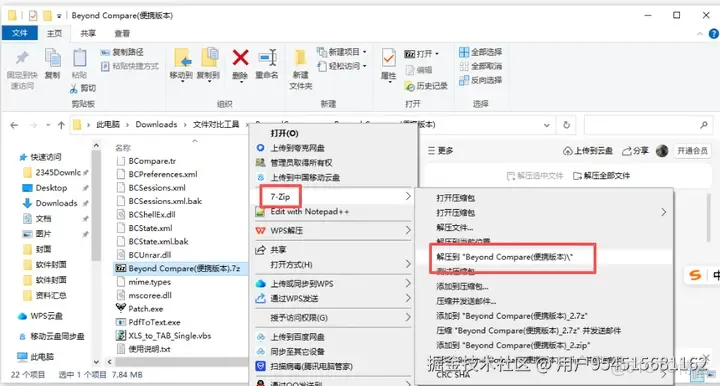
- 下載壓縮包後解壓(不要在網盤裏解壓),一般我分享的都是7-ZIP壓縮包,所以要用他來解壓。
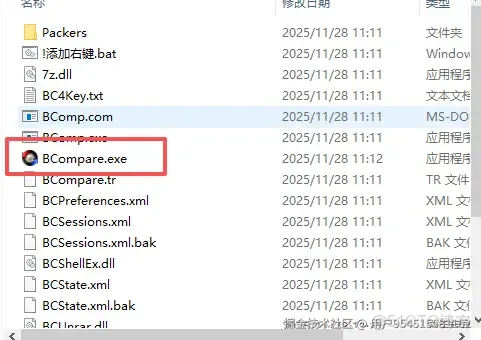
2.雙擊運行 BCompare.exe 啓動程序
使用教程
第一步:啓動對比
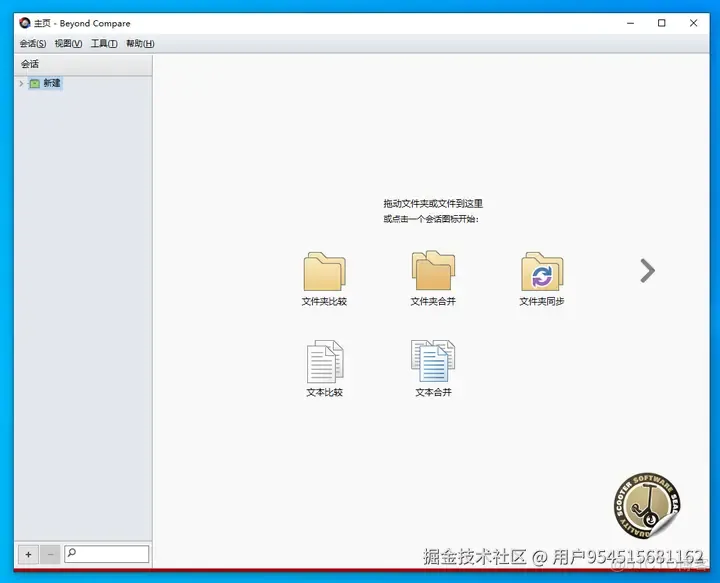
打開軟件後,直接拖拽兩個文件或文件夾到界面中。軟件會自動開始分析和對比。
第二步:查看差異
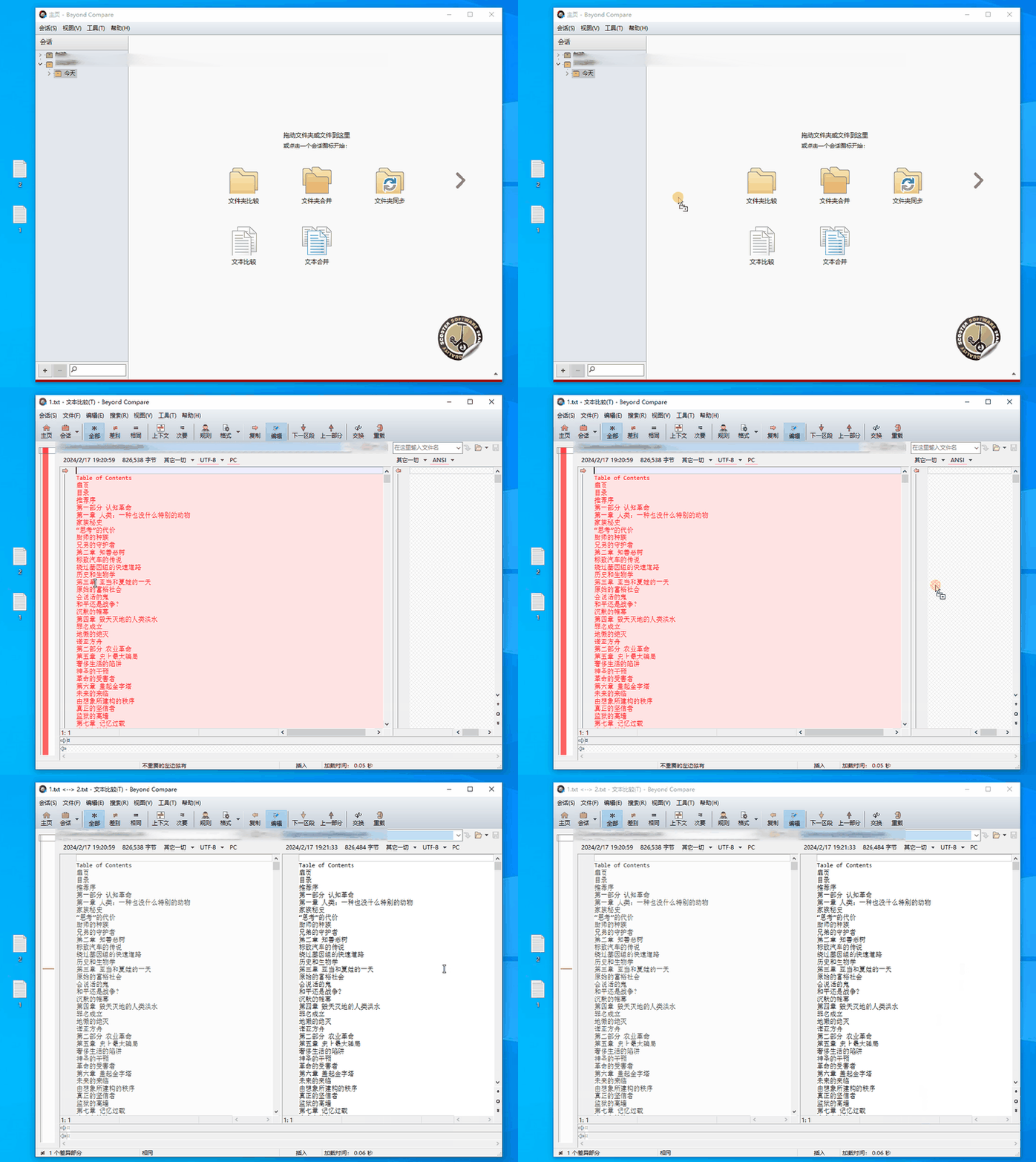
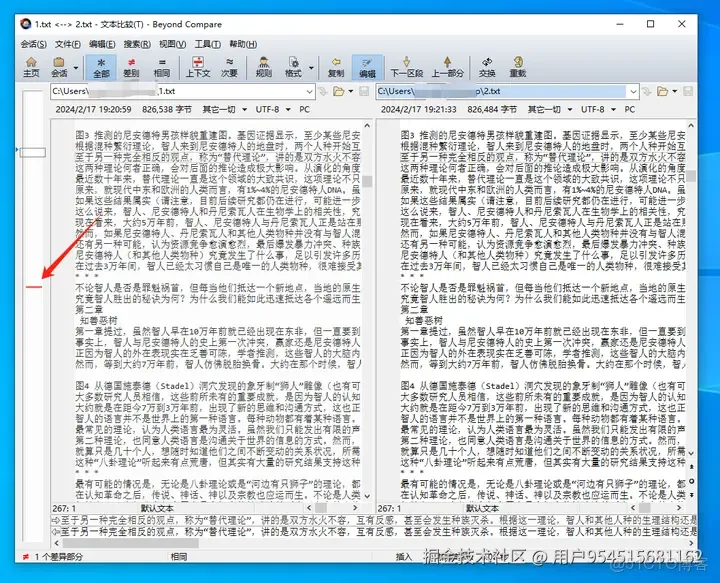
對比完成後,軟件會用不同顏色標記差異:
- 紅槓標記文本差異
- 紫色標記新增/刪除項
支持的格式包括:PDF、Word、Excel、txt、html 等主流文件格式。
第三步:高級功能
Beyond Compare 提供了兩個強大的高級功能:
- 三聯比較模式:可以同時對比三個版本的差異,適合複雜的版本管理場景。
- 合併編輯器:允許手動選取需要保留的內容,一鍵生成最終版本。
軟件採用單文件免安裝設計,即插即用無殘留,特別適合程序員、編輯、行政等需要頻繁處理文檔的人羣。
WinMerge:開源免費的業界良心
軟件概述
WinMerge是一款運行於Windows系統下的免費開源的文件比較/合併工具。如程序員常用的代碼文件(Java/Python/HTML等)、行政辦公的Word/Excel文檔,還是設計師需要核對的圖片素材,甚至是普通用户不熟悉的二進制文件,WinMerge都能輕鬆駕馭。
安裝步驟:
- 下載壓縮包後解壓(不要在網盤裏解壓),一般我分享的都是7-ZIP壓縮包,所以要用他來解壓。
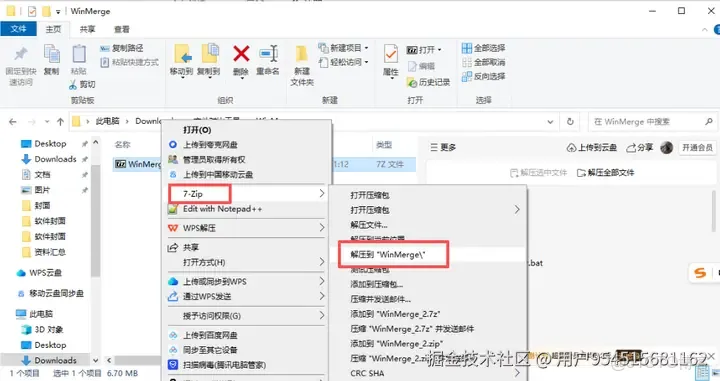
2.雙擊直接運行 WinMerge.exe 即可使用

使用教程
第一步:打開對比功能
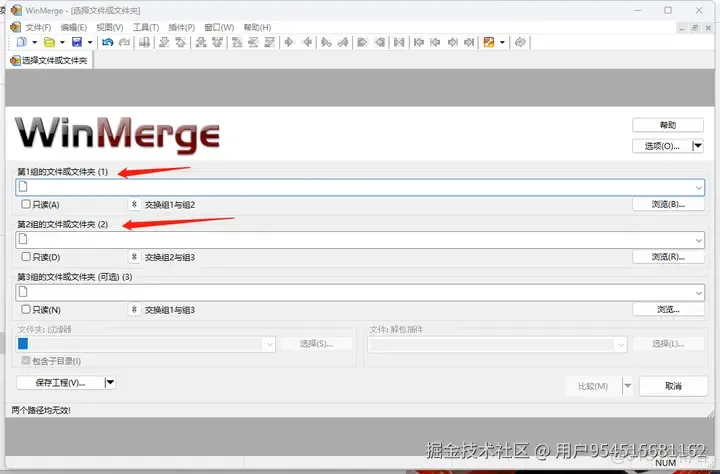
點擊菜單欄【文件】>【打開】。

第二步:選擇對比目標
在彈出的對話框中,選擇需要對比的文件或文件夾。軟件最多支持同時對比三個文件夾。
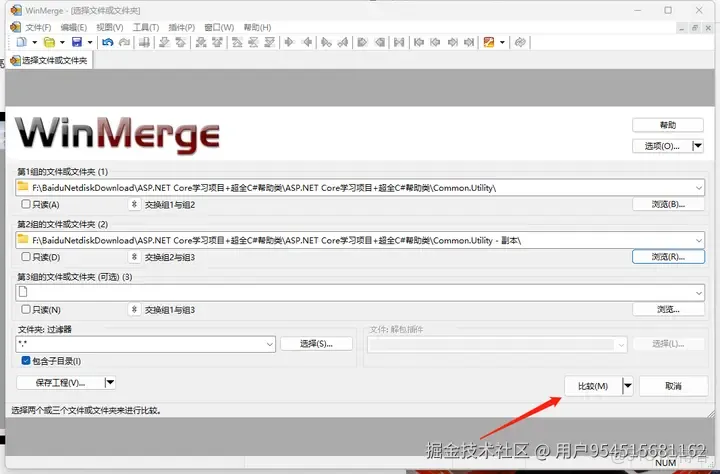
第三步:開始對比
選擇完成後,點擊【比較】按鈕。
第四步:查看差異
對比完成後,不同的文件會以暗黃色高亮顯示。
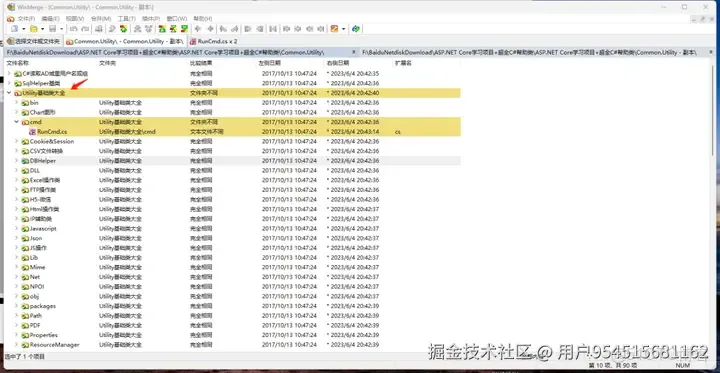
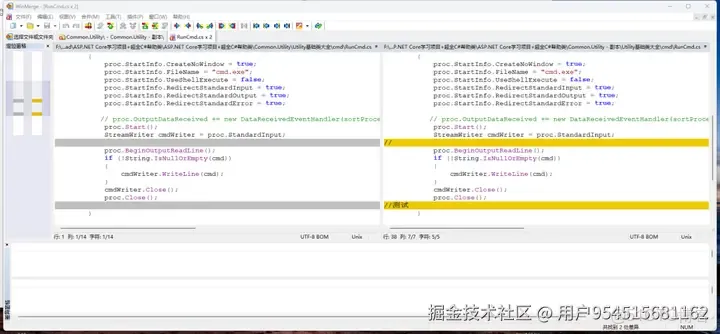
點擊具體文件,可以查看詳細的差異內容。
合併功能
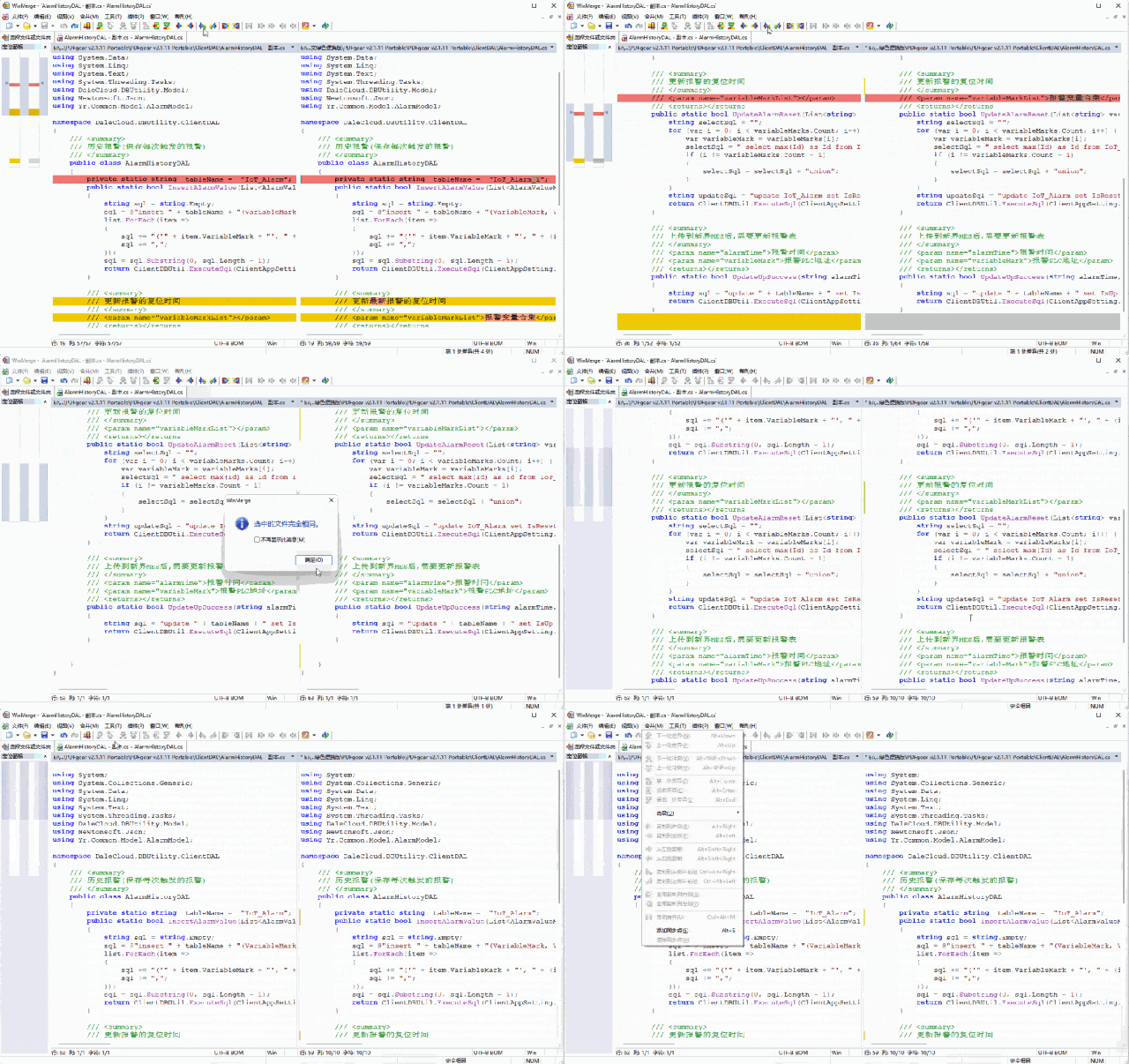
如果需要合併文件,點擊上方菜單欄的【合併】按鈕即可進行合併操作。
對比圖片
除了文件夾對比,WinMerge 還支持圖片對比。
操作步驟:點擊【文件】>【打開】,選擇需要對比的圖片文件,點擊【比較】。
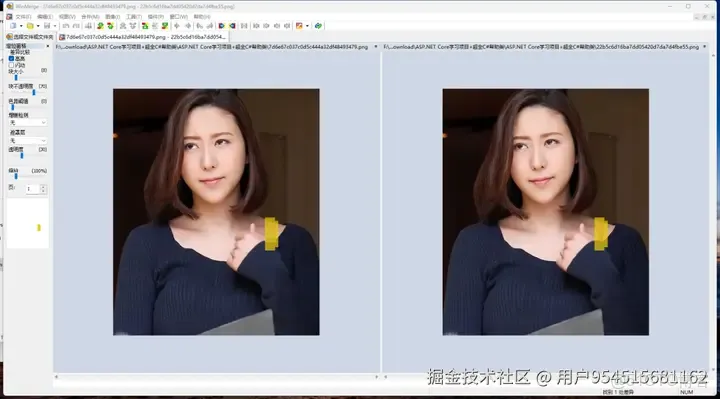
圖片中不同的地方會通過方塊高亮顯示,一目瞭然。

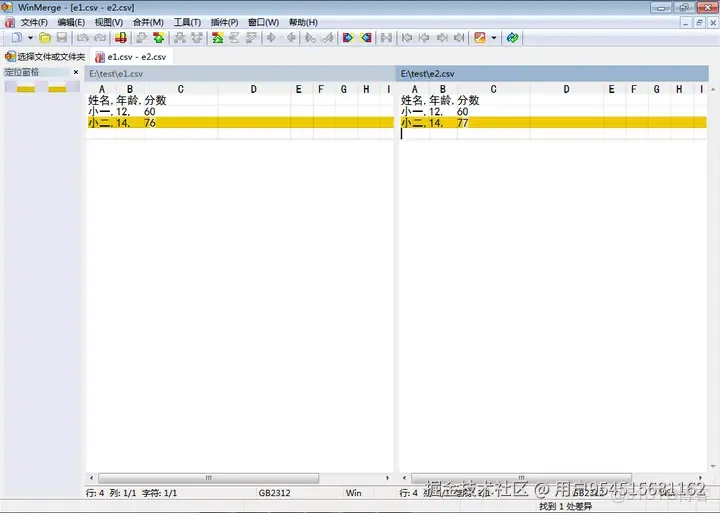
對比 Excel 表格
WinMerge 支持 CSV/TSV 格式的表格比較,操作方式與文件對比相同。
兩款工具對比與選擇建議
|
Beyond Compare
|
WinMerge
|
|
|
價格
|
商業軟件(提供綠色版)
|
完全免費開源
|
|
格式支持
|
PDF、Word、Excel、txt、html 等
|
txt、CSV、TSV、圖片等
|
|
核心優勢
|
三聯對比、合併編輯器、拖拽操作
|
開源免費、輕量級、簡單易用
|
|
適合人羣
|
專業用户、複雜版本管理
|
日常基礎對比、預算有限用户
|
選擇建議: 追求專業功能和高效體驗選 Beyond Compare,注重免費開源和輕量便攜選 WinMerge。對於日常基礎對比需求,WinMerge 完全夠用。
