

你是否遇到過這種情況?
正準備安裝一個心儀已久的軟件,結果彈出一個錯誤提示:“此應用需要 .NET Framework 3.5”。按照系統提示點擊安裝,等了半天卻顯示"安裝失敗"。反覆嘗試幾次,依然無法解決,讓人抓狂不已!
別擔心,今天這篇教程將徹底幫你解決這個問題!無論你是電腦小白還是科技愛好者,跟着步驟操作,保證輕鬆搞定!
.NET Framework 3.5 到底是什麼?
簡單來説,.NET Framework 3.5 是微軟開發的一個軟件框架,就像是軟件運行的"地基"。很多軟件(特別是一些老軟件、遊戲、專業工具)都需要這個"地基"才能正常運行。
Windows 10 默認不安裝這個組件,但當你需要使用某些軟件時,系統會提示你安裝。問題是,系統自帶的安裝方式經常失敗,這就是我們今天要解決的核心問題!
方法一:PowerShell 命令安裝法(推薦)
這是最穩定、成功率最高的方法!下面是詳細步驟:
第一步:查看你的 Windows 10 版本
- 同時按下鍵盤上的 Win + R 鍵(先按住 Win 鍵不鬆,再按 R 鍵)
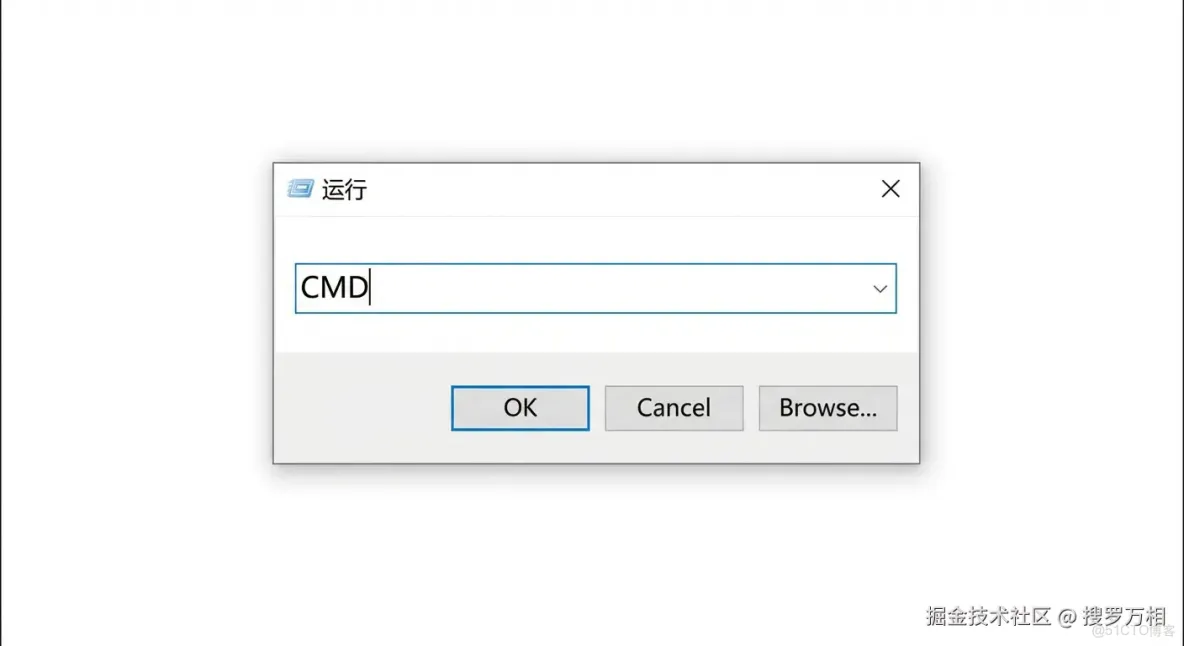
- 在彈出的"運行"窗口中輸入:CMD,點擊"確定"

- 在黑色命令提示符窗口中輸入:WINVER,按回車鍵
- 此時會彈出一個窗口,顯示你的 Windows 版本信息
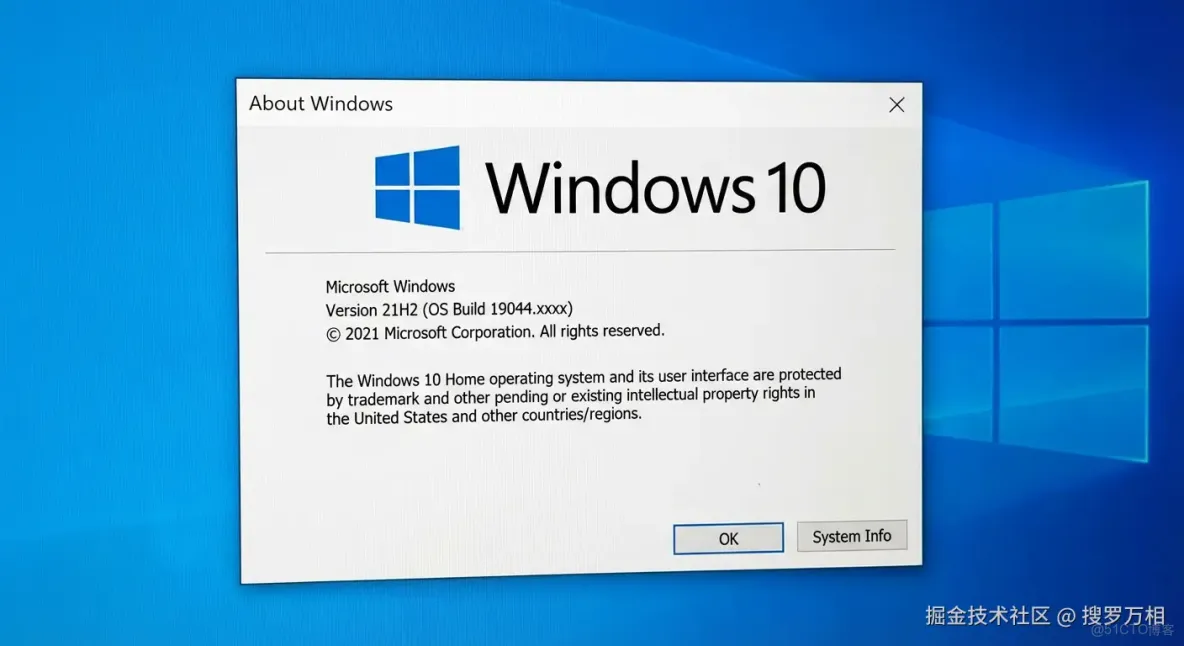
重點記錄:請記住版本號,比如 21H2、20H2、1909 等,後面會用到!
第二步:準備對應版本的安裝包
根據你電腦的實際版本,下載對應的 .NET Framework 3.5 安裝包。常見版本包括:
- Windows 10 21H2
- Windows 10 20H2
- Windows 10 2004
- Windows 10 1909
- Windows 10 1903
⚠️ 注意:一定要下載與你係統版本匹配的安裝包,否則可能安裝失敗!
下載地址
微軟常用運行庫合集獲取

第三步:解壓並複製文件
- 下載完成後,右鍵點擊安裝包,選擇"解壓到當前文件夾"
- 得到一個文件夾(比如名為 “NetFx3”)
- 將這個文件夾整個複製到 C 盤根目錄下(就是 C:\ 這個位置)
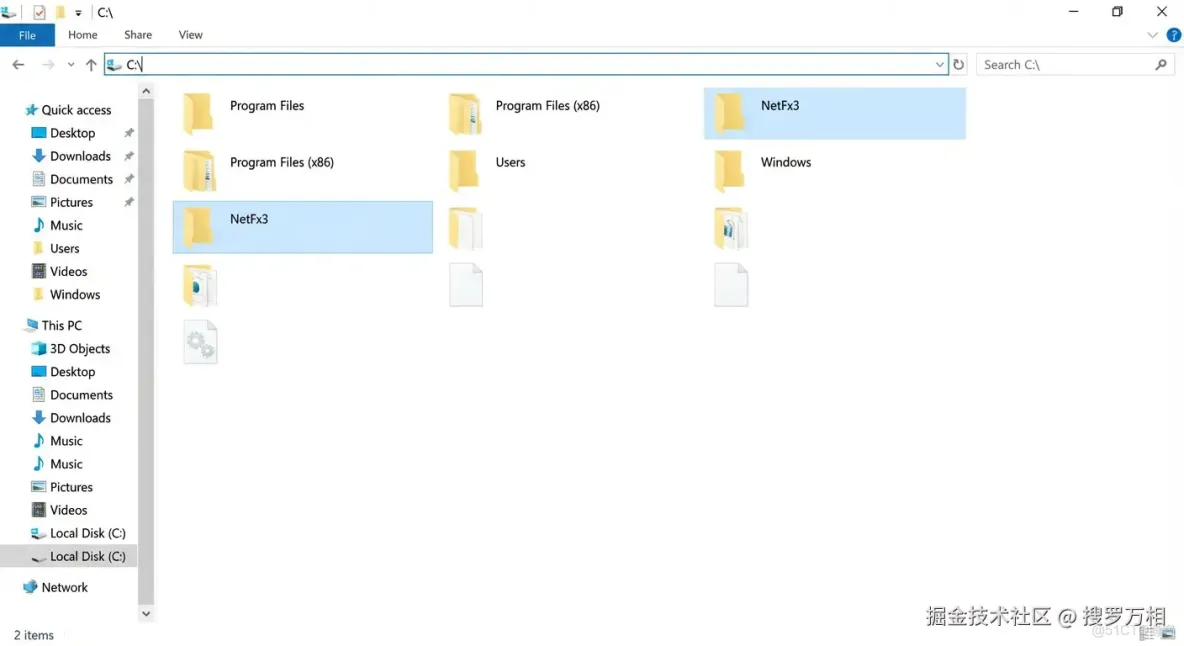
第四步:運行安裝命令
- 打開 C 盤,找到剛才複製的文件夾
- 按住鍵盤上的 Shift 鍵不鬆,然後在文件夾空白處點擊鼠標右鍵
- 在右鍵菜單中選擇"在此處打開 PowerShell 窗口"或"在此處打開命令提示符窗口"
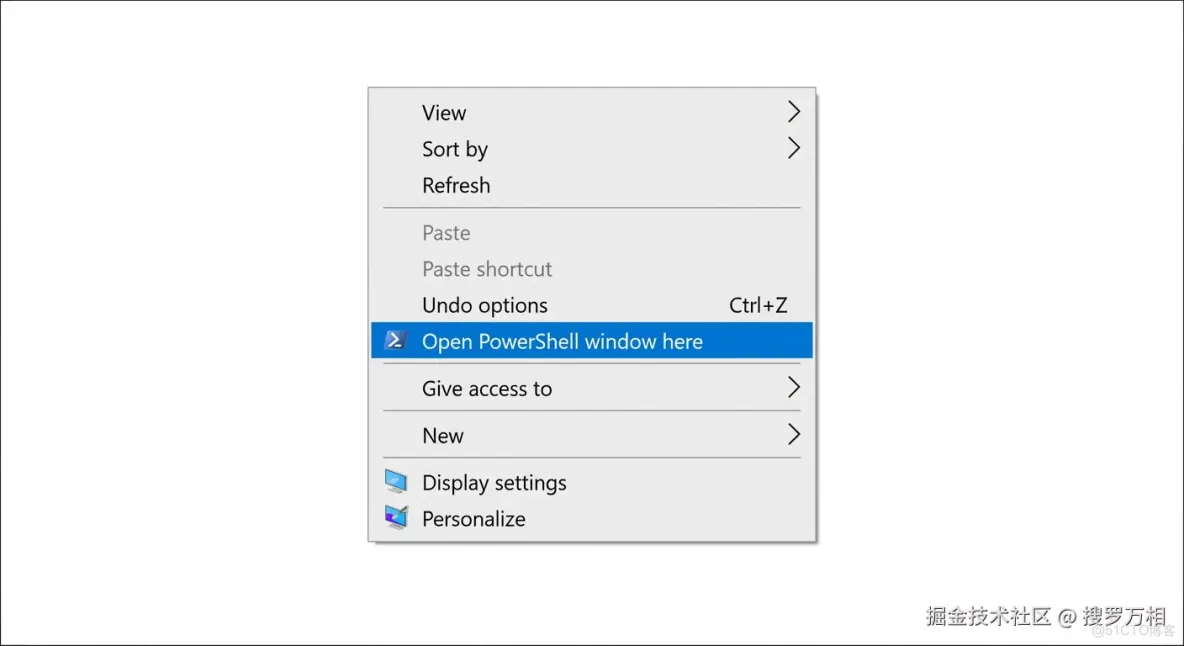
- 在彈出的窗口中輸入以下命令:
Dism /online /enable-feature /featurename:NetFx3 /All /Source:C:\NetFx3\sxs /LimitAccess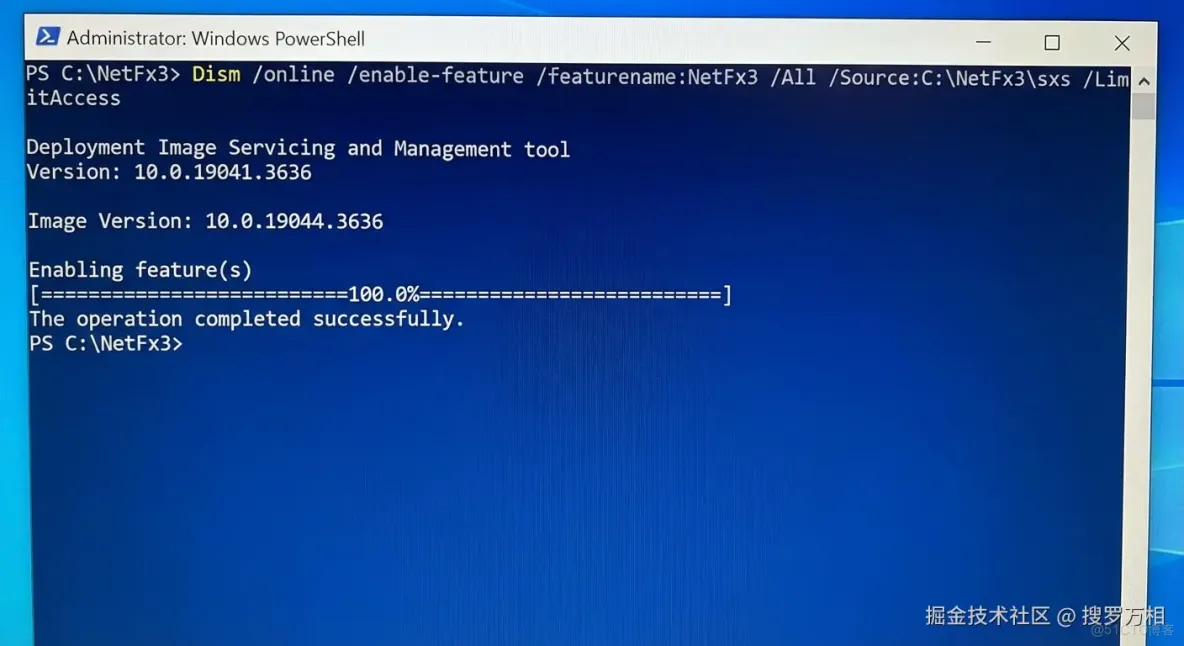
- 按回車鍵,等待安裝完成
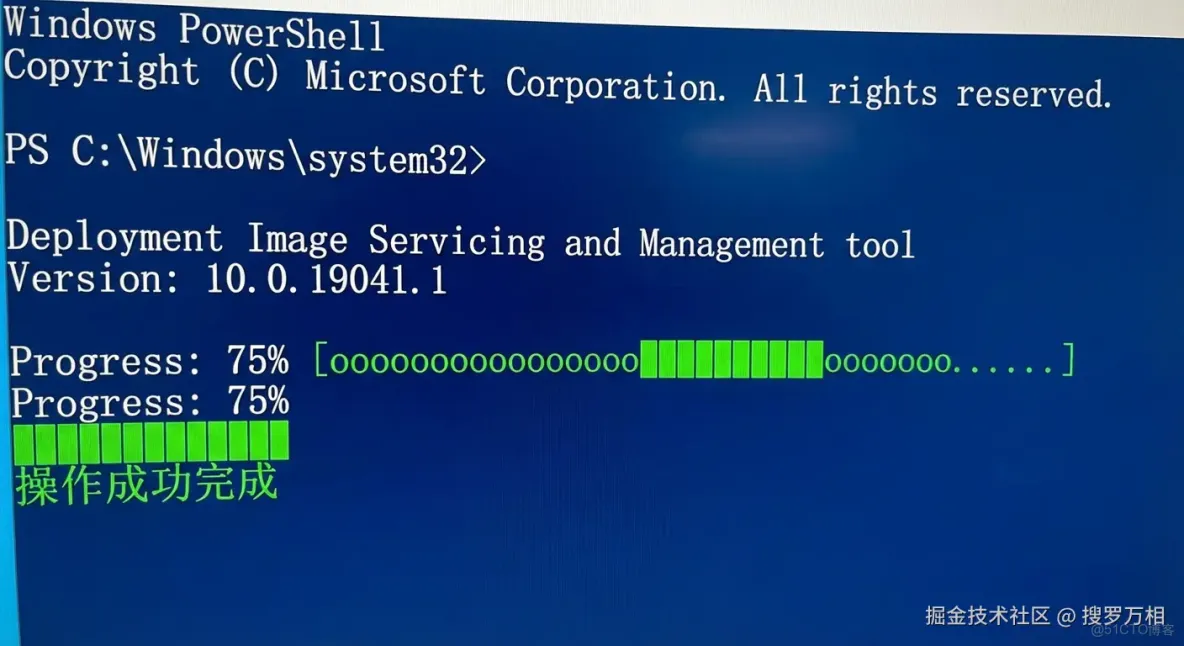
耐心等待:安裝過程可能需要幾分鐘,你會看到進度條在走。當出現"操作成功完成"提示時,就大功告成了!
方法二:通過 Windows 功能安裝
- 打開"控制面板"
- 點擊"程序" → “啓用或關閉 Windows 功能”
- 在彈出的窗口中,勾選".NET Framework 3.5(包括 .NET 2.0 和 3.0)"
- 點擊"確定",等待系統自動下載安裝
💡 提示:這個方法需要聯網,且成功率相對較低,如果失敗請使用方法一。
方法三:DISM 在線安裝
這是一個折中方案,適合有一定電腦基礎的用户:
- 以管理員身份運行"命令提示符"(在開始菜單搜索 CMD,右鍵選擇"以管理員身份運行")
- 輸入以下命令:
DISM /Online /Enable-Feature /FeatureName:NetFx3 /All3. 按回車鍵,等待安裝完成
📡 注意:此方法需要網絡連接,系統會自動從微軟服務器下載所需文件。
常見問題解答
Q1: 安裝時提示"錯誤代碼 0x800F081F"怎麼辦?
答:這通常是因為系統無法連接到 Windows Update 服務器。解決方法:使用方法一(離線安裝包方式),不依賴網絡連接。
Q2: 我的電腦版本找不到對應的安裝包怎麼辦?
答:可以嘗試使用相近版本的安裝包,或者使用方法三的在線安裝方式。
Q3: 安裝完成後還是提示缺少 .NET Framework 3.5?
答:
- 重啓電腦後再試
- 檢查是否真的安裝成功:進入"控制面板" → “程序” → “啓用或關閉 Windows 功能”,查看 .NET Framework 3.5 是否已勾選
- 如果還是不行,可能需要修復系統文件,運行命令:
sfc /scannow
Q4: 安裝過程中可以做其他事情嗎?
答:最好不要。安裝過程中避免運行其他程序,也不要關閉安裝窗口,否則可能導致安裝失敗。
重要提示
安裝前的準備:
- 確保有足夠的 C 盤空間(至少 500MB)
- 關閉殺毒軟件和防火牆(安裝完成後記得重新開啓)
- 建議創建系統還原點,以防萬一
安裝中的注意事項:
- 保持電腦供電穩定,不要斷電
- 不要強制關閉安裝窗口
- 耐心等待,通常需要 5-10 分鐘
安裝後的驗證:
- 重啓電腦
- 嘗試運行之前提示缺少 .NET Framework 3.5 的軟件
- 如果還有問題,檢查軟件本身是否兼容你的系統版本
終極解決方案:微軟常用運行庫合集
如果你覺得上面的方法還是太複雜,或者想一次性解決所有運行庫問題,那麼這個終極方案最適合你!
什麼是微軟常用運行庫合集?
微軟常用運行庫合集是一個集成了所有常用 Microsoft 運行庫的一鍵安裝工具。它就像是一個"全家桶",把你可能需要的所有運行庫組件都打包在一起,省去了逐個查找和安裝的麻煩。
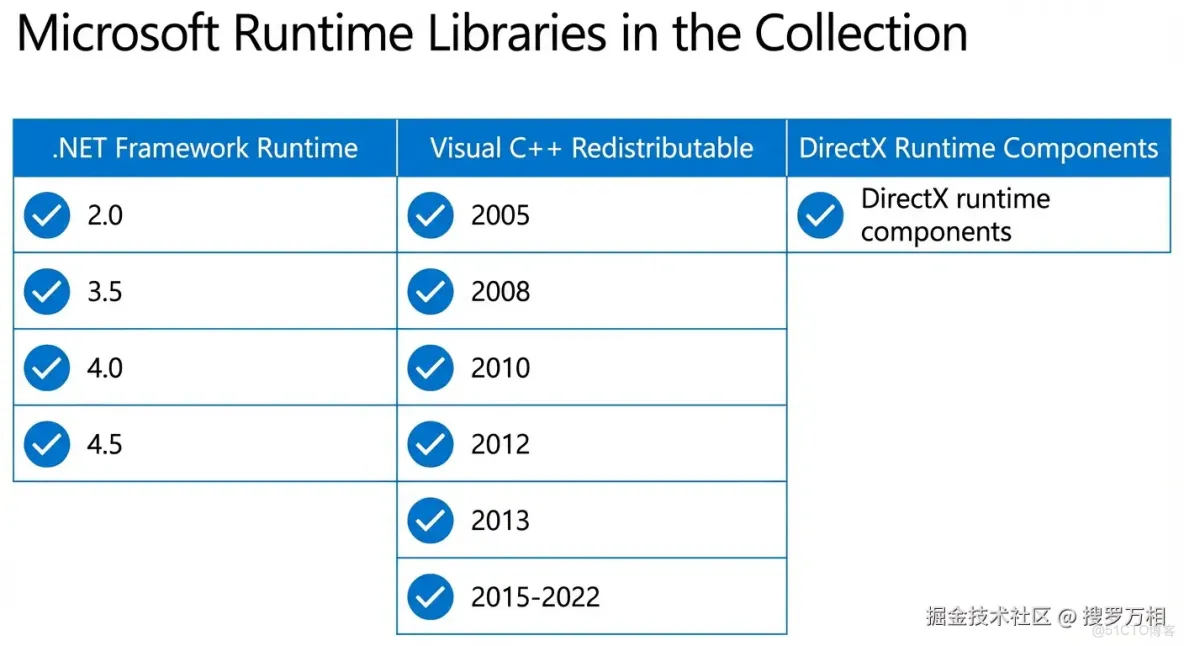
它能解決什麼問題?
一站式解決多種運行庫缺失問題:
- .NET Framework 全系列: 包括 2.0、3.5、4.0、4.5、4.6、4.7、4.8 等所有版本
- Visual C++ 運行庫: 涵蓋 2005、2008、2010、2012、2013、2015-2022 全系列
- DirectX 組件: 解決遊戲和圖形軟件的運行庫需求
- 其他必備組件: 一次性安裝,避免遺漏
核心優勢:
- 省時省力: 不用再為每個軟件單獨安裝運行庫
- 避免衝突: 自動處理不同版本之間的兼容性
- 全面覆蓋: 適用於 99% 的軟件運行需求
- 傻瓜式操作: 即使是電腦小白也能輕鬆搞定
使用方法(超級簡單)
第一步:下載運行庫合集
從可信賴的軟件下載站獲取最新版本的微軟常用運行庫合集安裝包。
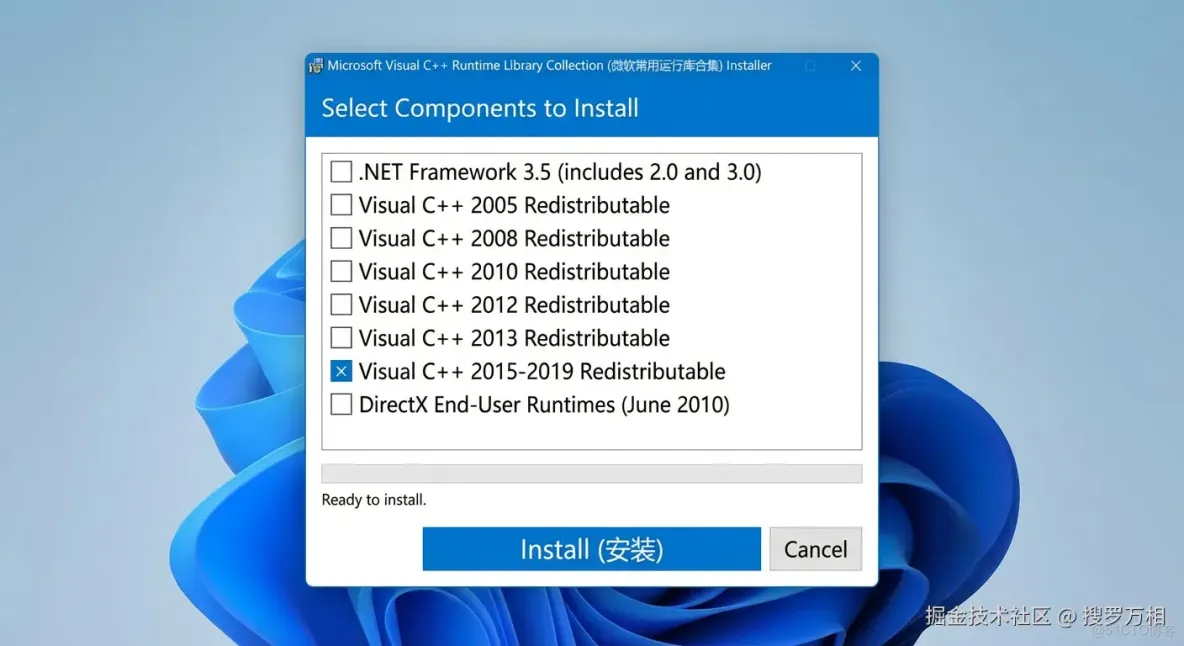
第二步:運行安裝程序
雙擊下載的安裝包,會出現如下界面。根據需要勾選要安裝的組件(建議全選),然後點擊"安裝"按鈕。
第三步:等待自動安裝
程序會自動檢測系統已安裝的組件,並安裝缺失的部分。整個過程完全自動化,你只需要耐心等待。
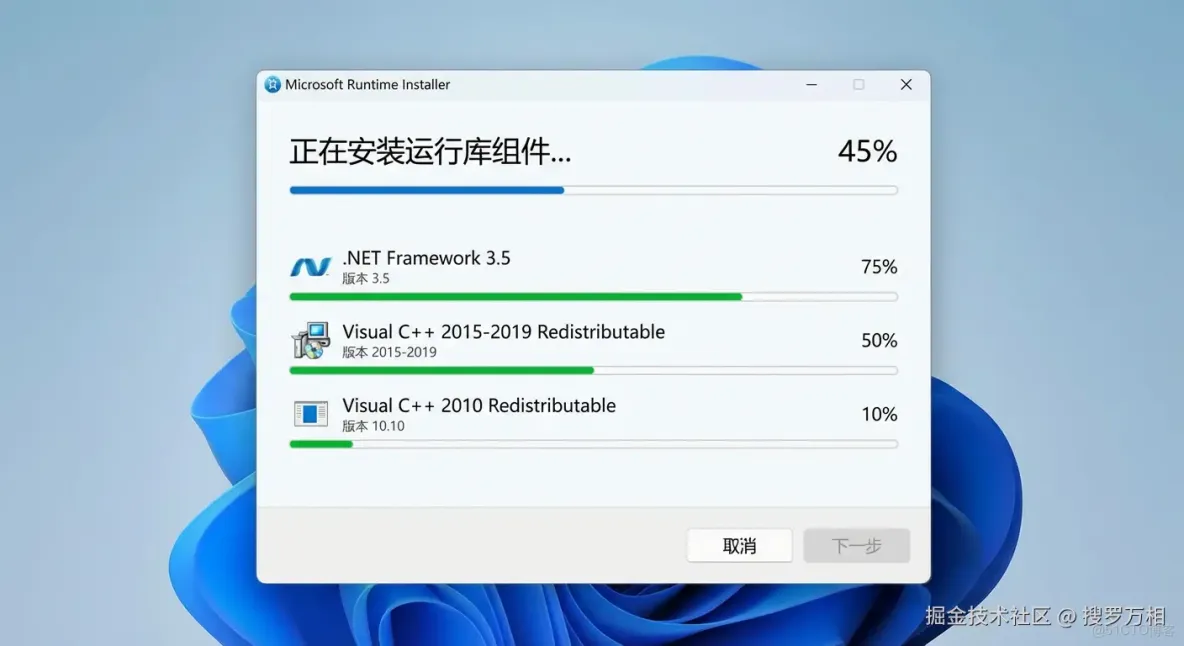
安裝完成後,系統會提示你重啓電腦。重啓後,所有運行庫組件就都安裝好了!
