

為什麼需要磁盤分區
合理的磁盤分區能夠帶來以下好處:
- 提高搜索效率:系統文件和個人文件分開存儲,搜索更快
- 增強容錯能力:系統重裝時只需格式化系統盤,個人文件不受影響
- 優化性能:減少磁盤碎片,提升讀寫速度
- 便於管理:不同類型文件分類存儲,管理更清晰
建議將磁盤至少分為系統盤和數據盤兩個區域。
Windows系統分區方案
GPT推薦結構:
|
分區名稱
|
類型
|
文件系統
|
大小
|
用途
|
|
EFI系統分區
|
EFI
|
FAT32
|
100-300MB
|
UEFI引導
|
|
MSR保留分區
|
MSR
|
-
|
16-128MB
|
系統保留
|
|
Windows系統盤
|
主分區
|
NTFS
|
150-300GB
|
系統和程序
|
|
數據盤
|
主分區
|
NTFS
|
剩餘空間
|
文件存儲
|
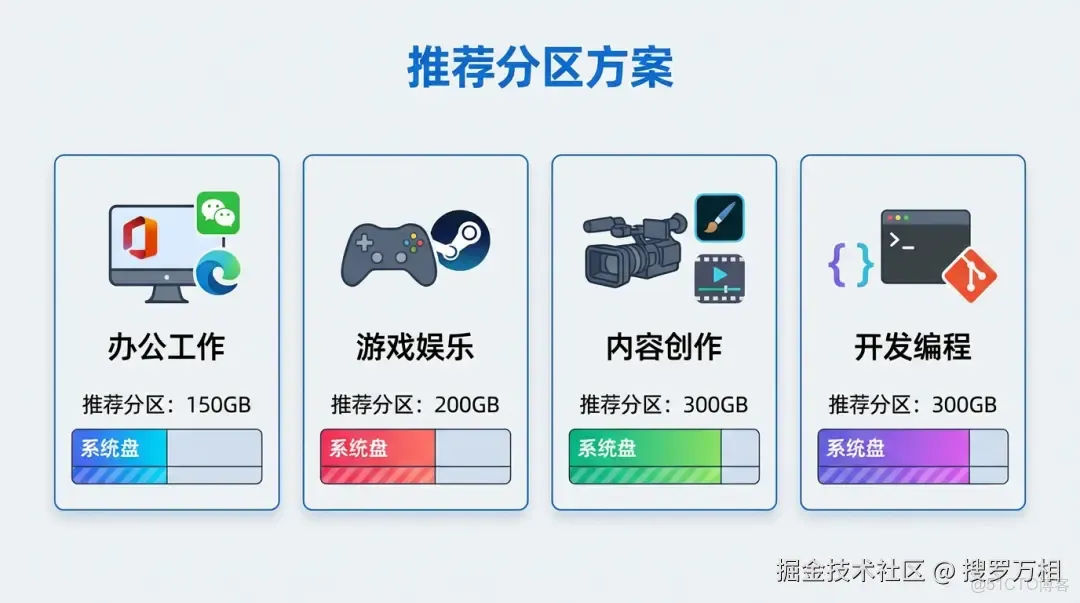
分區大小建議:
|
使用場景
|
系統盤大小
|
説明
|
|
輕度辦公/上網
|
150GB
|
Office、微信、釘釘等
|
|
家庭遊戲
|
200GB
|
Shader緩存和反作弊程序佔用
|
|
內容創作
|
300GB
|
Adobe軟件緩存默認C盤
|
|
程序開發
|
300GB
|
編譯緩存和開發工具
|
Windows系統自帶磁盤管理
方法一:壓縮現有磁盤創建新分區
操作步驟:
步驟1:打開磁盤管理
右鍵點擊【此電腦】→【管理】→【磁盤管理】。
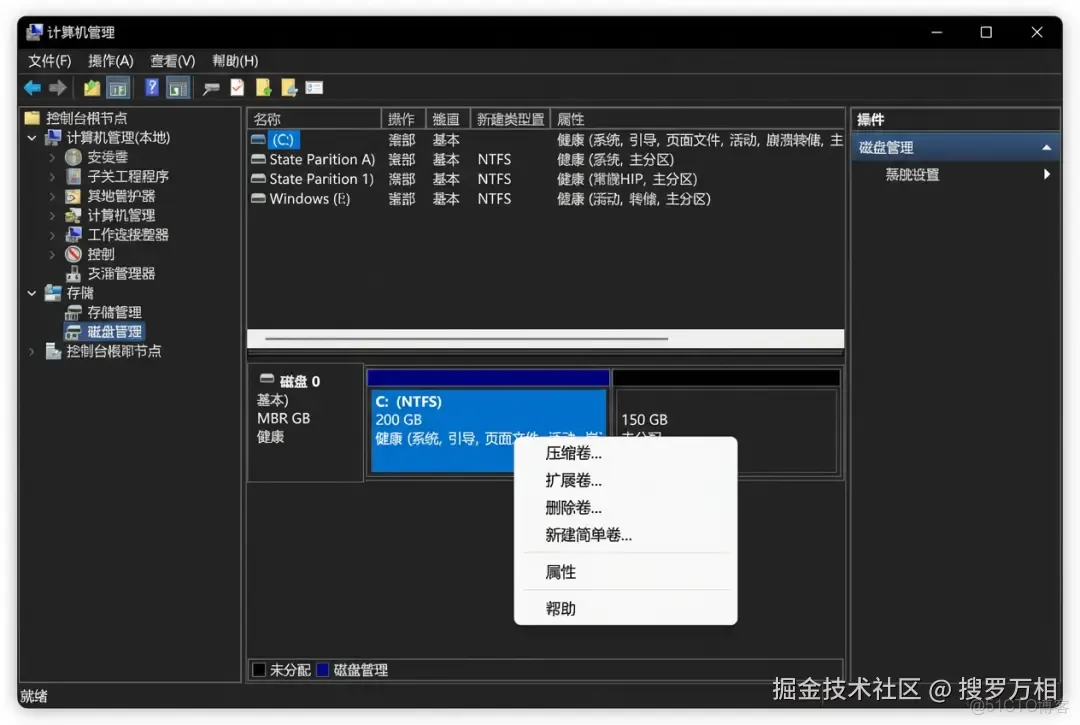
小貼士:按 Win+X 快捷鍵可直接打開磁盤管理。
步驟2:壓縮卷
右鍵點擊要分區的磁盤(通常是C盤)→【壓縮卷】,系統自動查詢可壓縮空間。
步驟3:輸入壓縮空間量
輸入想要分出的空間大小(1GB = 1024MB,例如200GB = 204800MB),點擊【壓縮】。

注意:壓縮前關閉所有程序,壓縮過程中勿斷電。
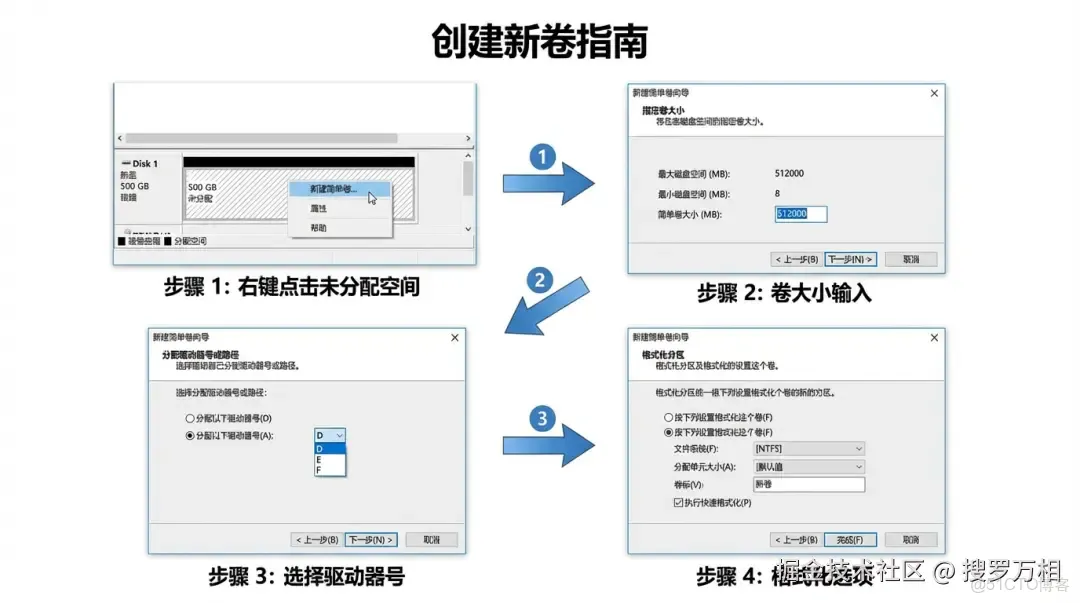
方法二:新建簡單卷
操作步驟:
步驟1:啓動向導右鍵【未分配】空間→【新建簡單卷】→【下一步】。
步驟2:指定大小輸入分區大小(使用全部空間則保持默認)→【下一步】。
步驟3:分配盤符選擇盤符(推薦D、E、F)→【下一步】。
步驟4:格式化
- 文件系統:NTFS
- 卷標:自定義名稱
- 勾選【快速格式化】→【完成】
方法三:擴展現有磁盤空間
操作步驟:
步驟1:刪除不需要的分區
重要警告:刪除分區會永久清空所有數據,操作前務必備份!
右鍵要刪除的分區→【刪除卷】→【是】。
步驟2:擴展目標分區
右鍵需要擴展的分區→【擴展卷】→選擇空間大小→【完成】。
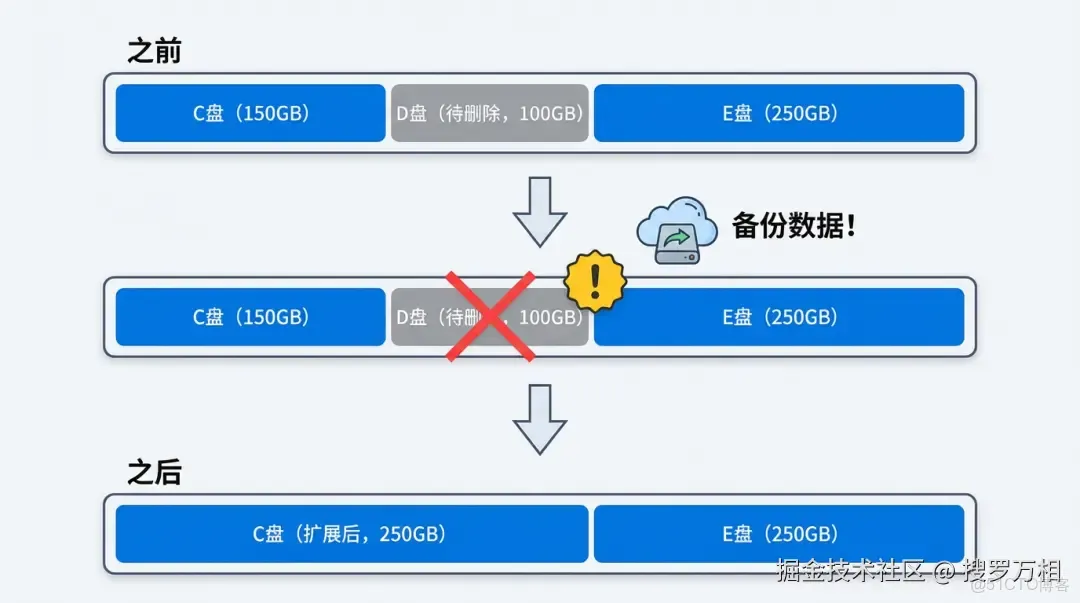
限制: 只能合併相鄰右側的未分配空間,複雜調整需使用專業工具。
方法四:使用DiskGenius專業分區工具
專業分區管理軟件,提供無損調整、快速分區、系統遷移等高級功能。
下載地址獲取
下載地址獲取
核心功能
- 無損調整分區:拖動邊界調整大小,無需刪除數據
- 快速分區:一鍵完成整盤分區,自動4K對齊
- 系統遷移:完整遷移Windows系統到新硬盤
- 分區錶轉換:MBR與GPT無損互轉
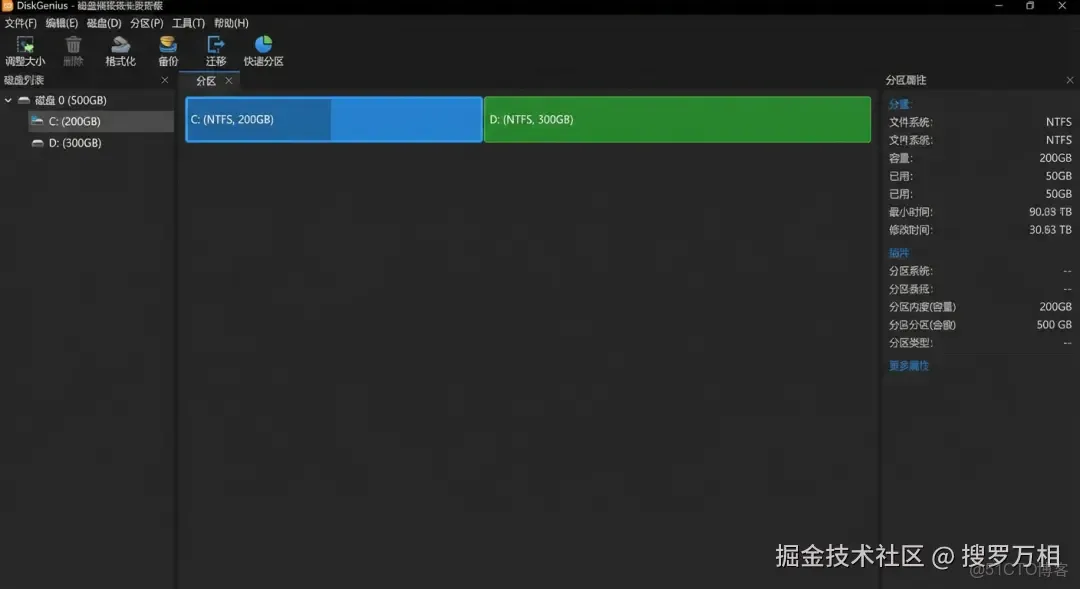
操作教程
場景1:無損調整分區大小
操作步驟:
- 以管理員身份運行,右鍵D盤→【調整分區大小】→拖動左側滑塊釋放空間→【開始】
- 右鍵C盤→【調整分區大小】→拖動右側滑塊合併空間→【開始】(耗時5-15分鐘)

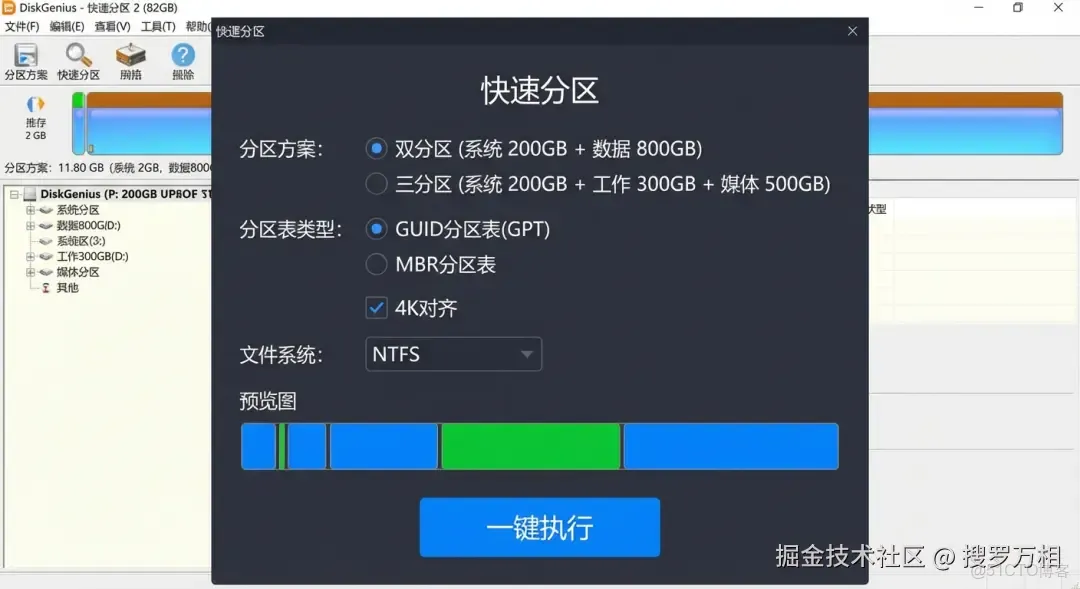
場景2:快速分區新硬盤
操作步驟:
- 右鍵新硬盤→【快速分區】→選擇【GUID(GPT)】→分區數目2-3個→勾選4096對齊
- 設置C盤200GB、D盤剩餘空間,文件系統NTFS→【確定】(1-3分鐘完成)
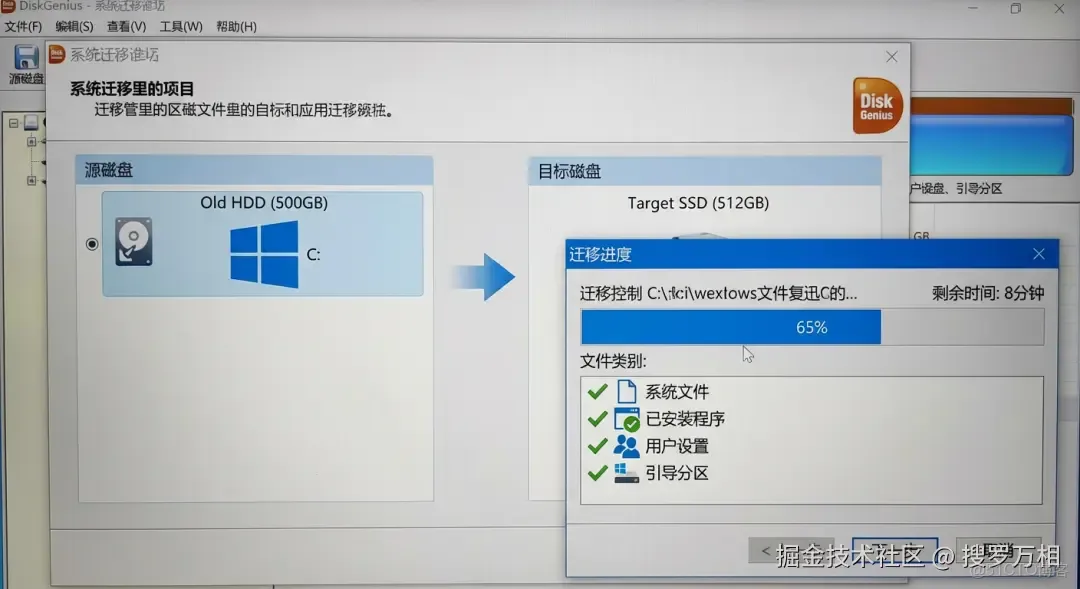
場景3:系統遷移到SSD
操作步驟:
- 連接新SSD,運行→【工具】→【系統遷移】→選擇源盤和目標盤
- 勾選【確保目標分區可引導】→【開始】(15-30分鐘)→遷移完成後在BIOS設置SSD為第一啓動項
分區表類型詳解

MBR分區表
最多4個主分區,單分區≤2TB,兼容舊系統/舊硬件。
GPT分區表(推薦)
支持128個分區,單分區≤18EB,UEFI啓動更快,Windows 11強制要求。
查看分區表類型
命令行:Win+R → cmd → diskpart → list disk,查看"Gpt"列有星號(*)為GPT。
注意事項
- 操作前備份:任何分區操作都有風險,重要數據務必備份
- 確認盤符:仔細核對,避免誤刪
- 電源穩定:斷電可能導致數據丟失或分區表損壞
- 4K對齊: SSD必須對齊,否則性能大幅下降
- 系統盤餘量:至少預留20%空閒空間
常見問題
Q1:C盤可以直接擴展到D盤空間嗎? Windows自帶工具需先刪除D盤,建議使用DiskGenius無損調整。
Q2:新硬盤選MBR還是GPT? 硬盤>2TB或Windows 10/11建議GPT;舊系統兼容需求選MBR。
Q3:如何確認SSD已4K對齊? 使用AS SSD Benchmark檢測,分區起始位置應為4096字節整數倍。
