

寫在前面
手機用的是小米,但電腦卻是其他品牌,每次看到小米生態的各種互聯功能都只能乾着急?傳個文件要靠微信、QQ,手機投屏要下第三方軟件,體驗總是差點意思。
所以今天就來教大家一個方法——讓非小米電腦也能用上最新版小米電腦管家!實現手機、平板、電腦的無縫互聯,體驗不輸原生小米電腦。
一、下載最新版小米電腦管家
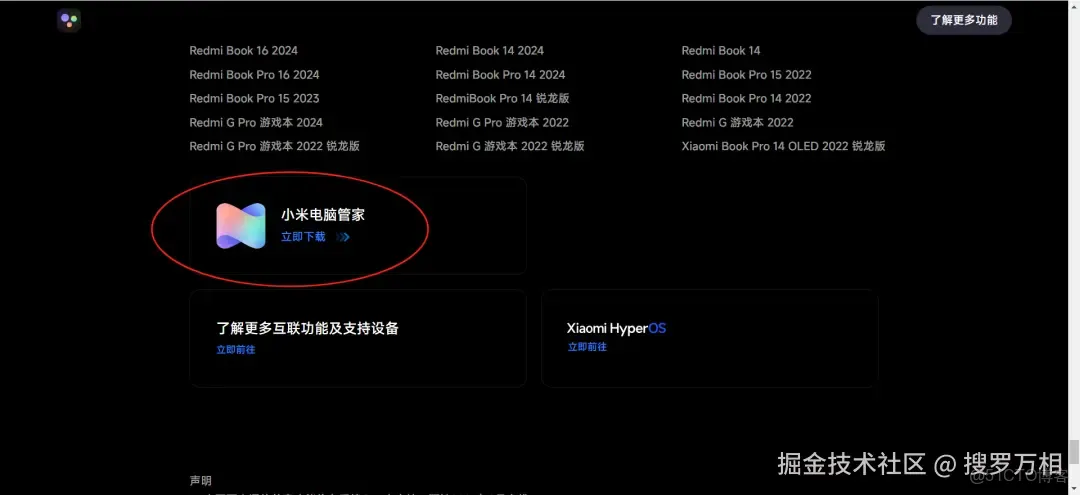
首先,我們需要從小米官網下載最新版的小米電腦管家。目前最新版本是 4.2.1982。
官網下載地址:hyperos.mi.com/continuity
編輯
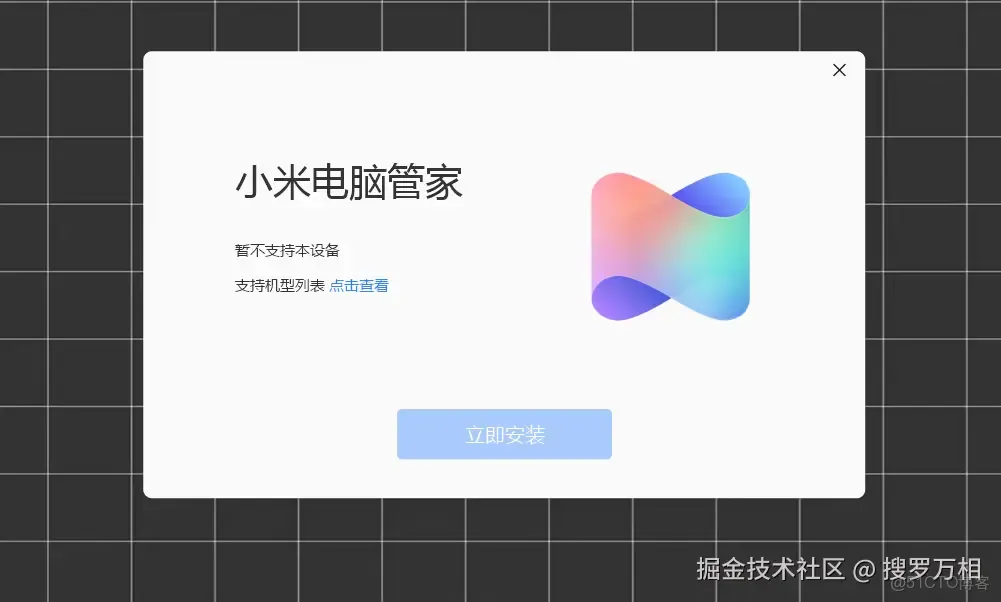
下載完成後,你可能會發現一個問題——軟件無法安裝,提示有機型限制。這是因為小米電腦管家默認只允許在小米品牌電腦上安裝。
編輯
不過別擔心,解決辦法很簡單!
二、解決安裝限制問題
方法一:安裝包同目錄放置補丁
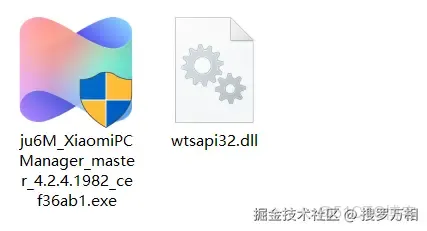
最簡單的方法就是使用環境補丁。只需要把環境補丁和安裝包放在同一個文件夾下,軟件就可以正常安裝了。
編輯
方法二:補丁放入安裝目錄
如果安裝後還是打不開軟件,可以嘗試把補丁放到小米電腦管家的安裝文件夾下:
- 選中小米電腦管家圖標
- 鼠標右鍵 → 打開文件所在位置
- 把補丁文件複製到這個文件夾中
編輯
完成安裝後,你的電腦右下角會出現小米電腦管家的快捷方式,點擊即可打開。
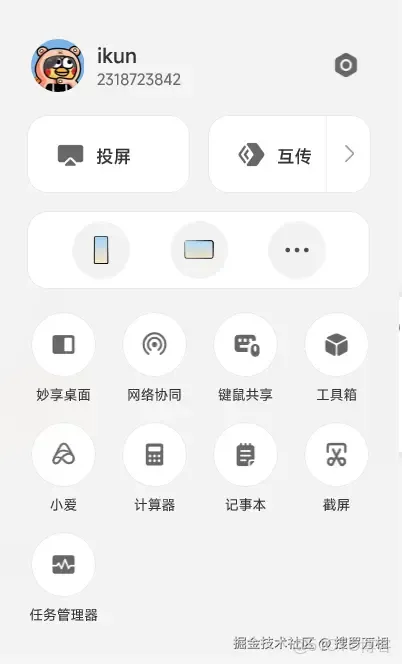
編輯
三、核心功能詳解
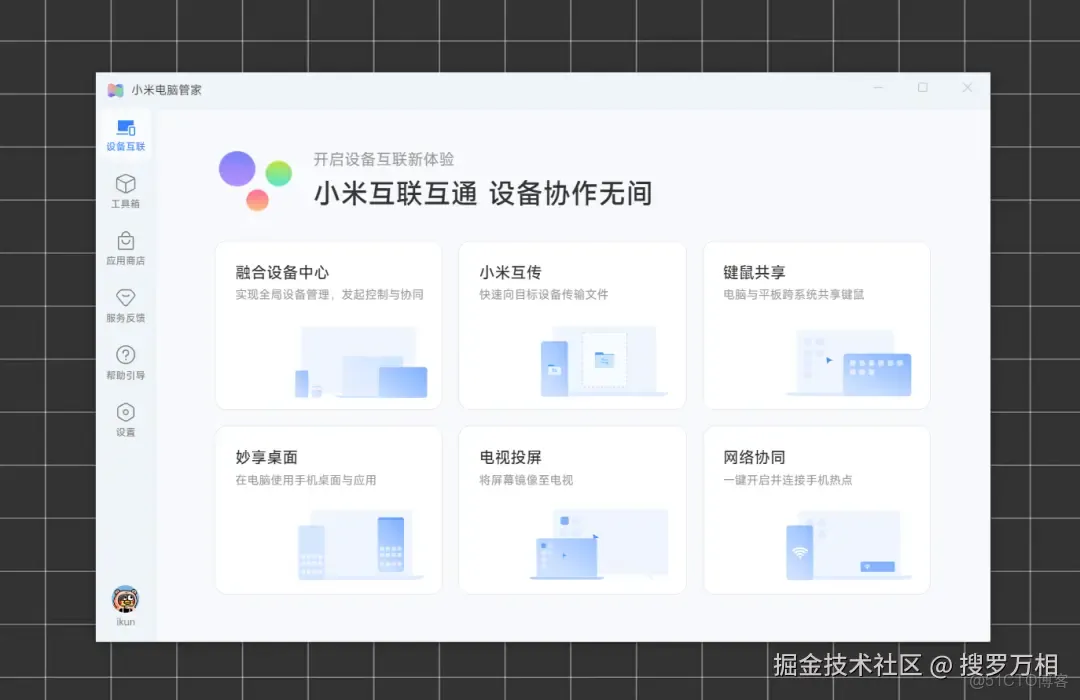
安裝完成後,讓我們來看看小米電腦管家都有哪些實用功能。
1. 融合設備中心——手機秒變電腦屏幕
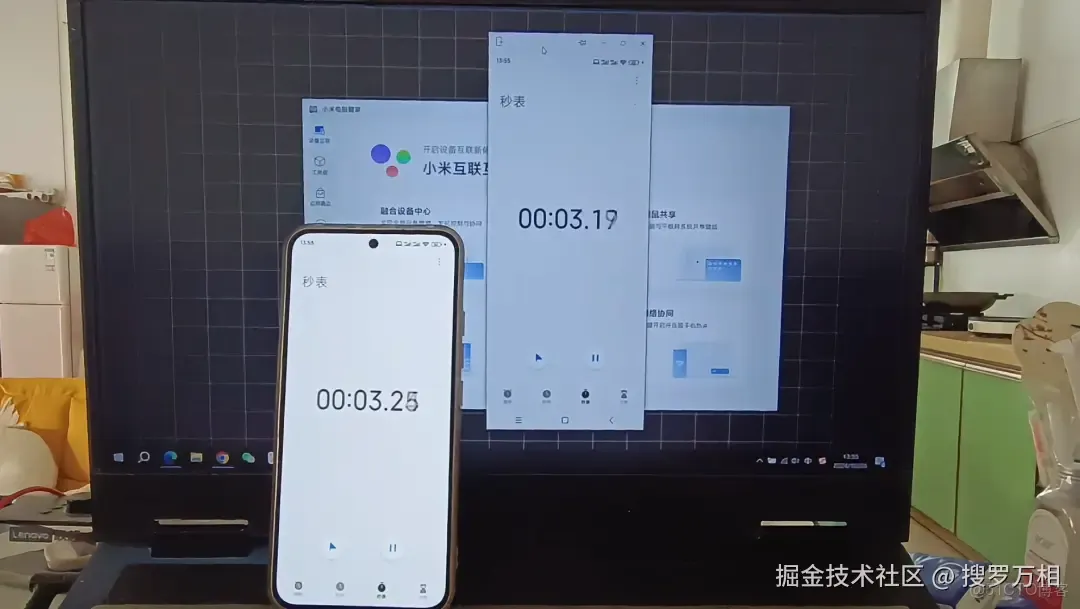
這是最核心的功能之一。你可以直接連接小米手機和平板,將手機投屏到電腦上,用電腦的鍵盤鼠標操作手機,而且還支持多開窗口!

編輯
延遲有多低? 實測延遲大概在 0.05-0.10 秒之間,操作體驗相當絲滑,打字回消息、刷短視頻都完全沒問題。
編輯
2. 屏幕鏡像——在平板上操控電腦
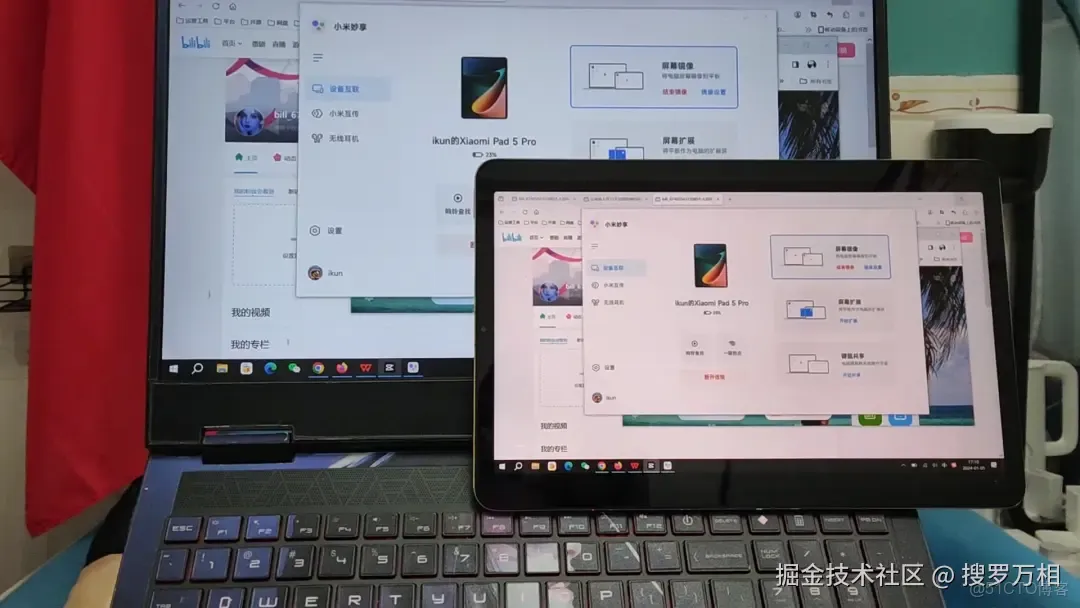
這個功能可以把電腦屏幕投到平板上,直接在平板上操控電腦。體驗就像是平板的原生功能一樣流暢。
編輯
試想一下,冬天躺在被窩裏,拿着平板就能玩電腦遊戲,是不是很爽?
3. 屏幕擴展——讓平板變成擴展顯示器
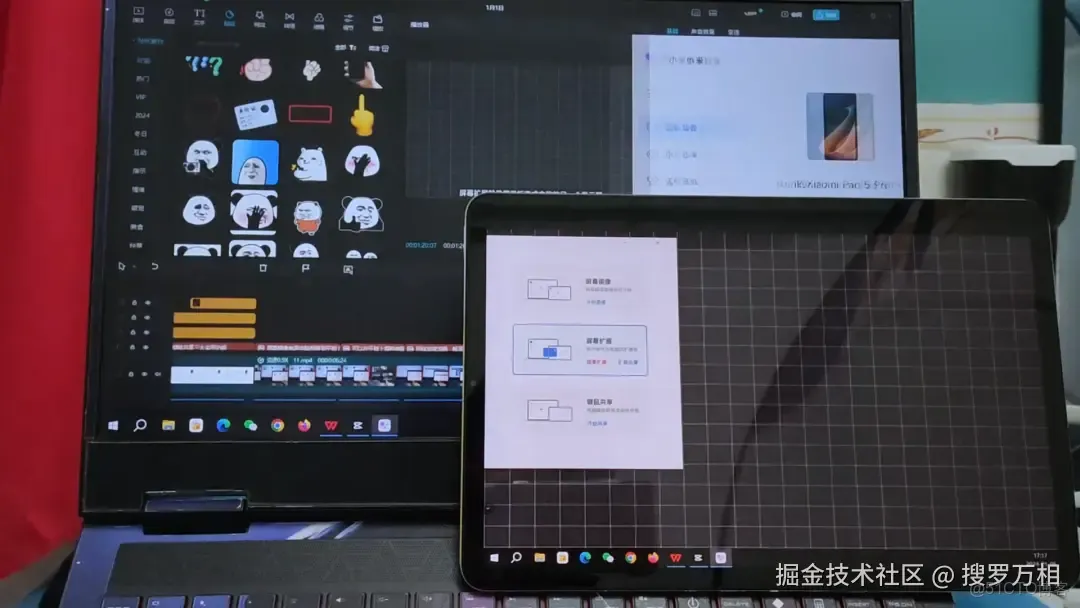
如果你有閒置的平板,完全可以利用這個功能把它變成電腦的擴展屏。多一塊屏幕,工作效率直接翻倍!
編輯
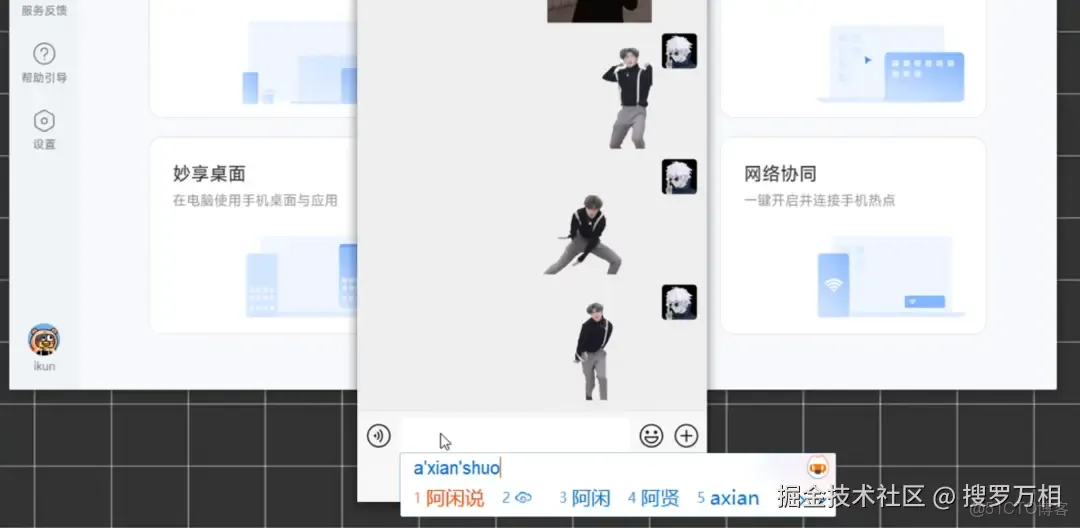
4. 鍵鼠共享——一套鍵鼠控制所有設備
手機和平板都可以共享電腦的鼠標和鍵盤。尤其是平板有了鼠標之後,操作體驗瞬間提升,就像是一台小電腦。
編輯
温馨提示:有時候軟件會自動連接平板共享,如果發現鼠標突然"消失"了,別慌,它可能跑到平板上去了。
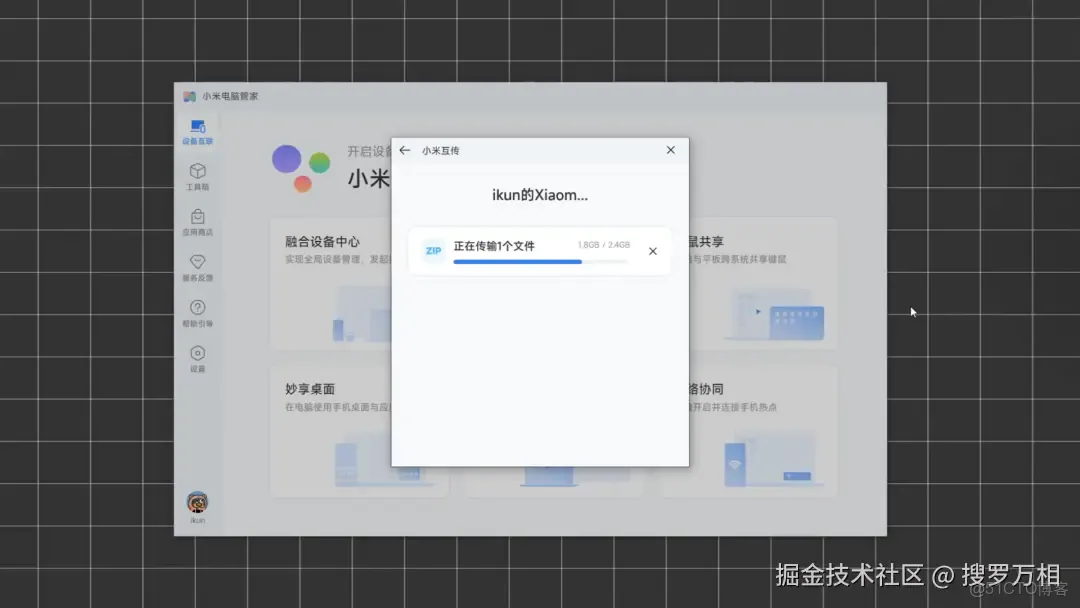
5. 小米互傳——大文件傳輸神器
這個功能簡直是大文件傳輸的救星。實測傳輸一個 2.4G 的文件只需要十幾秒!比微信、QQ快太多了。
編輯
無論是工作文檔還是視頻素材,再也不用擔心傳輸速度慢的問題了。
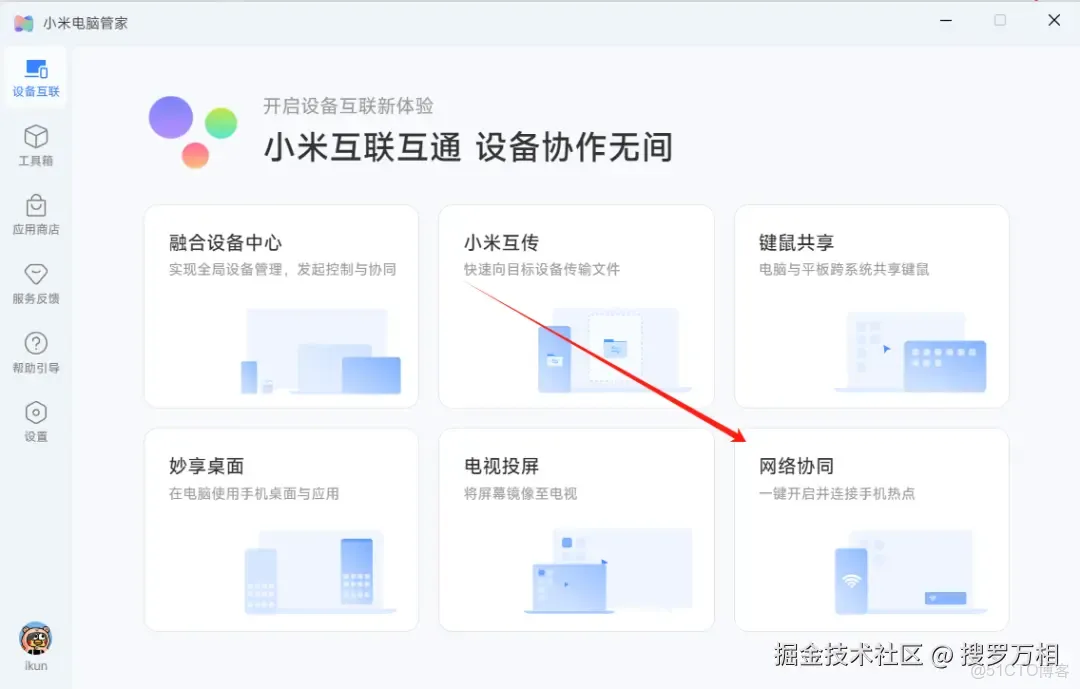
6. 網絡協同——多設備共享網絡
外出辦公時,可以讓手機、電腦、平板共用同一個網絡,非常方便。
編輯
7. 小米應用商店——統一管理電腦軟件
最新版已經支持打開小米應用商店了,以後可以直接在應用商店下載、安裝和管理電腦軟件,省去到處找軟件的麻煩。

編輯
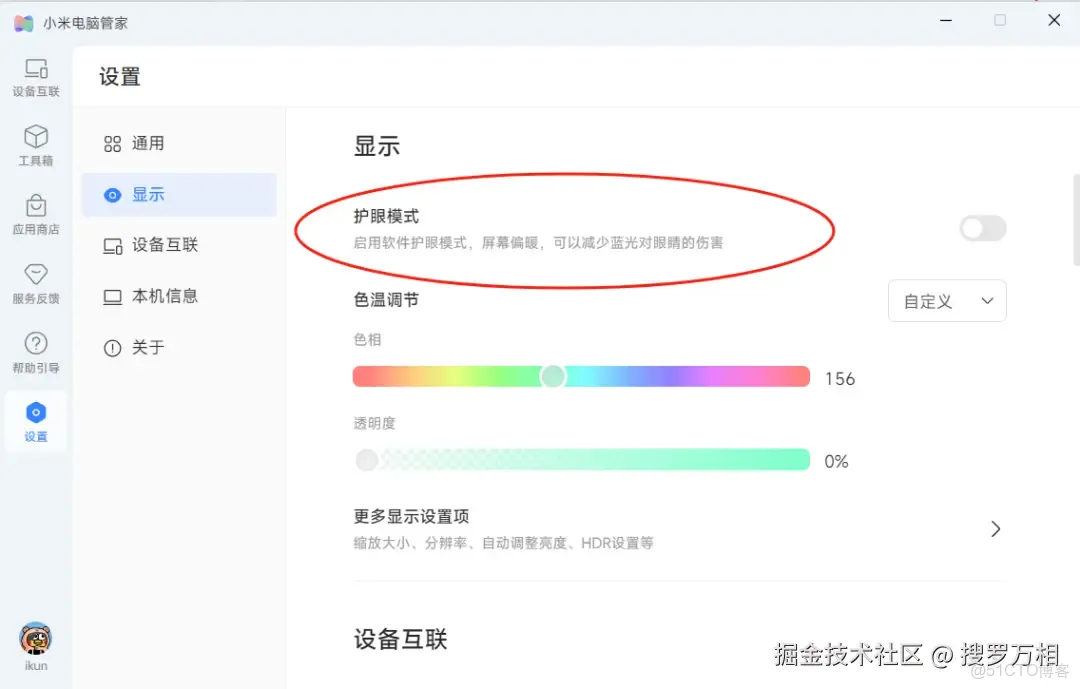
8. 護眼模式——長時間辦公必備
如果你需要長時間對着電腦工作,可以開啓護眼模式,減少藍光對眼睛的傷害。軟件還提供了色調調節功能,可以根據個人喜好調整。
編輯
四、常見問題解決方案
在使用過程中,可能會遇到一些問題,這裏整理了幾個常見問題的解決辦法:
問題 1:打開鏡像時提示"通道被佔用"
解決辦法:
- 打開電腦設置 → 系統 → 投影到此電腦
- 選擇"始終關閉"、“僅第一次"或"始終”
問題 2:無法連接設備,WiFi 和藍牙出現問題
解決辦法:
- 先關閉小米電腦管家的開機自啓動
- 打開控制面板 → 網絡與共享中心
- 查看 WiFi 的高級屬性
- 取消勾選"Npcap Packet Driver (NPCAP) (Wi-Fi)“和"Npcap Packet Driver (NPCAP)”
問題 3:卡在啓動界面,無法進入主界面
解決辦法:重新安裝 Edge WebView2 Runtime 即可解決
五、下載地址
為了方便大家下載,這裏提供了打包好的安裝包(包含補丁和小米電腦管家):
點擊這裏獲取
