

購買服務器/使用虛擬機(ubuntu 24)
這裏可以去找服務器教程/虛擬機教程
拉取Linux代碼並編譯
- 到
/home文件下創建文件夾/Linux
cd /home
mkdir Linux- 到達
/Linux文件夾下拉取Linux源碼,這裏選擇的是linux-6.17.10,如果有需要可以去下載網站選擇自己需要的版本
cd Linux
#如果拉不下來可以用本機下載後傳到服務器/虛擬機中(用魔法速度塊)
wget https://cdn.kernel.org/pub/linux/kernel/v6.x/linux-6.17.10.tar.xz- 解壓壓縮文件
tar -xf linux-6.17.10.tar.xz- 到解壓後的文件
cd linux-6.17.10- 安裝編譯Linux所需要的包和插件
#安裝對應插件便於閲讀源碼
apt install bear
apt install clangd
#安裝編譯時對應包(如有缺失可自行搜索需要包安裝即可)
apt-get install flex
apt-get install libelf-dev- 編譯Linux
bear -- make defconfig
bear -- make -j 4 #這裏的4表示核心數,我用的是4h4g所以使用4個核心,分配的越多速度越快
編譯成功

VSCode連接服務器
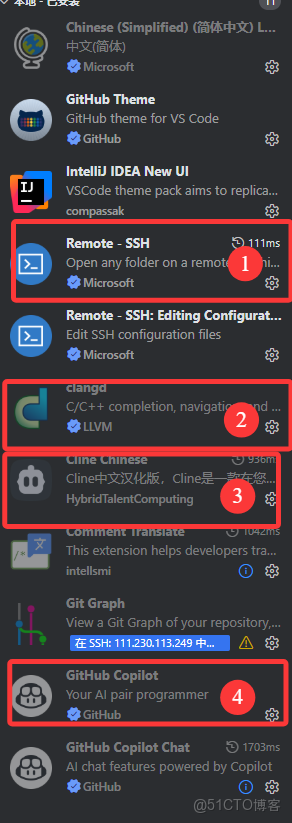
- 安裝下列插件(Cline,Copilot為AI插件,用於簡化閲讀源碼的)
本地下只需要安裝1(其餘看情況安裝)
- 配置ssh文件
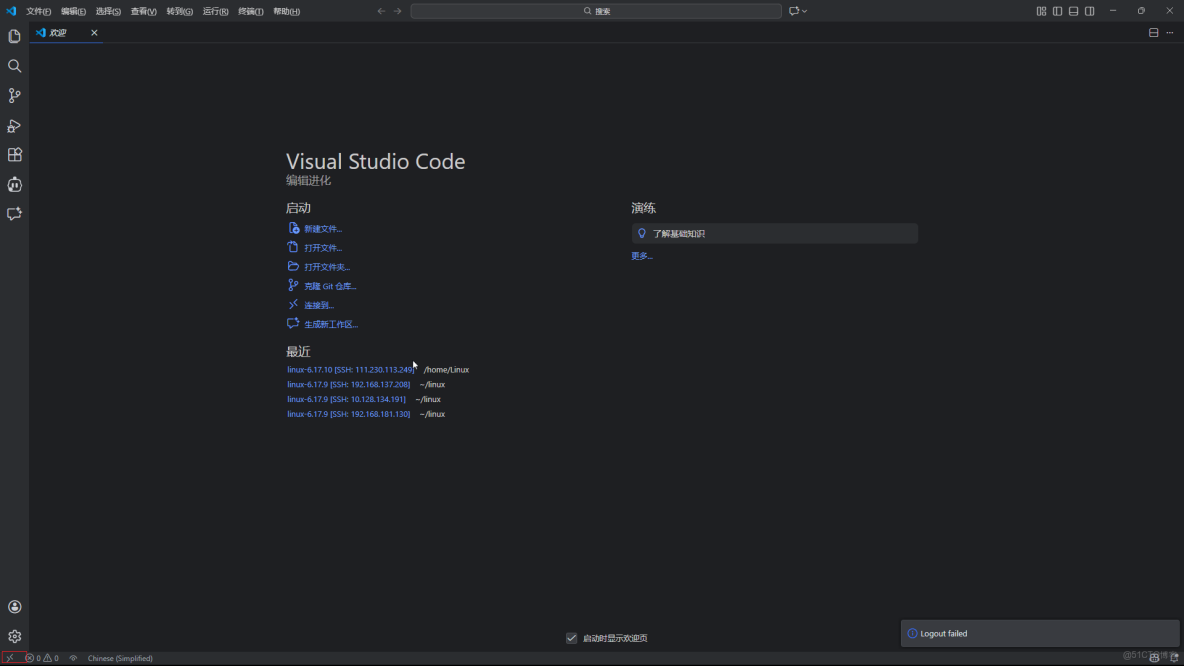
先到左下角點擊連接
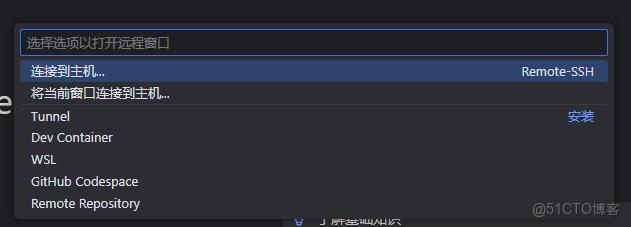
點擊連接到主機
添加新的ssh主機
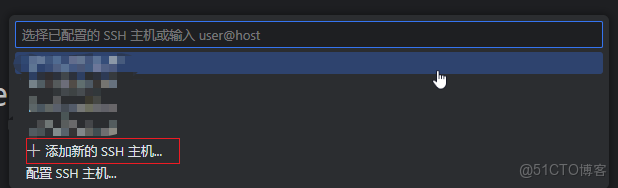
填寫ip(ubuntu系統使用ifconfig命令獲取ip)

選擇更新的配置文件
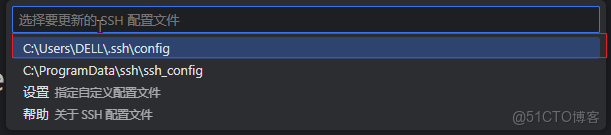
填寫配置文件(注意保存,vscode不會自動保存)
# 替換為實際IP地址
Host xxx.xxx.xxx.xxx
  # 自定義主機名
  HostName
  # 替換為實際用户名
  User ubuntu
  # 替換為實際端口號
  Port 22
  # 替換為實際密鑰文件路徑(服務器才需要)
IdentityFile "C:\Users\DELL\Downloads\xiadong.pem"最後連接主機選擇Linux,確認密碼
- 配置插件(特別是clangd)
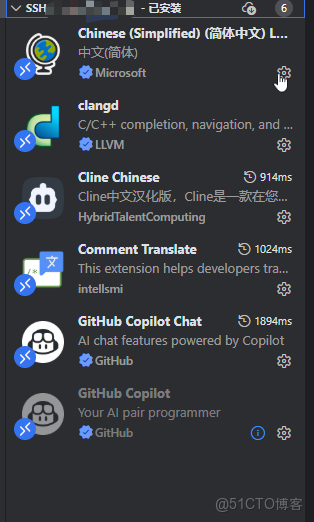
一定要在ssh下安裝遠程插件
參考視頻
- vscode+clangd高效快速閲讀linux內核源碼
- 帶你編譯內核,手搓自己的Linux發行版!前2分鐘
