(文章目錄)
---
# 修改bios參數的方法
所有降壓定頻調時序的操作,本質都是對bios裏的參數進行修改。不同於台式機,遺憾的是,筆記本電腦的廠商為了確保穩定性,通常會對筆記本電腦的bios進行鎖定,限制用户修改。
事先聲明,bios是電腦的非常底層的部件,修改bios參數存在一定風險,**請務必謹慎操作,且自行承擔風險**。建議在操作前,先備份好重要數據,並瞭解如何恢復bios,以下先提供三種重置bios的方法:
1. 大多數現代計算機都通用的方法:取下bios電池,等待幾分鐘後重新安裝,然後開機,bios會被重置為默認值。
2. 華碩系列可用:移除所有外接設備,關機,連接電源,長按電源鍵 (針對不同機種的設計,有分長按電源鍵20秒和40秒兩種) ,電源燈會開始快速閃爍約3-5秒,閃爍停止後請放開電源鍵。
3. 可以嘗試:移除所有外接設備,關機,連接電源,長按`Fn + d + 電源鍵` 。
目前,筆者知道三種修改bios參數的方法,以下提及:
## 第一種方法:ru工具按地址修改(不推薦)
ru工具是一個強大的bios修改工具,可以直接對bios文件進行按地址的修改。缺點是:需要知道具體的地址和參數值,且操作複雜,不適合新手。但是我想先講一下,以便讀者理解下文。本文提及的軟件工具均可在網上搜索下載。
### 獲得本機的bios文件
有兩種方法,一是從官方驅動頁下載自己版本的bios文件,二是自己用bios備份工具提取。這裏講解第二種方法,更加保險。
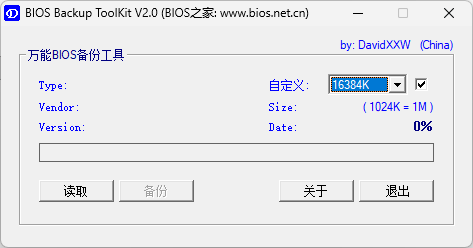
首先,使用`BIOS_Backup_TooKit`提取本機的設置,自定義設置中,容量選最大即可,不缺這點空間:
### 提取bios參數並反編譯
讀取完成後,會生成一個rom文件,接下來使用`UEFIFind NE`工具打開該文件,`Ctrl + F`搜索`ac loadline`,就找到了bios參數文本,一般而言,這個位置總是`Setup/PE32 image section`,如圖:
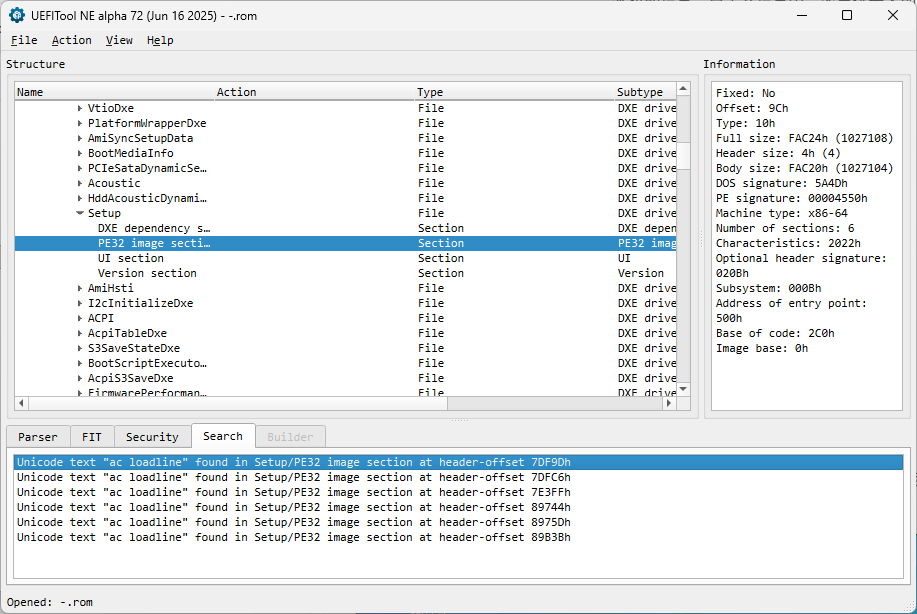
然後右鍵選中這個選項,選擇提取,即`Extract as is...`,把獲得的文件用`IRFExtractor`工具反編譯,就可以看到bios參數的純文本文件了。
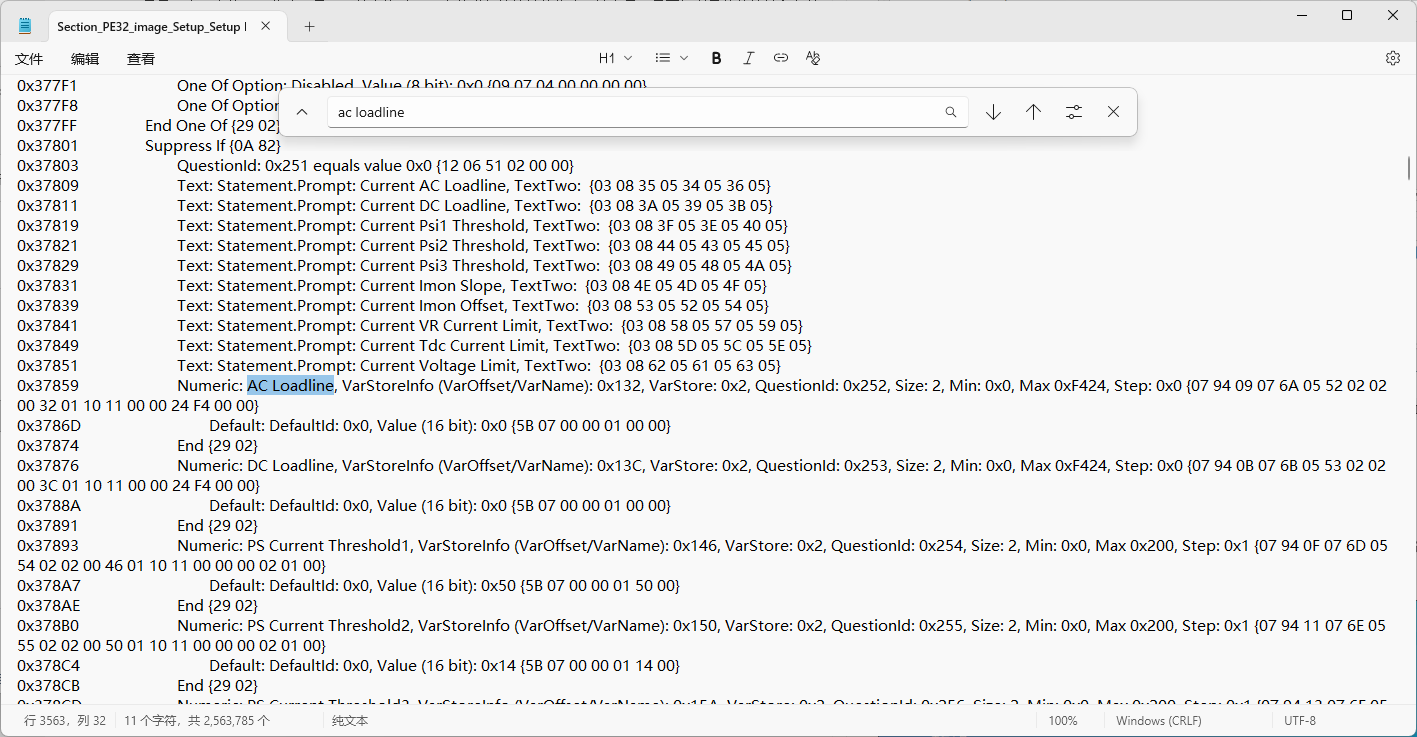
在這裏,通過搜索關鍵字,可以看到所有參數的地址,記下你需要修改的參數地址,一會兒通過ru工具進行修改。
**最重要**:地址怎麼看:
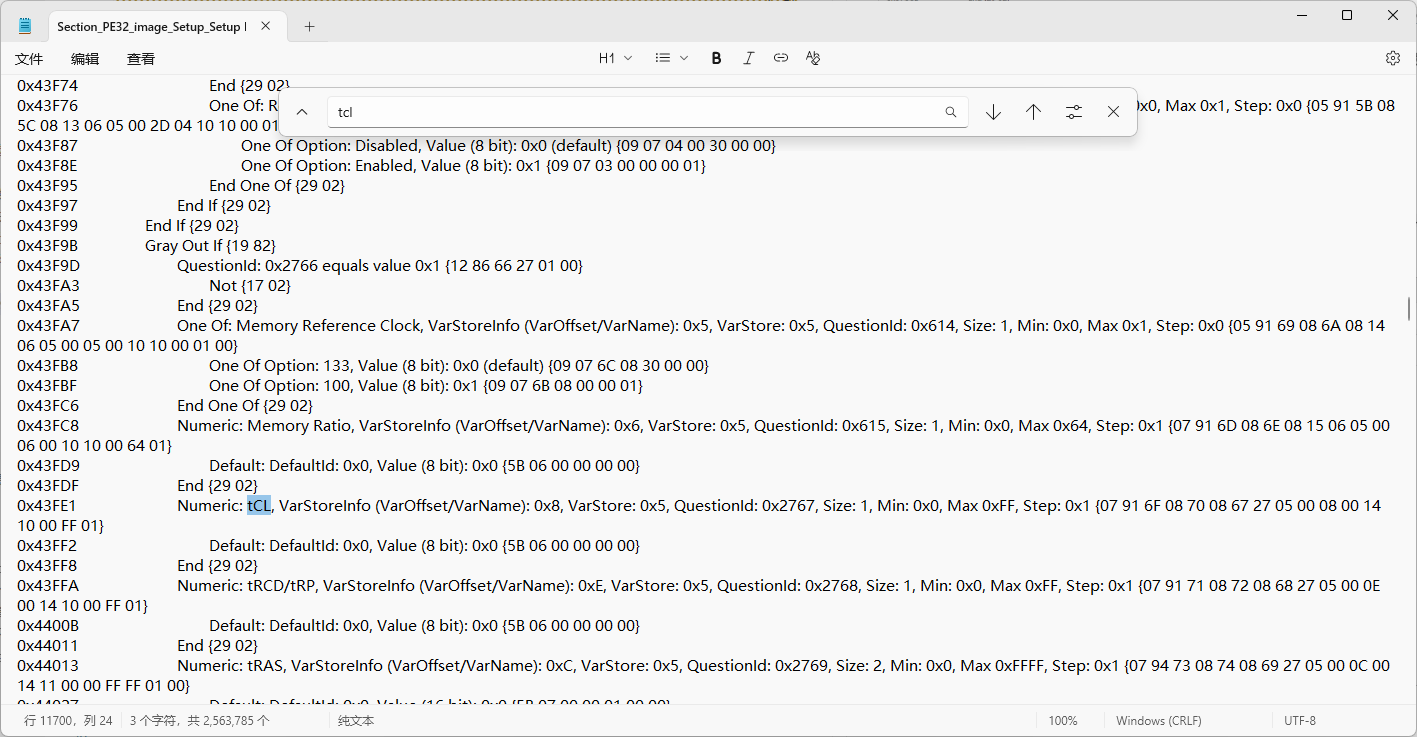
以內存主時序參數`tCL`為例,`VarStoreInfo`記錄了該參數的地址:`0x8`,`VarStore`記錄了該參數在哪一頁:`0x5`,`Size`記錄了該參數使用幾個值,**這三個都要記住**。**請注意,地址自動忽略了高位的`0`,因此,該地址實際是`0x008`。**
然後,我們找到`0x5`對應的`VarStoreId`是哪一頁:
0x31646 VarStore: VarStoreId: 0x5 [72C5E28C-7783-43A1-8767-FAD73FCCAFA4], Size: 0x479, Name: SaSetup {24 1E 8C E2 C5 72 83 77 A1 43 87 67 FA D7 3F CC AF A4 05 00 79 04 53 61 53 65 74 75 70 00}
那麼,在`ru`工具中,我們就要進入名為`SaSetup`的頁,修改地址為`0x008`的參數。
一般而言,cpu相關參數都在`CpuSetup`頁,內存相關參數都在`SaSetup`頁。
### 製作ru啓動盤
從當前的硬盤分一塊50MB的空間的盤,或者自己準備一個u盤都可以,格式化為FAT32,然後下載`RU`工具,把工具解壓到這個盤裏。最後啓動盤就是如下圖這麼簡單:
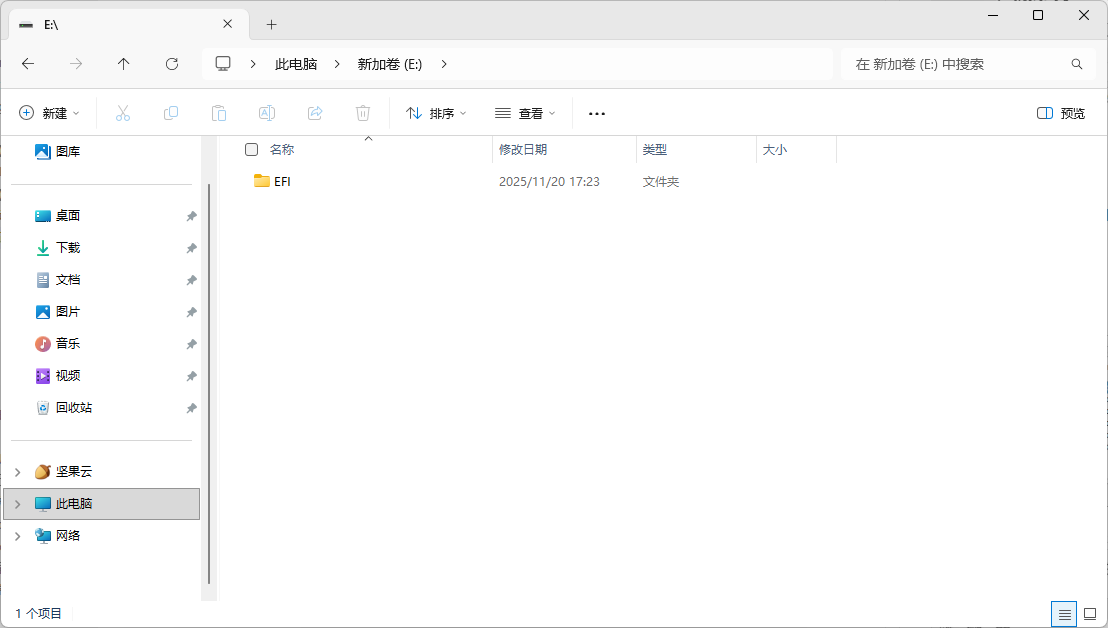
然後,進入bios,從這個盤啓動即可。
由於`ru`界面操作比較原始,只能使用鍵盤。接下來一些操作:
- `Alt + =`:打開可編輯頁的列表
- `Ctrl + PgDn`:進入當前頁的下一張表
- `Ctrl + W`:寫入。**一定要看清楚有沒有寫入成功。如果提示寫入失敗,就是bios不支持修改,不能降壓定頻。**
- `Ctrl + Alt + Del`:退出並重啓
首先打開可編輯頁的列表,選擇需要修改的選項,對於cpu降壓定頻,一般總是選`cpusetup`。對於內存,一般總是選`Sasetup`。然後,就進入了按地址修改的界面(下圖不是`cpusetup`和`Sasetup`,僅供示意):
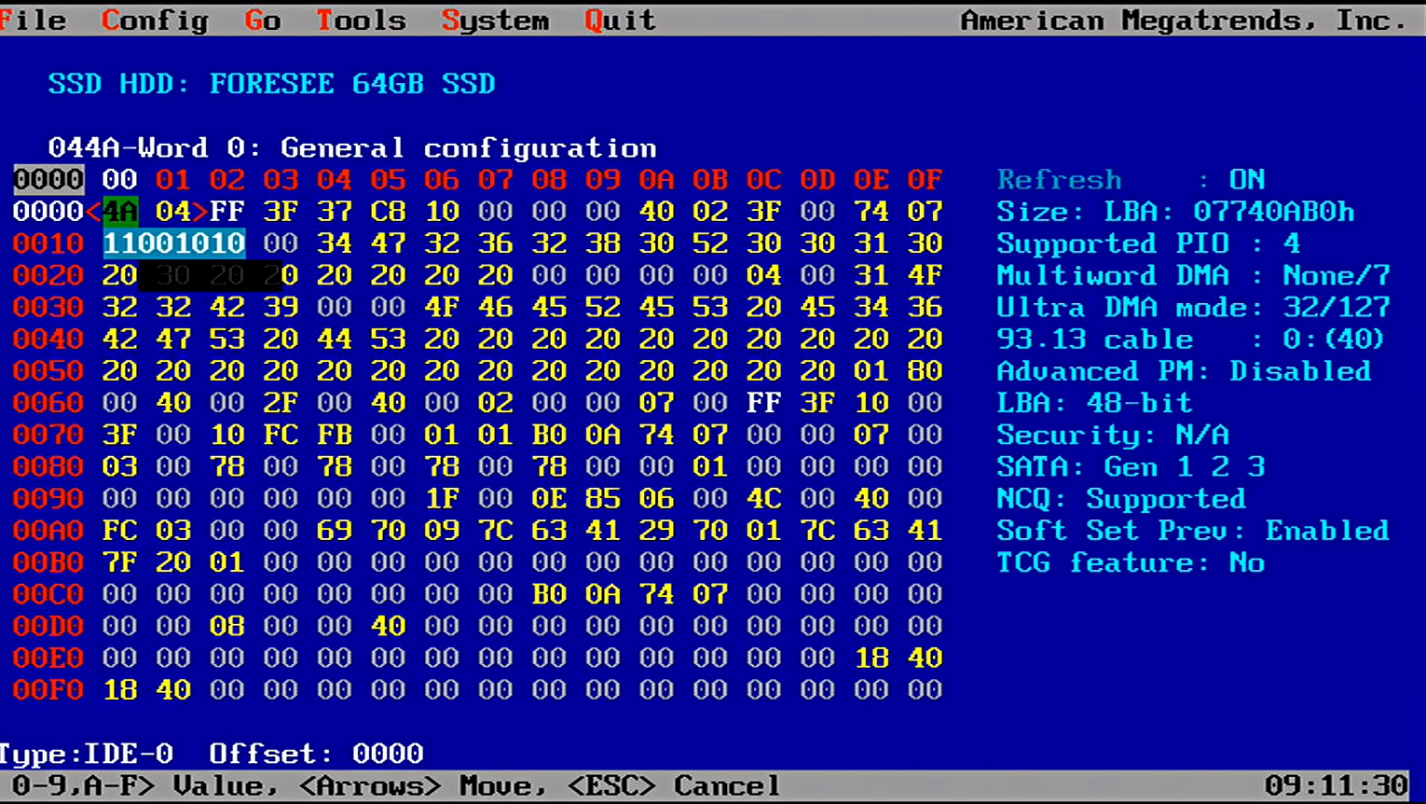
**最重要**:地址怎麼看:
我們剛剛記住`tCL`的地址是`0x008`。可以看到,`ru`中一頁有一橫一縱兩排紅色的數字,這就是用來索引的座標。對於`0x008`,先選擇縱座標是`00`,再選擇橫座標是`8`,這個位置就是`tCL`的起始位置,然後,根據`tCL`的`Size`是`1`,意思是,`tCL`用了這個位置開始的一個值,那麼,我們只修改這個位置的值,就等於修改了`tCL`參數。表裏的參數都是16進制。
大多數bios參數的`Size`都是`1`,但是,有些參數會用2個值甚至多個值,**這個時候就要特別注意**:
比如,內存主時序參數`tREFI`的`VarStoreInfo`是`0xF`,`Size`是`2`,意思是,`tREFI`用了`0xF`開始的連續兩個值,那麼,我們就要`0x00F`和`0x010`,才算修改了`tREFI`參數。而且,由於現代計算機體系都是小端編址,**因此,修改的時候,要把兩個值對調一下。假設我們要把`tREFI`改成`32768`,16進制下即`8000`,那麼,我們就要把`0x00F`改成`00`,把`0x010`改成`80`。**
## 第二種方法:解鎖bios(主流推薦)
以上使用`ru`工具按地址修改的方法雖然給了我們極大的操作空間,但是風險非常大,**一旦誤操作或者錯誤寫入數值,電腦很有可能變磚**。更推薦的方法是,解鎖bios,獲得對高級選項的訪問權限,然後直接在bios裏修改參數,這樣非常穩定安全,也比`ru`簡單。
雖然筆記本電腦的廠商會對bios進行鎖定,但是往往會留下一些後門,這就給了我們操作的空間。以筆者的華碩筆記本為例,先上機器配置圖:
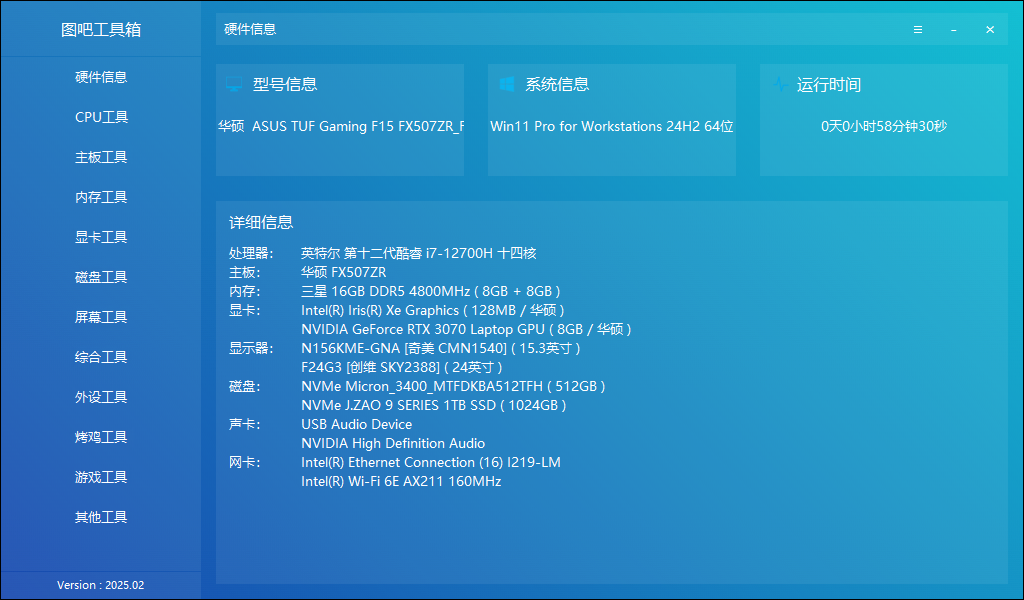
在筆者的機型中,bios的鎖定是通過一個名為`AsusHidePageVariable`的參數實現的。筆者通過`ru`修改了這個參數,解鎖了bios。但是,有時即便解鎖了全部bios,有的選項還是無法修改,例如內存時序參數,這是因為bios本身強制鎖定了這些選項,這時,我們就不得不使用`ru`工具或編程器。在筆者的筆記本電腦中,解鎖了bios後,還是無法修改內存時序參數,最後,筆者通過`ru`修改了。
接下來介紹解鎖bios的主流方法:
同樣是自己分盤或使用u盤,製作一個啓動盤,然後在盤中放入**第三方提供的,針對特定機型的啓動文件**,例如`umaf`等等,自動解鎖。製作啓動盤過程類似製作`ru`啓動盤,結果類似:
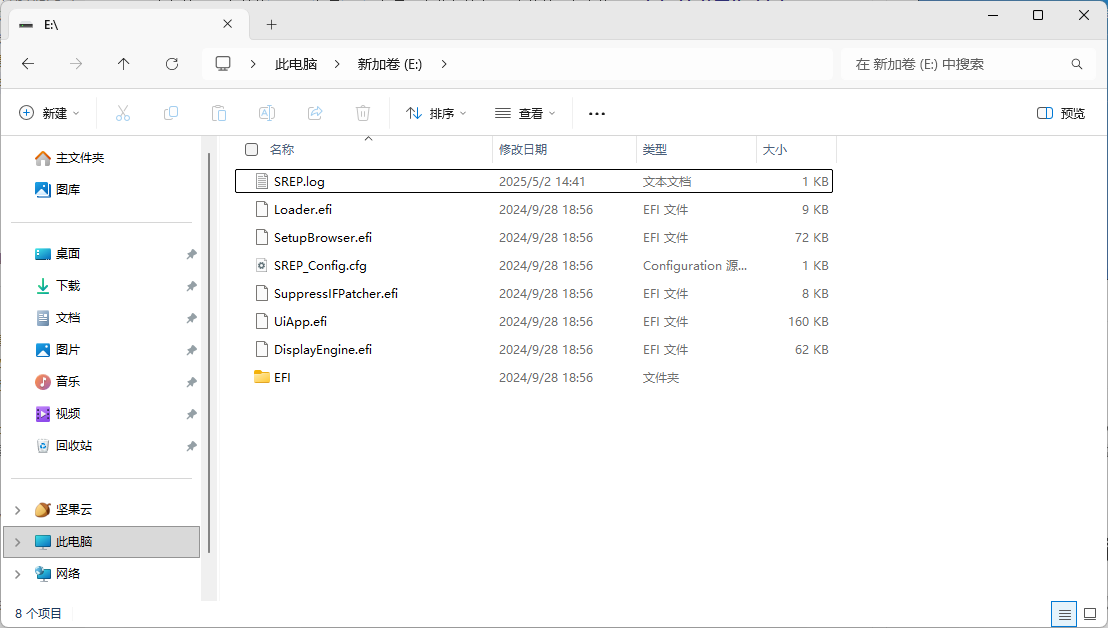
原理:這類啓動文件通常經過專門的修改,可以自動修改bios中的鎖定參數,從而解鎖bios,避免了手動操作`ru`工具的風險。
**請各位讀者根據自己的機型,搜索相關的解鎖文件,通常在各大硬件論壇和社區都能找到。**
啓動後,再進入bios的高級選項,如果看到多出了很多選項例如`Power & Performance`,就是解鎖成功了。
## 第三種方法:編程器配合HxD軟件(非主流,極其不推薦)
編程器需要自己購買,可以直接對bios芯片進行讀寫,不僅僅可以修改參數,甚至可以修改bios裏的代碼邏輯。缺點是:需要拆機,操作複雜,風險極大,不適合新手。
上文提及,筆者的電腦中即便解鎖了bios也無法配置內存時序。但是,通過編程器,就可以修改bios的代碼邏輯,解鎖bios的內存時序菜單。接下來略微講解一下這個例子。
首先,同樣是使用`ru`中的方法,先反編譯當前的bios文本文件,然後根據bios文本文件,**讀懂代碼邏輯,才能進行修改**:
1. 解除`Memory`菜單的隱藏:
先上`txt`內容:
```txt
0x423A8 Suppress If {0A 82}
0x423AA QuestionId: 0x11F4 equals value 0x1 {12 06 F4 11 01 00}
0x423B0 Ref: Memory, VarStoreInfo (VarOffset/VarName): 0xFFFF, VarStore: 0x0, QuestionId: 0x591, FormId: 0x2790 {0F 0F 19 08 1A 08 91 05 00 00 FF FF 00 90 27}
0x423BF End If {29 02}
以上文本的意思:QuestionId表示條件,如果0x11F4地址的值等於0x1,那麼隱藏Memory菜單,否則顯示,而{12 06 F4 11 01 00}提示我們,0x11F4地址的值就是01。那麼,在HxD中,搜索FormId中的0F 0F 19 08 1A 08 91 05 00 00 FF FF 00 90 27,發現前面就是12 06 F4 11 01 00,然後,把01改成FF或其他,就可以解除隱藏了。
如果使用ru,也有一種頗具風險的方法:在bios文本中,搜索QuestionId: 0x11F4,找到哪個變量的QuestionId是0x11F4,然後把值從01改成FF。這樣做的前提是,確保這個值不會被bios其他邏輯使用,否則可能會引起不可預知的問題。
- 解除
Memory Overclocking Menu菜單的隱藏:
0x43CA2 	Form: Memory Overclocking Menu, FormId: 0x2790 {01 86 90 27 1A 08}
0x43CA8 		Suppress If {0A 82}
0x43CAA 			QuestionId: 0x11AE equals value 0x4 {12 06 AE 11 04 00}
類似地,在HxD中,搜索FormId中的01 86 90 27 1A 08,發現後面就是12 06 AE 11 04 00,然後,把04改成FF或其他
- 設置內存配置為自定義
0x43DA2 			One Of: Memory profile, VarStoreInfo (VarOffset/VarName): 0x18D, VarStore: 0x5, QuestionId: 0x2766, Size: 1, Min: 0x0, Max 0x6, Step: 0x0 {05 91 4F 08 50 08 66 27 05 00 8D 01 14 10 00 06 00}
0x43DB3 				One Of Option: Default SPD Profile, Value (8 bit): 0x0 (default) {09 07 51 08 30 00 00}
0x43DBA 				One Of Option: Custom Profile, Value (8 bit): 0x1 {09 07 55 08 00 00 01}
類似地,在HxD中,搜索Step中的05 91 4F 08 50 08 66 27 05 00 8D 01 14 10 00 06 00,發現後面就是09 07 51 08 30 00 00,按照文本,如果想要Custom Profile,就得是09 07 55 08 00 00 01,也就是改一個值。
cpu相關設置
打開bios的Advanced:
CPU Configuration
- ErP (Energy-related Products):它的主要目的是限制電腦在關機或睡眠/休眠狀態下的功耗(通常要求低於 1W 或 0.5W)。開啓後,當你關機時,主板會切斷幾乎所有 USB 接口、網卡 (LAN) 的供電,以達成極致省電。
名稱: 可能叫 ErP Ready、ErP Support 或 Deep Sleep。
建議設置: Disabled
雖然它聽起來很環保,但對於折騰“定頻”和“性能”的玩家,開啓它弊大於利:1. 外設供電問題: 如果開啓 ErP,關機後你的 USB 接口就沒電了。你將無法使用 USB 鍵盤/鼠標喚醒電腦,無法在關機時給手機充電,也無法使用某些需要持續供電的散熱底座。2. 兼容性與啓動: 極少數情況下,過於激進的電源切斷策略可能會在冷啓動時導致某些經過 BIOS 修改的系統自檢(POST)不穩定。3. 性能無關: 它隻影響關機後的狀態,不影響開機後的 CPU 性能。為了使用的便利性和系統電氣環境的寬鬆,建議禁用。
- 超線程 (Hyper-Threading / HT):這是降壓定頻中極為重要的一個取捨選項。
作用: 將 1 個物理核心(Physical Core)模擬成 2 個邏輯線程(Logical Threads)。比如 6 核的 i7 變成 12 線程。
目的: 提升多任務處理能力(如視頻渲染、解壓文件)。
名稱: Hyper-Threading、Intel HT Technology 或 Boot Performance Mode 附近。
設置:這取決於你的用途和散熱能力:
方案一:純遊戲玩家 / 追求定頻(強烈推薦)
設置: Disabled(禁用/關閉)。
方案二:視頻剪輯 / 3D 渲染 / 生產力用户
設置: Enabled(開啓)。
原因:在筆記本電腦這種散熱受限的環境下,關閉超線程是實現“完美定頻”的捷徑:超線程會增加約 15%~30% 的功耗和發熱,但只帶來 20% 左右的多核性能提升。
定頻邏輯:如果你開着超線程,CPU 很熱,你只能定頻在 4.0GHz。如果你關掉超線程,温度瞬間暴降 10-15°C,你可能就能穩穩地定頻在 4.4GHz。
物理核心更強:對於遊戲來説,6 個跑在 4.4GHz 的物理核心,遠比 12 個跑在 4.0GHz 的邏輯線程要強得多。
降低電壓需求:開啓超線程時,CPU 內部資源競爭更激烈,通常需要更高的電壓才能穩定。關閉後,你可以嘗試更激進的降壓(Undervolt),進一步降低功耗。
提升1% Low FPS:很多遊戲對超線程支持並不好,甚至會出現兩個線程搶佔一個物理核心緩存的情況,導致幀數波動(頓卡)。關閉 HT 後,每個遊戲線程獨佔一個物理核心,幀生成時間(Frametime)會變成一條直線,玩起來更順滑。
Power & Performance -> Power Management Control
View/Configure Turbo Options
- Energy Efficient P-State:關閉
- Energy Efficient Turbo:關閉
這兩項是節能相關選項,無需多言,直接關閉即可。
Turbo Ratio Limit Options:定頻關鍵所在
這一頁菜單中有很多P-core Turbo Ratio Limit Ratio和E-core Turbo Ratio Limit Ratio選項,可以限制 CPU 在不同核心數負載下的最高頻率,P-core是性能核,即大核,E-core是效率核,即小核。Turbo Ratio Limit Ratio2表示雙核負載時的最高頻率。
在降壓定頻操作中,我們把每一個P-core Turbo Ratio Limit Ratio都設置為相同的典型值,E-core Turbo Ratio Limit Ratio也設置為另外一個典型值,這樣無論是單核負載還是多核負載,CPU 都會以同一個頻率運行,從而實現“定頻”。以筆者的 i7-12700H 為例,出廠的最高睿頻為4.7Ghz,即47。筆者把所有的P-core Turbo Ratio Limit Ratio都設置為41,把所有的E-core Turbo Ratio Limit Ratio都設置為32。
CPU Lock Configuration
- CFG Lock:關閉
- Overclocking Lock:關閉
關閉鎖,允許我們調節超頻相關選項。
CPU VR Settings -> Core/IA VR Settings
- AC Loadline
- DC Loadline可調可不調
核心結論:bios默認是0,表示自動設置。我們應該設置為低於自動的典型值,比如筆者設置為130,在近幾年的筆記本電腦中,130或110是一個甜點值。 如果要調DCLL,最好與ACLL相同。數值單位:mOhms(毫歐)。
AC Loadline:控制電壓(物理降壓),決定了 CPU 在負載增加時,電壓下降(Vdroop)的幅度補償。
$$ V_{cpu} = V_{vid} - (I_{load} \times R_{AC_Loadline}) $$
默認情況下,為了防止電壓突降導致死機,當電流增大時,主板會根據 AC Loadline 的阻值設定來調整供電。當你將 AC Loadline 設為小值時:你告訴 CPU 的電源控制器(VRM):“不要進行太多的掉壓補償”。結果: CPU 在高負載下獲得的實際電壓會更低,這本質上是一種基於負載的動態降壓。設為低值可以讓 CPU 在滿載時運行在更低的電壓下,從而降低温度。
DC Loadline:欺騙功耗(破解功耗牆),用於 CPU 內部估算當前的功耗(Package Power)。為什麼可以不用調整:bios中可以手動設置功耗牆,不需要通過 DC Loadline 來欺騙功耗牆。
$$ Power_{calculated} = V \times I \times (R_{DC_Loadline} \text{ factor}) $$
CPU 並沒有物理的“瓦特計”,它是通過電流和設定的阻值(DC Loadline)來計算自己用了多少功耗的。當你將 DC Loadline 設為小值時:你欺騙了 CPU,讓它以為電路的阻抗很小。結果:CPU 計算出來的功耗數值會遠低於真實功耗。比如,真實功耗可能是 80W,但 CPU 讀數可能只有 50W,這樣就繞過 PL1/PL2 功耗牆。既然 CPU 以為自己只有 50W,它就不會觸發功耗牆限制,從而一直維持最高頻率不降頻。這就是“定頻”神技。
為什麼建議 AC 和 DC 保持一致?雖然理論上你可以分開調,但在筆記本上建議同步調整:
Intel 規範: Intel 建議 AC = DC。防止 VID 錯亂: 如果不相同,CPU 請求的電壓(VID)和實際監測到的電壓會出現嚴重的邏輯偏差,可能導致電源管理邏輯混亂。如果設置相同,就獲得了“雙重紅利”:AC降低了負載電壓(降温),DC 隱瞞了真實功耗(防降頻);兩者結合,既涼快又跑得快。
重要的風險與副作用:這種改法雖然效果顯著,但有明顯的副作用,操作前必須知曉。
- 功耗讀數失效:調整後,你在 AIDA64、HWMonitor、ThrottleStop 裏看到的 "CPU Package Power" 將不再準確(會嚴重偏低)。你看不到真實的功耗了,只能通過牆插功率計來測。
- 穩定性風險(Vdroop):AC Loadline 過低意味着高負載時電壓很低。如果此時負載突然消失(例如停止烤機),電壓會瞬間回彈(Overshoot),或者負載突然增加導致電壓瞬間跌落(Undershoot)。這可能導致系統在高低負載切換瞬間藍屏。
- 硬件安全:因為 CPU 以為功耗很低,它可能會無限制地索取電流,真實的電流可能會超過主板 MOS 管的承受極限,導致燒燬(雖然現代筆記本保護機制較多,但風險依然存在)。
- IMON Slpoe、IMON Offset和IMON prefix:可調可不調
IMON (Current Monitor): 電流監測。主板上的 VRM(供電模塊)會實時監測流向 CPU 的電流,並將這個數據發送給 CPU。CPU 根據電壓和這個電流計算出當前的功耗,這個讀數是觸發功耗牆、電流牆的依據。
在筆記本降壓定頻的高端玩法中,修改 IMON 相關參數的本質只有一件事:欺騙 CPU,讓它以為自己沒用多少電,來避免被功耗牆和電流牆限制。實際上,通過設置功耗牆和電流牆也可以達成同樣目的,因此可調可不調。
三個參數的含義:
- IMON Slope:這是一個縮放比例。
$$ 報告電流 = 真實電流 \times Slope $$
默認通常是 1.0 (或 100%)。如果設為 0.5,CPU 看到的電流就是真實的一半。
- IMON Offset (偏移量):這是一個固定數值的加減,單位是毫安。
$$ 報告電流 = (真實電流 \times Slope) + Offset $$
- IMON Prefix (前綴符號):決定 Offset 是正數(+)還是負數(-)。
- TDC Enable:關閉
- TDC Current Limit:調整至最大值
TDC (Thermal Design Current):熱設計電流。它是 CPU 在高温條件下允許的最大持續電流。超過這個值,CPU 會通過降頻來保護自己不被過熱損壞。這是剛剛提到的取消解除的電流牆之一。
Thermal Configuration
- Bi-directional PROCHOT#:關閉
- PROCHOT Lock:關閉
Bi-directional Processor Hot(雙向處理器熱保護),它允許主板上的其他組件(如獨立顯卡 GPU、供電模塊 VRM、甚至電源適配器接口)向 CPU 發送“我很熱”或“我有問題”的信號。一旦 CPU 接收到這個信號,為了保護整機,CPU 會強制大幅降頻(通常直接鎖死在 800MHz / 0.8GHz 這種極低頻率),直到信號消失。
為什麼要關閉它?
- 解決“假警報”鎖頻:很多筆記本電腦的傳感器或主板設計存在缺陷。電腦明明很涼快,CPU 温度只有50度,顯卡也沒負載,但 CPU 頻率突然被鎖死在 0.8GHz,電腦變得卡頓無比。原因是某個不知名的傳感器壞了,或者電源接口接觸不良,向 CPU 錯誤地發送了 PROCHOT 信號。
- 防止“連坐”效應:在極限雙烤(CPU+GPU 同時滿載)或者玩 3A 大作時,機身內部積熱嚴重。可能你的 CPU 散熱還行(85°C),但顯卡或者主板供電(VRM)已經很熱了。為了保護供電,VRM 可能會發送 BD PROCHOT 信號讓 CPU 降頻,以此降低整機功耗。
定頻玩家的邏輯: 我們做降壓定頻,就是為了讓 CPU 跑在一條直線上。我不希望因為顯卡熱了,就拖累 CPU 的性能。因此關閉它,讓 CPU 維持定頻運行。
這樣做相對安全。CPU 自身的保護還在: 關閉 BD PROCHOT 不會 關閉 CPU 內部的核心過熱保護。如果你的 CPU 核心真的到了 100°C,它依然會降頻甚至強制關機。你關掉的只是“別人讓它降頻”的權限。
風險點: 唯一的風險在於,如果你是輕薄本,且因為 VRM(供電)過熱觸發的保護,你強行忽略它,可能會導致供電模塊長期過熱。但在降壓(Undervolt)的前提下,本身功耗和發熱就降低了,所以風險非常小。
Config TDP Configurations
- Power Limit 1:調整至最大值。單位毫瓦(mW)。
- Power Limit 2:調整至最大值。
- Power Limit 1 Window Time:調整至最大值。
功耗牆,無需多言。
這裏的功耗牆同樣可以在系統裏用軟件設置,比如 ThrottleStop 和華碩的奧創中心,但是軟件裏設置不了Power Limit 1 Window Time,所以bios裏也設置一下。
Intel(R) Dynamic Tuning Technology Configuration
- Processor Thermal Device:關閉。防止GPU搶奪CPU功耗,但在某些機型上,這一設置不起作用。
OverClocing Performance Menu
- OverClocking Feature:開啓。開啓後才可以調節超頻相關選項。
- UnderVolt Protection:關閉。低電壓保護。但是我們恰恰需要降壓,關閉它防止誤觸發保護。
- WDT Enable:默認開啓,不建議修改。如果內存超頻導致無法通過自檢,WDT會內存時序,還是有一些用的,有的教程説關閉,其實可以保留。
CEP disable
- IA CEP Enable:關閉
- GT CEP Enable:關閉
VR ICCMAX Current Override
- IA ICC Max Current Limit Override:調整至最大值
- IA ICC Unlimited mode:開啓
解除cpu核心的電流牆。
Processor
- Thermal Velocity Boost:關閉。
- TVB Voltage Optimizations:關閉。
- Enhanced Thermal Velocity Boost:關閉。
關閉所有TVB相關選項,防止温度觸發降頻。
降壓offset調節
以下所有降壓offset既可以在bios裏調節,也可以在系統裏用ThrottleStop調節,二者選其一即可。對於筆者的i7-12700H和所有12代標壓處理器,即便在bios裏調節,降壓也無法生效,因此本文無法提供具體數值,建議讀者根據自己設備,自行搜索典型值。
- Processor -> P-core Voltage Offset:調整為一個經典值,單位毫伏(mV)。Offset Prefix 選擇負號(-)。表示性能核的降壓幅度。
- E-core L2 Configurations -> E-core L2 Voltage Offset:調整為一個經典值,單位毫伏(mV)。同樣選擇負號。表示效率核的降壓幅度。
- Ring -> Ring Voltage Offset:調整為一個經典值,單位毫伏(mV)。同樣選擇負號。表示緩存的降壓幅度。
此外,還可以調節Ring的頻率上下限:
- Ring -> Min Ring Ration Limit:調整為一個經典值
- Ring -> Max Ring Ration Limit:調整為一個經典值
- Uncore -> Uncore Voltage Offset:調整為一個經典值,單位毫伏(mV)。同樣選擇負號。
內存超頻調時序小參
打開bios的Chipset -> System Agent(SA) Configuration -> Memory Configuration,先調節幾個開關:
- Memory Test on Warm Boot:關閉。會卡內存自檢,沒有必要開啓。
- SA GV:關閉。節能選項,會掉速度。
- Power Down Mode:改為No Power Done。
Memory Configuration -> Memory
這裏就是最重要的調整內存的頻率、時序和小參的地方。筆者先介紹一下常見的一些黑話:
主時序:4個參數,按一般順序:tCL-tRCD-tRP-tRAS。其中tRCD和tRP總是相同的,在bios中也是一個選項。
筆者的時序參數是:34-30-30-40,同款內存可以直接抄。
小參:一堆參數,按一般順序:tCWL、tFAW、tREFI、tRFC等。下表是所有小參及其簡略含義,並附帶我在bios文本中查詢到的地址和我使用2根三星內存8g4800mhz的一些參數,理論上這個地址在近幾年的筆記本電腦中是通用的。當然,為了保險,建議讀者還是自己反編譯bios文本,確認地址。
小參:一堆參數,tCWL、tFAW、tREFI、tRFC等。下表是所有小參及其簡略含義,並附帶我在bios文本中查詢到的地址和我使用2根三星內存8g4800mhz的一些參數,理論上這個地址在近幾年的筆記本電腦中是通用的。當然,為了保險,建議讀者還是自己反編譯bios文本,確認地址。
箭頭表示越大性能越好或越小性能越好,但特別極限的參數可能使得無法通過自檢開機,也就是所謂的超黑了。
有的參數即便調節了,收益也非常小,筆者就沒有調整了。
| 參數名稱 | 含義 | bios地址 | 筆者使用值 |
|---|---|---|---|
| tCWL ↓ | CAS寫入延遲 (CAS Write Latency) | 0x009,1位 | 32 |
| tFAW ↓ | 四次激活窗口時間 (Four Activate Window) | 0x00A,2位 | 20 |
| tREFI ↑ | 刷新間隔 (Refresh Interval) | 0x00F,2位 | 32768 |
| tRFC ↓ | 刷新週期時間 (Refresh Cycle Time) | 0x011,2位 | 444 |
| tRRD ↓ | 行到行延遲 (Row to Row Delay,通用) | 0x013,1位 | |
| tRTP ↓ | 讀到預充電延遲 (Read to Precharge) | 0x014,1位 | |
| tWR ↓ | 寫恢復時間 (Write Recovery) | 0x015,1位 | |
| tWTR ↓ | 寫到讀延遲 (Write to Read,通用) | 0x016,1位 | |
| tRFCpb ↓ | 單Bank刷新週期 (Refresh Cycle Per Bank) | 0x434,2位 | |
| tRFC2 ↓ | 刷新週期2 (通常用於不同温度閾值) | 0x436,2位 | |
| tRFC4 ↓ | 刷新週期4 (通常用於不同温度閾值) | 0x438,2位 | |
| tRRD_L ↓ | 行到行延遲 (長/異組 Bank Group) | 0x43A,1位 | |
| tRRD_S ↓ | 行到行延遲 (短/同組 Bank Group) | 0x43B,1位 | |
| tWTR_L ↓ | 寫到讀延遲 (長/異組 Bank Group) | 0x43C,1位 | |
| tCCD_L ↓ | 列到列延遲 (長/異組,影響帶寬) | 0x43D,1位 | |
| tWTR_S ↓ | 寫到讀延遲 (短/同組 Bank Group) | 0x43E,1位 | |
| NMode ↓ | 命令比率/模式 (Command Rate,1T優於2T) | 0x017,1位 | |
| Memory Voltage ↑ | 內存核心電壓 (VDD,加壓提升超頻潛力) | 0x003,2位 | |
| Memory Voltage VDDQ ↑ | 內存數據電壓 (加壓提升高頻穩定性) | 0x3F5,2位 | |
| Memory Voltage VPP ↑ | 內存泵電壓 (激活電壓,輔助穩定性) | 0x3F7,2位 |
gpu降壓超頻:微星小飛機
bios無法調節GPU相關設置,因此只能在系統裏調節。推薦使用微星小飛機(MSI Afterburner)。
下載安裝好微星小飛機,先調節好你想要超的核心頻率和顯存頻率。一般來説顯存頻率收益不大。使用甜甜圈最大壓力烤顯卡,實時監控GPU最大頻率穩定值,把這個值作為甜點值,然後編輯電壓-頻率曲線,把高於此頻率的後面的所有點都無效即可實現降壓超頻,如下圖:
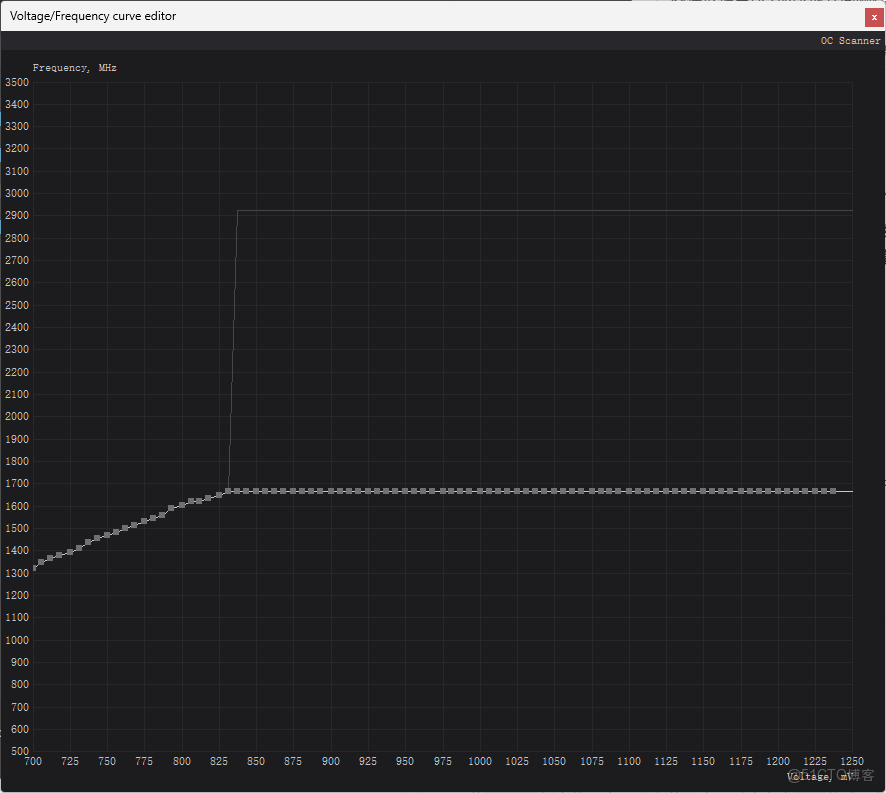
系統內程序設置
ThrottleStop
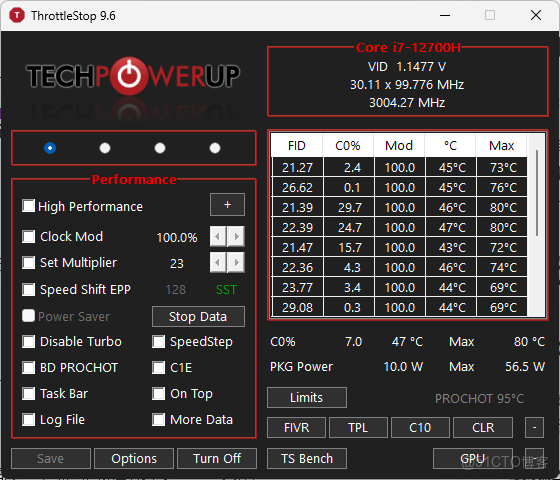
上文在bios中提高的一些直接調節offset的降壓設置在這個軟件中也可以調節,此外,還有一些不必要的設置可以關閉,如下圖:
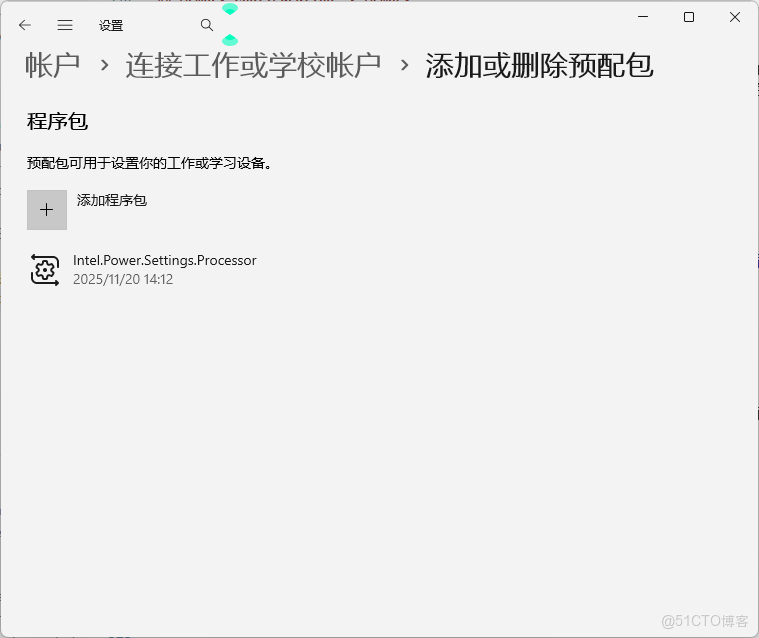
預配包
十二代和十三代的英特爾CPU有大小核和動態功耗設計,安裝預配包可以更好調節性能。安裝包可以去筆吧測評室的該視頻下尋找。
關閉英偉達gpu動態功耗
此操作需要目前使用的驅動版本要新於537.42。
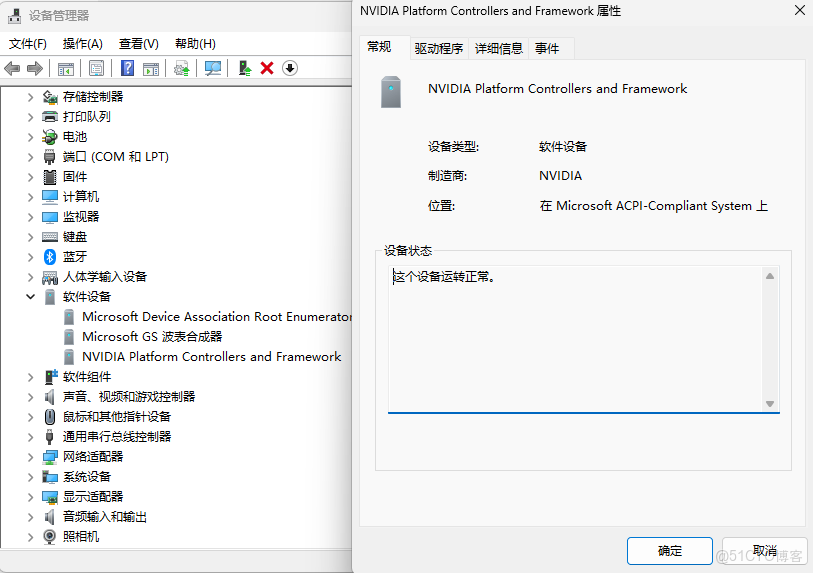
下載537.42版本的顯卡驅動安裝程序,重命名為zip格式,解壓後找到NVPCF目錄並保存到你想要的路徑,然後帶刪除文件地卸載設備管理器中軟件設備的NVIDIA Platform Controllers and Framework,然後用剛才準備的NVPCF目錄安裝即可: