

在日常工作裏,大家應該都有這樣的痛點:
- 手上的文檔越來越多,想找某個內容,卻不知道存在哪個文件夾;
- 每次寫週報、寫方案、做調研,都要重複整理過去的資料;
- 用在線 AI 工具問問題時,又擔心把公司資料、會議紀要上傳到雲端;
- 想搭一套“私有知識庫 + 本地模型”的方案,但工具太複雜,部署成本太高。
所以,一個真正本地化、不上傳雲端、隨時可問的知識庫就成了很多人的剛需。
下面分享一個零基礎用户也能快速搭建的方案——用 FlowyAIPC 在電腦上部署本地模型,並構建完全私有化的知識庫。整個流程不需要寫任何命令、任何代碼,不需要搭服務器,幾分鐘就能完成。
開始搭建你的本地私有知識庫(超詳細流程)
步驟 1:下載安裝 FlowyAIPC
打開FlowyAIPC官網:www.flowyaipc.com.cn
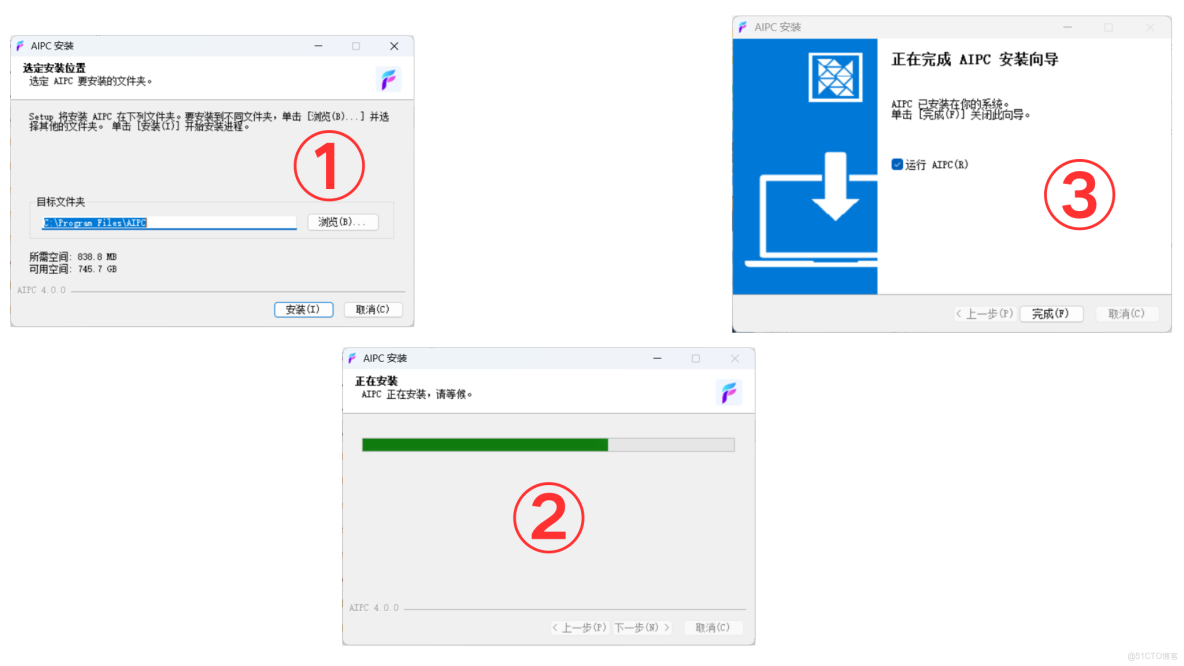
下載並安裝 FlowyAIPC,FlowyAIPC的安裝與其他Windows系統軟件無異,選擇好安裝目錄,普通用户也能一鍵完成安裝。
步驟 2:打開 FlowyAIPC → 進入「模型商店」
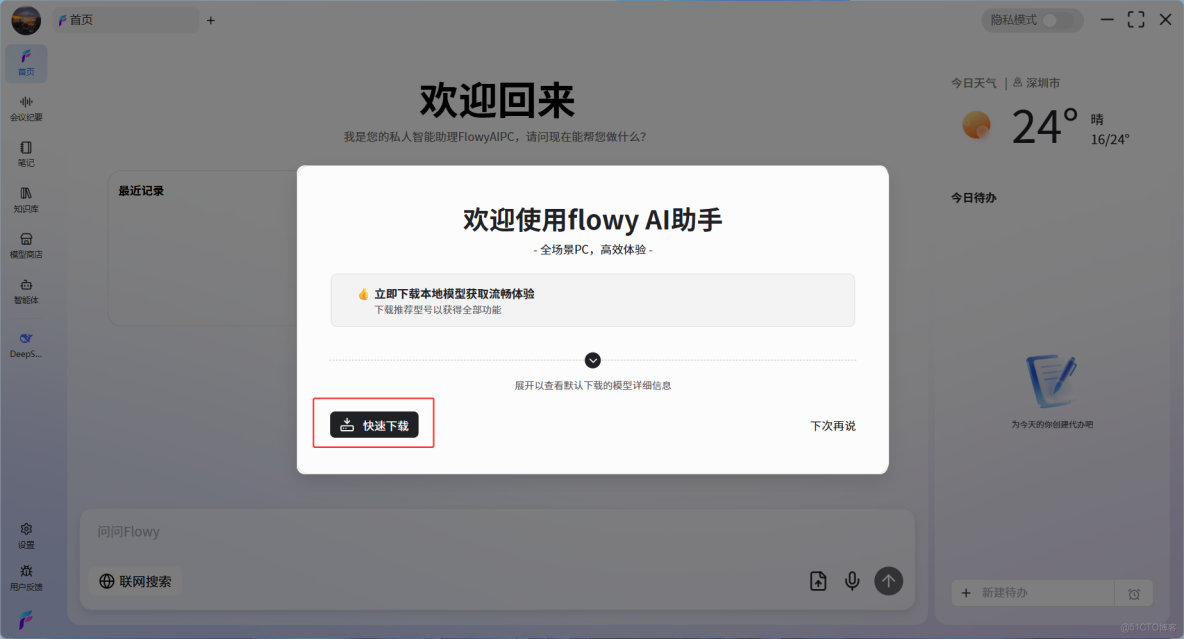
首次進入FlowyAIPC會有一個下載本地模型的彈窗提示,點擊 “快速下載” 即可
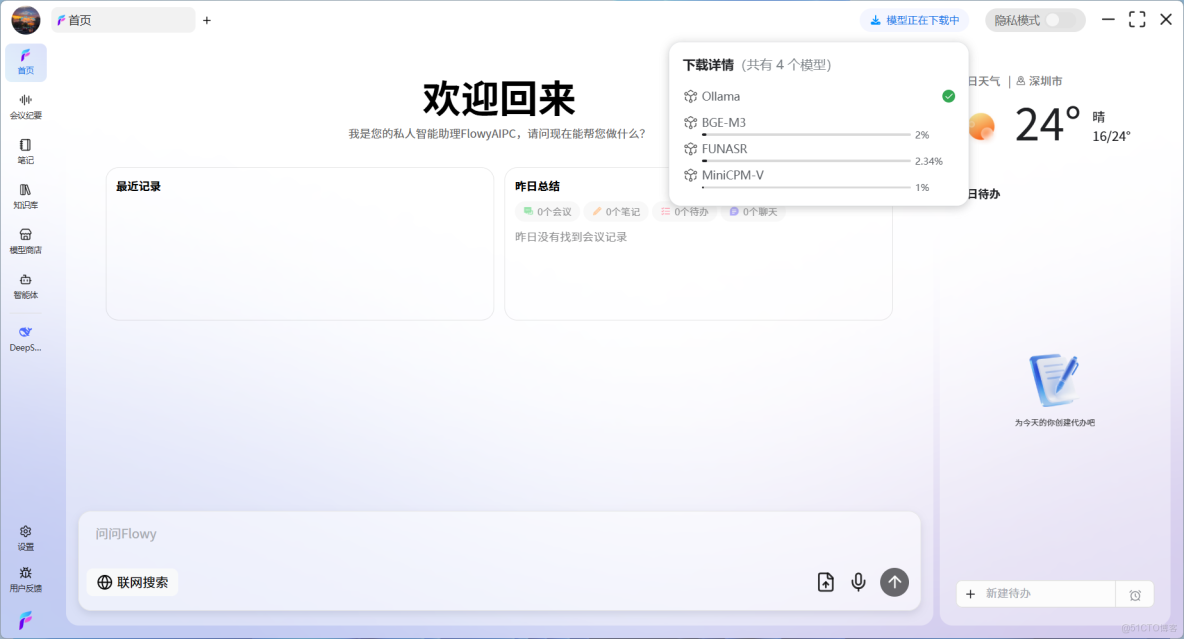
等待Ollma、BGE-M3、FUNASR下載完成,MIniCPM-V是一個極小的模型,性能欠佳,建議去模型商店下載其他模型
啓動軟件後,主界面左側能看到“模型商店”。
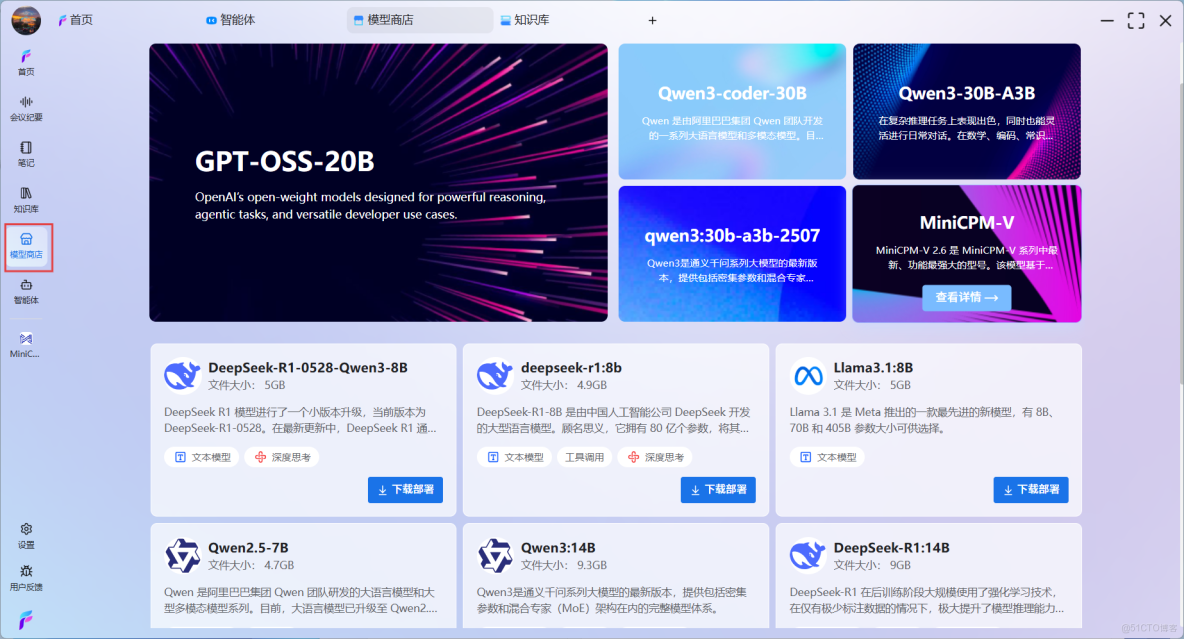
這裏可以看到多種適配 Windows 的本地大模型,例如:
- Qwen 系列
- Llama 系列
- DeepSeek系列
- WinML運行在NPU上的模型等其他主流模型
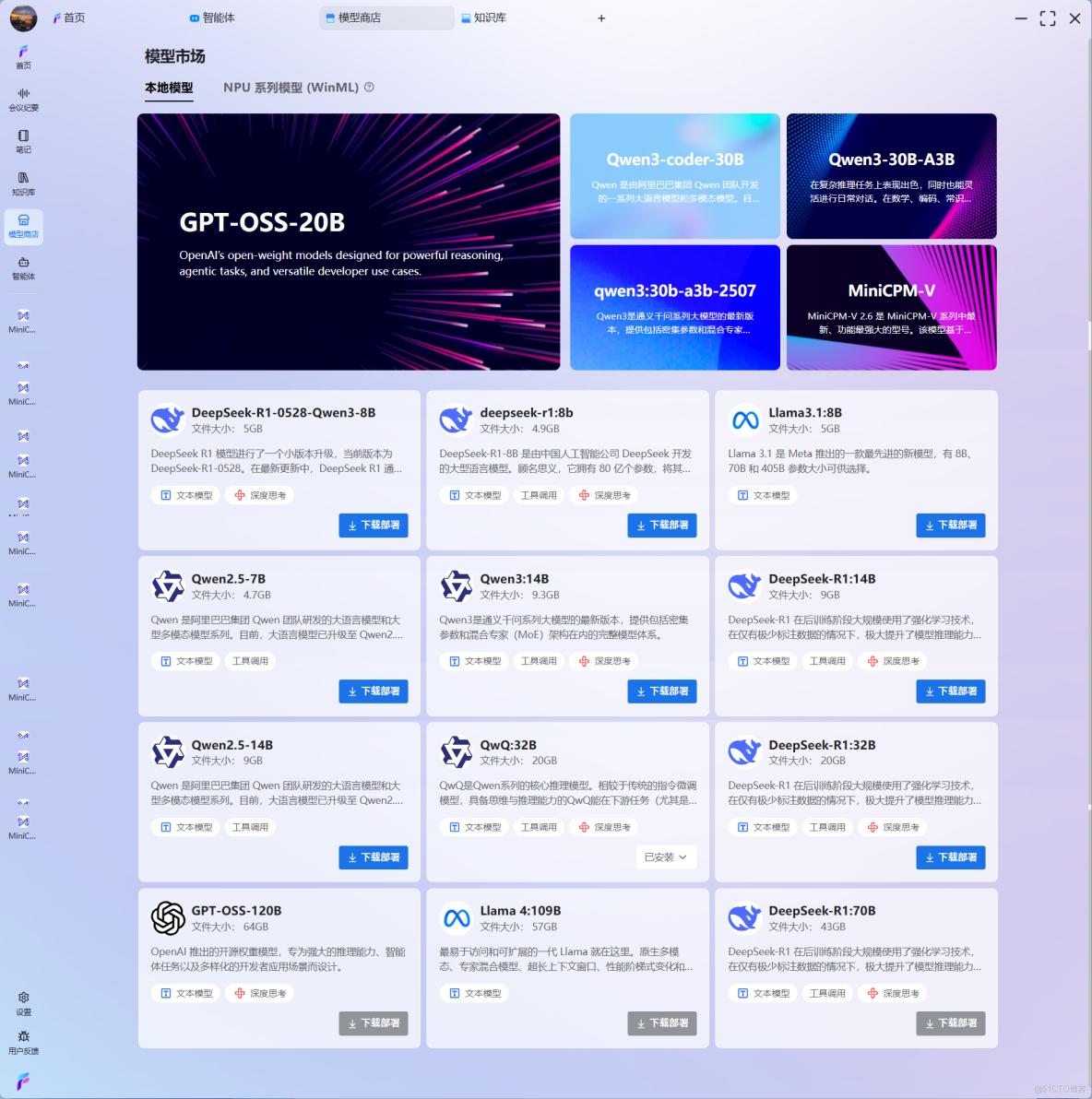
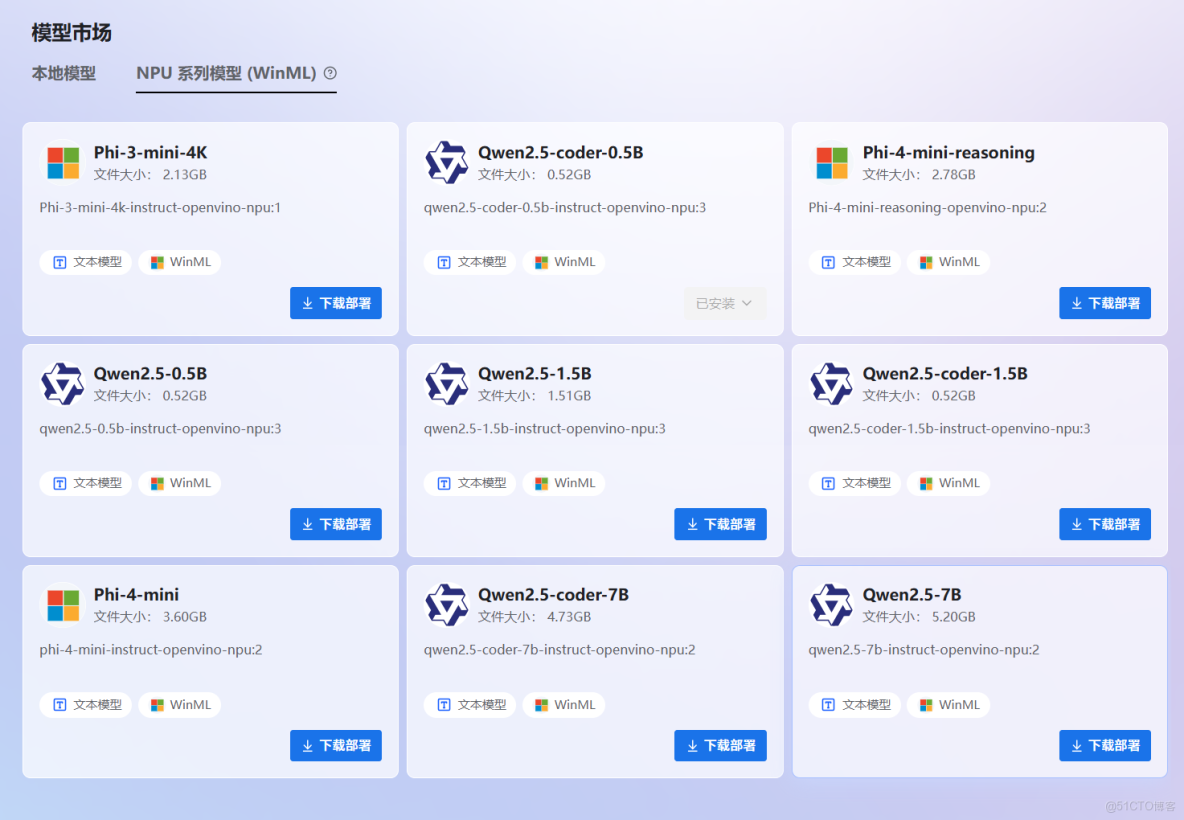
FlowyAIPC會根據你電腦的 CPU / 顯卡 / 內存 /NPU 推薦合適的模型,點擊下載按鈕即可。 FlowyAIPC 會自動完成本地部署,不需要任何技術操作。
步驟 3:切換成“本地模型”模式
模型下載好後,在 FlowyAIPC左側菜單欄的模型切換區域,選擇你剛才下載的本地模型
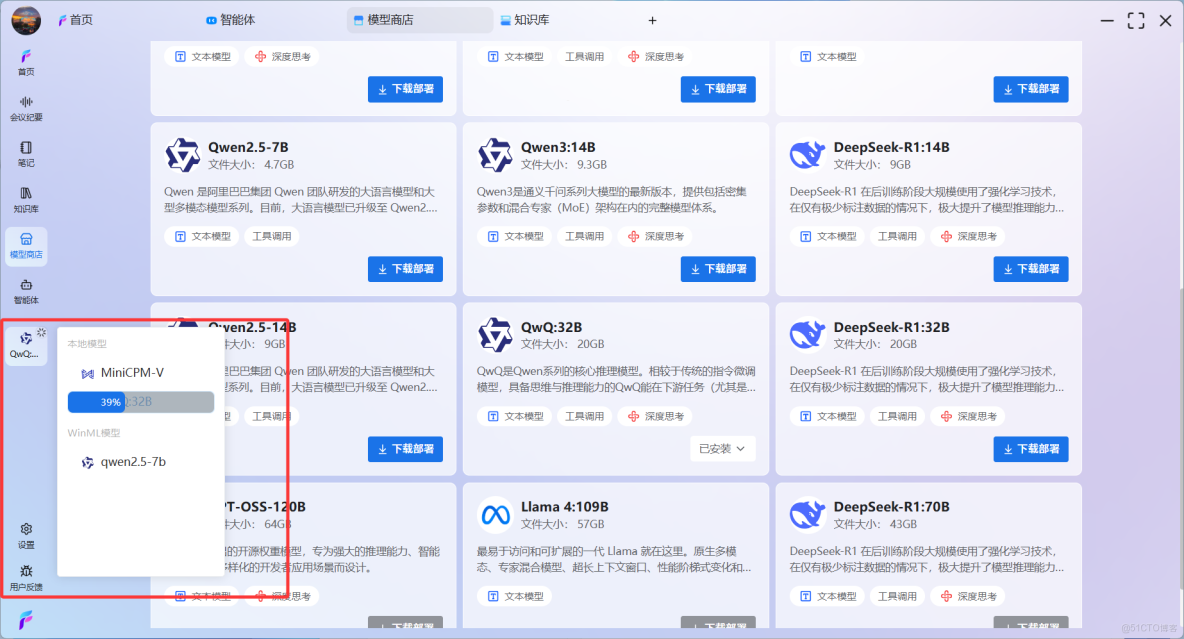
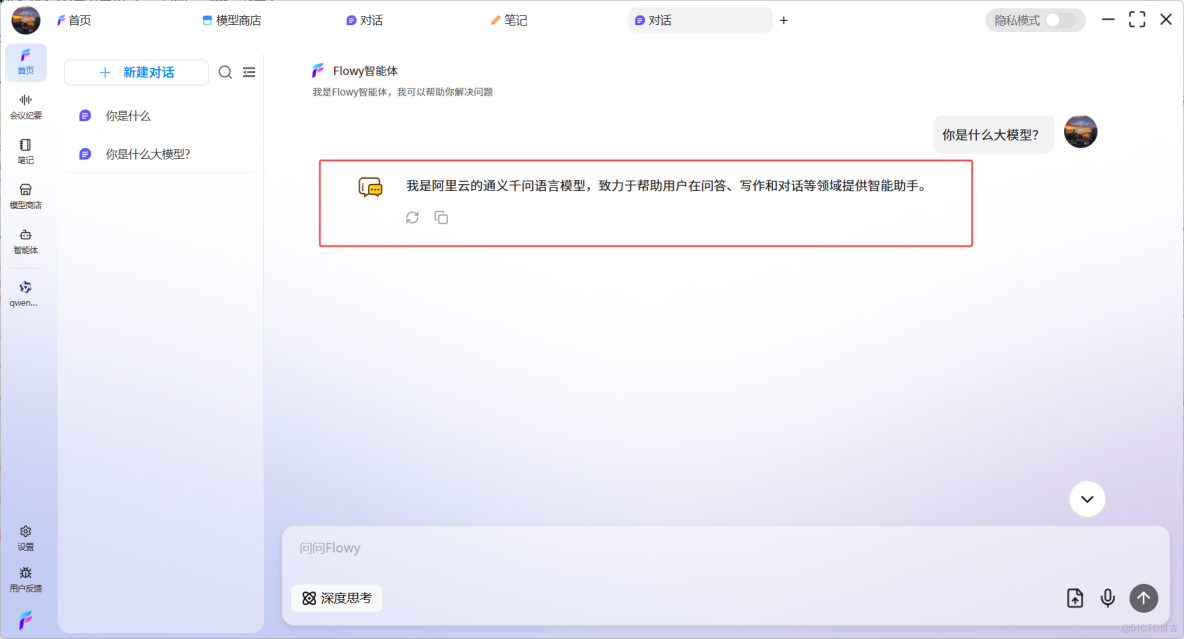
此時,你的對話已經完全在本地推理,最大好處是:
- 不會上傳文件內容到雲端
- 不會泄露隱私資料
- 離線狀態也能使用
這一步非常關鍵,也是本地知識庫得以真正私有化的前提。
步驟 4:進入「知識庫」界面,添加你的文件 / 筆記
在左側導航欄打開 “知識庫” 模塊。
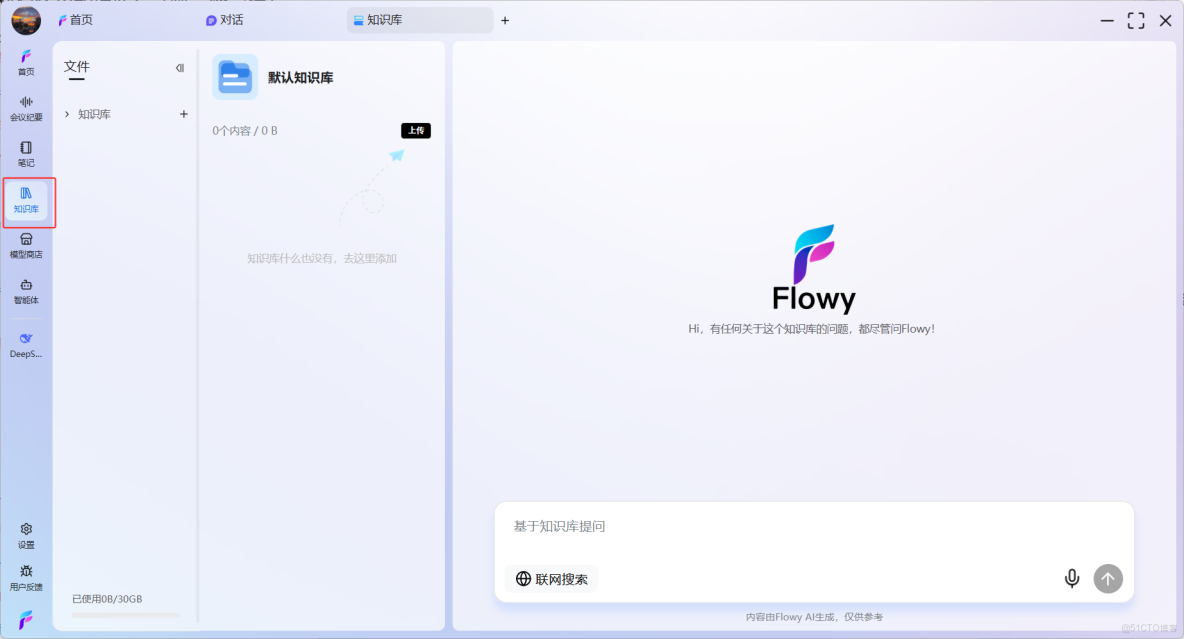
點擊上傳按鈕將本地文件(Word、PDF、PPT、Markdown 等)放入知識庫
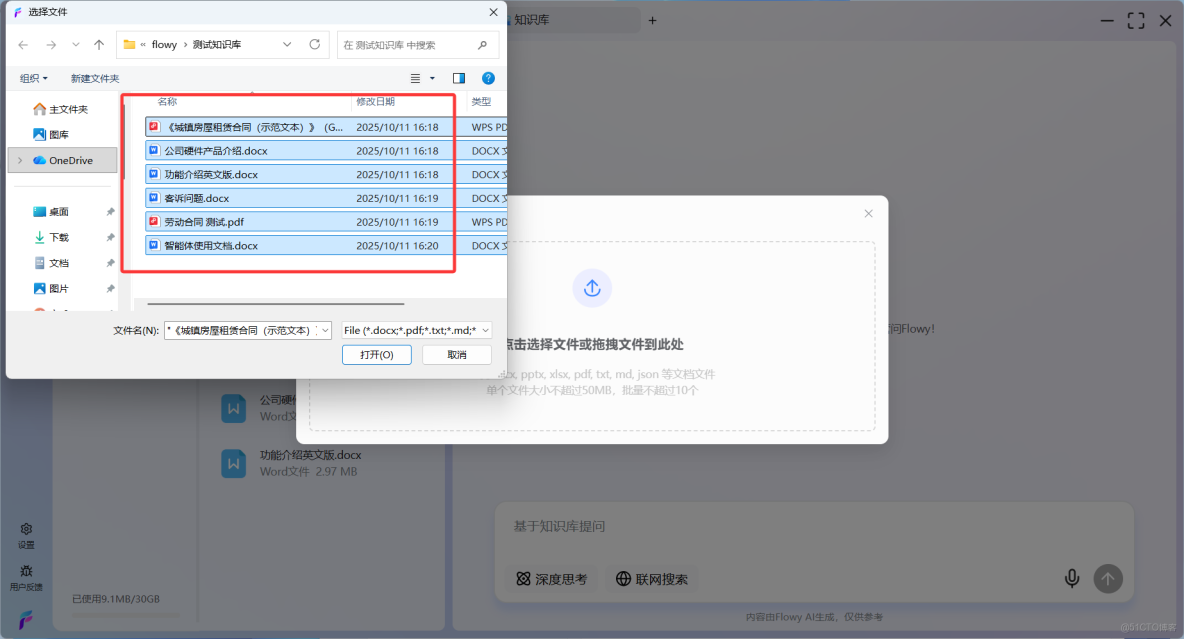
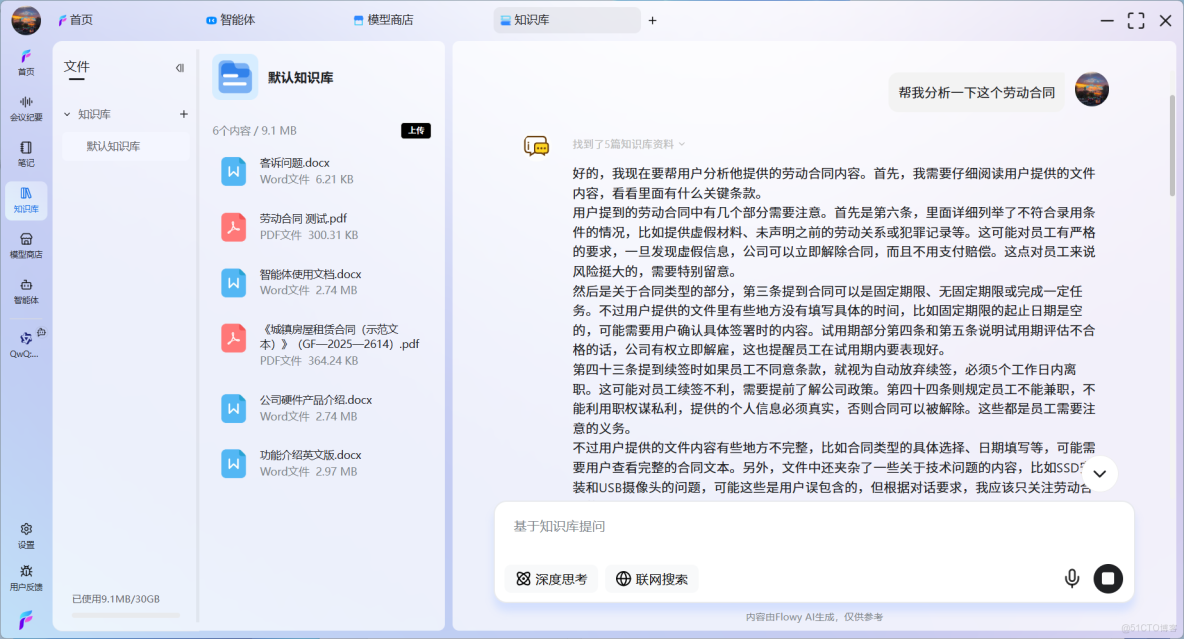
FlowyAIPC 會自動解析文件內容並索引,接下來便可以對知識庫進行提問,比如:
- “幫我總結一下我知識庫裏 XX 項目的核心內容。”
- “幫我找一下 XX 文件裏面的技術風險點。”
- “能否對我最近三篇文檔做一個整體歸納?”
- “把知識庫中與‘AIPC產業發展趨勢’相關的內容整理成一篇文章。”
FlowyAIPC 會根據你本地的文件 + 本地推理,生成完全私有、安全的回答。至此,一個私有化的本地知識庫就已經搭建完成了。
FlowyAIPC 還能做什麼?(擴展能力)
除了本地知識庫,FlowyAIPC 還有很多能提升效率的功能,例如:
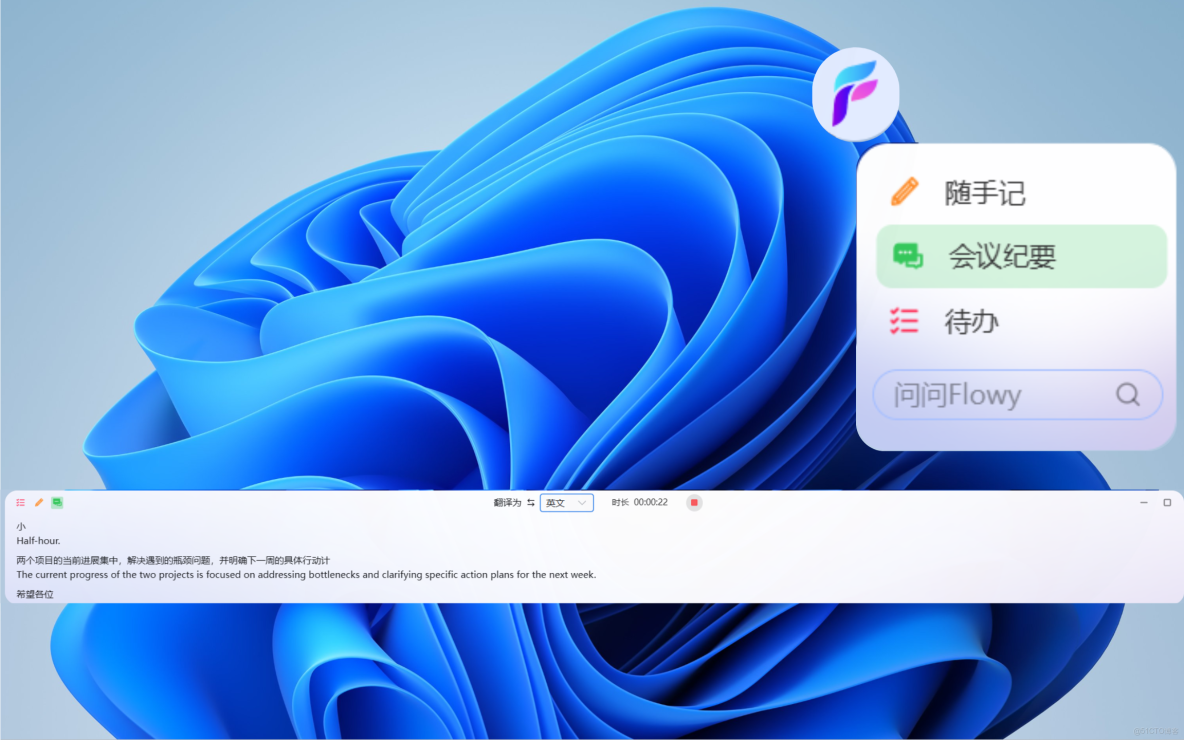
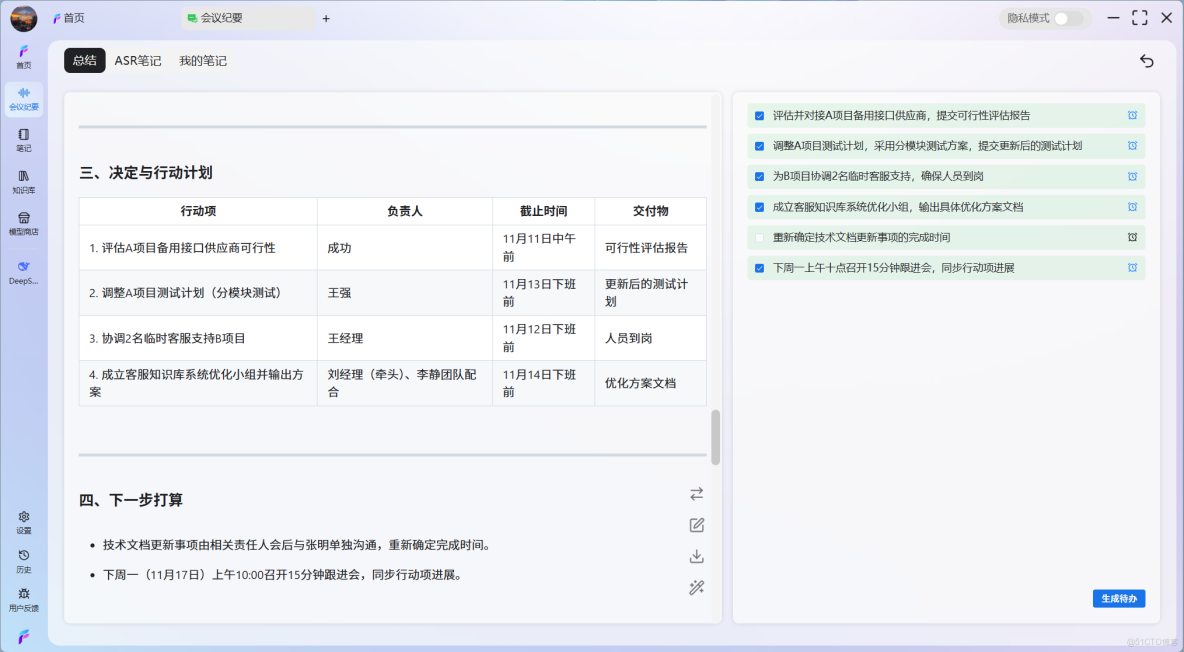
- 會議紀要:實時錄音 → 轉寫 → 自動生成總結
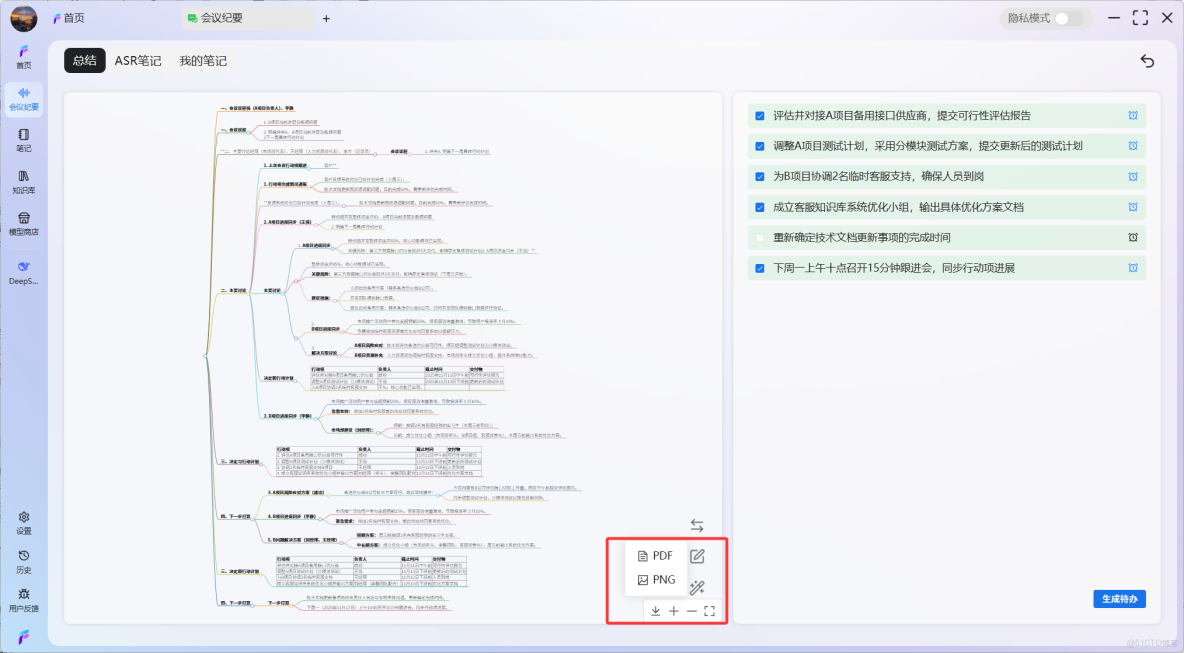
- 思維導圖:一鍵可視化你的想法和結構
- AI 續寫 / 文本潤色 / 翻譯
- 文件分析:直接分析本地文檔內容
- 插件生態 / Agent 生態(持續擴展中)
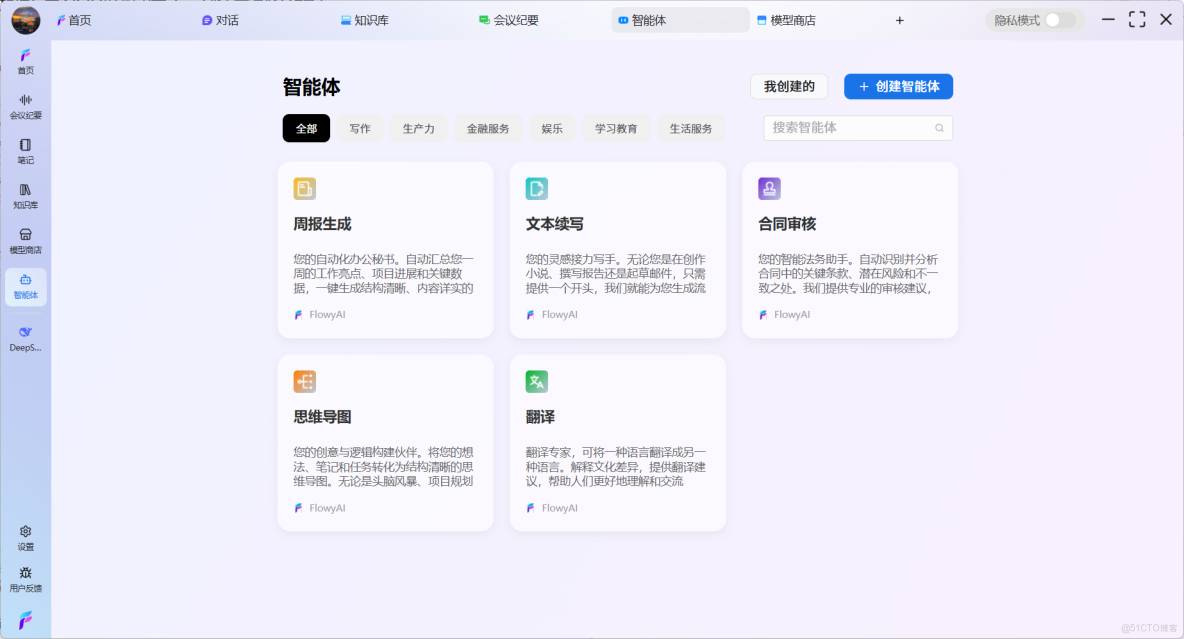
這些功能基本覆蓋了個人工作流的各個環節。
結語
如果你想要一個:
- 離線可用
- 安全可控
- 不上傳任何文件到雲端
- 能直接讀懂你本地資料
- 並且普通用户也能快速上手的
本地私有化知識庫方案——FlowyAIPC 可能是目前最簡單、最快速的選擇之一。 私有模型 + 私有知識庫,是未來每個人都能擁有的“數字助理系統”。
🌐FlowyAIPC快速訪問地址:www.flowyaipc.com.cn
