
很多企業郵箱用户採購郵件系統後,會遇到各種客户端設置問題,今天U-Mail郵箱專家何工寫了一篇Mozilla Thunderbird(雷鳥郵件客户端) 設置教程,希望對大家有所幫助!
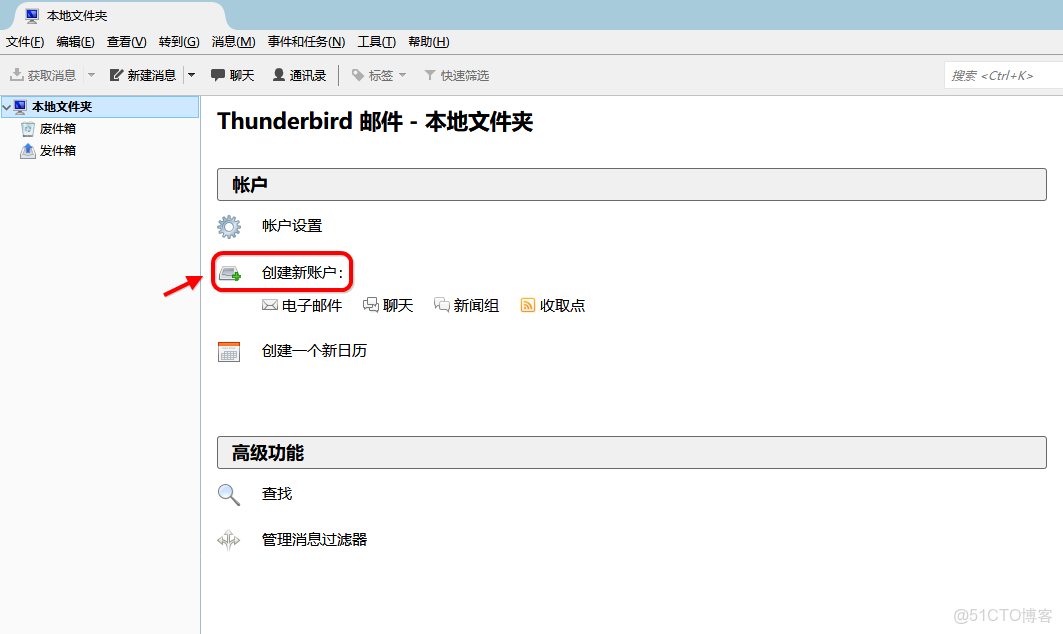
1、打開雷鳥thunderbird客户端,本地文件夾-賬户,點擊[創建新賬户],電子郵件
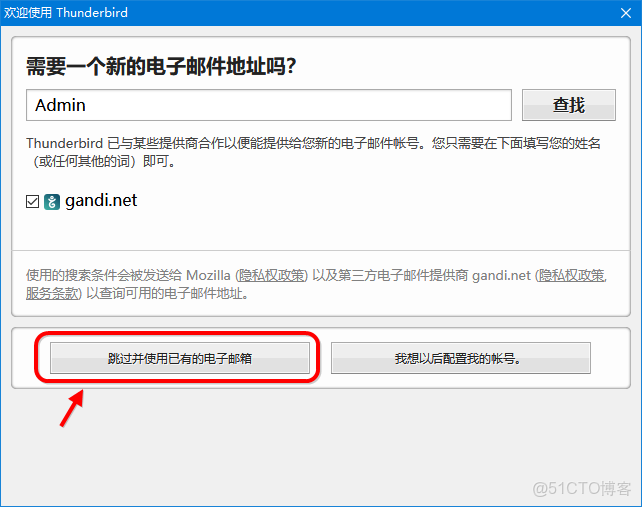
然後點擊[跳過並使用已有的電子郵箱]
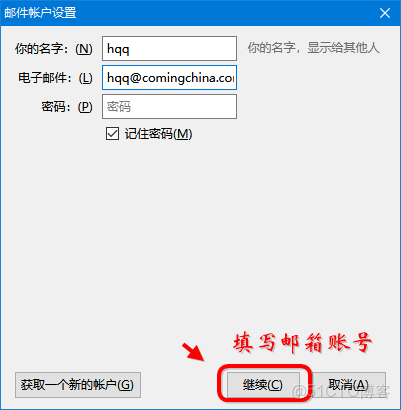
2、郵件賬户設置
填寫郵箱賬號顯示名和電子郵件地址,點擊[繼續]
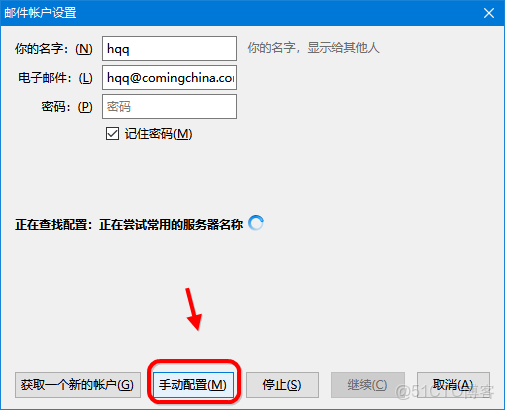
若出現檢測,點擊[停止],接着點擊[手動配置]
3、pop設置
出現的服務器配置頁面,參考如圖:
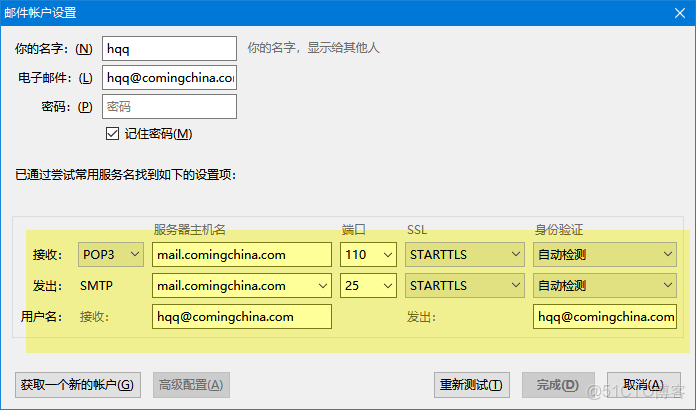
pop 接收服務器 mail.xxx.xx (具體改成您的服務器域名或公網固定IP) 端口110
smtp 發送服務器 mail.xxx.xx (具體改成您的服務器域名或公網固定IP) 端口25
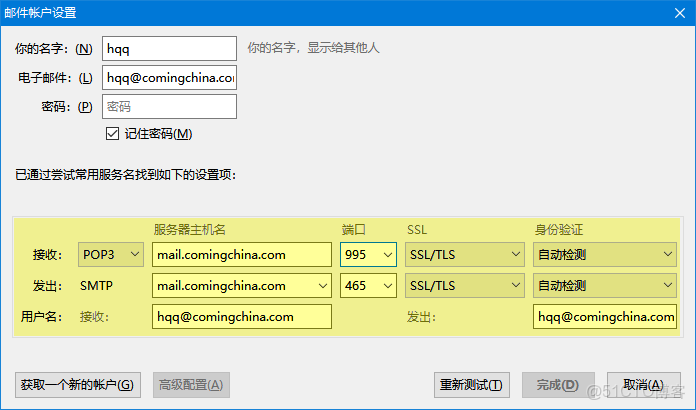
4、SSL設置(如果您服務器安裝了ssl證書)
pop 接收服務器
勾選ssl mail.xxx.xx (具體改成您的服務器域名或公網固定IP) 端口 995
smtp 發送服務器
勾選ssl mail.xxx.xx (具體改成您的服務器域名或公網固定IP) 端口 465
5、imap設置
出現的服務器配置頁面,參考如圖:
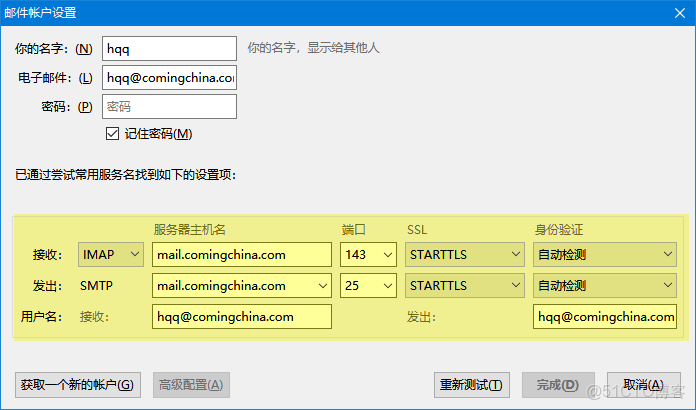
imap 接收服務器 mail.xxx.xx (具體改成您的服務器域名或公網固定IP) 端口143
smtp 發送服務器 mail.xxx.xx (具體改成您的服務器域名或公網固定IP) 端口25
6、SSL設置(如果您服務器安裝了ssl證書)
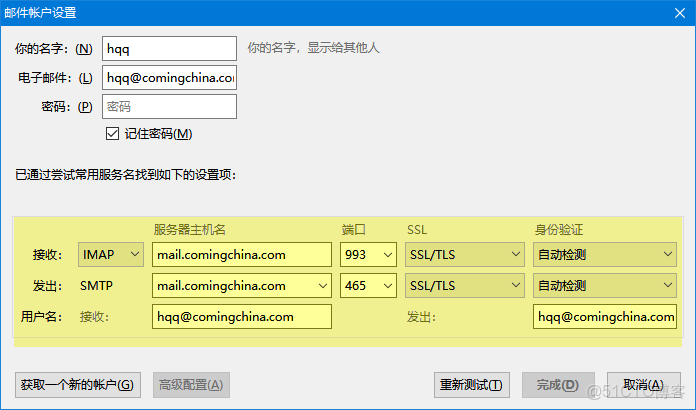
imap 接收服務器
勾選ssl mail.xxx.xx (具體改成您的服務器域名或公網固定IP) 端口 993
smtp 發送服務器
勾選ssl mail.xxx.xx (具體改成您的服務器域名或公網固定IP) 端口 465
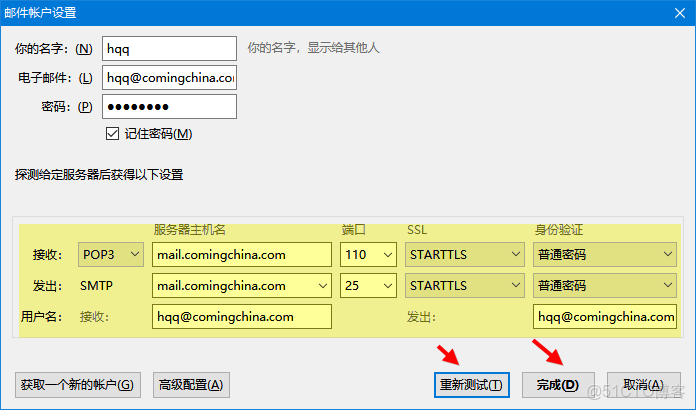
設置好之後,點擊完成。賬號密碼驗證通過,即添加成功了
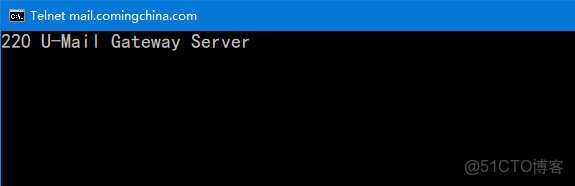
此外如果設置都正常,但是不能收發。請telnet測試確認一下服務器的相關端口,是否能夠正常連接。
