
實戰向:攝像頭模塊集成實現多場景智能拍攝全流程!
本指南專為需要落地多場景智能拍攝的開發者打造,以實戰為核心,詳細講解攝像頭模塊集成的每一個環節。從前期需求分析、模塊選型,到中期硬件集成、軟件調試,再到後期多場景適配優化,手把手帶你打通全流程,讓你輕鬆實現攝像頭模塊在不同場景下的智能拍攝應用。
一、演示功能概述
攝像頭拍照功能通過光學傳感器與圖像處理算法,實現將現實場景轉化為數字圖像數據的技術。它允許設備捕捉靜態畫面,並支持實時預覽、參數調節及後期處理。本章節將以 Air8000 整機開發板為平台,演示如何通過集成攝像頭模塊實現多場景智能拍攝,並展示其在嵌入式視覺應用中的創新實踐。
二、準備硬件環境
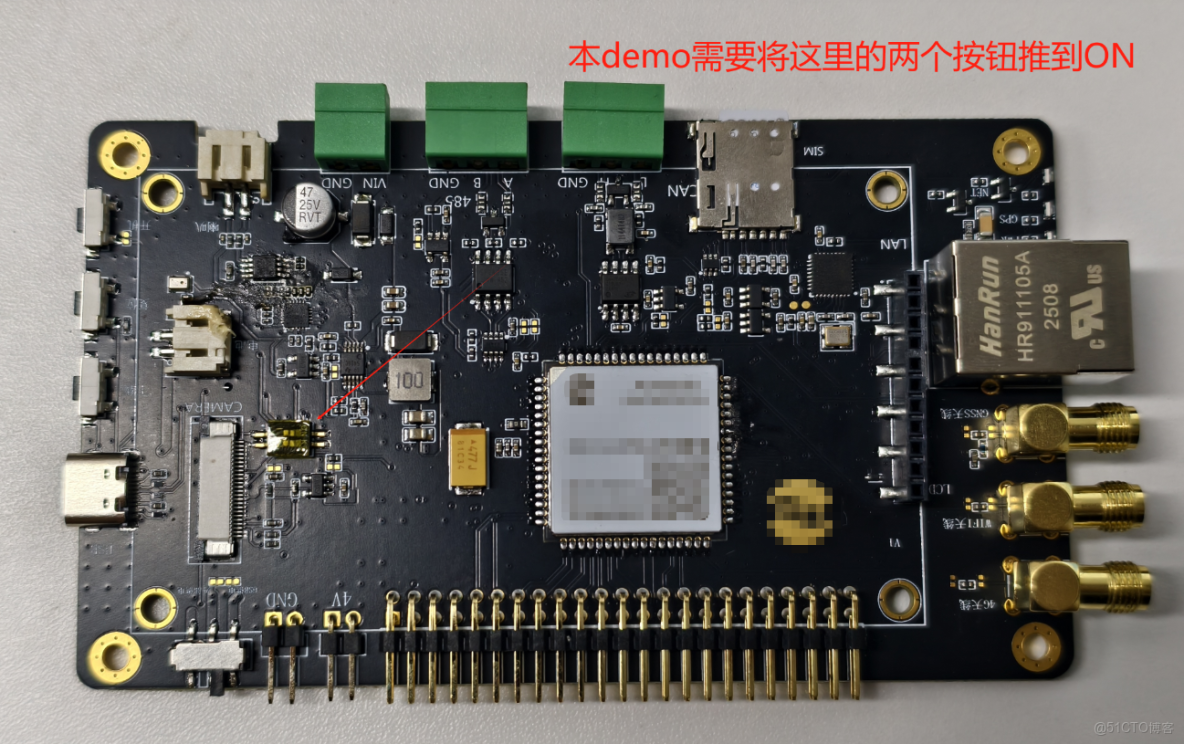
2.1 Air8000 整機開發板
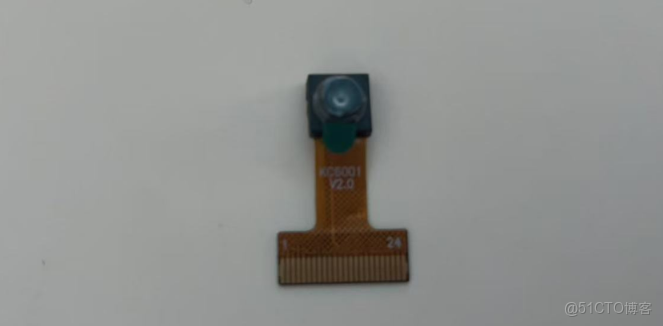
2.2 30W 攝像頭
三、準備軟件環境
3.1 文章內容應用
- 燒錄工具:Luatools 工具
- Air8000 燒錄需要的固件和腳本文件:
內核固件:Air8000 內核固件
腳本文件:Air8000 camera演示腳本
- LuatOS 運行所需要的 lib 文件:使用 Luatools 燒錄時,勾選 添加默認 lib 選項,使用默認 lib 腳本文件。
準備好軟件環境之後,接下來查看如何燒錄項目文件到 Air8000 開發板中,將本篇文章中演示使用的項目文件燒錄到 Air8000 開發板中。
3.2 API 介紹
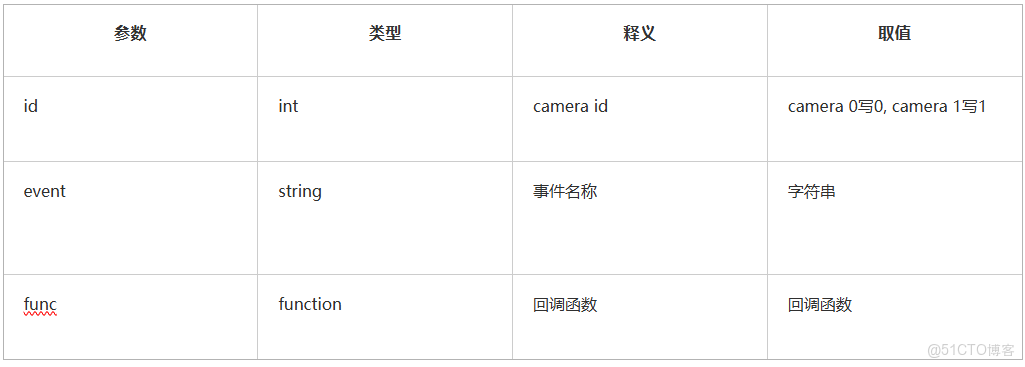
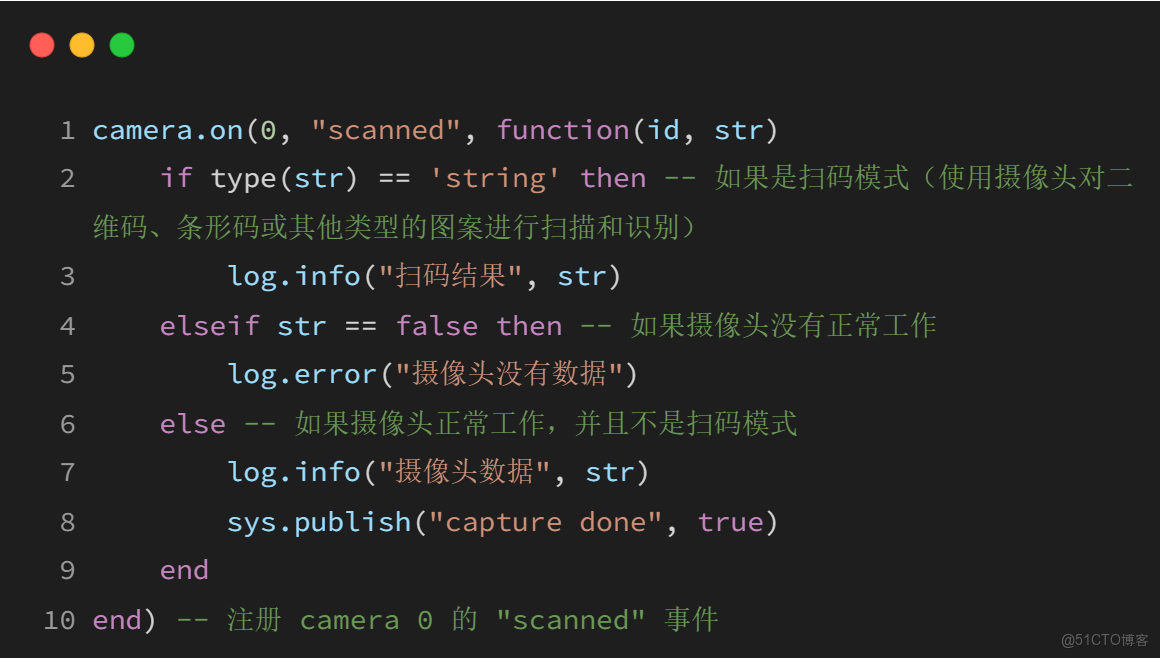
camera.on(id, event, func)
註冊攝像頭事件回調。
參數
返回值

例子
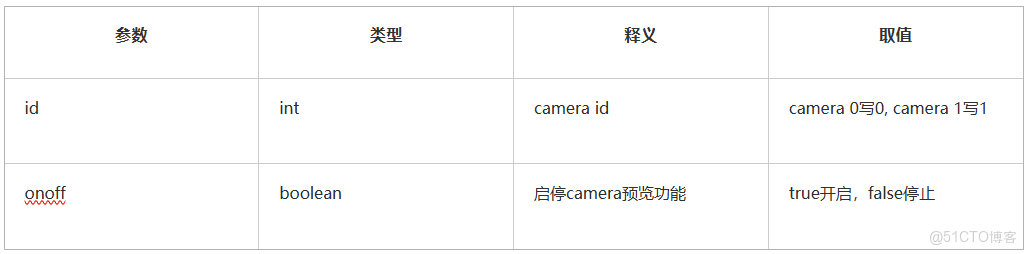
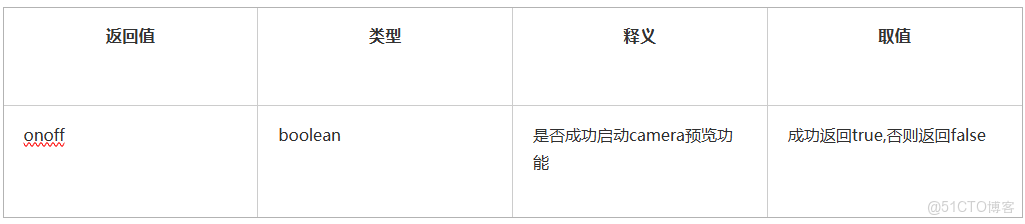
camera.preview(id, onoff)
啓停 camera 預覽功能,直接輸出到 LCD 上,只有硬件支持的 SOC 可以運行。
參數
返回值
例子

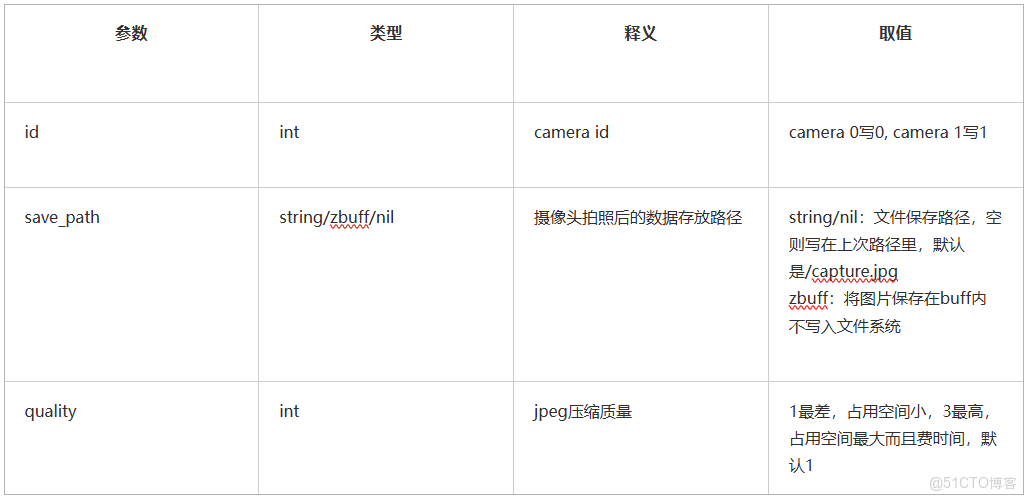
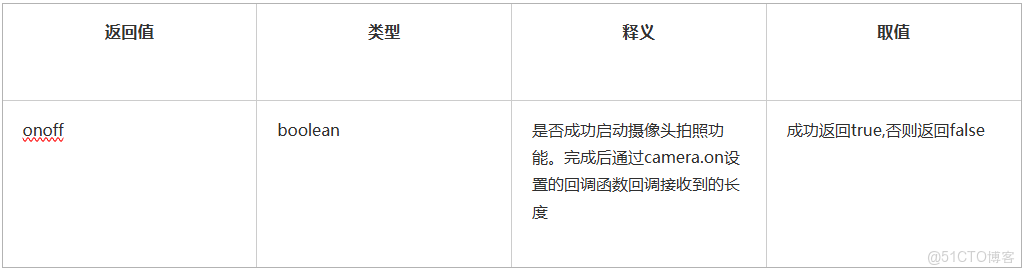
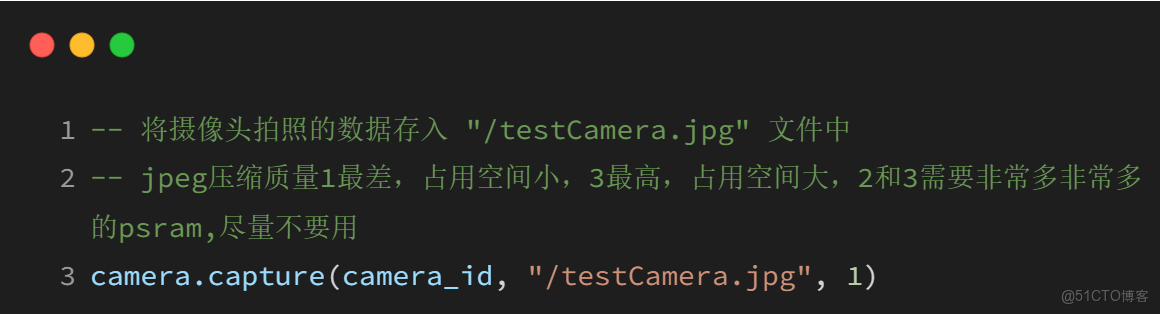
camera.capture(id, save_path, quality)
啓動攝像頭拍照功能。
參數
返回值
例子
camera.close(id)
完全關閉指定的 camera,釋放相應的 IO 資源。
參數

返回值

例子

camera.stop(id)
暫停攝像頭捕獲數據。僅停止了圖像捕獲,未影響預覽功能。
注意:調用該函數 camera.preview 的 LCD 預覽功能依舊存在。
參數

返回值

例子

四、代碼示例

五、功能演示
5.1 掃碼功能演示
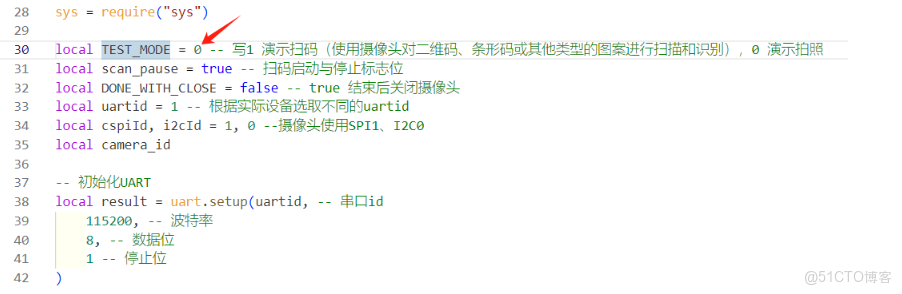
首先將 TEST_MODE 宏置 1
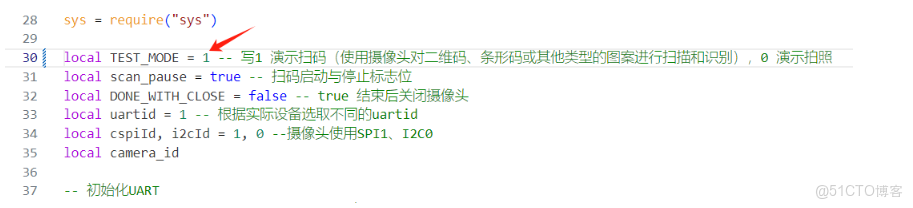
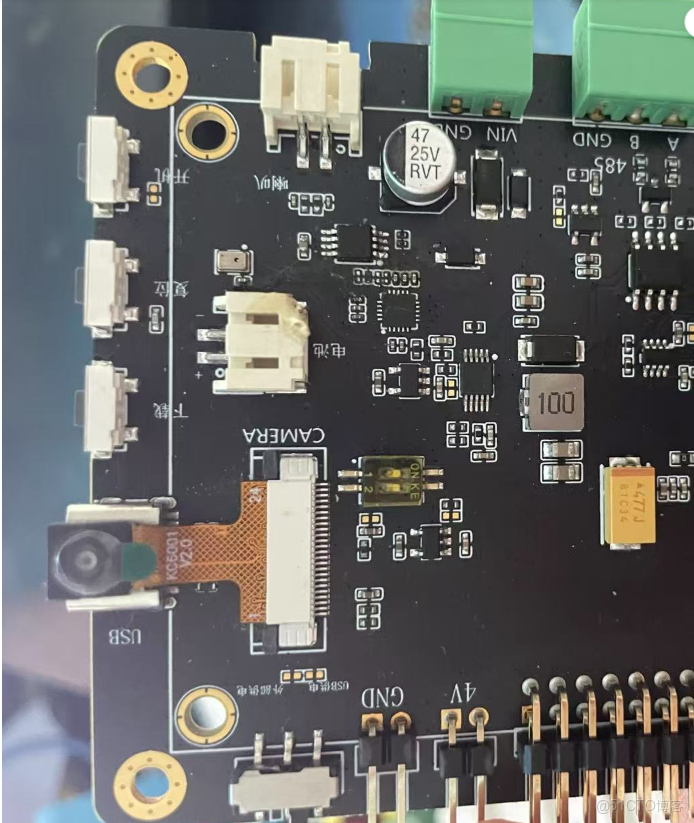
然後將我們的攝像頭安裝到板子上,並燒錄代碼。
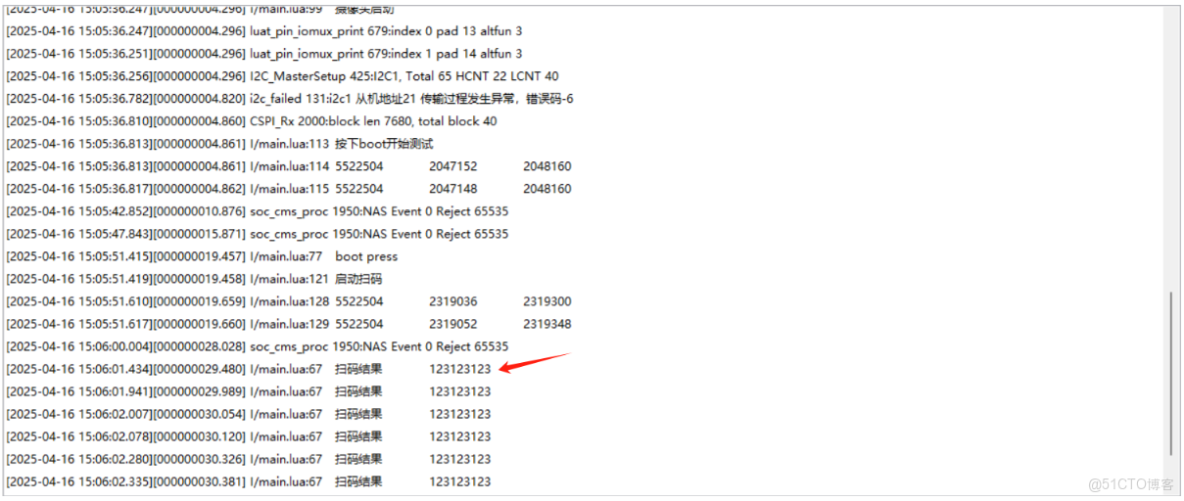
燒錄完畢後可以看到日誌中輸出攝像頭啓動的打印。
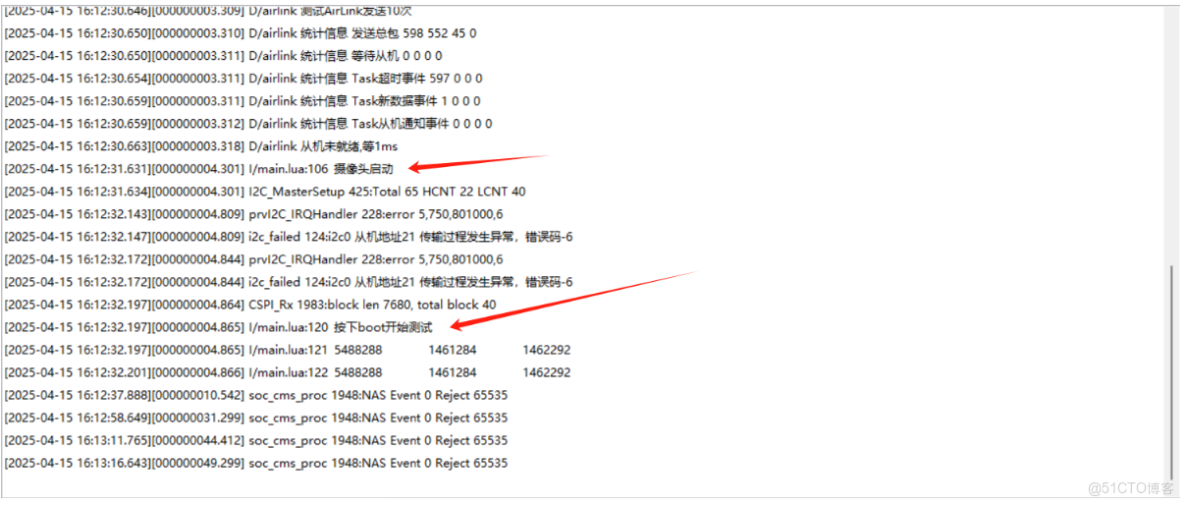
按下 boot 按鍵(下載鍵),就進入了掃碼模式。
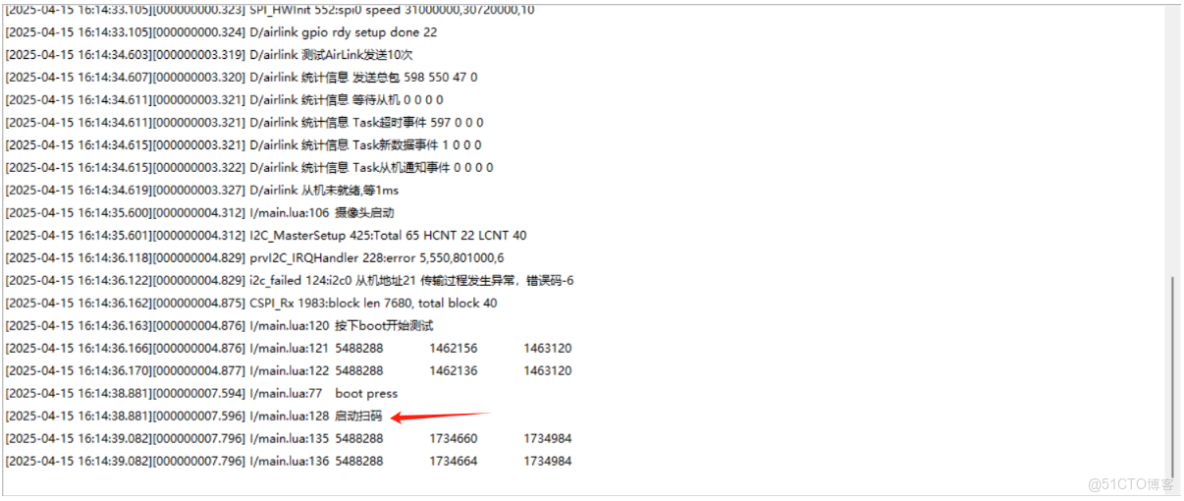
打開網址,生成一個二維碼;用攝像頭掃碼,掃描成功則可以在日誌中看到掃描的信息。
5.2 拍照功能演示
首先將 TEST_MODE 宏置 0
然後將我們的攝像頭安裝到板子上,並燒錄代碼
燒錄完畢後可以看到日誌中輸出攝像頭啓動的打印。
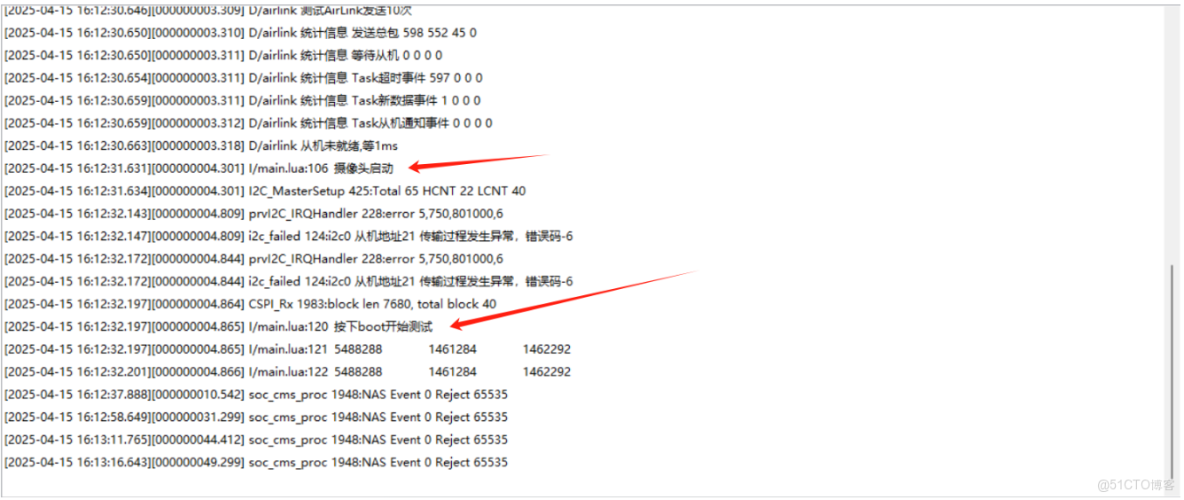
這時按下 boot 按鍵(下載鍵),即可開始拍照。
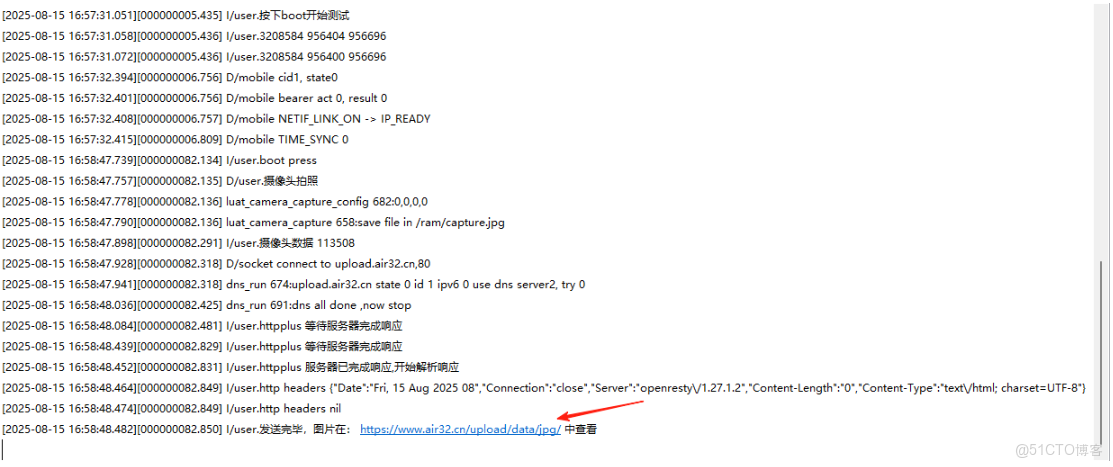
等文件傳輸完畢,也就是拍照完成後。打開日誌中的地址。
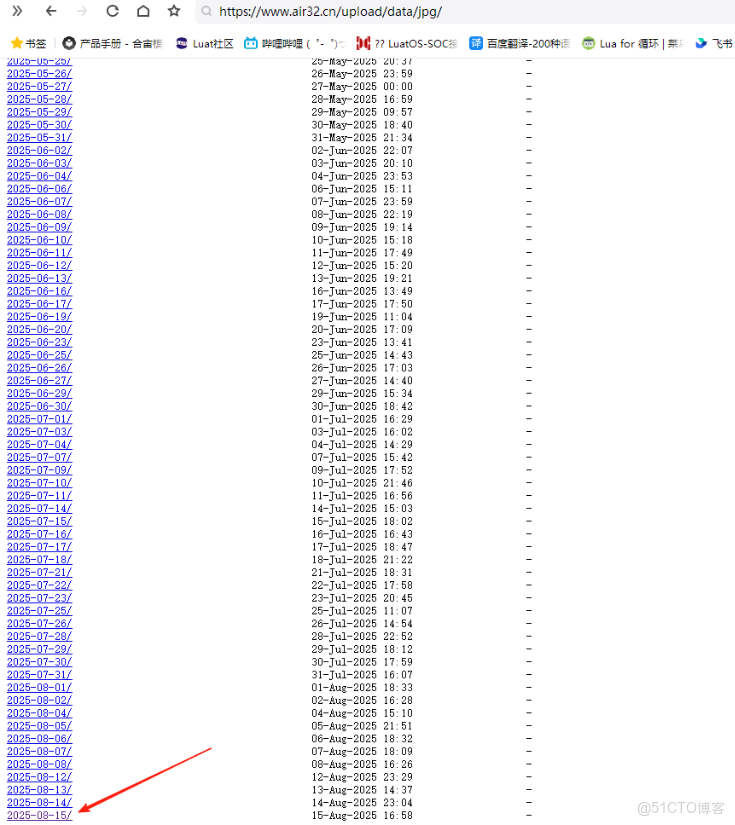
選擇拍照的日期,可以看到圖片詳情。
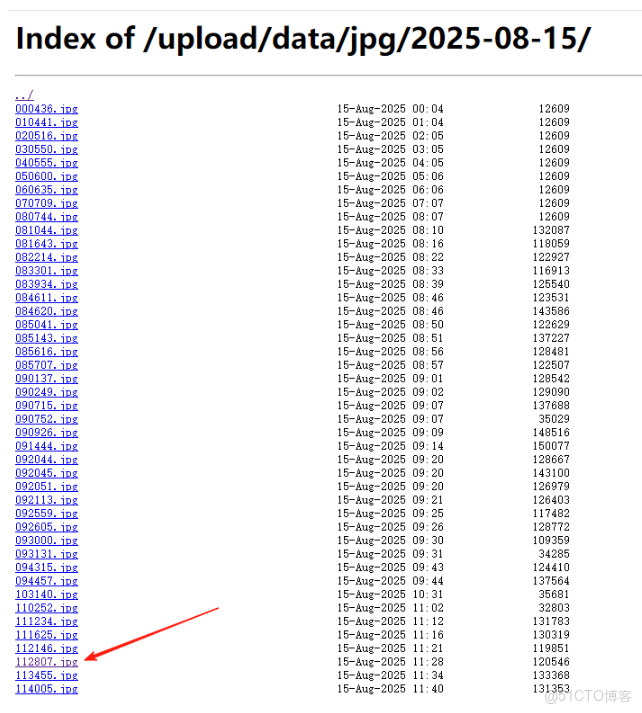
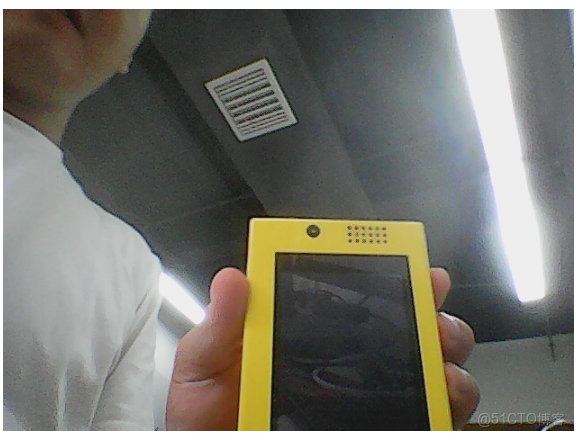
點擊打開,就可以看到我們所拍攝的照片了。
六、總結
至此,我們已使用 Air8000 整機開發板 演示了 camera 的掃碼和拍照功能。
