
優質文章,第一時間送達
今天鋒哥看到一款前端圖片剪裁開源項目- vue-picture-cut,基於vue開發,功能太逆天,特來分來,建議收藏;
先來個預覽看看:
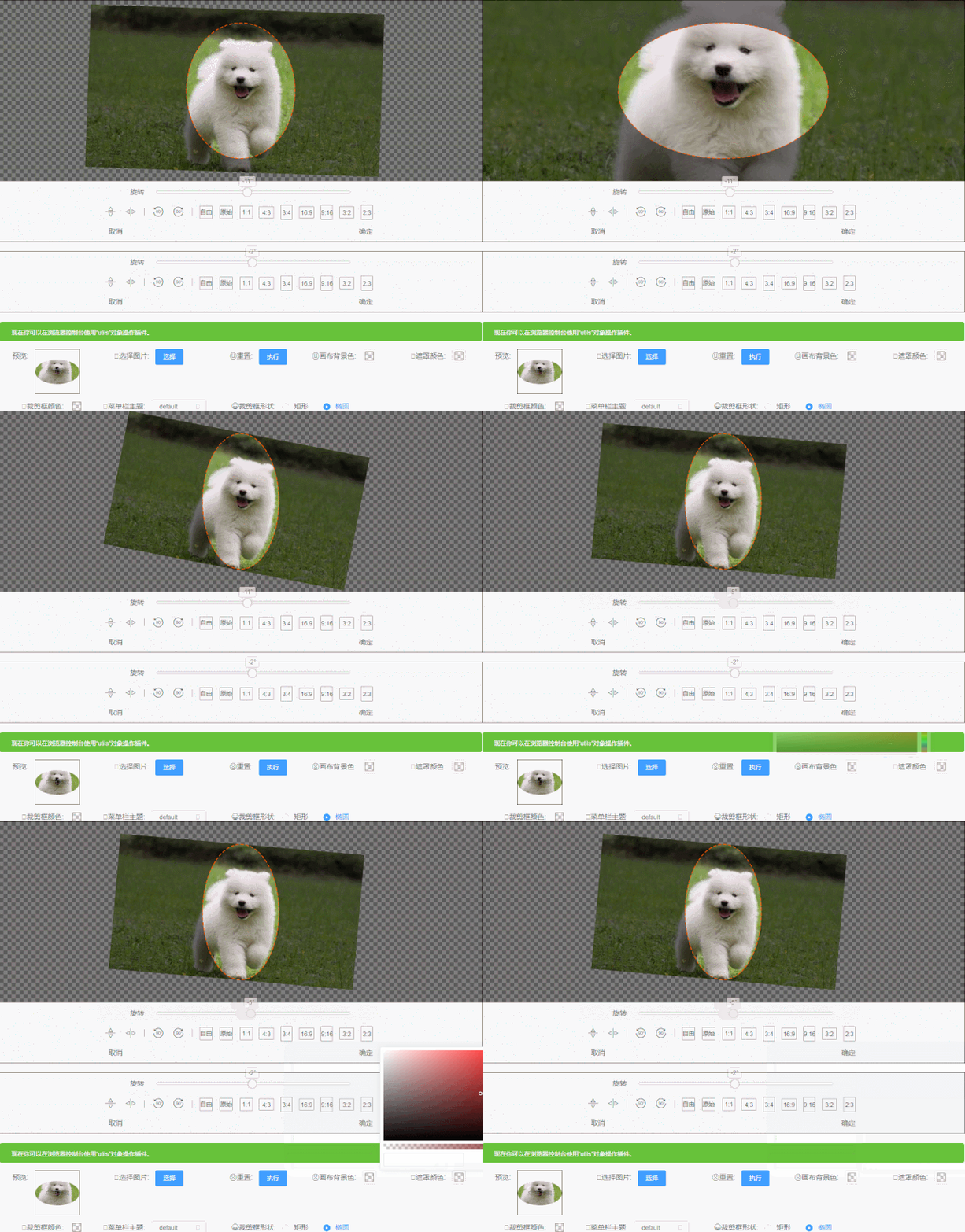
功能在線演示站點:
s://htmlpreview.github.io/?http這事一款基於vue和typescript開發的一款圖片剪裁處理工具。優點:原生、輕量、使用簡單、功能全面、擴展性強。目前功能:縮放、翻折、旋轉、邊緣校驗、矩形剪裁、任意(橢)圓剪裁。
碼雲開源地址:
s://gitee.github開源地址:
s://github.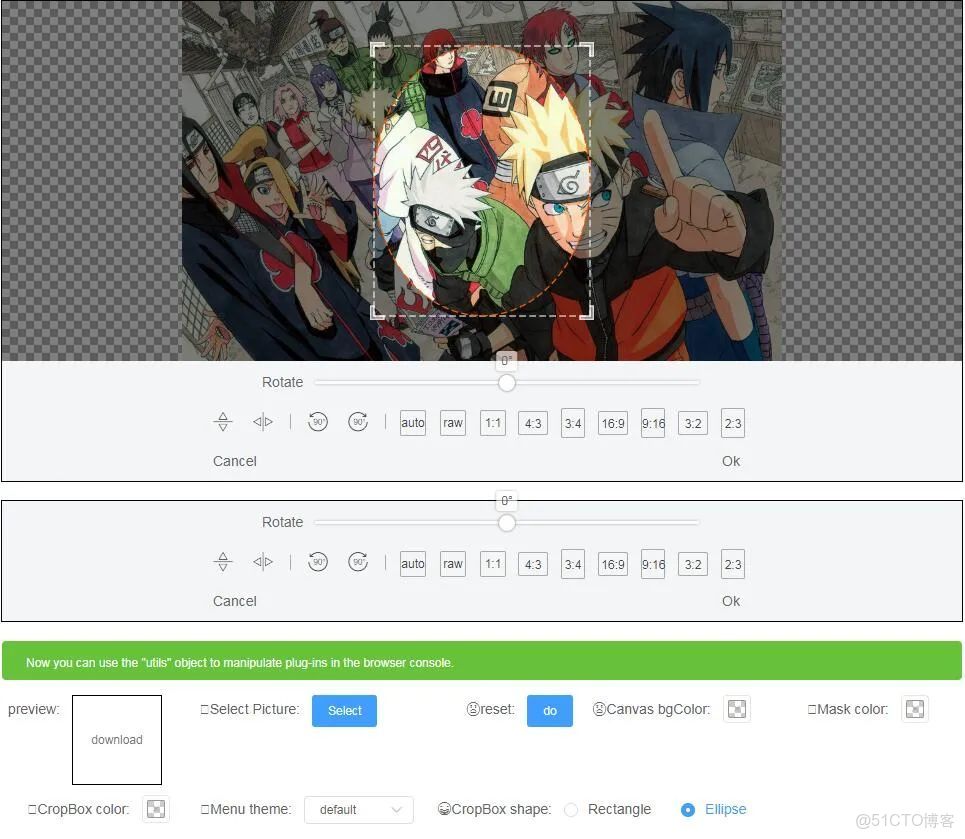
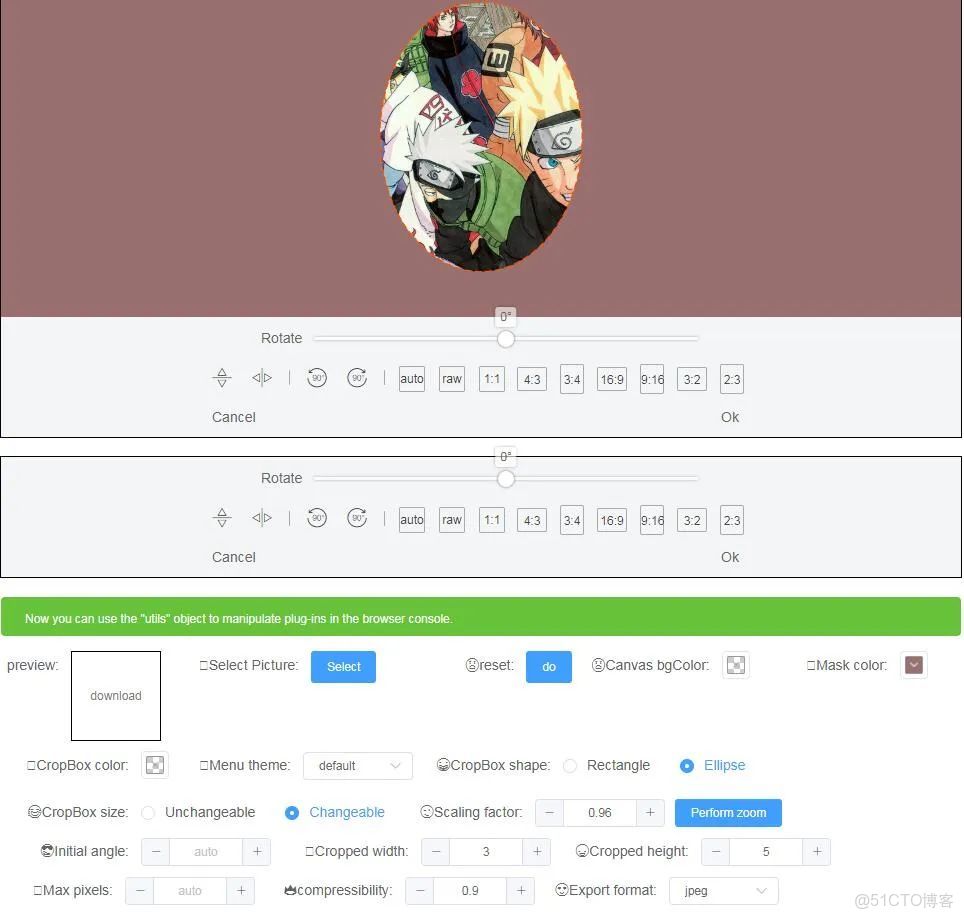
vue-picture-cut 2.x
English | 中文
基於vue和typescript開發的一款圖片剪裁處理工具
優點:原生、輕量、使用簡單、功能全面、擴展性強
目前功能:縮放、翻折、旋轉、邊緣校驗、矩形剪裁、任意(橢)圓剪裁
關於縮放:鼠標(鼠標滾輪縮放)、觸屏(雙指縮放)
github主頁
碼雲主頁
demo演示(github)
demo演示(碼雲)
💩💩💩0.x版本點這裏【此版本bug太多,不再維護】
🚀 【升級日誌】
QQ羣: 939576163
一、使用方法
通過npm安裝插件
在vue中使用
1、在main.js中全局引用
import Vue from 'vue';import 'vue-picture-cut/lib/vue-picture-cut.css';import VuePictureCut from 'vue-picture-cut';
Vue.use(VuePictureCut);2、或者在.vue文件中單獨引用
<template>type="file" accept="image/*" @change="inputChange"/>:src="src" @on-change="cutChange"/>
template><script>import { VuePictureCut } from 'vue-picture-cut';export default {// ...components: {
VuePictureCut
},
data () {return {src: null,blob: null,base64: null
}
},methods: {
inputChange(e) {const file = e.target.files[0];this.src = URL.createObjectURL(file);
},/** * @param blob BLOB對象 * @param base64 base64字符串 */
cutChange({ blob, base64 }) {this.blob = blob;this.base64 = base64;
}
}// ...
}script><style>@import "~vue-picture-cut/lib/vue-picture-cut.css";style>3、注意
組件在使用時,寬高跟隨父級標籤,所以需要設置父級標籤的寬高。
二、API
暴露的對象
全局引入時
import VuePictureCut from 'vue-picture-cut';
Vue.use(VuePictureCut);此時會註冊:VuePictureCut、VuePictureCutMask、VuePictureCutMenu三個組件。
獨立引用
import {
  VuePictureCut,
  VuePictureCutMask,
  VuePictureCutMenu,
  Bezier,
  createAnimation,
  Tool,
  createUtils
} from 'vue-picture-cut';組件:VuePictureCut、VuePictureCutMask、VuePictureCutMenu。工具類:Bezier、createAnimation、Tool、createUtils。
1、VuePictureCut組件
slot插槽: default、menu
使用:
/demo/demo1.html
/demo/demo2.html
<template>ref="pictureCut":src="src":magnification="magnification":init-angle="initAngle":msk-option="mskOption":max-pixel="maxPixel":encoder-options="encoderOptions":format="format":rotate-control="rotateControl":menu-position="menuPosition":menu-thickness="menuThickness":background-color="backgroundColor"@on-change="onChange"/>template>屬性:
src:類型:string默認:null描述:圖片鏈接magnification:類型:number默認:1.5描述:畫布繪製縮放率,取值大於0,值越大繪製的邏輯像素越高initAngle:類型:number必須:非必須描述:載入圖片的初始旋轉角度maxPixel:類型:number必須:非必須描述:導出圖片的寬高中較長邊的像素,不傳時則依據實際圖片大小自適應。encoderOptions:類型:number必須:非必須描述:導出圖片的壓縮率,不傳時按0.8計算,取值範圍0~1。format:類型:string默認:false描述:導出圖片的格式,不傳時導出格式為“image/jpeg”,其值可以為“image/png”等瀏覽器支持格式。mskOption:類型:object默認:{ width: 1, height: 1, isRound: false, resize: true}描述:
width:number 裁剪框比例寬
height:number 裁剪框比例高
isRound:boolean 矩形true,橢圓false
resize:boolean 裁剪框大小是否可通過拖動改變大小
color:string 遮罩顏色
borderColor:string 裁剪框顏色rotateControl:類型:boolean默認:false描述:是否顯示旋轉控件。menuPosition:類型:string默認:bottom描述:菜單欄位置,取值:top、bottom、left、right。menuThickness:類型:number必須:非必須描述:menuPosition取top、bottom時表示菜單欄高度,menuPosition取left、right時表示菜單欄高度寬度,取值大於0,等於0時隱藏菜單欄。backgroundColor:類型:string必須:非必須描述:組件背景色。
事件:
onChange ({ blob, base64 }):監聽圖片最終裁剪導出的事件
blob:導出圖片的Blob對象,可用於圖片上傳
base64:導出圖片的base64字符串,可用於圖片上傳
方法:
this.$refs['pictureCut'].scale(zoom):縮放圖片
參數zoom:縮放後的尺寸和當前尺寸的比例,取值大於0,0到1之間縮小,大於1放大。
2、VuePictureCutMask組件
VuePictureCutMask是VuePictureCut默認slot插槽組件,是控制遮罩裁剪框相關的組件,使用它與不使用它效果一樣。
使用:
/demo/demo3.html
<template>:src="src":magnification="magnification":init-angle="initAngle":rotate-control="rotateControl":max-pixel="maxPixel":encoder-options="encoderOptions":format="format":background-color="backgroundColor"@on-change="onChange">:width="width":height="height":is-round="isRound":resize="resize":color="color":border-color="borderColor"/>template>屬性:
width:類型:number默認:1描述:裁剪框比例寬height:類型:number默認:1描述:裁剪框比例高isRound:類型:boolean默認:false描述:矩形true,橢圓falseresize:類型:boolean默認:false描述:裁剪框大小是否可通過拖動改變大小color:類型:string必須:非必須描述:遮罩顏色borderColor:類型:string必須:非必須描述:裁剪框顏色
3、VuePictureCutMenu組件
菜單欄組件,效果參見Demo。
使用:
/demo/demo4.html
/demo/demo5.html
<template>:src="src":magnification="magnification":init-angle="initAngle":rotate-control="rotateControl":msk-option="mskOption"@on-change="cutChange">slot="menu":cancel="false":max-pixel="maxPixel":encoder-options="encoderOptions":format="format":theme="theme"confirm-name="Ok"cancel-name="Cancel"size-auto-name="auto"size-raw-name="raw"menu-rotate-name="Rotate"@on-change="onChange"@on-cancel="onCancel"/>template>屬性:
cancel:類型:boolean默認:false描述:是否顯示取消按鈕。maxPixel:類型:number必須:非必須描述:導出圖片的寬高中較長邊的像素,不傳時則依據實際圖片大小自適應。encoderOptions:類型:number必須:非必須描述:導出圖片的壓縮率,不傳時按0.8計算,取值範圍0~1。format:類型:string默認:false描述:導出圖片的格式,不傳時導出格式為“image/jpeg”,其值可以為“image/png”等瀏覽器支持格式。theme:類型:string默認:'default'描述:菜單欄主題。取值:'default'、'dark'、'gray'confirmName:類型:string默認:'Ok'描述:確定按鈕的文字cancelName:類型:string默認:'cancel'描述:取消按鈕的文字sizeAutoName:類型:string默認:'auto'描述:菜單欄按鈕文字sizeRawName:類型:string默認:'raw'描述:菜單欄按鈕文字menuRotateName:類型:string默認:'Rotate'描述:菜單欄按鈕文字root:類型:object必須:不通過slot方式在外部使用時,必須傳。描述:取值為VuePictureCut實例
事件:
onChange ({ blob, base64 }):監聽圖片最終裁剪導出的事件,即點擊確認按鈕
blob:導出圖片的Blob對象,可用於圖片上傳
base64:導出圖片的base64字符串,可用於圖片上傳onCancel ():監聽點擊取消按鈕
4、Bezier對象
import { Bezier } from 'vue-picture-cut';const bezier = Bezier();
  bezier.setOpt(Bezier.BEZIER['ease-in-out']);const y = bezier.getPoint(0.5);
  console.log(y);
(1) 靜態屬性BEZIER,是一個鍵值對,包含一些預設值
|
鍵
|
值
|
説明
|
|
linear
|
[0.0, 0.0, 1.0, 1.0]
|
線性過渡
|
|
ease
|
[0.25, 0.1, 0.25, 1.0]
|
平滑過渡
|
|
ease-in
|
[0.42, 0, 1.0, 1.0]
|
由慢到快
|
|
ease-out
|
[0, 0, 0.58, 1.0]
|
由快到慢
|
|
ease-in-out
|
[0.42, 0, 0.58, 1.0]
|
由慢到快再到慢
|
(2) 構造函數
一個無參的構造函數,內部調用了setOptByString('ease')方法
(3) 方法
|
方法名
|
説明
|
參數
|
返回值
|
|
setOpt
|
設置貝塞爾曲線類型
|
(arg: string , ParamsInterface = 'ease')
|
Bezier對象本身
|
|
setOptByString
|
設置貝塞爾曲線類型
|
BEZIER預設值(arg = 'ease')
|
Bezier對象本身
|
|
setOptByArr
|
設置貝塞爾曲線類型
|
(x1: number, y1: number, x2: number, y2: number)
|
Bezier對象本身
|
|
getPoint
|
返回x座標對應的y座標值
|
(x: number) 0~1之間
|
對應y座標,0~1之間
|
(4) 參數ParamsInterface説明
ParamsInterface為包含4個number類型的數組。
5、 createAnimation方法
import { createAnimation } from 'vue-picture-cut';const animation = createAnimation(option);createAnimation會返回一個Animation對象
(1) 參數option
|
參數
|
説明
|
類型
|
可選值
|
必需
|
默認值
|
|
duration
|
動畫持續時間,單位毫秒
|
number
|
——
|
false
|
1000
|
|
timing
|
動畫的過渡類型
|
string、number[]
|
Bezier.BEZIER中的值,或者ParamsInterface類型
|
false
|
ease
|
|
delay
|
動畫的延遲時間,單位毫秒
|
number
|
——
|
false
|
0
|
|
iteration
|
動畫循環次數,infinite為無限循環
|
number、string
|
'infinite'或正整數
|
false
|
0
|
|
direction
|
動畫在循環中是否反向運動
|
string
|
normal(默認,正向運動);reverse(反向運行);alternate(先正向,後反向,並交替);alternate-reverse(先反向,後正向,並交替)。
|
false
|
normal
|
|
change
|
回調函數,接收參數x,x在0~1之間,動畫在這裏處理
|
Function
|
——
|
false
|
——
|
|
end
|
回調函數,動畫結束時執行
|
Function
|
——
|
false
|
——
|
(2) Animation對象方法
|
方法名
|
説明
|
參數
|
返回值
|
|
start
|
開始動畫
|
——
|
Animation對象本身
|
|
abort
|
中止動畫
|
——
|
——
|
6、 Tool對象
import { Tool } from 'vue-picture-cut';
  Tool.loadImg('http://xxx.xxx.xxx/xxx.jpg')
  .then(image => {// 加載圖片成功// image為Image對象
  }, () => {// 加載圖片失敗
  });
包含方法
loadImg (src: string): Promise描述:載入圖片參數 src:圖片的鏈接返回 Promise:略rotatePoint(x: number, y: number, angle: number): Point描述:將一個點繞原點旋轉angle度後,計算新的點的座標參數 x:點的x座標參數 y:點的y座標參數 angle:旋轉角度返回 Point:{x: number, y: number} 新的點clipBy (img: HTMLImageElement, width: number, height: number, showRect: RectFull, encoderOptions = 0.8, format = 'image/jpeg', pathDone?: PathDone): string描述:根據座標剪裁圖像參數 img:Image對象參數 width:導出圖片的寬度(px)參數 height:導出圖片的高度(px)參數 showRect:RectFull對象參數 encoderOptions:壓縮率參數 format:導出圖片的格式'image/jpeg'、'image/png'等參數 pathDone:自定義路徑的方法PathDone返回 String:base64clipByRound (img: HTMLImageElement, width: number, height: number, showRect: RectFull, encoderOptions = 0.8, format = 'image/jpeg'): string描述:根據座標內切圓剪裁圖像參數 img:略參數 width:略參數 height:略參數 showRect:略參數 encoderOptions:略參數 format:略返回 String:base64clipByMax (img: HTMLImageElement, max = 2000, encoderOptions = 1): ClipResult | void描述:若圖片寬或高大於max,則壓縮圖片參數 img:略參數 max:略參數 encoderOptions:略返回 ClipResult | void:返回ClipResult對象或undefinedbase64ToBlob (base64: string, format = 'image/jpeg'): Blob | null描述:將base64轉Blob對象參數 base64:略參數 format:base64的格式返回 Blob | null:返回Blob對象或nullgetEllipseRectByRect(w: number, h: number, angle: number): Rect描述:將一個正矩形的內切橢圓旋轉angle度,計算該橢圓的外接正矩形。(假設矩形中心為原點)參數 w:初始正矩形寬參數 h:初始正矩形高參數 angle:逆時針旋轉角度返回 Rect:返回Rect對象getRectByRect(w: number, h: number, angle: number): Rect描述:將一個正矩形旋轉angle度,計算該矩形的外接正矩形。(假設矩形中心為原點)參數 w:初始正矩形寬參數 h:初始正矩形高參數 angle:逆時針旋轉角度返回 Rect:返回Rect對象
7、 createUtils方法
<template>type="file" accept="image/*" @change="inputChange"/>ref="pictureCut" :src="src"/> @click="doCut">裁剪
template><script>import { VuePictureCut, createUtils } from 'vue-picture-cut';export default {// ...components: {
VuePictureCut
},
data () {return {utils: null,src: null,blob: null,base64: null
}
},
mounted() {this.utils = createUtils(this.$refs['pictureCut']);
},methods: {
inputChange(e) {const file = e.target.files[0];this.src = URL.createObjectURL(file);
},
doCut() {const res = this.utils.cut();if (res) {this.blob = res.file; // BLOB對象this.base64 = res.src; // base64字符串
}
}
}// ...
}script><style>@import "~vue-picture-cut/lib/vue-picture-cut.css";style>包含方法
cut(maxPixel?: number, encoderOptions?: number, format?: string): ClipResult | null描述:裁剪參數 maxPixel:導出圖片的寬高中較長邊的像素,不傳時則依據實際圖片大小自適應。參數 encoderOptions:壓縮率參數 format:導出圖片的格式'image/jpeg'、'image/png'等返回 ClipResult | null:略cut(opt?: { maxPixel?: number, encoderOptions?: number, format?: string }): ClipResult | null描述:裁剪參數 opt.maxPixel:導出圖片的寬高中較長邊的像素,不傳時則依據實際圖片大小自適應。參數 opt.encoderOptions:壓縮率參數 opt.format:導出圖片的格式'image/jpeg'、'image/png'等返回 ClipResult | null:略setMaskRound(isRound = true): void描述:設置裁剪框的形狀。參數 isRound:true (圓形),false (矩形)。setMaskSize(w: number, h: number): void描述:設置剪裁框尺寸參數 w:比例寬參數 h:比例高setMaskSizeToOriginal (): void描述:按圖片寬高比例設置剪裁框尺寸setMaskResize (resize = true): void描述:設置剪裁框是否可拖動改變大小參數 resize:略rotate (angle: number, animation = false): number | void描述:圖片旋轉參數 angle:逆時針角度參數 animation:是否進行動畫返回 number | null:圖片旋轉後的逆時針角度rotateTo (angle: number, animation = false): void描述:圖片旋轉指定角度參數 angle:逆時針角度參數 animation:是否進行動畫setFlipV(animation?: boolean): boolean | void描述:圖片垂直翻轉參數 animation:是否進行動畫返回 boolean | null:和原圖相比,是否翻轉了,true (翻轉),false (原始)。setFlipH(animation?: boolean): boolean | void描述:圖片水平翻轉參數 animation:是否進行動畫返回 boolean | null:和原圖相比,是否翻轉了,true (翻轉),false (原始)。setFlip (sV: boolean, sH: boolean, animation?: boolean): void描述:圖片翻轉參數 sV:垂直,true (翻轉),false (原始)。參數 sH:水平,true (翻轉),false (原始)。參數 animation:是否進行動畫scale(zoom: number): void描述:圖片縮放參數 zoom:縮放係數reset(): void描述:重置圖片狀態getOptions(): CutOptions | null描述:獲取組件內部當前狀態的參數。返回 CutOptions | null:略。
8、 內部對象説明
...待編輯
3、自定義擴展
暫時可以參考src/App.vue和src/lib/views/vue-picture-cut-menu.vue
3.1、自定義裁剪
...文檔待編輯
3.2、自定義菜單欄
...文檔待編輯
Ⅲ、希望大家都來用一下
VuePictureCut 💗 you!

