
1.若未安裝Docker,請先安裝Docker
2.安裝後頁
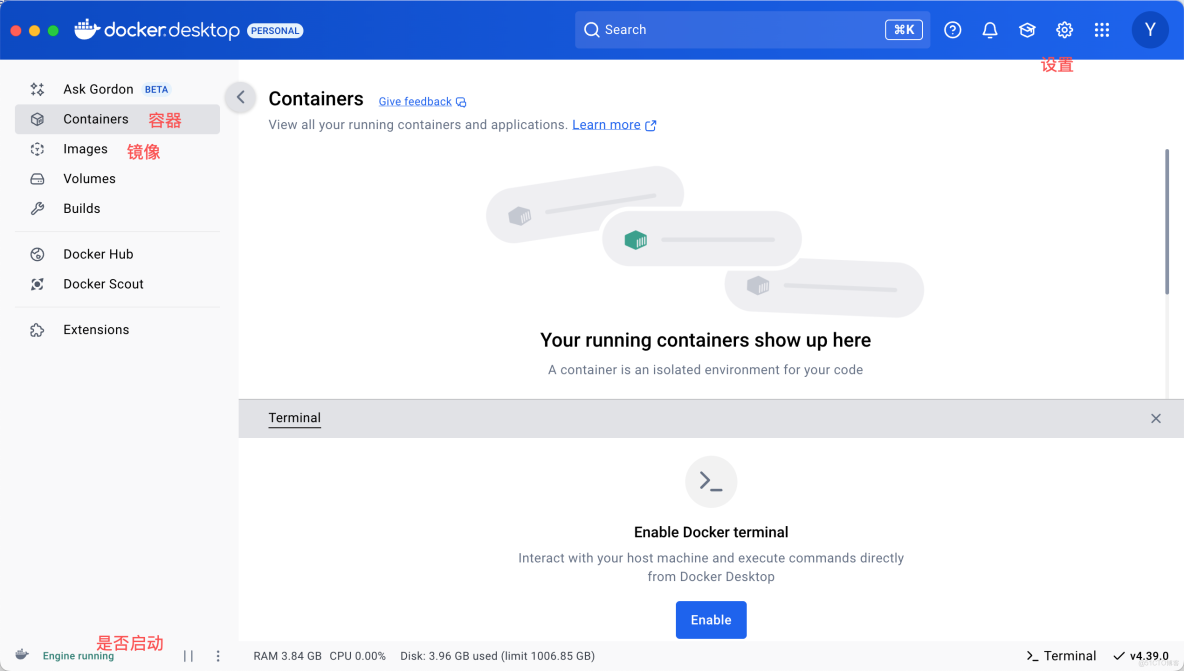
認識4個東西:設置,容器,鏡像和啓動各自的位置
3.可以在鏡像(images)中搜索需要安裝的鏡像安裝,也可以命令行安裝鏡像
4.進入設置》Docker Engine中更新切換為 Docker 官方源或其他國內可用源
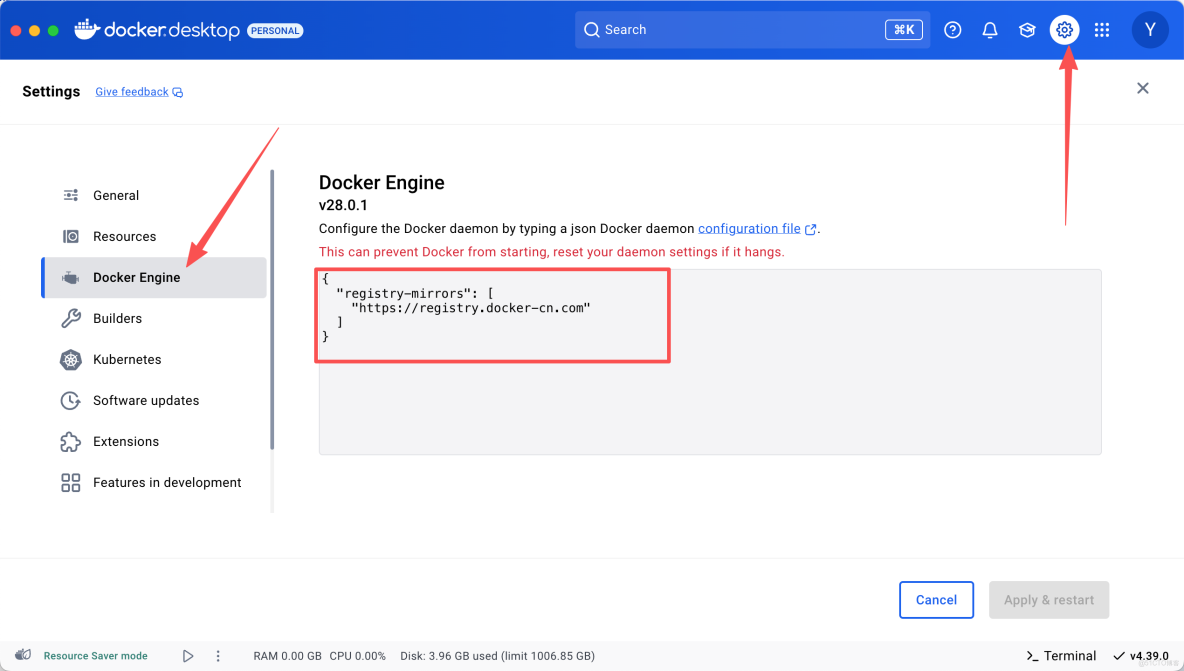
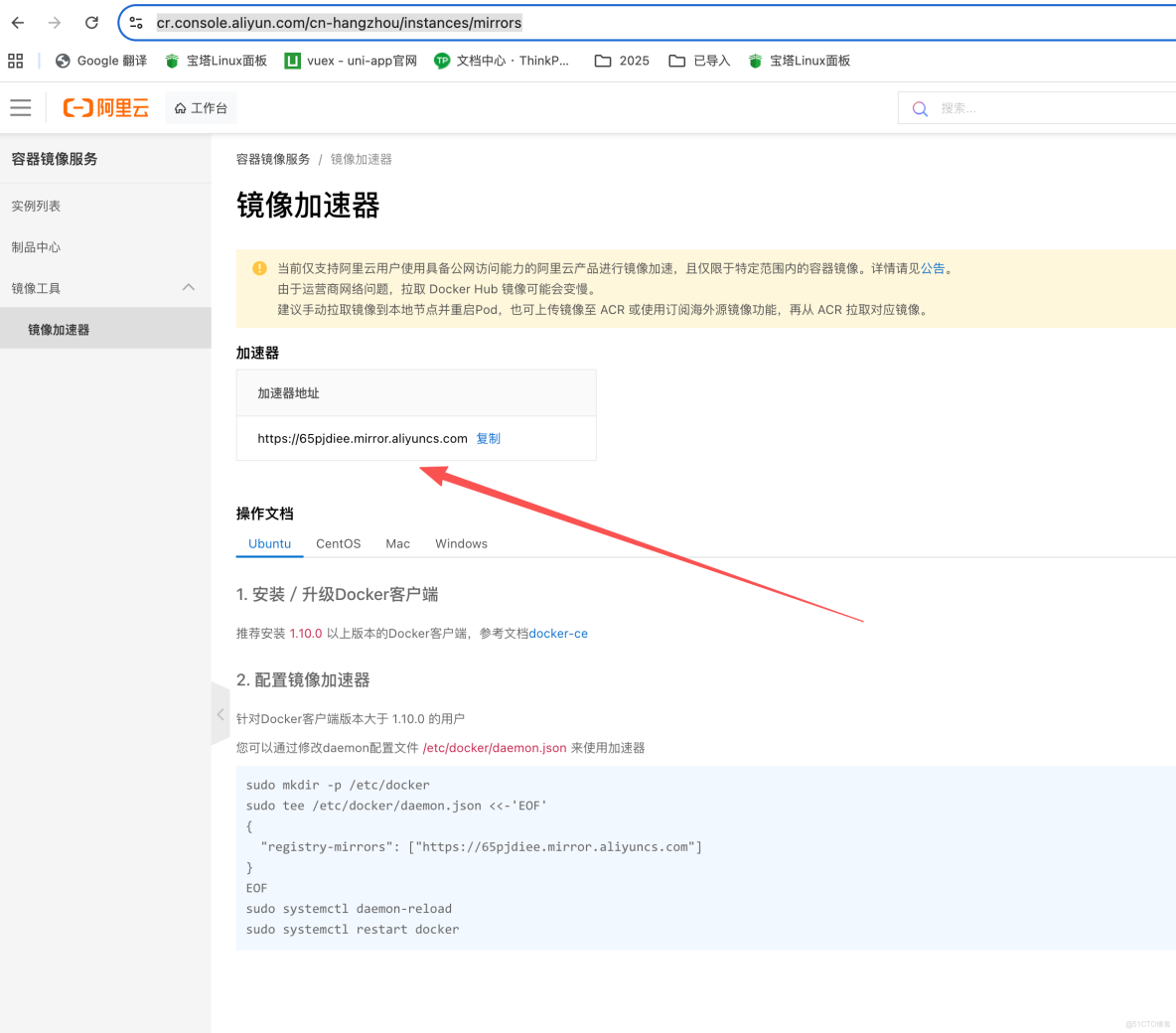
阿里雲(我沒成功)
https://cr.console.aliyun.com/cn-hangzhou/instances/mirrors
使用指令下載,如寶塔
執行
|

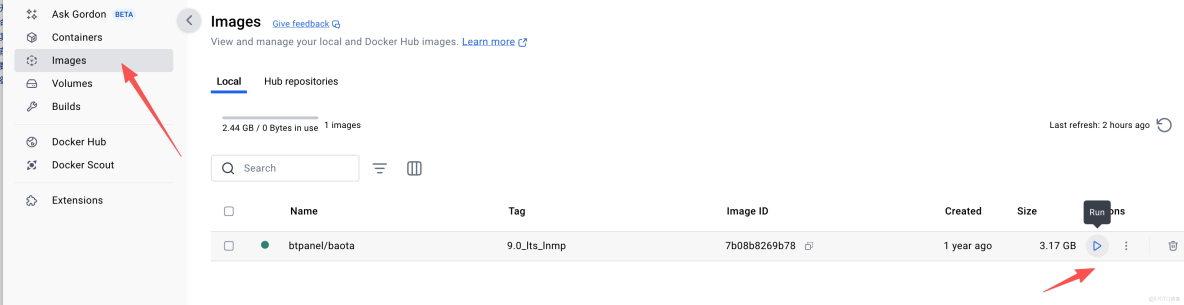
下載成功後,鏡像中便存在了

5.進入寶塔
點擊鏡像》運行》創建容器
填寫信息

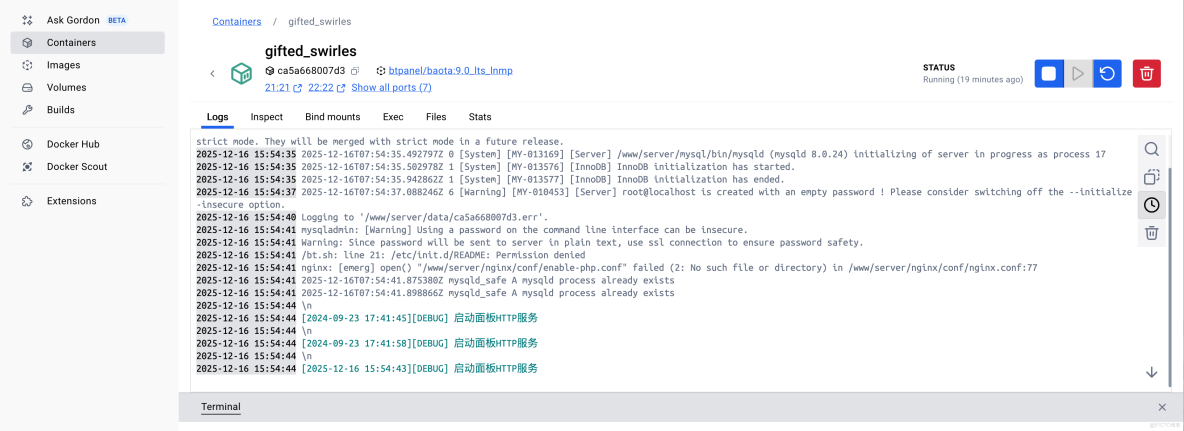
訪問
如何訪問
現在,您可以在瀏覽器訪問默認地址http://您的ip地址:8888/btpanel 上的寶塔面板。
默認用户:btpanel
默認密碼:btpaneldocker
容器默認SSH密碼:btpaneldocker
注意:部署完成後,請立即登錄寶塔面板—>面板設置中修改用户名和密碼並修改安全入口
注意:部署完成後,請立即登錄寶塔面板—>面板設置中修改用户名和密碼並修改安全入口
注意:部署完成後,請立即登錄寶塔面板—>面板設置中修改用户名和密碼並修改安全入口
面板入口
|
配置好網站後,記得配置本地 hosts 文件
|
終端執行命令,添加本地域名
ctrl+o 保存文件 +enter回車鍵確定文件名
重點!!!
在 Mac 系統中,Docker 運行的寶塔面板,要在編輯器中打開網站根目錄,核心是將容器內的網站根目錄映射到 Mac 本地目錄(因為編輯器只能訪問本地文件,無法直接訪問容器內目錄),以下是詳細步驟:
步驟 1:查看現有寶塔容器的掛載信息(確認是否已映射)
|
|
- 如果有類似
"Source": "/Users/你的用户名/Docker/baota/wwwroot", "Destination": "/www/wwwroot",説明已映射,直接跳到步驟 4。 - 如果沒有,繼續步驟 2。
步驟 2:停止並移除現有寶塔容器(需重新映射)
|
docker rm 容器ID/容器名步驟 3:重新運行寶塔容器並添加目錄映射
docker run -d \
--name baota \
-p 8888:8888 \
-p 80:80 \
-p 443:443 \
-p 20:20 \
-p 21:21 \
-p 3306:3310 \
-p 9500:9510 \
-v ~/Desktop/web/bt:/www/wwwroot \
--privileged=true \
btpanel/baota:9.0_lts_lnmp
~/Docker/baota/wwwroot:Mac 本地的目錄(可自定義,比如/Users/張三/baota/wwwroot),建議用絕對路徑。- 執行後,寶塔容器會重新啓動,且本地目錄和容器內
/www/wwwroot實時同步。
將以下命令複製到終端執行(確保每行末尾的\後無空格):
|
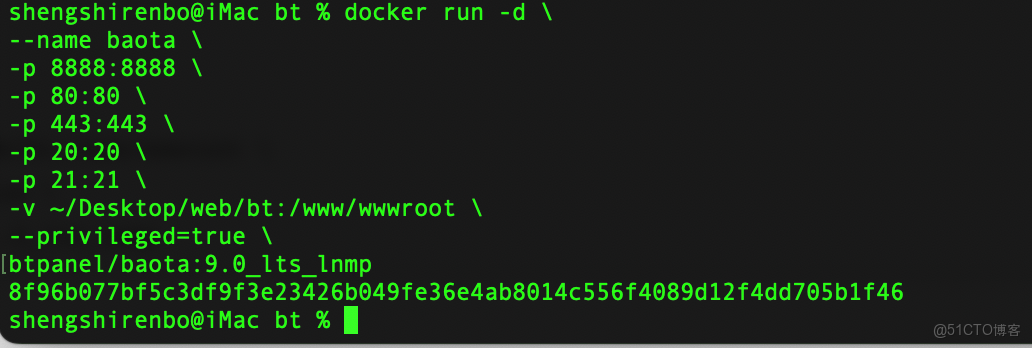
這樣才能將網站目錄映射到桌面文件夾,方便編輯器打開
步驟 4:在編輯器中打開本地映射目錄
1. VS Code
- 打開 VS Code → 左側「資源管理器」→ 點擊「打開文件夾」→ 選擇 Mac 本地的映射目錄(如
~/Docker/baota/wwwroot)→ 點擊「打開」。 - 此時修改該目錄下的文件,容器內的網站文件會實時同步,寶塔面板中也能看到修改後的內容。
2. WebStorm/HBuilderX/Sublime Text
- 操作邏輯一致:選擇「打開項目 / 文件夾」→ 定位到本地映射目錄即可。
補充説明
sudo chmod -R 777 ~/Docker/baota/wwwroot
進階:用 Docker Compose 管理(更便捷)(未實際操作驗證哦)
|
|
