
一、Audacity 是什麼?為什麼值得使用?
如果你正在尋找一款 免費、開源、無廣告 的音頻剪輯軟件,那麼 Audacity 絕對是最佳選擇之一。
它具備:
- 免費開源,無任何付費限制
- 支持多軌剪輯、降噪、變速、混音、均衡器等專業功能
- 佔用極低,低配置電腦也能流暢運行
- 插件生態豐富(VST、LV2、LADSPA)
- 可用於錄音、播客製作、剪輯 BGM、音頻修復等場景
無論你是錄音新手、播客創作者,還是短視頻剪輯用户,Audacity 都是一個非常可靠的工具。
三、Audacity 安裝步驟(圖文式講解)
1. 雙擊運行安裝包
打開下載的 Audacity 安裝程序,會出現語言選擇界面,
下拉找到 中文(簡體)。

點擊 確定。
2. 選擇安裝路徑
推薦默認路徑:
C:\Program Files\Audacity
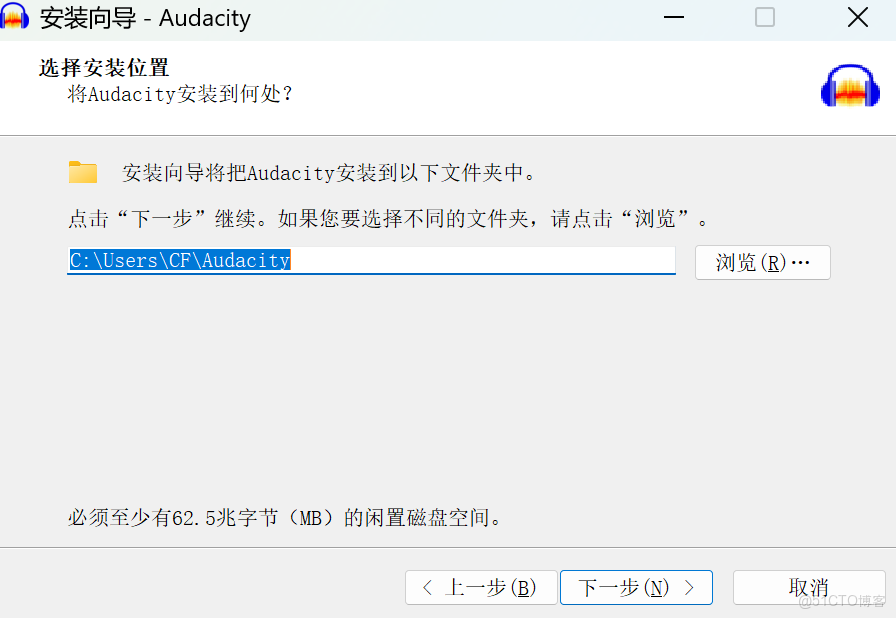
如果你需要放在其他盤,也可以自行修改。
點擊 下一步。
3. 收尾
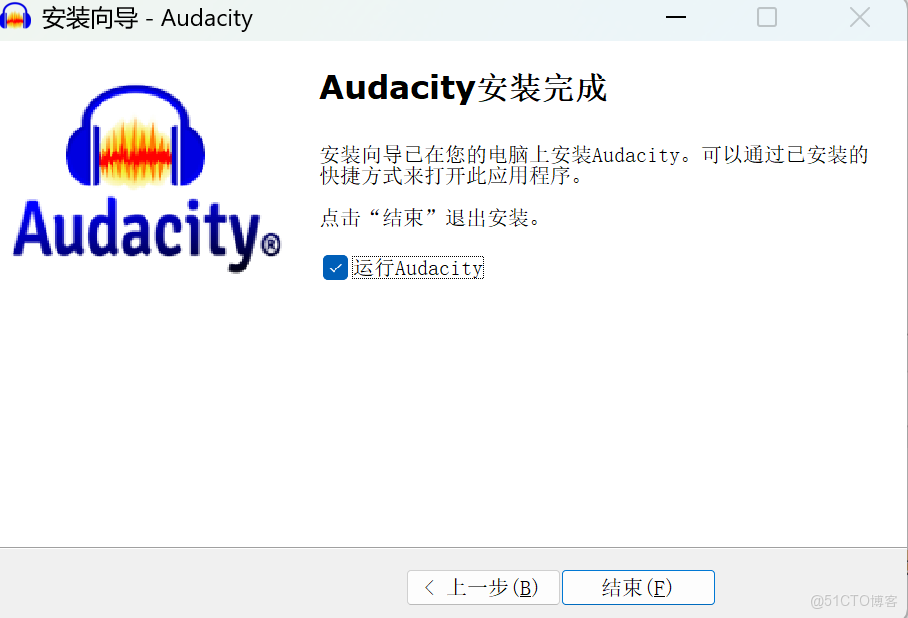
一路點擊 下一步,直到 安裝,最後 完成。勾選“運行 Audacity”直接啓動。
四、Audacity 啓動後的中文界面設置
如果默認界面為英文,你可以輕鬆切換為中文界面:
- 進入頂部菜單 Edit
- 點擊 Preferences
- 在左側選擇 Interface
- 將 Language 下拉框改為 簡體中文
- 點擊確定並重新啓動軟件
界面立刻變成中文,操作更直觀。
五、首次使用必做:錄音設備正確設置
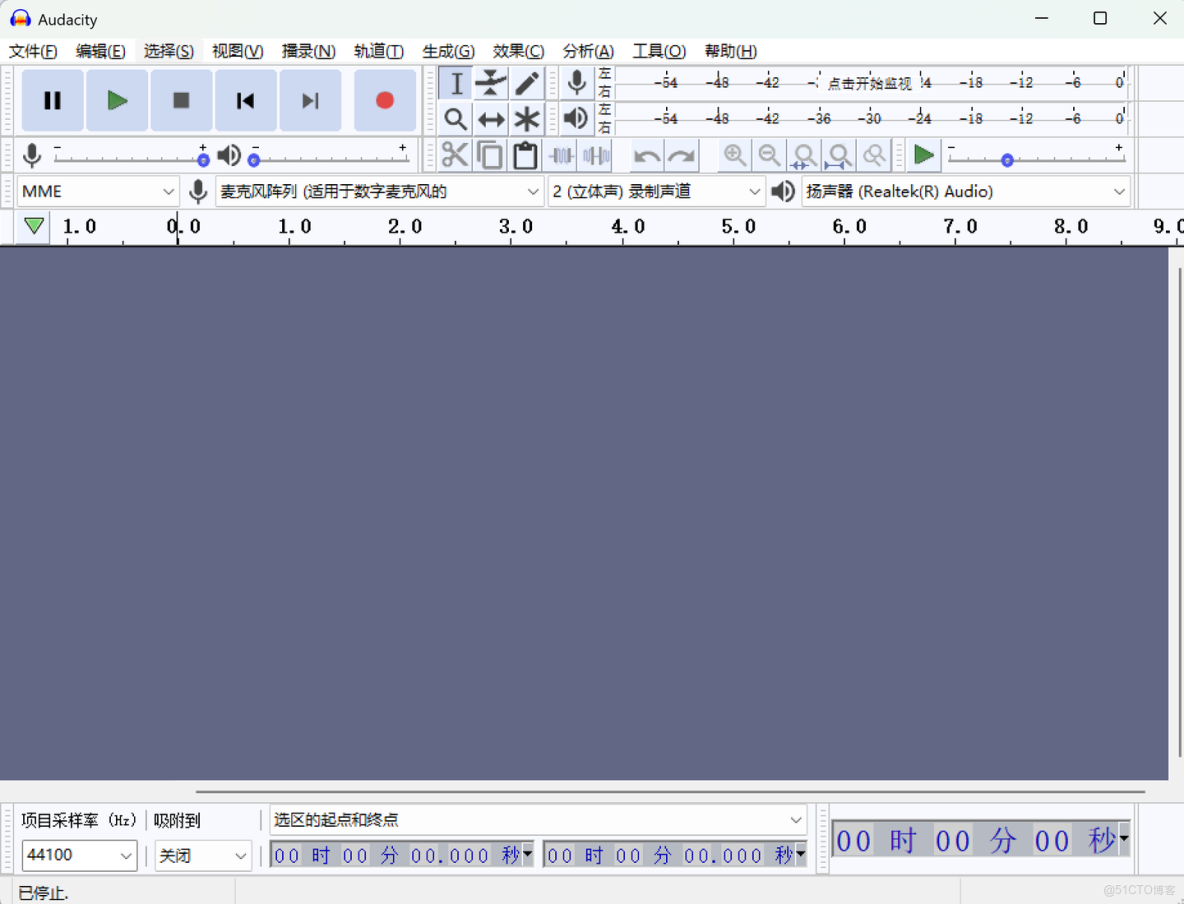
如果你安裝好後“錄不到聲音”,通常是輸入設備未正確選擇。
在主界面設置:
- 輸入設備:選擇你的 麥克風(USB、聲卡、筆記本內置均可)
- 輸出設備:選擇揚聲器
- 通道:一般選擇 單聲道 或 立體聲(按需求)
點擊左上角🎤 錄音按鈕 試錄即可。
六、新手最常用的音頻處理功能(一步步教學)
1. 錄音與監聽
- 點擊紅色 ● 錄音
- 點擊方形 ■ 停止
- 點擊 ▶ 播放回聽
2. 降噪(Audacity 最強功能之一)
降噪步驟:
① 選擇純噪音片段(沒有説話的部分)
② 菜單:效果 → 降噪 → 獲取噪聲樣本
③ 全選音軌
④ 再次進入 降噪,點擊“確定”
哨聲、底噪立刻降低,非常適合錄音修音。
3. 剪切、刪除、移動音頻
- 選中片段 → Delete 刪除
- 選擇工具 → 拖動移動
- 複製/粘貼快捷鍵:Ctrl + C / Ctrl + V
4. 導出為 MP3 / WAV
點擊頂部菜單:
文件 → 導出 → 導出為 MP3(或 WAV)
MP3 用於分享
WAV 用於高質量保存
默認設置即可滿足一般需求。
七、Audacity 常見問題 & 解決方案
1. 無法錄音 / 輸入無設備?
✔ 檢查系統麥克風權限
✔ 確認錄音設備選擇正確
✔ Win10/Win11 打開 “允許應用訪問麥克風”
2. 聲音特別小?
- 右側音軌增益拉高一點
- 或使用“效果 → 放大”
3. 回聲、延遲明顯?
關閉 “軟件播放監聽”
或使用外置聲卡監聽
4. VST 插件無法加載?
需開啓:
編輯 → 設置 → 插件 → 啓用 VST 插件
八、適合新手的 Audacity 使用建議
- 保存工程文件為 .aup3,再導出 MP3
- 多用“撤銷”,Audacity 支持多級撤銷
- 錄音建議用 44.1kHz 或 48kHz
- 降噪不要過度,否則會失真
掌握這些技巧,效率能提升至少 50%。
九、總結
Audacity 作為一款免費開源的音頻編輯軟件,不僅輕量易用,還具備媲美專業工具的強大功能。本教程從安裝、中文設置,到錄音、降噪、剪輯、導出等步驟都做了完整拆解,即便從未接觸過音頻軟件的新手,也可以快速上手。
