
準備工作:設置Editplus默認的打開瀏覽器為系統默認瀏覽器,取消Editplus的臨時緩存文件.
準備工作
設置Editplus默認的打開瀏覽器為系統默認瀏覽器
取消Editplus的臨時緩存文件
☆ 設置不生成臨時文件
這裏的臨時文件,指的是.bak文件,當你在Editplus下修改任意一個文件時,都會生成對應的.bak緩存文件。此種情況一致讓人頭疼,因為該文件目前沒有任意意義。
操作步驟: 打開Editplus,找到Tools菜單點擊該菜單,看到Preferences菜單項點擊它。然後彈出一個窗體,在左邊的找 File(文件)一項點擊它。看右邊的,去掉第一個的勾選(如果比較懶,就去掉所有的勾選)。
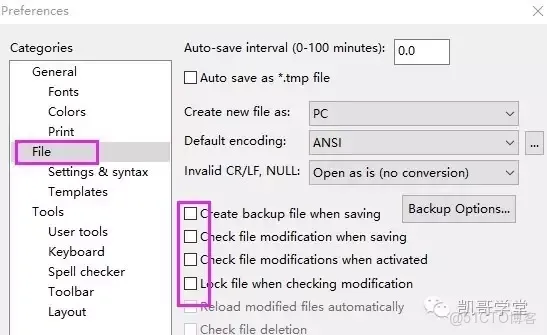
然後點擊ok,生成臨時文件已被取消。
☆ 設置在系統默認瀏覽器中查看HTML效果
雖然Editplus自帶瀏覽器,但對部分HTML支持不夠友好。而且對一些測試跟蹤和觀看起來也不方便。
操作步驟:打開Editplus,找到Tools菜單點擊它,然後找到Preferences點擊它,這時彈出一個窗口,在左邊找Tools項,點擊它。然後在右邊看到兩個下拉框,第一個一般默認是Browser1(瀏覽器1),第二個選擇System default browser(系統默認瀏覽器)。如果
想用其他瀏覽器,可以點擊Other browser (specify location)(其他瀏覽器),然後選擇此瀏覽器安裝目錄下的.exe文件即可。
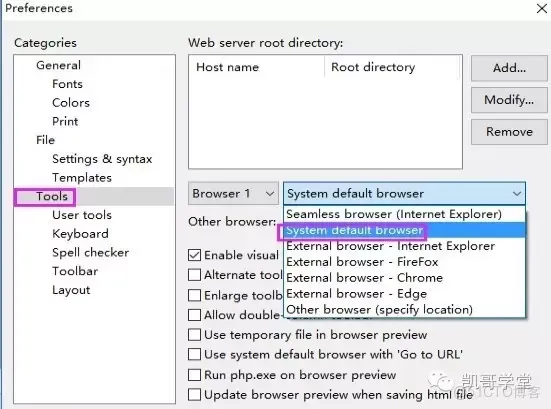
ok,做完以上設置,就可以開發HTML了。
☆ 開發HTML
打開Editplus,找File(新建)菜單點擊它,然後在New(新建)菜單項中找一個HTML Page(html頁面)這項,點擊該項,軟件會生成一個未保存的HTML代碼格式頁面。
接下來,按ctrl+s 或點擊綠色的保存按鈕(綠色的軟盤圖標樣式),選擇文件要保存的位置,對文件的名字進行定義。然後點擊保存。
此時,就可以在代碼中編寫內容。如,我在body標籤中編寫的代碼
寫完上面代碼,保存。然後在快速工具欄上找一個小球(有點類似地球) 或按ctrl+b ,這是在瀏覽器中觀看HTML做成的效果。
小技巧:
此時不要關閉瀏覽器,根據瀏覽器顯示結果,可以去修改Editplus中的HTML代碼,然後保存,保存後返回到瀏覽器上刷新頁面,觀看結果。如此重複知道滿意。
☆ 後記
在HTML代碼界面時,看上面的工具欄,有很多快速生成HTML的方式,大家可以自行捉摸。熟悉他們後,你的編碼速度將會飛速提升。
