
、DirectX修復工具軟件下載
軟件名稱:DirectX修復工具
軟件大小:180MB
安裝環境:Win7及以上64位操作系統
夸克網盤鏈接:https://pan.quark.cn/s/27e2532e0b76
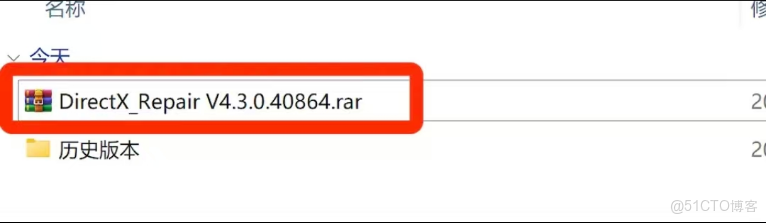
通過以上鍊接下載 DirectX Repair 安裝包,它一般是個壓縮文件,像 DirectX_Repair V4.3.0.40864.rar ,在 “下載” 文件夾裏就能找到 。
二、DirectX修復工具安裝
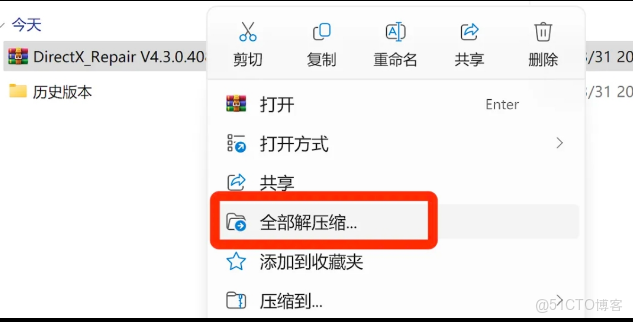
鼠標右鍵點擊這個壓縮包,在彈出的菜單裏選 “全部解壓縮...” 。
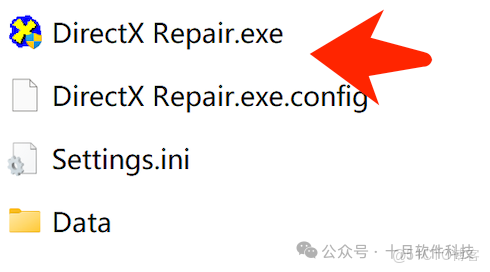
解壓完會得到一個文件夾,裏面有 DirectX Repair.exe 應用程序,還有配置文件啥的(如圖 3 ) 。
三、運行DirectX修復工具
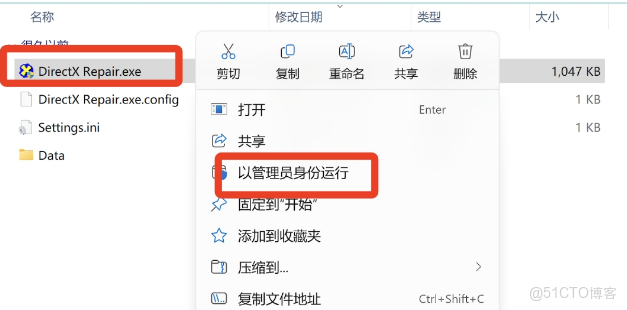
進解壓後的文件夾,在 DirectX Repair.exe 上右鍵,選 “以管理員身份運行” ,這樣能保證程序順利幹活 。
四、DirectX修復工具開始修復
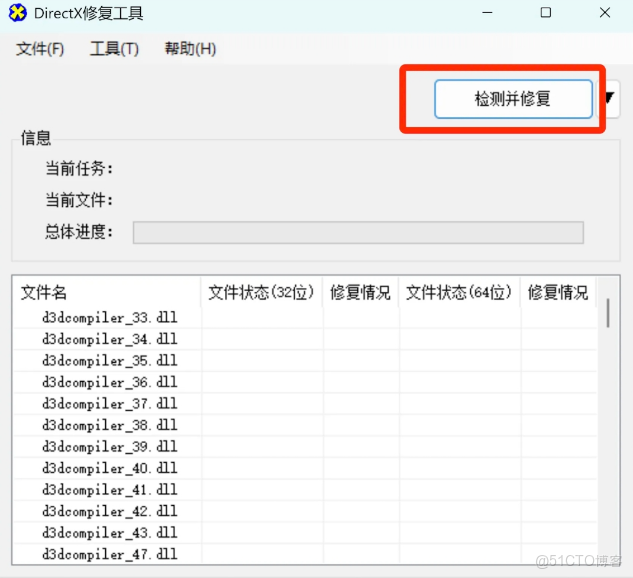
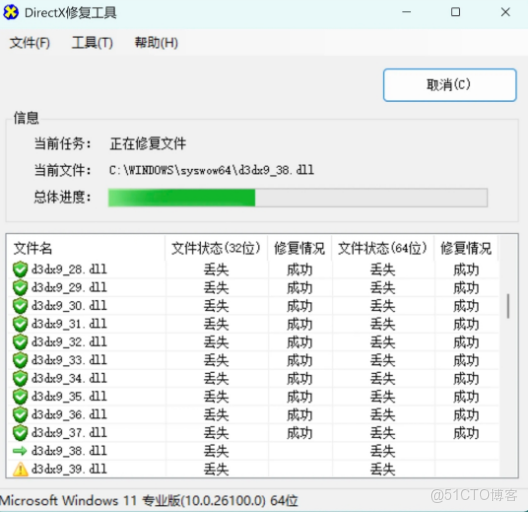
程序打開後,界面挺簡潔。直接點 “檢測並修復” 按鈕,它就開始檢查電腦裏 DirectX 相關文件啦。一邊查一邊修,像 d3dx9_28.dll 這些文件,要是有缺失或損壞,它都能處理 。
五、更新相關組件(可能會遇到 )
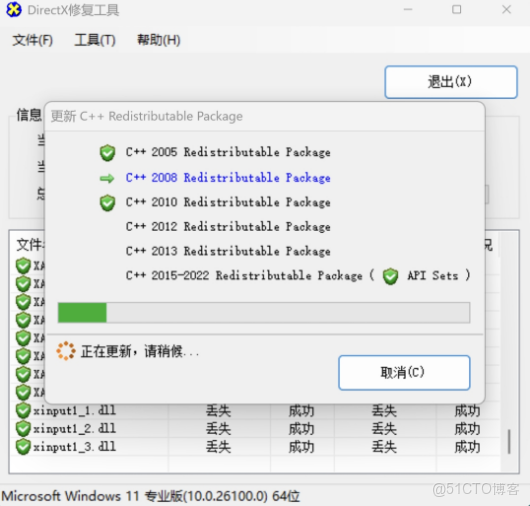
修復的時候,可能會彈出個窗口,提示更新 C++ Redistributable Package 。這是好事兒,讓軟件運行環境更完善,耐心等它更新完就行 。
六、修復完成
修復文件:掃描完成後,程序會列出存在問題的文件,並自動開始修復。耐心等待修復過程完成,期間可能需要連接網絡下載缺失文件。
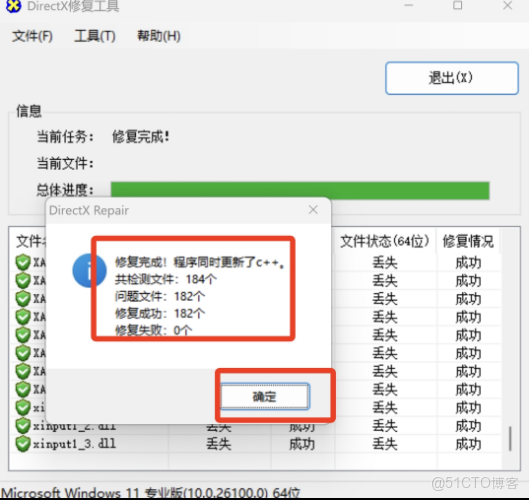
完成修復:修復及相關更新結束後,會彈出提示框告知修復結果。點擊 “確定” 關閉提示框,可嘗試重新運行之前因 DirectX 問題而無法正常工作的程序或遊戲。
用 DirectX Repai
本文章為轉載內容,我們尊重原作者對文章享有的著作權。如有內容錯誤或侵權問題,歡迎原作者聯繫我們進行內容更正或刪除文章。
